Updated:
Panoramica
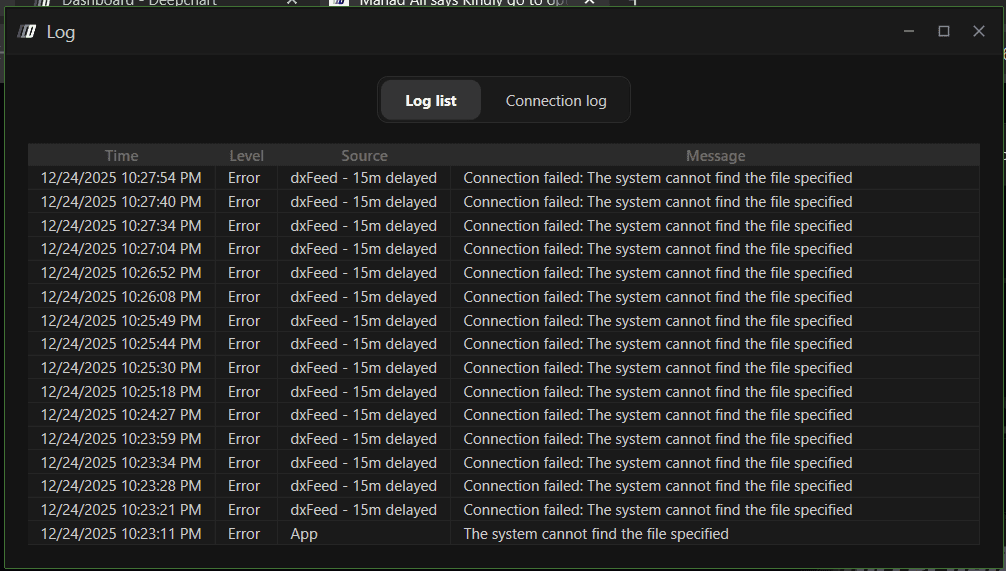
Questo errore si verifica quando DeepChart non riesce a individuare o avviare Volumetrica Bridge, un componente in background necessario affinché la piattaforma funzioni correttamente.
Quando DeepChart viene installato, crea automaticamente una cartella chiamata Volumetrica Bridge nel seguente percorso:
Quando DeepChart è in esecuzione normalmente, dovresti vedere Volumetrica Bridge in esecuzione in background (come mostrato nell'immagine qui sotto).
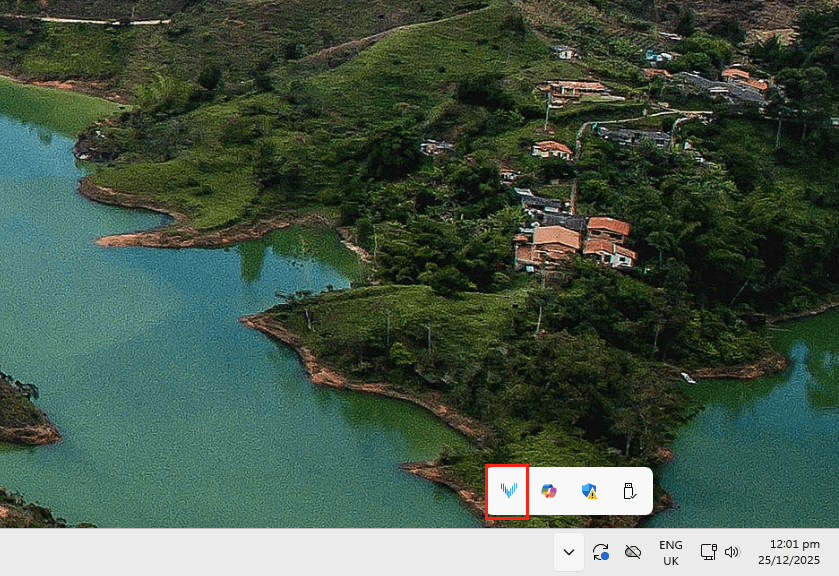
Se riscontri questo errore, significa che il Bridge è mancante o non in esecuzione correttamente.

Possibili cause
Le due ragioni più comuni di questo problema sono:
La cartella Volumetrica Bridge non è stata creata durante l'installazione
Un programma antivirus (comunemente McAfee) ha bloccato o messo in quarantena il Bridge
Di seguito sono spiegate ciascuna causa e la relativa soluzione.
Causa 1: la cartella Volumetrica Bridge è mancante
Descrizione
L'installer potrebbe non riuscire a creare la cartella Volumetrica Bridge richiesta nel percorso:
Senza questa cartella e l'eseguibile, DeepChart non può stabilire la connessione necessaria.
Soluzione
Chiudi DeepChart
Individua e apri l'Installer di DeepChart (.exe) che hai usato originariamente per installare la piattaforma
Seleziona Ripara
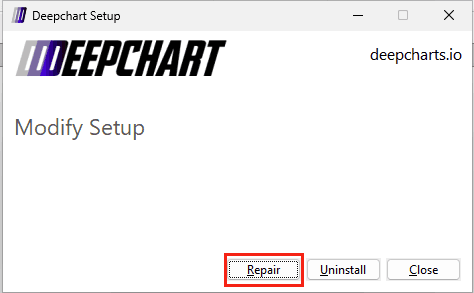
Consenti il completamento del processo di riparazione (questo ricreerà i file mancanti del Bridge)
Avvia di nuovo DeepChart
✅ Nella maggior parte dei casi, l'errore verrà risolto dopo questo passaggio.
Se il problema persiste, passa alla Causa 2 qui sotto.
Causa 2: l'antivirus sta bloccando Volumetrica Bridge (McAfee)
Descrizione
Alcuni programmi antivirus—in particolare McAfee—potrebbero segnalare erroneamente VolumetricaBridge.exe e metterlo in quarantena, impedendone l'esecuzione.
Soluzione: ripristina e aggiungi Volumetrica Bridge alle esclusioni di McAfee
Passaggio 1: chiudi DeepChart
Assicurati che DeepChart sia completamente chiuso prima di procedere.
Passaggio 2: apri McAfee Antivirus
Avvia l'applicazione McAfee.
Passaggio 3: apri gli elementi in quarantena
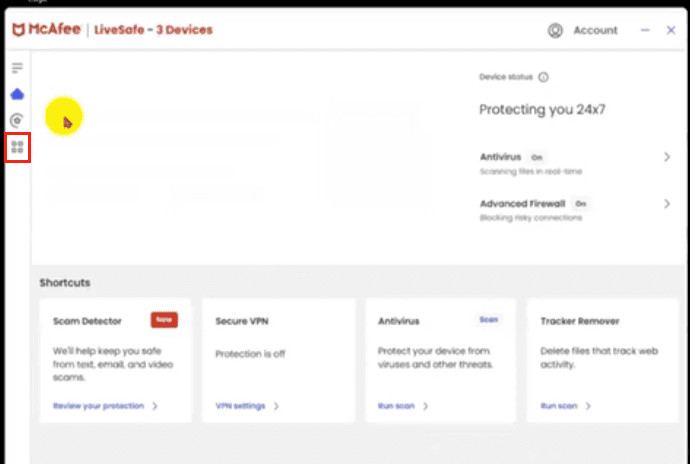
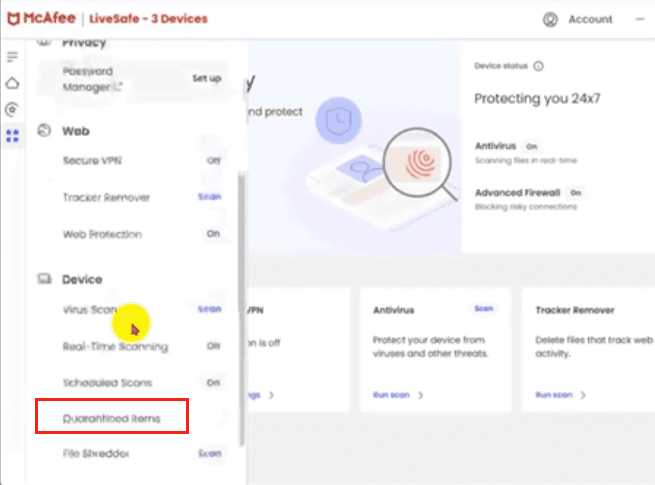
Vai su Menu
Seleziona Elementi in quarantena
Passaggio 4: ripristina Volumetrica Bridge
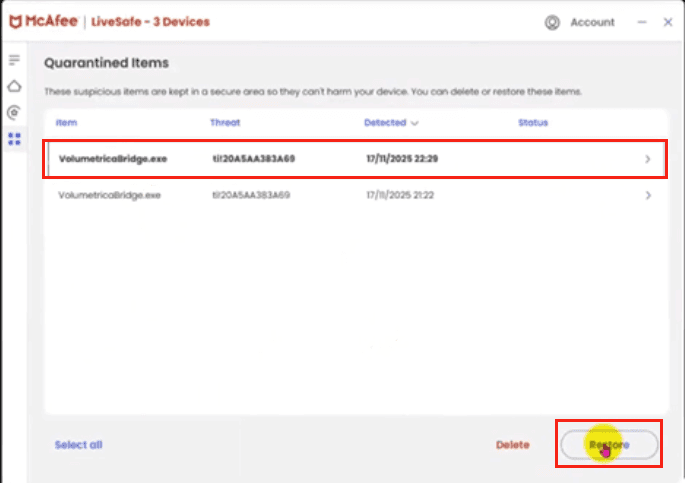
Individua
VolumetricaBridge.exeFai clic su Ripristina
Conferma selezionando Sì, ripristina
Passaggio 5: aggiungi Bridge alle esclusioni della scansione in tempo reale
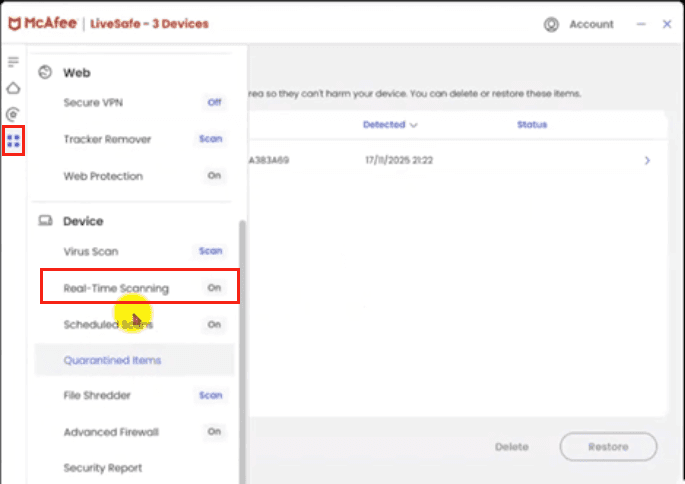
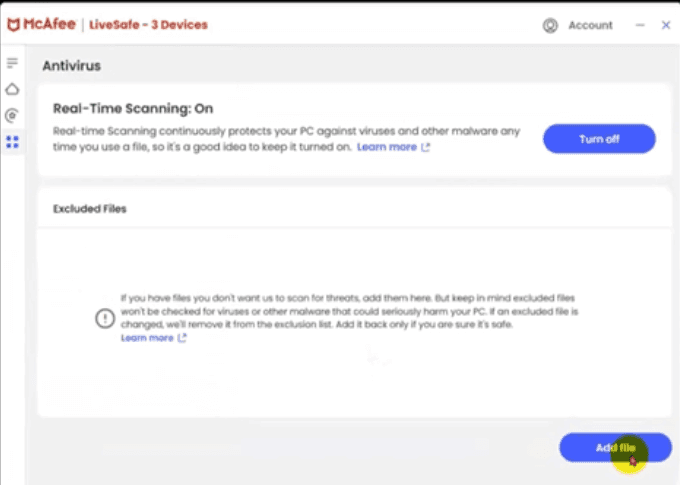
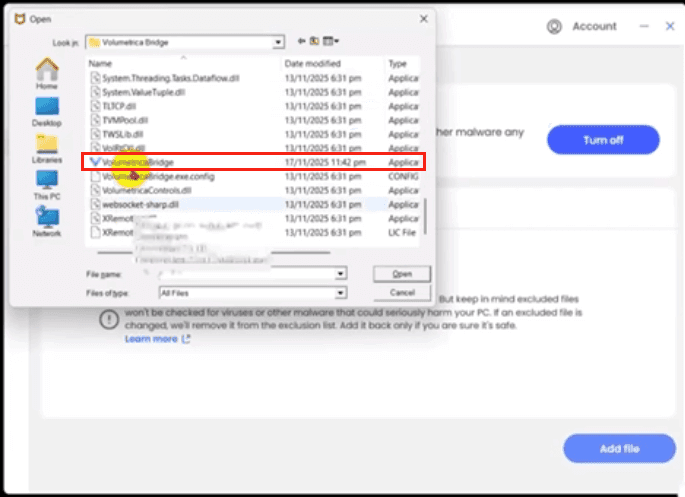
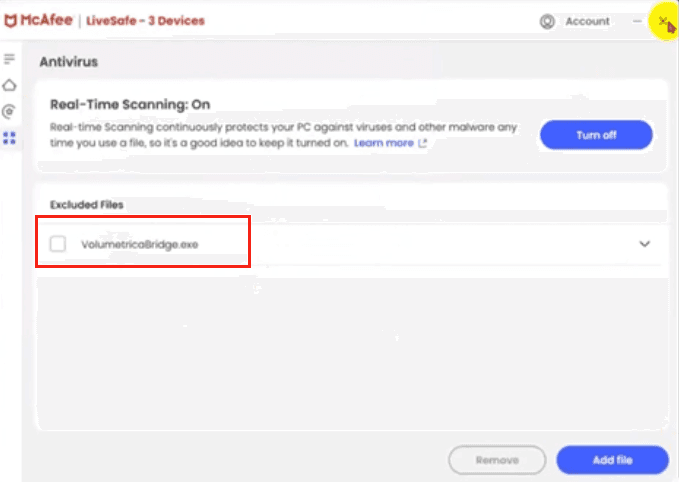
Torna di nuovo su Menu
Apri Scansione in tempo reale
Fai clic su Aggiungi file
Vai a:
Seleziona
VolumetricaBridge.exeFai clic su Apri
In questo modo McAfee non bloccherà più il Bridge in futuro.
Passaggio finale
Chiudi McAfee
Avvia di nuovo DeepChart
✅ L'errore “Connessione non riuscita: il sistema non riesce a trovare il file specificato” dovrebbe ora essere risolto.
Note / Suggerimenti di prevenzione
Installa sempre DeepChart utilizzando l'installer ufficiale
Evita di forzare la chiusura dell'installer durante la configurazione
Se utilizzi un software antivirus, assicurati che Volumetrica Bridge sia aggiunto alle whitelist
