Updated:
Elimina dati (DB corrotto)
Disconnetti il Flusso dati e chiudi tutti i Piani di lavoro
Vai a Opzioni -> Elimina dati
Nel pannello Elimina dati , seleziona:
Data precedente all'errore (si consiglia 15 giorni o più)
Tick e Minuto
Seleziona il/ i simbolo/i con la cronologia danneggiata
Fai clic sul pulsante Elimina e attendi
Chiudi la piattaforma.
Attendi 30 sec
Riavvia Deepchart

Rimuovi la cartella del database
Vai a: Opzioni > Impostazioni > Varie
Copia il percorso "Cartella database"
Disconnetti il Feed dati, chiudi tutti i Workspace e spegni Deepchart
Apri Esplora risorse di Windows
Incolla il percorso copiato in precedenza (vai alla directory incollata)
Elimina la cartella Database
Riavvia Deepchart
Mancanza di dati in tempo reale o dati non disponibili
Verifica di aver sottoscritto i mercati correttamente con il provider dei dati:
Connetti il feed dati (Nome della connessione-rimuovi selezione)
Chiudi tutte le Workspace (Workspace)
Vai a Opzioni > Gestisci simboli
Assicurati di aver aggiunto i mercati corretti e che accanto al Nome sia associato il corretto nome del profilo di connessione del feed dati, se non è così:
Seleziona i mercati
Fai clic con il tasto destro sulla colonna del feed dati) e nel menu a discesa la finestra di dialogo associa il mercato alla connessione corretta
Fai clic su "Select" per salvare la modifica
Chiudi la finestra "Gestisci simboli"
Riconnetti il feed dati
Apri un nuovo grafico
Connessione al feed dati non riuscita
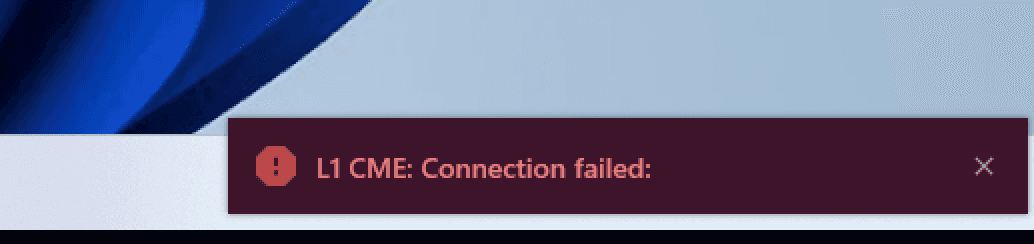
Spegni il software Deepchart
Scarica Visual C++. link per scaricare Visual C++.
Riavvia il software Deepchart e connettiti al feed dati.
