Come fare
Updated:
Panoramica del menu Feed
Usa la voce Seleziona una connessione nella barra dei menu di DeepDom per scegliere con quale feed dati lavorare. Le connessioni ai provider di terze parti forniscono quotazioni di mercato, dati storici e, in molti casi, il routing degli ordini per il trading live.

Apri le impostazioni del feed dati
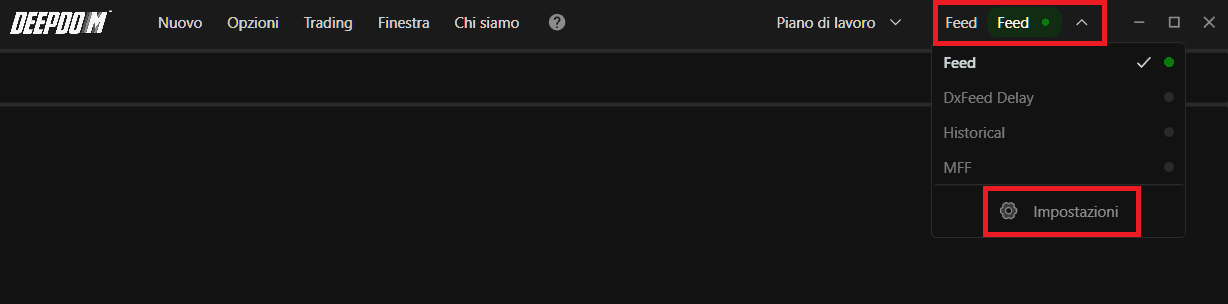
1. Nella barra degli strumenti principale, apri il menu Feed.
2. Fai clic su Impostazioni per aprire la finestra Impostazioni feed dati.
La finestra è suddivisa in due colonne principali:
Elenco connessioni – mostra tutte le connessioni esistenti.
Informazioni connessione – visualizza i dettagli della connessione selezionata oppure un modulo di accesso quando la connessione non è ancora configurata.
Aggiunta di una nuova connessione
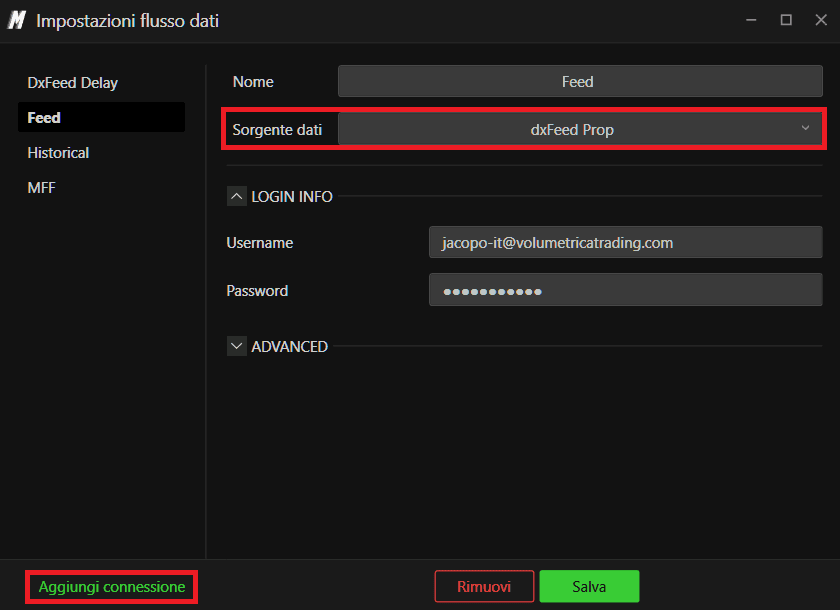
Fai clic su Aggiungi connessione in fondo alla finestra Impostazioni feed dati.
Nel modulo di connessione, compila i seguenti campi:
Nome – scegli un nome descrittivo per la connessione (ad esempio, Rithmic – Futures).
Origine dati – seleziona il provider dati o il broker dall'elenco a discesa.
Credenziali – inserisci il nome utente e la password forniti dal tuo provider.
Connessione all'avvio – seleziona questa opzione se vuoi che DeepDom si connetta automaticamente a questo flusso dati all'avvio della piattaforma.
Quando tutti i dettagli sono corretti, fai clic su Salva per salvare la nuova connessione. DeepDom potrà usare queste credenziali per la riconnessione automatica e per le sessioni future.
Dopo aver aggiunto una nuova connessione, ricordati di associare correttamente mercati e simboli tramite Opzioni > Gestisci simboli in modo che i tuoi grafici ricevano i dati dal feed desiderato.
Modulo di accesso alla connessione
Il layout del modulo di accesso può variare a seconda dell'integrazione selezionata. Alcune connessioni richiedono solo nome utente e password, mentre altre possono includere opzioni di configurazione aggiuntive come system, server, gateway o environment (live vs. demo). In ogni caso, usa il pulsante Salva impostazioni o Salva per autenticarti e salvare la configurazione.
Hai ancora problemi?
Il nostro team di supporto è disponibile 24/7 ed è pronto ad aiutarti con qualsiasi problema tu incontri. Quando ci contatti, includi:
Uno screenshot del problema.
Una breve descrizione di ciò che stavi cercando di fare.
Ticket di supporto (risposta più rapida): visita www.deepcharts.com e crea direttamente un ticket di supporto sul nostro sito web.
Supporto via email: puoi anche contattarci all'indirizzo support@deepcharts.com. Tieni presente che le risposte via email potrebbero richiedere un po' più di tempo rispetto a un ticket di supporto.
