Come fare
Updated:
Passaggio 1 – Abilita le notifiche
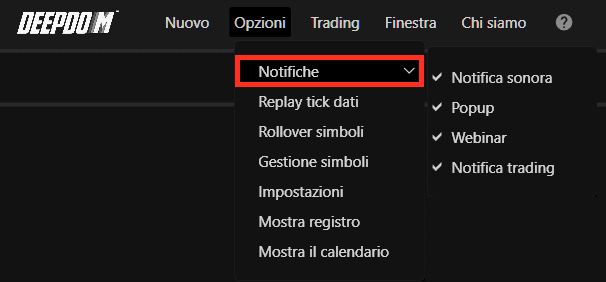
Dal menu principale di DeepDom:
Apri Opzioni.
Fai clic su Avvisi.
Assicurati che gli elementi relativi a suono di avviso, popup messaggi, Webinar e notifiche sonore di trading siano abilitati.
In questo modo si attiva il sistema globale di notifiche, così gli avvisi sonori configurati in seguito potranno essere riprodotti.
Passaggio 2 – Aggiungi profili di notifica sonora
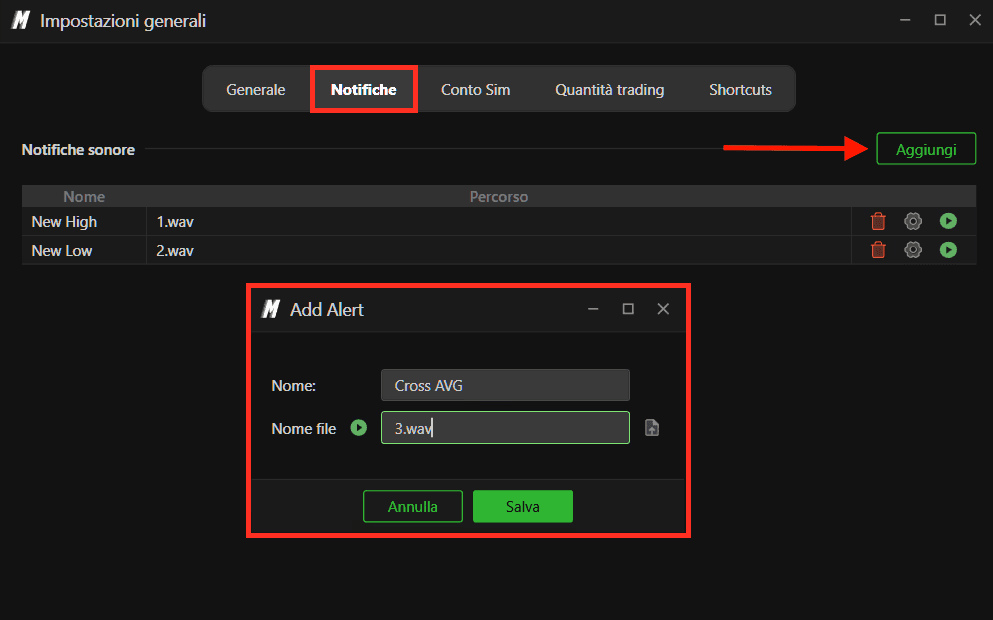
Puoi creare profili sonori riutilizzabili, ciascuno con il proprio nome e file audio.
Apri Opzioni dalla barra dei menu di DeepDom.
Vai a Impostazioni e spostati nella colonna Avvisi.
Fai clic su Aggiungi per creare una nuova notifica sonora.
Assegna un Nome descrittivo (ad esempio, Resistenza).
Fai clic sull'icona del file per caricare un file audio.
DeepCharts fornisce un insieme di suoni di avviso predefiniti in una cartella simile a Documents\Deepdom\Alert Sound. Puoi anche usare i tuoi file audio personalizzati.
Seleziona il file audio desiderato.
Fai clic su Apri per caricarlo e usa il pulsante verde di riproduzione per ascoltare l'anteprima del suono.
Fai clic su Salva per confermare la nuova notifica sonora.
Ripeti il processo per aggiungere altri suoni, quindi fai clic su Salva impostazioni per memorizzare tutte le modifiche.
Riavvia DeepDom per assicurarti che tutte le notifiche sonore appena aggiunte vengano caricate correttamente.
Passaggio 3 – Associa i suoni alle annotazioni
Una volta definite le notifiche, puoi collegarle agli strumenti di disegno in modo che venga riprodotto un suono quando il prezzo interagisce con quelle annotazioni.
Apri un grafico e aggiungi l'annotazione desiderata (ad esempio, una linea orizzontale su un livello di resistenza).
Seleziona l'annotazione e fai clic destro su di essa.
Abilita Avvisi sonori.
Fai clic su Impostazioni notifiche.
Seleziona una delle notifiche sonore salvate dall'elenco (ad esempio, Resistenza).
Facoltativamente, aggiungi un messaggio di testo personalizzato che verrà mostrato insieme all'avviso sonoro.
Passaggio 4 – Associa i suoni agli indicatori
Puoi anche associare le notifiche sonore direttamente ai segnali degli indicatori.
Apri la finestra di dialogo Parametri indicatore (dal pannello Indicatori o facendo clic destro sull'indicatore nel grafico).
Individua la sezione Notifica sonora.
Abilita Notifiche sonore.
Seleziona una notifica dall'elenco dei suoni definiti.
Dopo questi passaggi, ogni volta che l'indicatore attiva la propria condizione di avviso, DeepDom riprodurrà il suono associato e, se configurato, mostrerà il messaggio di avviso.

Hai ancora problemi?
Il nostro team di supporto è disponibile 24/7 ed è pronto ad aiutarti con qualsiasi problema riscontrato. Quando ci contatti, includi:
Uno screenshot del problema.
Una breve descrizione di ciò che stavi cercando di fare.
Ticket di supporto (risposta più rapida): visita www.deepcharts.com e crea direttamente un ticket di supporto sul nostro sito web.
Supporto via email: puoi anche contattarci all'indirizzo support@deepcharts.com. Tieni presente che le risposte via email potrebbero richiedere un po' più tempo rispetto a un ticket di supporto.
