Come fare
Updated:
Prima di iniziare
Assicurati di avere pronto quanto segue prima di iniziare:
Un abbonamento attivo su www.deepcharts.com
Il tuo indirizzo email registrato e la chiave di licenza (che trovi nella tua Dashboard Deepcharts)
Una connessione Internet stabile
Accesso da amministratore sul tuo PC Windows

Parte 1 – Download di DeepDom
Passo 1 – Accedi alla tua Area personale Vai su www.deepcharts.com e accedi con l'email registrata e la password. Una volta dentro, vai alla sezione download.

Passo 2 – Scarica il programma di installazione
Una volta dentro, vai alla sezione Abbonamento e poi scarica il programma di installazione di DeepDom.
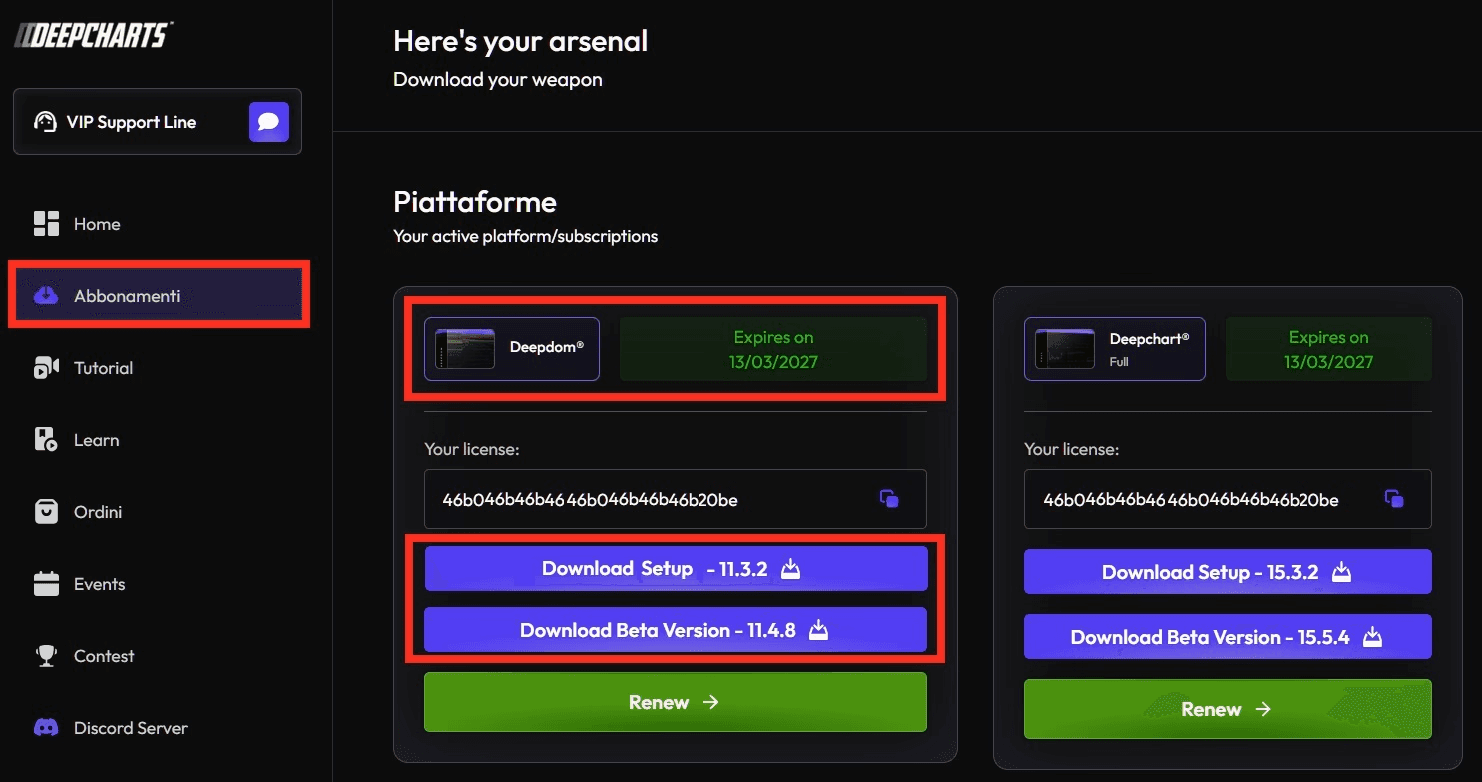
Passo 3 – Estrai il file ZIP
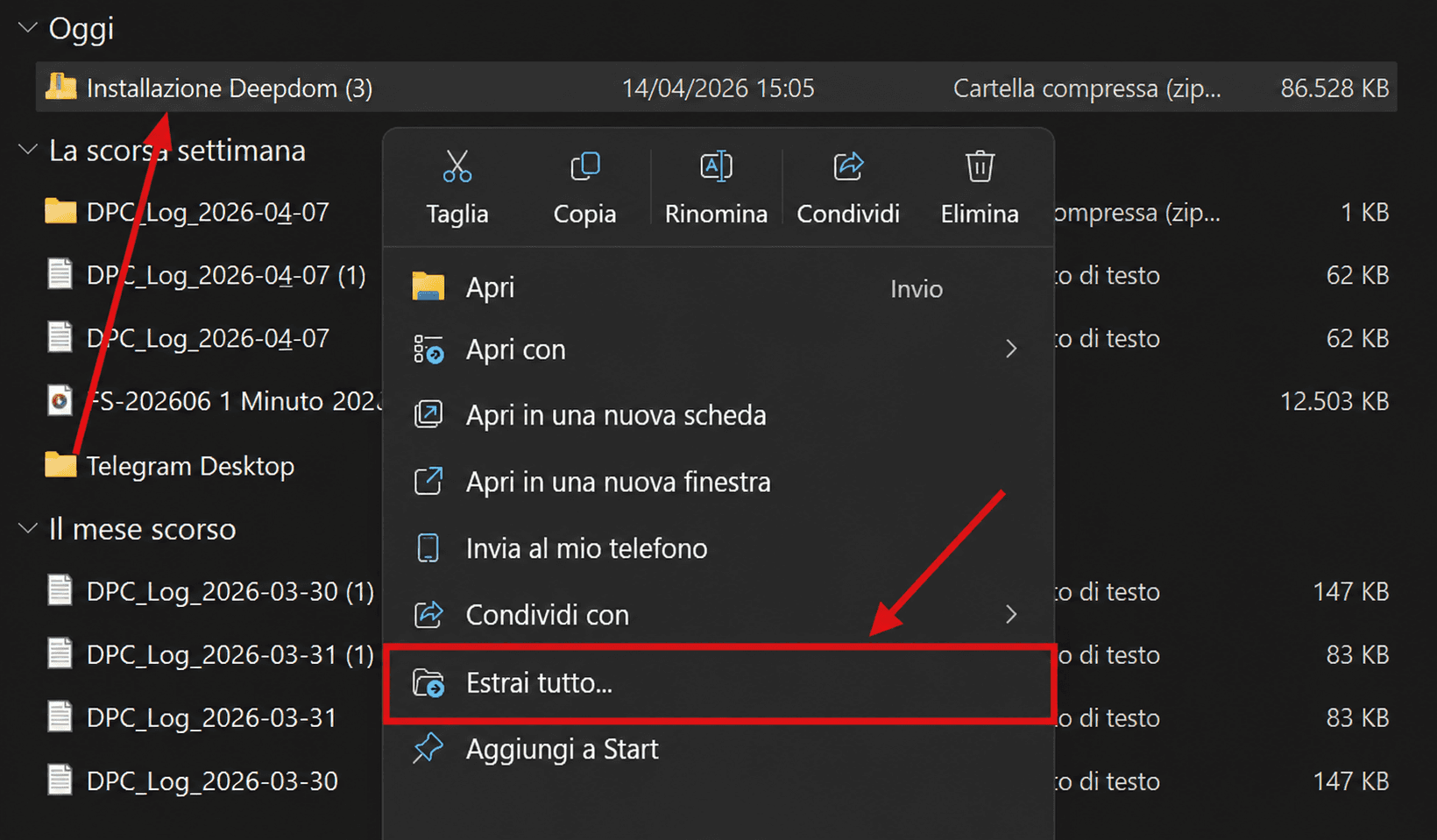
Individua e scarica il file chiamato DeepDominstaller.zip. Salvalo in un punto facile da trovare, come il Desktop o la cartella Download.
Fai clic con il tasto destro su DeepDominstaller.zip e seleziona "Estrai tutto." In questo modo vengono estratti i file necessari per l'installazione. Non eseguire il programma di installazione direttamente dall'interno dello ZIP — estrailo sempre prima.
Parte 2 – Installazione di DeepDom
Passo 4 – Verifica i requisiti minimi di sistema
Verifica che il tuo PC soddisfi i requisiti minimi per DeepDom prima di procedere. L'esecuzione su un sistema non supportato può causare errori. Puoi trovare i requisiti elencati nella tua area account su www.deepcharts.com/helpcenter
Passo 5 – Avvia il programma di installazione
Apri la cartella estratta e fai doppio clic su DeepdomSetup.exe. Se Windows chiede l'autorizzazione, fai clic su Sì per consentirne l'esecuzione.
Passo 6 – Completa l'installazione
Segui le istruzioni sullo schermo:
Leggi e accetta i Termini e condizioni
Fai clic su Installa e attendi che il processo termini
Riavvia il PC se richiesto — è necessario per completare la configurazione

Parte 3 - Configurazione iniziale
Passo 7 – Apri DeepDom
Dopo l'installazione, verrà creato un collegamento sul Desktop. Fai doppio clic per avviare DeepDom per la prima volta.
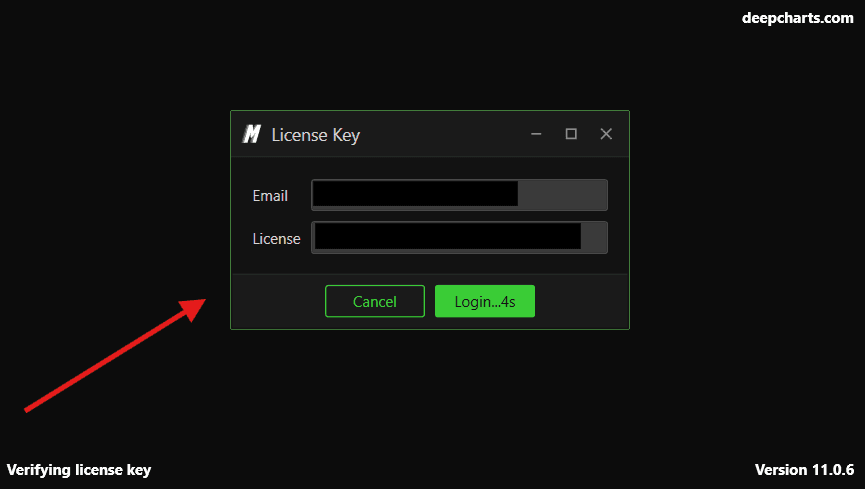
Passo 8 – Inserisci i dati della tua licenza
Nella schermata di attivazione, inserisci quanto segue esattamente come mostrato nel tuo account:
Indirizzo email — l'email con cui ti sei registrato su www.deepcharts.com
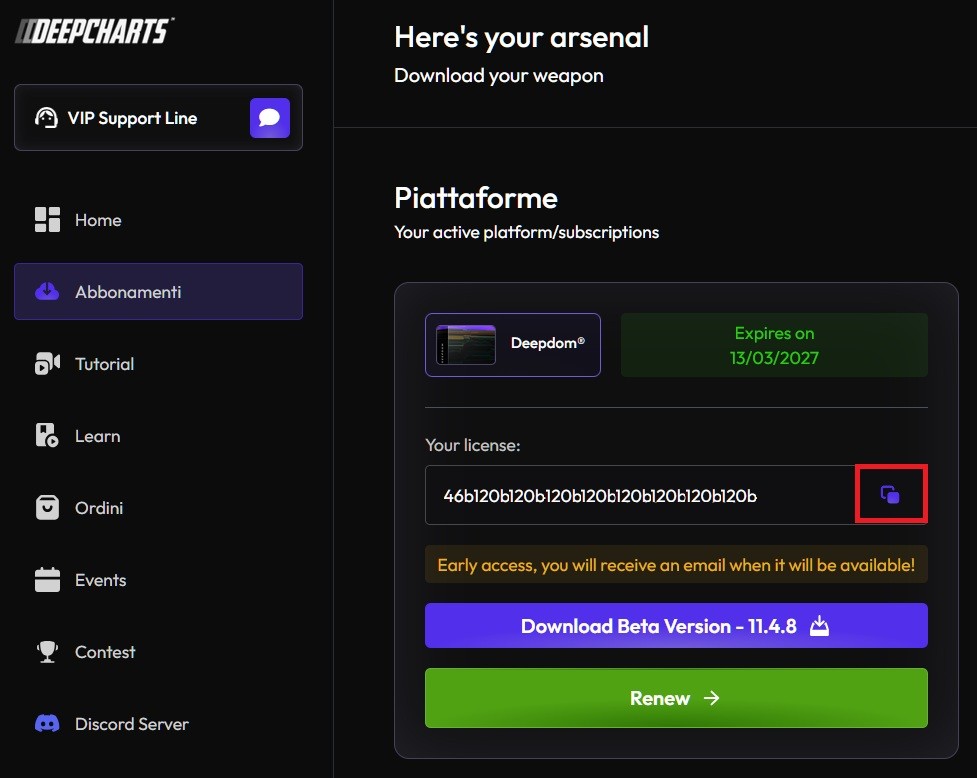
Chiave di licenza — il codice alfanumerico che trovi nella tua Area personale
Suggerimento: copia e incolla la chiave di licenza direttamente dal sito web per evitare errori di digitazione.
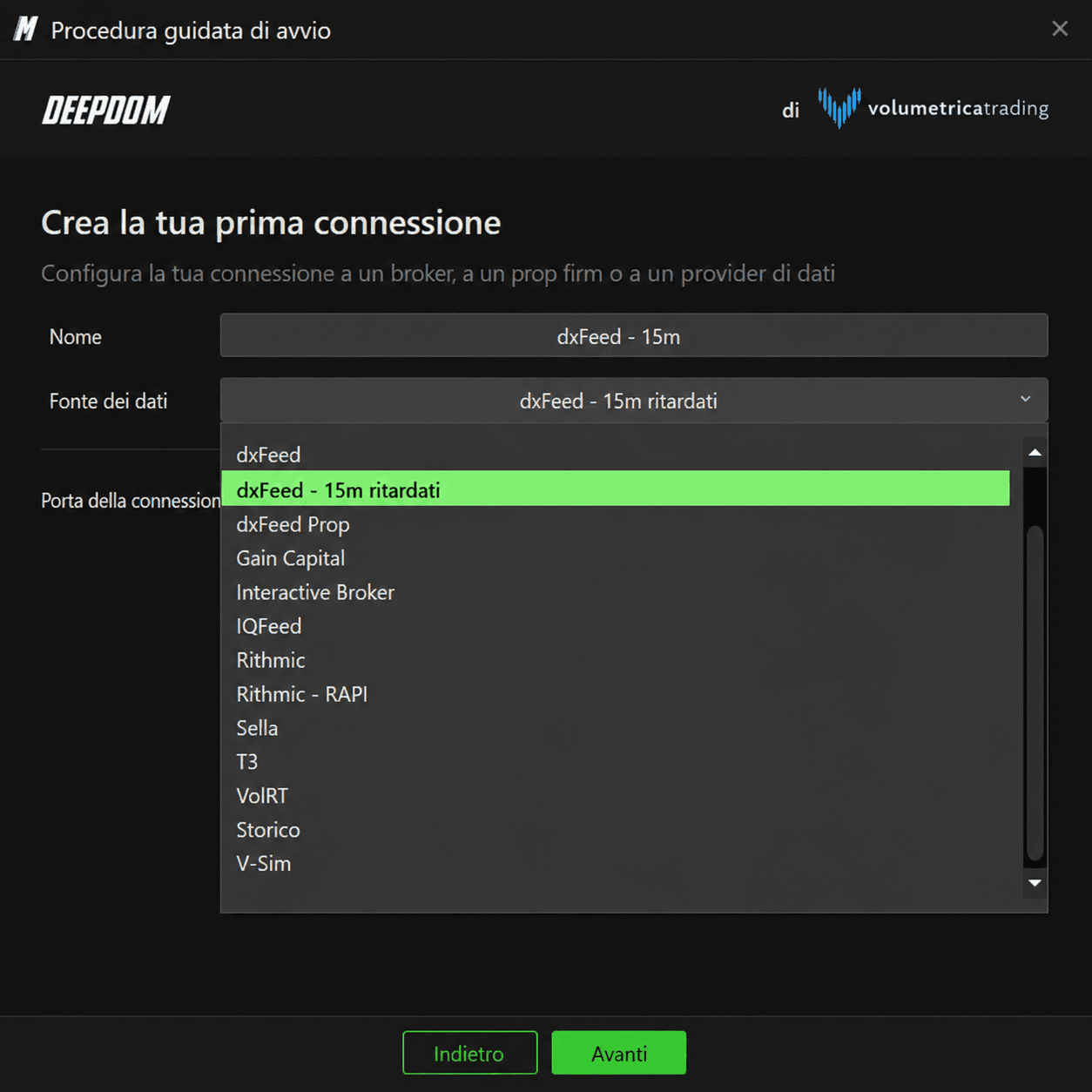
Passo 9 – Crea la tua prima connessione dati
Se vuoi usare il flusso dati in ritardo di 15 minuti, puoi selezionarlo. In alternativa, puoi aggiungere qui il tuo flusso dati.
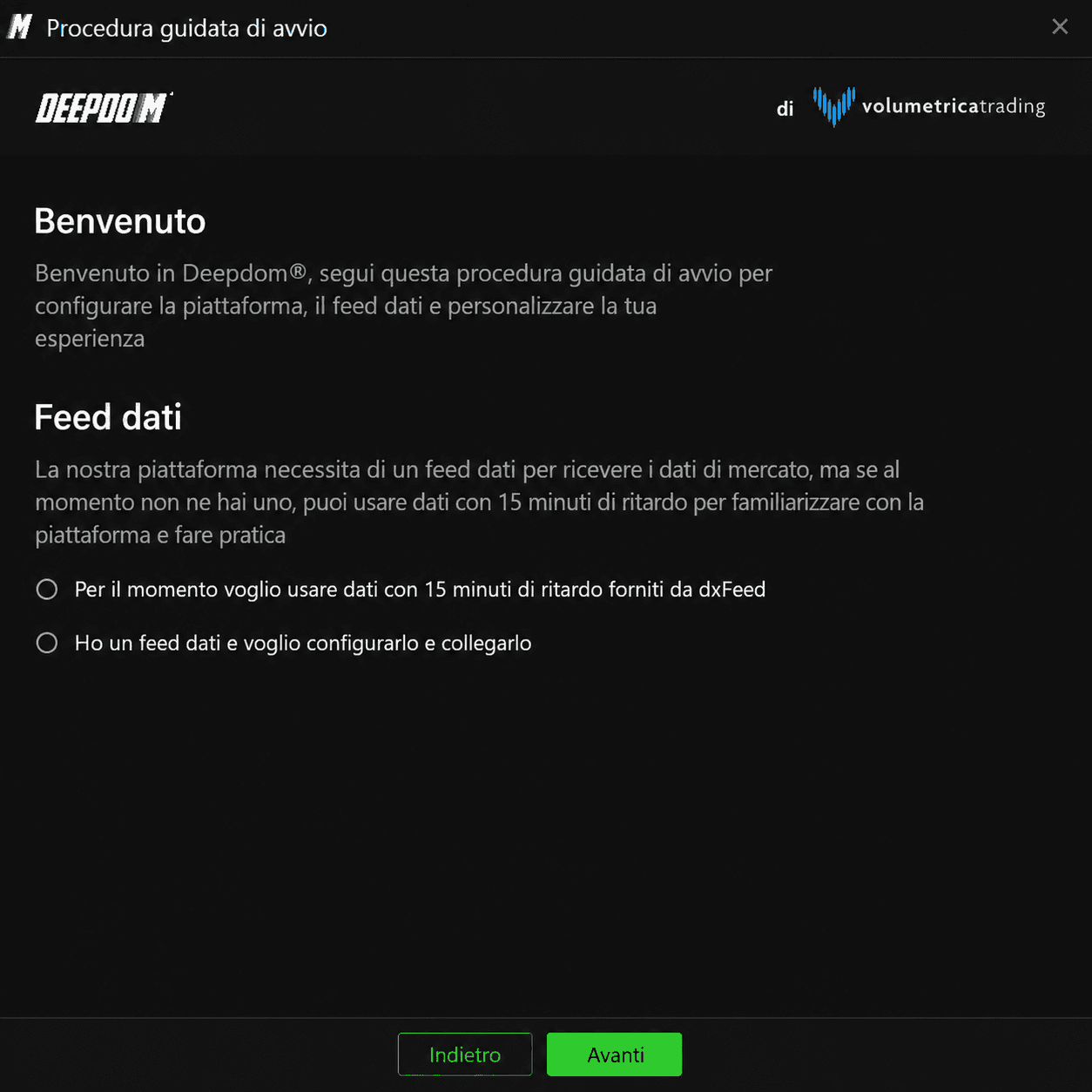
Inserisci il tuo flusso dati Market Depth / Level 2, fornito dal tuo broker o dal fornitore di dati
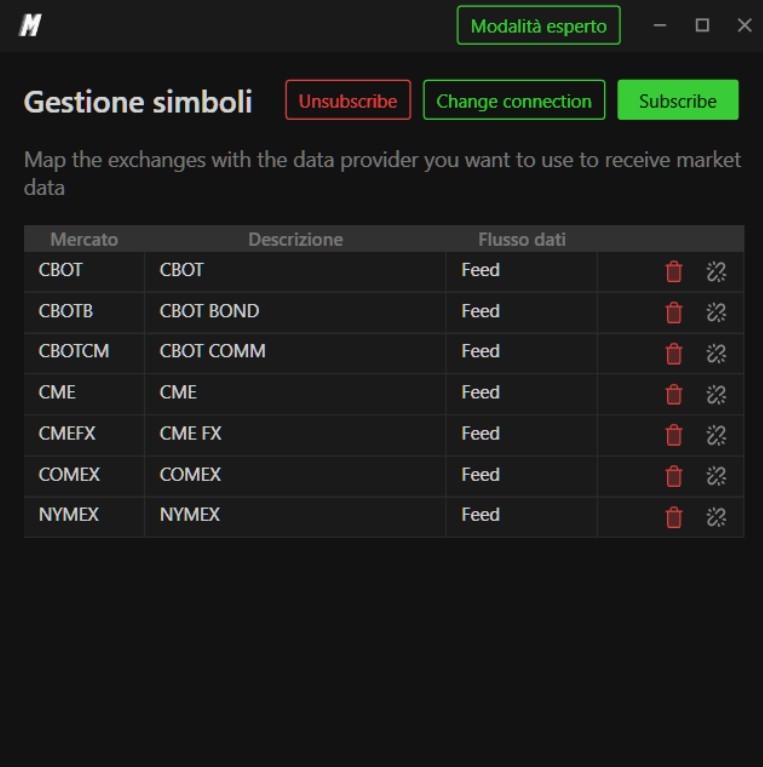
Passo 10 – Gestione simboli
Da Symbol Manager, puoi associare il provider del flusso dati alla tua connessione per ricevere i dati di mercato.
Seleziona i mercati che desideri associare a questa connessione dall'elenco mostrato
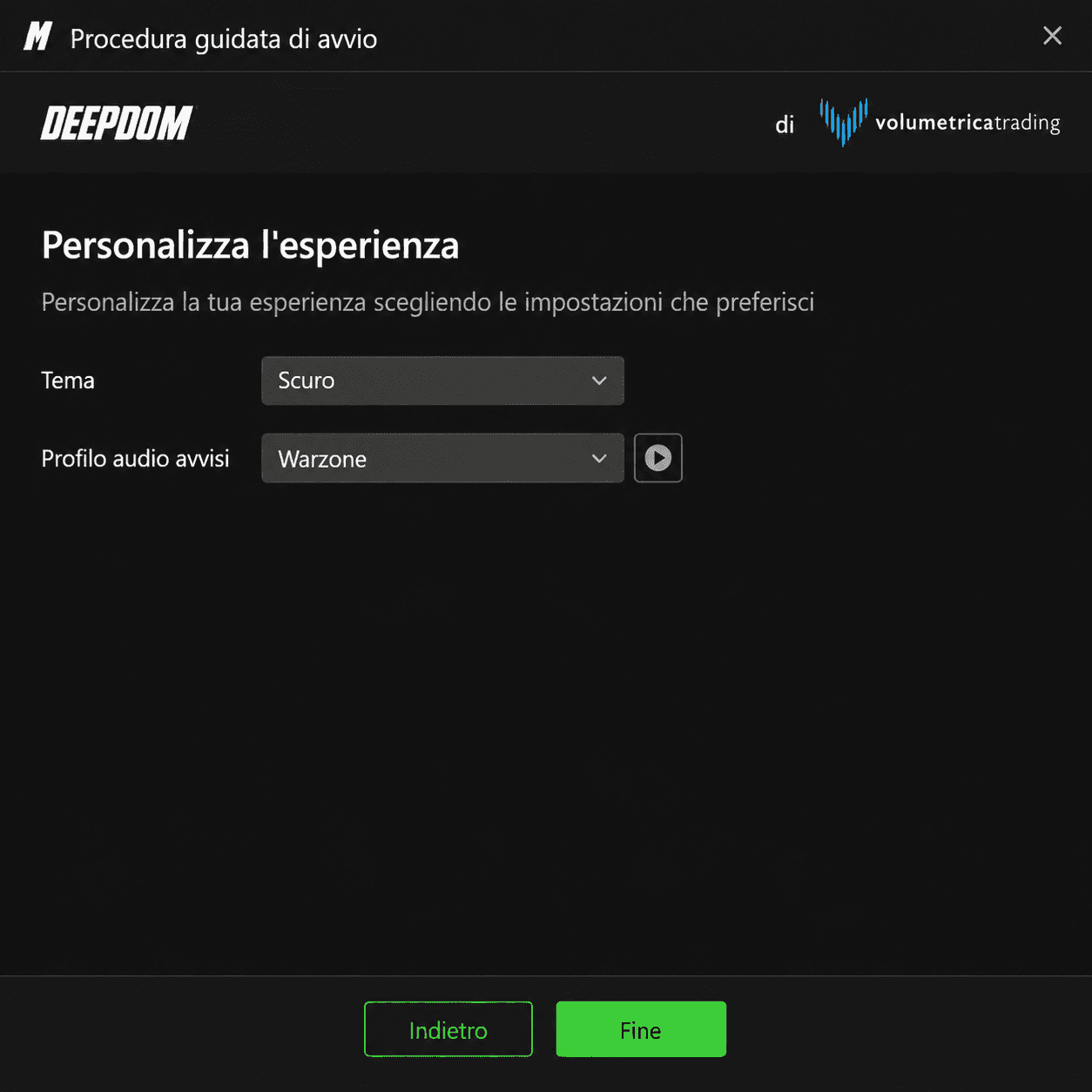
Passo 11 – Scegli il tuo tema
Seleziona un tema visivo per la piattaforma. Questo definisce la combinazione di colori dell'interfaccia. Potrai sempre cambiarlo in seguito nelle Impostazioni.
Passo 12 – Connessione del feed: questo collega DeepDom al tuo flusso dati di mercato in tempo reale:
Fai clic su Connetti

Attendi finché l'indicatore diventa verde — significa che il tuo flusso dati è attivo e funzionante

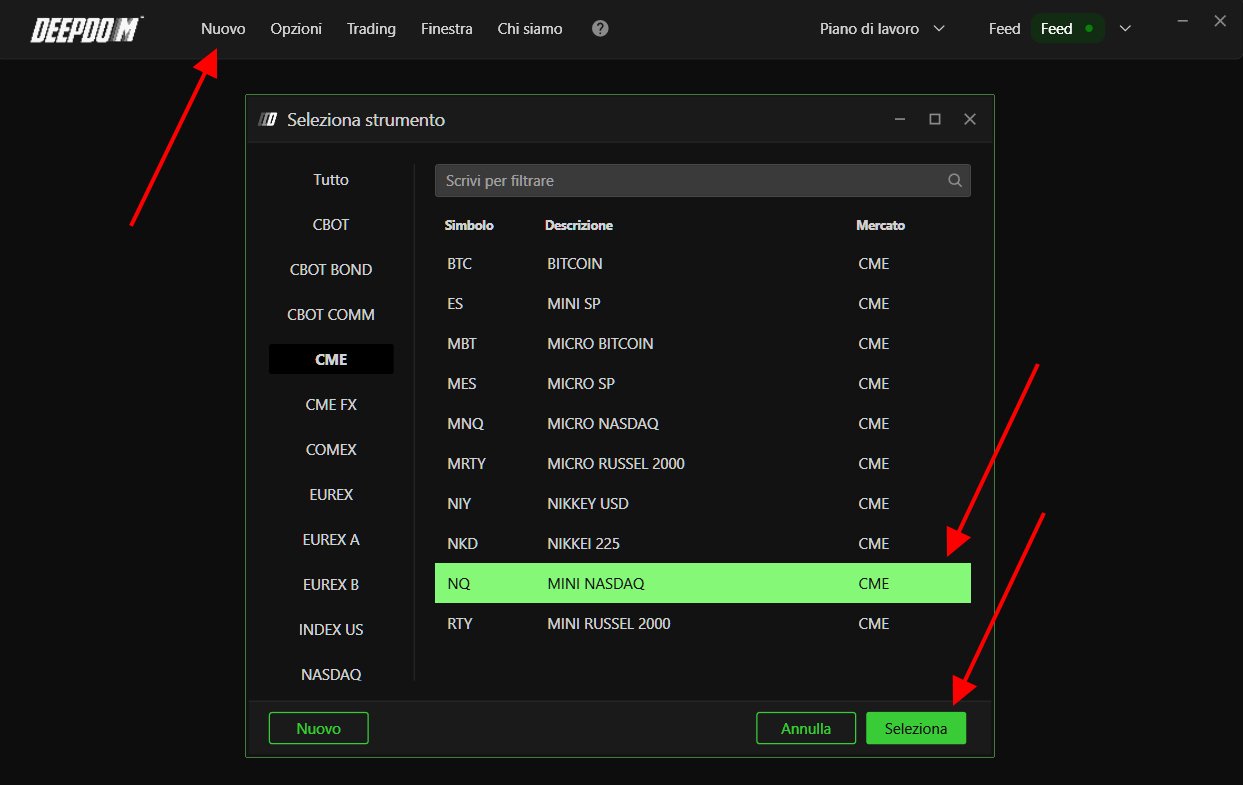
Passo 13 – Apri la tua prima Heatmap
È tutto pronto. Per aprire la tua prima Heatmap:
Vai su Nuovo
Seleziona uno strumento dall'elenco
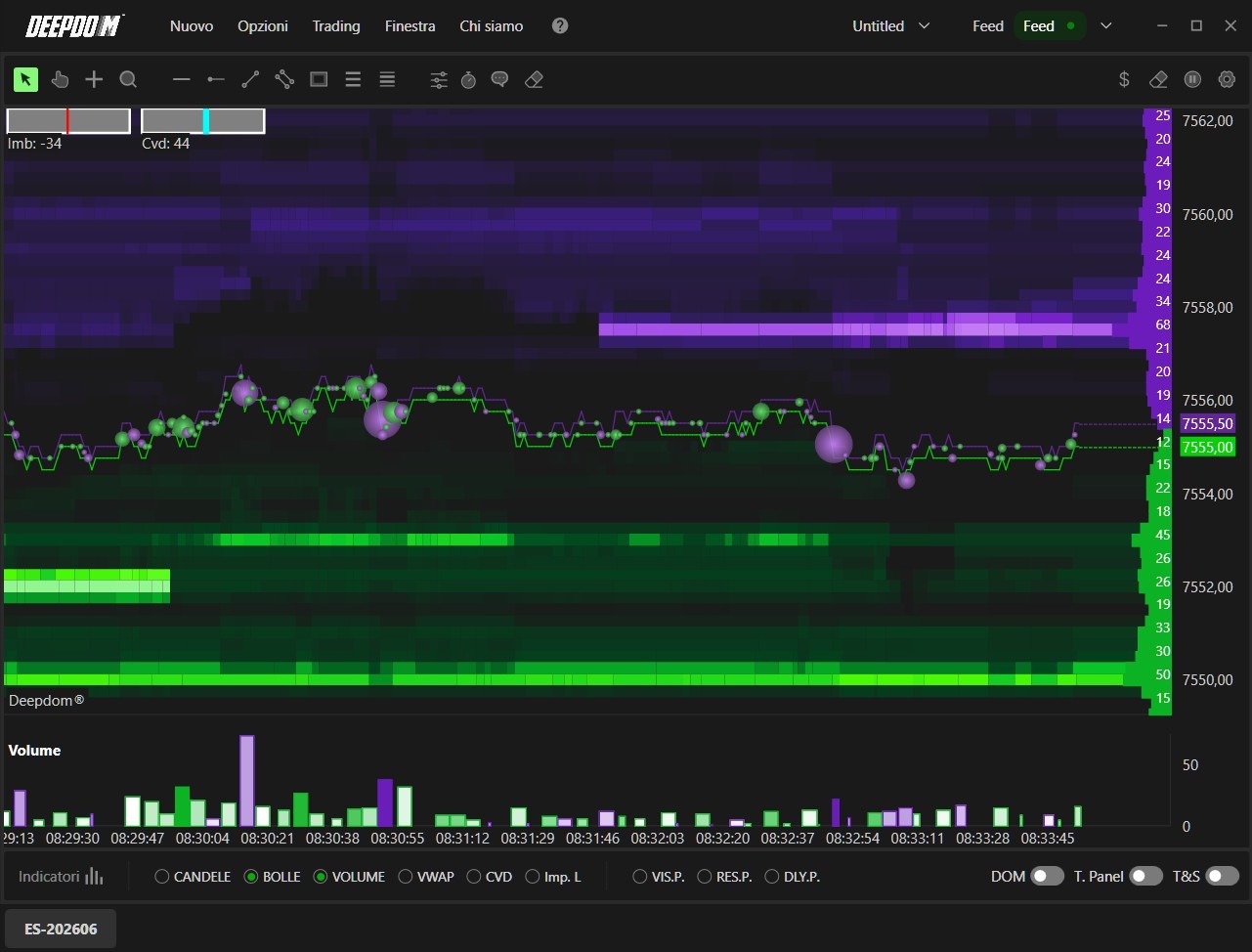
La tua Heatmap si aprirà e inizierà a mostrare i dati in tempo reale
Conclusione
Hai installato e configurato con successo DeepDom. Ecco un rapido riepilogo di ciò che hai completato:
Scaricato ed estratto DeepDomSetup.zip dalla tua Dashboard Deepcharts
Hai attivato la piattaforma usando la tua email (registrata su Deepcharts) e la chiave di licenza
Hai collegato il tuo flusso dati Level 2 e selezionato i tuoi mercati
Hai aperto la tua prima Heatmap e iniziato a ricevere dati in tempo reale
Ora sei pronto per esplorare la piattaforma. Consulta gli altri articoli della Knowledge Base per suggerimenti su come sfruttare al meglio DeepDom.
Hai ancora problemi?
Il nostro team di supporto è disponibile 24/7 ed è pronto ad aiutarti con qualsiasi problema tu incontri. Quando ci contatti, includi:
Uno screenshot del problema.
Una breve descrizione di ciò che stavi cercando di fare.
Ticket di supporto (risposta più rapida): visita www.deepcharts.com e crea direttamente un ticket di supporto sul nostro sito web.
Supporto via email: puoi anche contattarci all'indirizzo support@deepcharts.com. Tieni presente che le risposte via email potrebbero richiedere un po' più di tempo rispetto a un ticket di supporto.
