Come fare
Updated:
Come aprire le Impostazioni Generali
Fai clic su Opzioni nella barra dei menu in alto.
Seleziona Impostazioni dal menu a discesa.
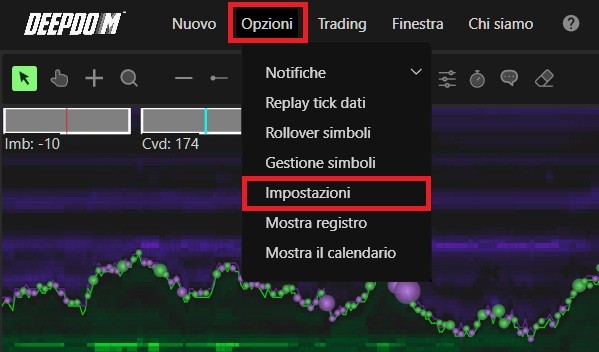
Si aprirà la finestra Impostazioni Generali con cinque schede — Generale, Alert, Conto Sim, Quantità di Trading e Scorciatoie.


Scheda 1 — Generale
Questa scheda contiene tutte le impostazioni principali a livello di piattaforma organizzate in quattro sezioni.

Generale
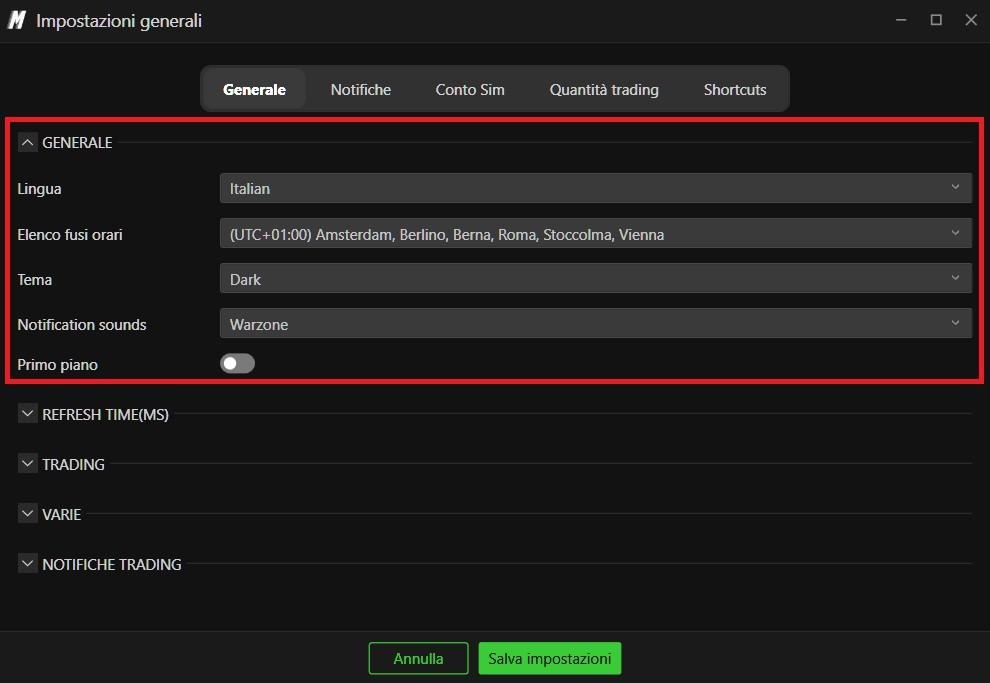
Lingua Imposta la lingua di visualizzazione della piattaforma. Opzioni disponibili:
Inglese
Italiano
Spagnolo
Tedesco
Cinese
Elenco Fusi Orari Imposta il fuso orario utilizzato in tutta la piattaforma per tutte le visualizzazioni temporali, inclusi il grafico, il Time and Sales e gli alert. Configura sempre questa opzione sullo stesso fuso orario della borsa su cui fai trading per assicurarti che tutti gli orari delle sessioni e i timestamp siano esatti.
Tema Imposta il tema visivo della piattaforma. Opzioni disponibili:
Scuro
Scuro (Standard)
Blu
Chiaro
Chiaro (Standard)
Viola
Suoni di Notifica Imposta la voce predefinita utilizzata per le notifiche della piattaforma. Opzioni disponibili:
Warzone
Femminile - Emily
Femminile - Daniela
Maschile
Sempre in primo piano Se abilitata, la finestra di DeepDom rimarrà sempre in primo piano rispetto a tutte le altre finestre aperte sullo schermo. Utile se utilizzi più applicazioni e desideri che DeepDom rimanga costantemente visibile.
Tempo di aggiornamento (MS)
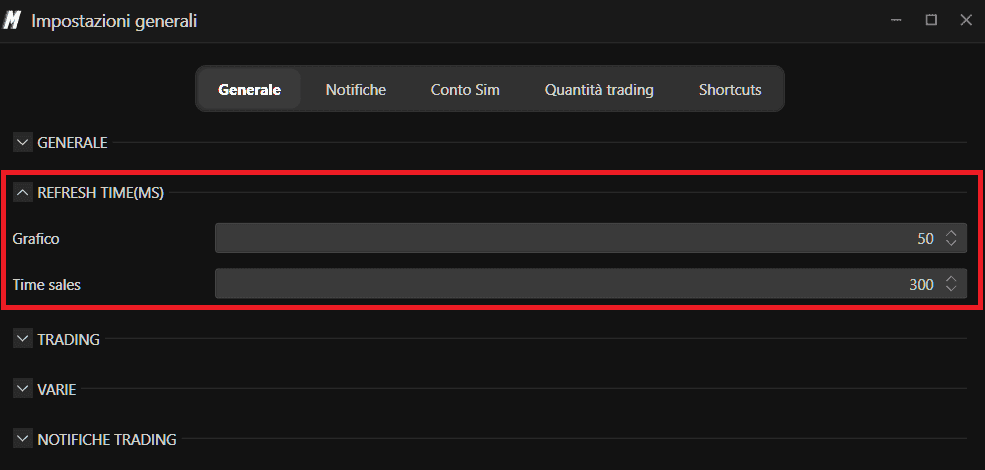
Questa sezione controlla la frequenza con cui la piattaforma aggiorna le schermate dei dati. I valori sono espressi in millisecondi: più basso è il numero, più veloce sarà la frequenza di aggiornamento.
Grafico Imposta la frequenza con cui si aggiorna la visualizzazione del grafico. Il valore predefinito è 50 ms, il che significa che il grafico si aggiorna 20 volte al secondo. Ridurre questo valore rende il grafico più reattivo alle variazioni in tempo reale. Aumentarlo riduce l'utilizzo della CPU se si riscontrano problemi di prestazioni.
Time Sales Imposta la frequenza con cui si aggiorna il pannello Time and Sales. Il valore predefinito è 300 ms. Un valore inferiore offre un flusso di esecuzioni più rapido e dinamico. Un valore più alto è più facile da consultare in contesti di mercato più lenti.
Nota: Diminuire i tempi di aggiornamento aumenta la reattività della piattaforma, ma incrementa anche l'uso della CPU e della memoria. Se il sistema risulta rallentato, prova ad aumentare leggermente questi valori.
Trading

P/L Giornaliero — Modalità di Visualizzazione Imposta il modo in cui il profitto e la perdita giornalieri vengono visualizzati sul pannello di trading. Opzioni disponibili:
Valuta — mostra il P/L in valore monetario.
Tick — mostra il P/L in tick.
P/L Aperto — Modalità di Visualizzazione Imposta il modo in cui viene visualizzato il profitto e la perdita della tua posizione aperta. Si aggiorna in tempo reale in base ai movimenti della posizione aperta. Opzioni disponibili:
Valuta — mostra il P/L in valore monetario.
Tick — mostra il P/L in tick.
Tick per Contratto — mostra il P/L in tick calcolato per ogni singolo contratto.
Pareggio (Breakeven) — Tick Imposta il numero di tick utilizzati per calcolare il tuo livello di pareggio. Quando è impostato su 0, il breakeven viene calcolato sul prezzo esatto di ingresso. Aumentando questo valore, si aggiunge un margine di tick per tenere conto di commissioni o slippage nel calcolo del pareggio.
Pannello di Trading — Mostra Saldo Se abilitato, il saldo del conto viene visualizzato sul pannello di trading. Disattivalo se preferisci non vedere il saldo mentre fai trading.
Pannello di Trading — Mostra Equity Se abilitato, il valore di equity del conto viene visualizzato sul pannello di trading. Disattivalo se preferisci non vedere l'equity mentre operi.
Varie
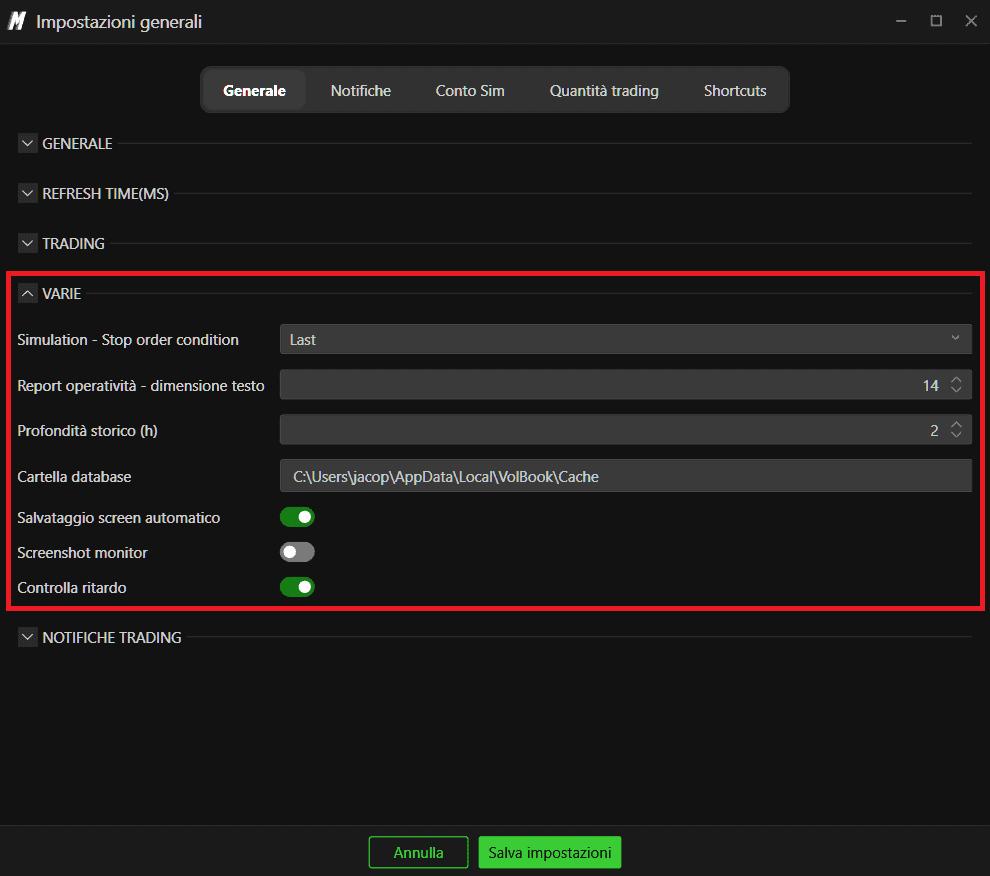
Simulazione — Condizione Stop Order Definisce la modalità di attivazione degli ordini stop in modalità simulata. Questa impostazione è presente perché alcuni feed di dati potrebbero presentare anomalie con i dati storici Bid/Ask: l'offerta di due opzioni ti consente di evitare esecuzioni errate degli ordini a seconda della qualità del tuo flusso dati. Opzioni disponibili:
Last — l'ordine stop si attiva in base all'ultimo prezzo scambiato. Questa è l'impostazione predefinita e consigliata in caso di problemi con i dati storici Bid/Ask, poiché evita qualsiasi dipendenza dall'accuratezza di tali feed.
Bid Ask — l'ordine stop si attiva in base al prezzo Bid o Ask. Gli ordini buy stop si attivano sul prezzo Ask e gli ordini sell stop sul prezzo Bid, rispecchiando più fedelmente il comportamento degli ordini stop in condizioni di mercato reali.
Nota: Se noti esecuzioni d'ordine errate o inattese durante la simulazione, prova a passare alla modalità Last. Di solito ciò è dovuto a lacune o discrepanze nei dati storici Bid/Ask provenienti dal tuo feed di dati.
Report Strategia — Dimensione Testo Imposta la dimensione del carattere del testo utilizzato nella visualizzazione del report di strategia.
Cartella Database Mostra la directory locale in cui DeepDom memorizza i dati dell'applicazione. È importante sottolineare che i dati della Heatmap non vengono salvati sull'hard disk, ma vengono eseguiti interamente sulla RAM del computer. Ciò significa che ogni volta che apri un grafico e carichi la Heatmap per uno strumento, DeepDom scarica i dati ex novo e li inserisce direttamente in memoria. La quantità di dati caricata nella RAM dipende dall'impostazione della Profondità Storica: maggiore è lo storico caricato, maggiore sarà l'uso della RAM.
Quando chiudi la Heatmap o il grafico, i dati memorizzati nella cache vengono eliminati automaticamente dalla RAM. Nulla viene memorizzato a lungo termine sull'hard disk. Ecco perché, ad ogni riapertura del grafico, la Heatmap richiede qualche istante per ricaricarsi: riparte sempre da uno stato pulito.
Suggerimento: Se riscontri tempi di caricamento lunghi o un elevato utilizzo della memoria, prova a ridurre l'impostazione della Profondità Storica per caricare meno dati nella RAM.
Nota: Se riscontri problemi di cache con DeepDom, fai riferimento all'articolo dedicato: Problemi di Cache - DeepDom
Finestra di Salvataggio Screenshot Se abilitata, DeepDom ti chiederà di scegliere un percorso di salvataggio ogni volta che effettui uno screenshot. Se disabilitata, gli screenshot verranno salvati automaticamente nella directory predefinita.
Monitor Screenshot Se abilitato, DeepDom cattura l'intero schermo anziché solo la finestra dell'applicazione.
Controlla Ritardo Tempo Reale Se abilitato, DeepDom monitora il ritardo tra il feed dei dati e il tempo reale, avvisandoti qualora il feed dovesse subire rallentamenti. Utile per rilevare problemi di connessione o latenza durante l'operatività in tempo reale.
Alert Trading
Questa sezione controlla quali eventi di trading attivano alert sonori e quale suono associare a ciascuno di essi.
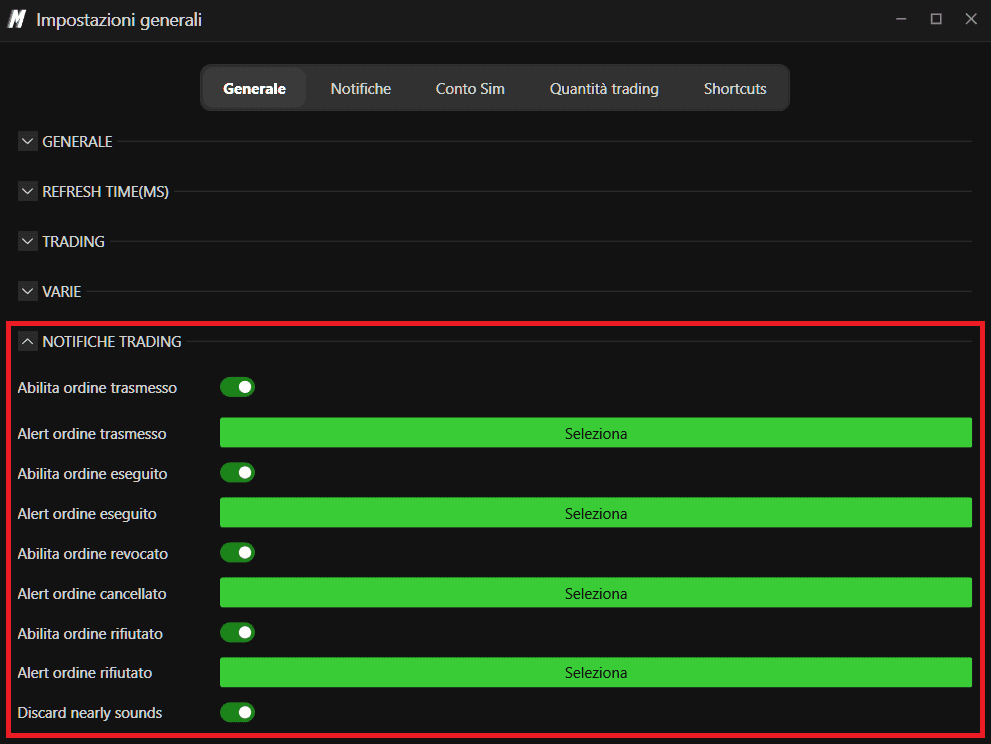
Abilita Ordine Inviato - Se abilitato, viene riprodotto un alert sonoro ogni volta che un ordine viene inviato correttamente al mercato.
Alert Ordine Inviato - Fai clic su Seleziona per scegliere il file audio da riprodurre all'invio di un ordine.
Abilita Ordine Eseguito - Se abilitato, viene riprodotto un alert sonoro ogni volta che uno dei tuoi ordini viene eseguito.
Alert Ordine Eseguito - Fai clic su Seleziona per scegliere il file audio da riprodurre all'esecuzione di un ordine.
Abilita Ordine Cancellato - Se abilitato, viene riprodotto un alert sonoro ogni volta che uno dei tuoi ordini viene cancellato.
Alert Ordine Cancellato - Fai clic su Seleziona per scegliere il file audio da riprodurre alla cancellazione di un ordine.
Abilita Ordine Rifiutato - Se abilitato, viene riprodotto un alert sonoro ogni volta che uno dei tuoi ordini viene rifiutato dal broker o dal mercato.
Alert Ordine Rifiutato - Fai clic su Seleziona per scegliere il file audio da riprodurre al rifiuto di un ordine.
Scarta Suoni Ravvicinati: Se abilitata, i suoni di alert duplicati che si attivano in rapidissima successione vengono ignorati per evitare di sentire lo stesso alert più volte a distanza di pochissimi millisecondi. Utile in mercati veloci in cui si possono verificare più eventi d'ordine quasi simultaneamente.
Scheda 2 — Alert
Questa scheda gestisce i suoni di alert personalizzati disponibili sulla piattaforma. Prima di poter associare un suono all'alert di un indicatore o di un'annotazione, devi prima aggiungere il suono in questa scheda Alert. Una volta inserito qui, sarà selezionabile tra le opzioni audio di qualsiasi indicatore o annotazione sulla piattaforma. Se non aggiungi alcun suono in questa schermata, la selezione audio nei tuoi indicatori e annotazioni risulterà vuota.
DeepDom include una serie di suoni di alert predefiniti pronti all'uso. Puoi comunque caricare i tuoi suoni personalizzati in qualsiasi momento.
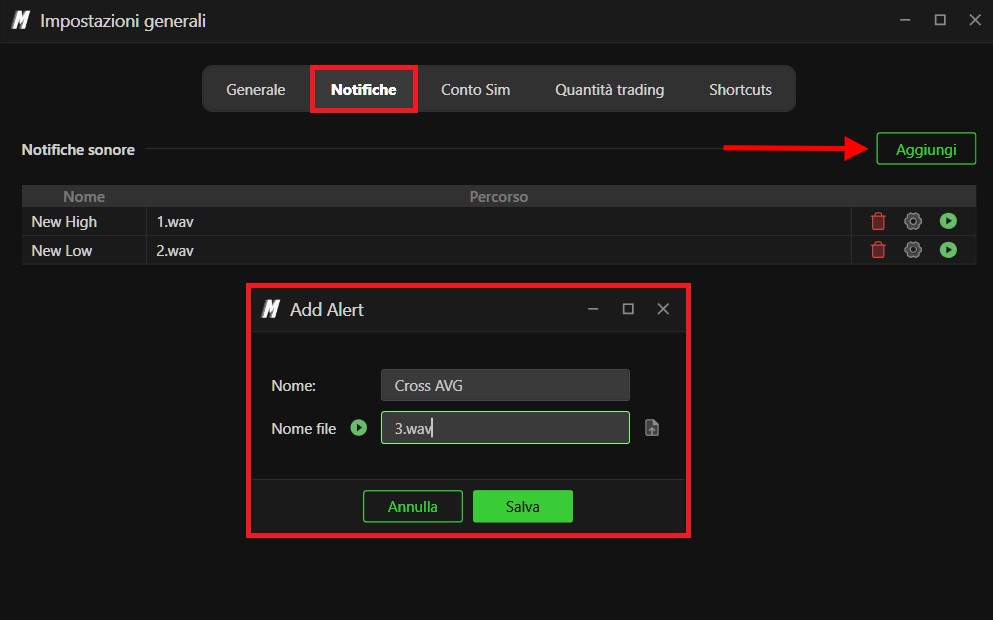
Ciascun alert presente nell'elenco mostra il proprio Nome e il percorso del file audio sul computer.
Fai clic sul pulsante Play (freccia verde) per ascoltare l'anteprima del suono prima di assegnarlo.
Fai clic sull'icona Impostazioni per rinominare o riconfigurare l'alert.
Fai clic sull'icona Elimina (cestino rosso) per rimuovere l'alert dall'elenco.
Fai clic su Aggiungi per inserire un nuovo file audio personalizzato dal computer.
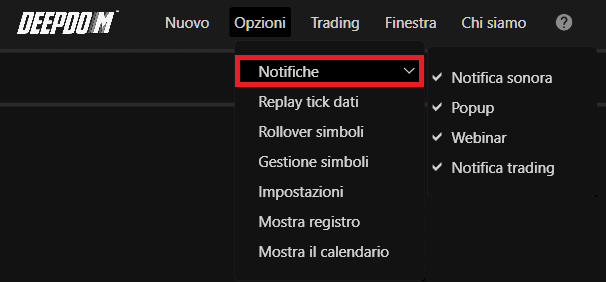
Nota: DeepDom supporta file audio in formato .wav. Se desideri utilizzare un suono personalizzato per qualsiasi alert della piattaforma, inseriscilo qui prima: comparirà come opzione ovunque sia possibile impostare un suono. Per ricevere gli alert, assicurati che i tipi di alert siano abilitati andando su Opzioni → Alert e verificando che le voci Suono Alert, Popup Messaggio, Webinar e Suono Trading siano spuntate. Per una guida passo-passo completa sulla configurazione delle notifiche sonore, consulta l'articolo dedicato: Come inserire Notifiche Sonore
Scheda 3 — Conto Sim
La scheda Conto Sim ti consente di creare e gestire conti di simulazione per il paper trading. I conti di simulazione ti permettono di fare pratica in DeepDom utilizzando dati di mercato reali e in tempo reale, senza rischiare denaro reale.
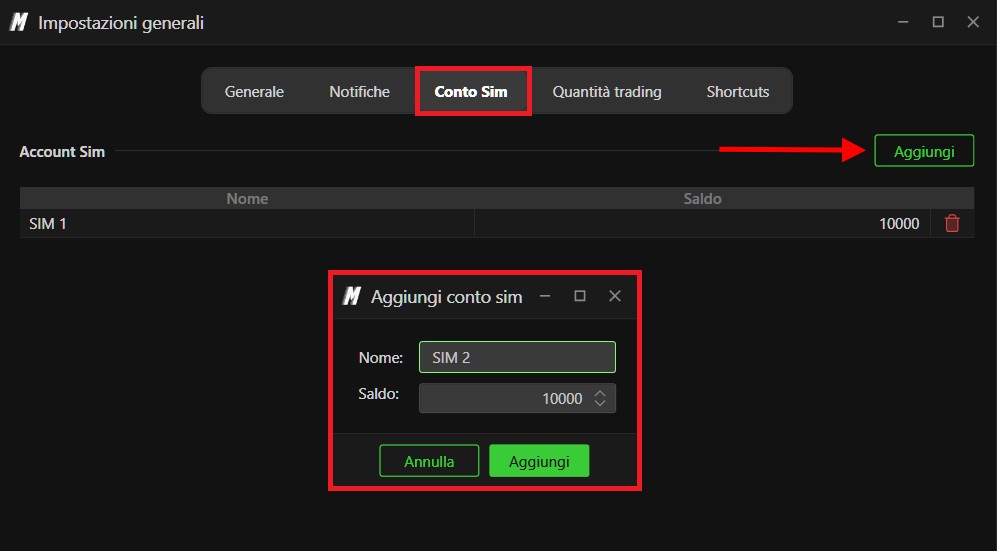
Come aggiungere un Conto Sim:
Fai clic sul pulsante Aggiungi.
Inserisci un Nome per il conto.
Imposta il Saldo — il capitale virtuale iniziale del conto.
Fai clic su Aggiungi per confermare.
Puoi creare molteplici conti di simulazione con saldi diversi per testare diverse strategie o dimensioni delle posizioni. I tuoi conti di simulazione compariranno nel selettore del conto sul pannello di trading, consentendoti di passare dal trading reale alla simulazione in qualsiasi momento.
Nota: Per una guida completa sull'uso dell'ambiente di simulazione in DeepDom, fai riferimento all'articolo dedicato: Ambiente di Simulazione
Scheda 4 — Quantità di Trading
La scheda Quantità di Trading ti consente di impostare le quantità d'ordine predefinite per ciascuno strumento negoziato. Questo ti fa risparmiare tempo durante l'operatività compilando automaticamente la dimensione dell'ordine quando passi a un determinato simbolo.
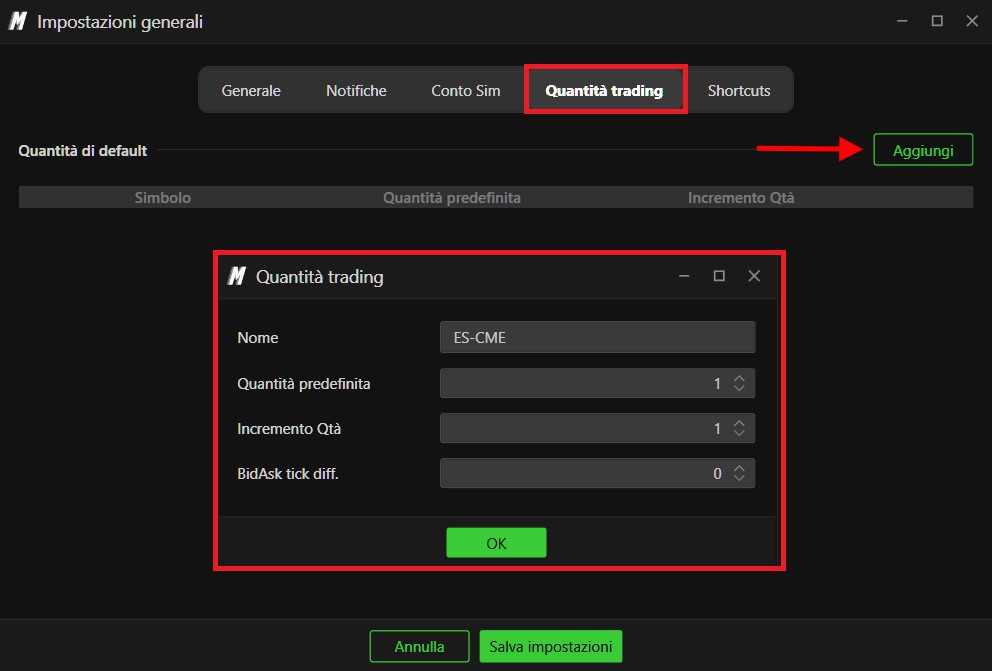
Come aggiungere una Quantità di Trading:
Fai clic sul pulsante Aggiungi.
Si aprirà una finestra che ti chiederà di selezionare lo strumento. Una volta scelto il simbolo, si apriranno le configurazioni per la Quantità di Trading.
Imposta la Quantità Predefinita — il numero di contratti che verrà precompilato di default quando fai trading su questo strumento.
Imposta la Quantità di Incremento — l'importo di cui la quantità aumenta o diminuisce ogni volta che fai clic sulle frecce di quantità sul pannello di trading.
Imposta la Diff Tick BidAsk — definisce la differenza di tick tra Bid e Ask utilizzata per il calcolo del piazzamento degli ordini su questo strumento.
Fai clic su OK per salvare.
Dopo aver salvato le impostazioni, sarà necessario riavviare la piattaforma per applicare le modifiche.
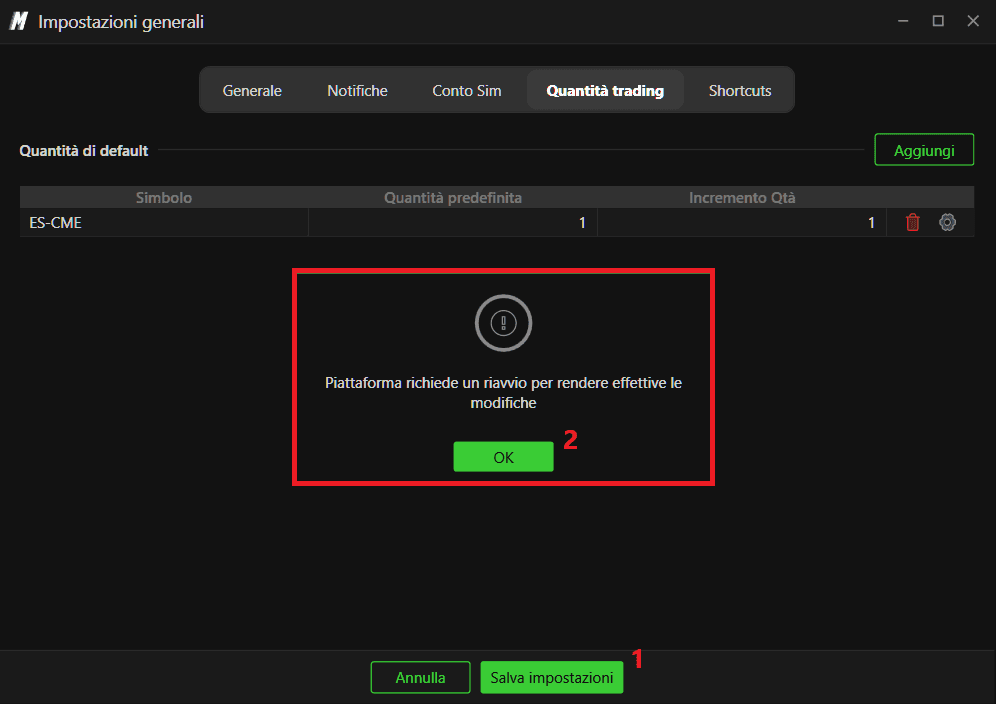
Questa funzione è particolarmente utile per i trader che passano da uno strumento all'altro con dimensioni predefinite differenti: anziché regolare manualmente la quantità ogni volta, questa viene impostata in automatico alla selezione del simbolo.
Scheda 5 — Scorciatoie
La scheda Scorciatoie ti offre un elenco completo di tutte le scorciatoie da tastiera disponibili in DeepDom, organizzate per categoria e tipologia. Puoi registrare nuove combinazioni o rimuovere quelle esistenti per adattarle al tuo flusso di lavoro personale.
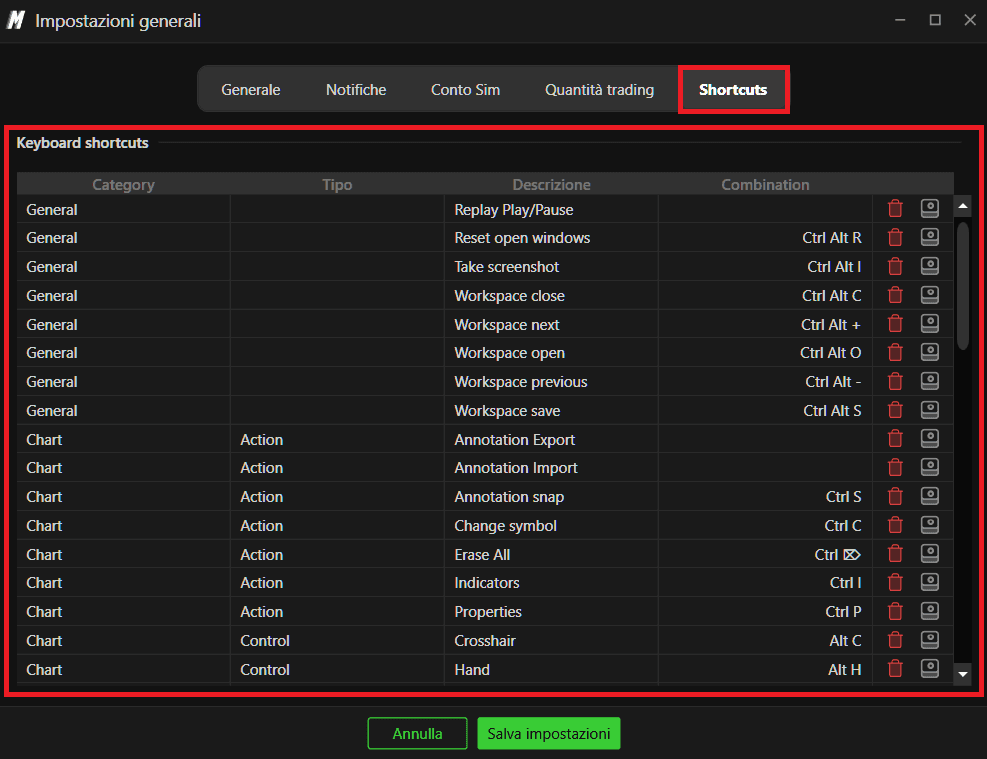
Generale
Replay Avvia/Pausa
Ripristina finestre aperte — Ctrl Alt R
Cattura screenshot — Ctrl Alt I
Chiudi spazio di lavoro — Ctrl Alt C
Spazio di lavoro successivo — Ctrl Alt +
Apri spazio di lavoro — Ctrl Alt O
Spazio di lavoro precedente — Ctrl Alt -
Salva spazio di lavoro — Ctrl Alt S
Grafico — Azioni
Esporta Annotazione
Importa Annotazione
Aggancio annotazione — Ctrl S
Cambia simbolo — Ctrl C
Cancella tutto — Ctrl Backspace
Indicatori — Ctrl I
Proprietà — Ctrl P
Grafico — Controlli
Mirino — Alt C
Mano — Alt H
Puntatore — Alt P
Intervallo Zoom — Alt R
Grafico — Strumenti di Disegno
Proiezione di Fibonacci
Ritracciamento di Fibonacci — Shift R
Linea Orizzontale — Shift H
Linea — Shift L
Linea Parallela — Shift P
Raggio
Rettangolo — Shift R
Grafico — Scorrimento
Sposta all'ultimo — Ctrl Z
Sposta a sinistra — Ctrl ←
Sposta a destra — Ctrl →
Zoom - — Ctrl -
Zoom + — Ctrl +
Grafico — Config Strumenti
TC1 (Predefinito) — F1
TC2 — F2
TC3 — F3
TC4 — F4
TC5 — F5
TC6 — F6
TC7 — F7
TC8 — F8
TC9 — F9
Grafico — Trading
B/E — Aggiungi o Sposta ordini
B/E — Sposta ordini esistenti
Abilita/Disabilita — Ctrl Alt T
Abilita/Disabilita OCO
Ordine Buy Bid
Ordine Buy Limit
Ordine Buy Market
Ordine Buy Stop
Ordine Buy Stop Limit
Ordine Cancella e Appiattisci (Flat)
Ordine Cancella Tutto
Ordine Sell Ask
Ordine Sell Limit
Ordine Sell Market
Ordine Sell Stop
Ordine Sell Stop Limit
Mostra/Nascondi Storico — Ctrl Alt H
Mostra/Nascondi Pannello — Ctrl Alt P
Nota: Alcune scorciatoie non hanno una combinazione di tasti assegnata di default. Puoi registrare e associare la tua combinazione a qualsiasi scorciatoia non assegnata in qualunque momento.
Per ciascuna scorciatoia nell'elenco:
Fai clic sull'icona Registra per assegnare o modificare la combinazione di tasti per quella scorciatoia.
Fai clic sull'icona Elimina per rimuovere la combinazione assegnata a quella scorciatoia.

Nota: Per una guida passo-passo completa su come impostare e personalizzare le scorciatoie da tastiera, consulta l'articolo dedicato: Come configurare le Scorciatoie da Tastiera
Conclusione
Il pannello delle Impostazioni Generali ti offre il controllo completo sul comportamento di DeepDom come piattaforma. Dedicare qualche minuto a configurare correttamente queste impostazioni — in particolare il fuso orario, le frequenze di aggiornamento, i parametri di trading predefiniti e le scorciatoie da tastiera — renderà il tuo flusso operativo significativamente più rapido e affidabile durante le sessioni di trading in tempo reale.
Hai ancora difficoltà?
Il nostro team di supporto è disponibile 24 ore su 24, 7 giorni su 7, pronto ad aiutarti per qualsiasi problema riscontrato. Quando ci contatti, ti invitiamo a includere:
Uno screenshot del problema.
Una breve descrizione di ciò che stavi cercando di fare.
Ticket di Supporto (risposta più rapida): visita www.deepcharts.com e apri un ticket di supporto direttamente sul nostro sito web.
Supporto via Email: puoi contattarci anche all'indirizzo support@deepcharts.com. Ti ricordiamo che i tempi di risposta via email potrebbero essere leggermente più lunghi rispetto a un ticket di supporto.
