Come fare
Updated:
Modelli
Un Modello rappresenta l'insieme completo di indicatori e impostazioni visive applicati a un singolo strumento come una Heatmap, un Advanced DOM o una finestra Time & Sales. Una volta salvato, un modello può essere caricato su più finestre simili per replicare istantaneamente lo stesso layout.
Dove vengono salvati i modelli
Per impostazione predefinita, DeepDom archivia i file dei modelli nella cartella Documenti, in sottodirectory dedicate, ad esempio:
Heatmap: Documents/DeepDom/Template
Time & Sales: Documents/DeepDom/Time and Sales Template
Advanced DOM: Documents/DeepDom/Adv Dom Template
Puoi incollare in queste cartelle tutti i file di modello che scarichi dalla tua area personale sul sito web di Volumetric Trading e poi caricarli direttamente in DeepDom.
Carica un modello
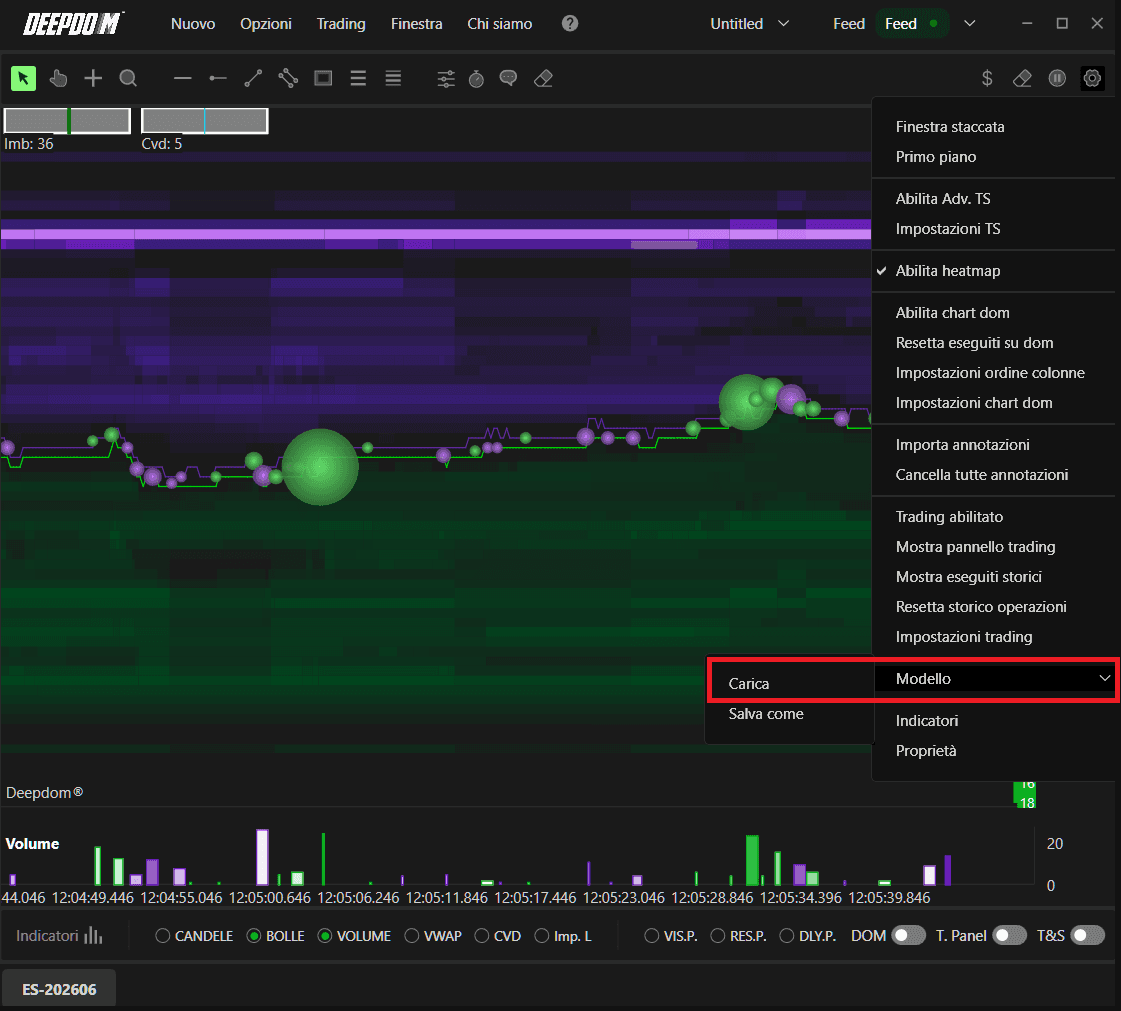
Per caricare un modello esistente su una finestra Heatmap, Time & Sales o Advanced DOM:
Fai clic sull'icona Impostazioni (ingranaggio) nell'angolo in alto a destra della finestra dello strumento.
Seleziona carica.
Seleziona il file di modello desiderato dalla finestra di dialogo.
Fai clic su Apri per applicarlo.
Salva un modello con nome
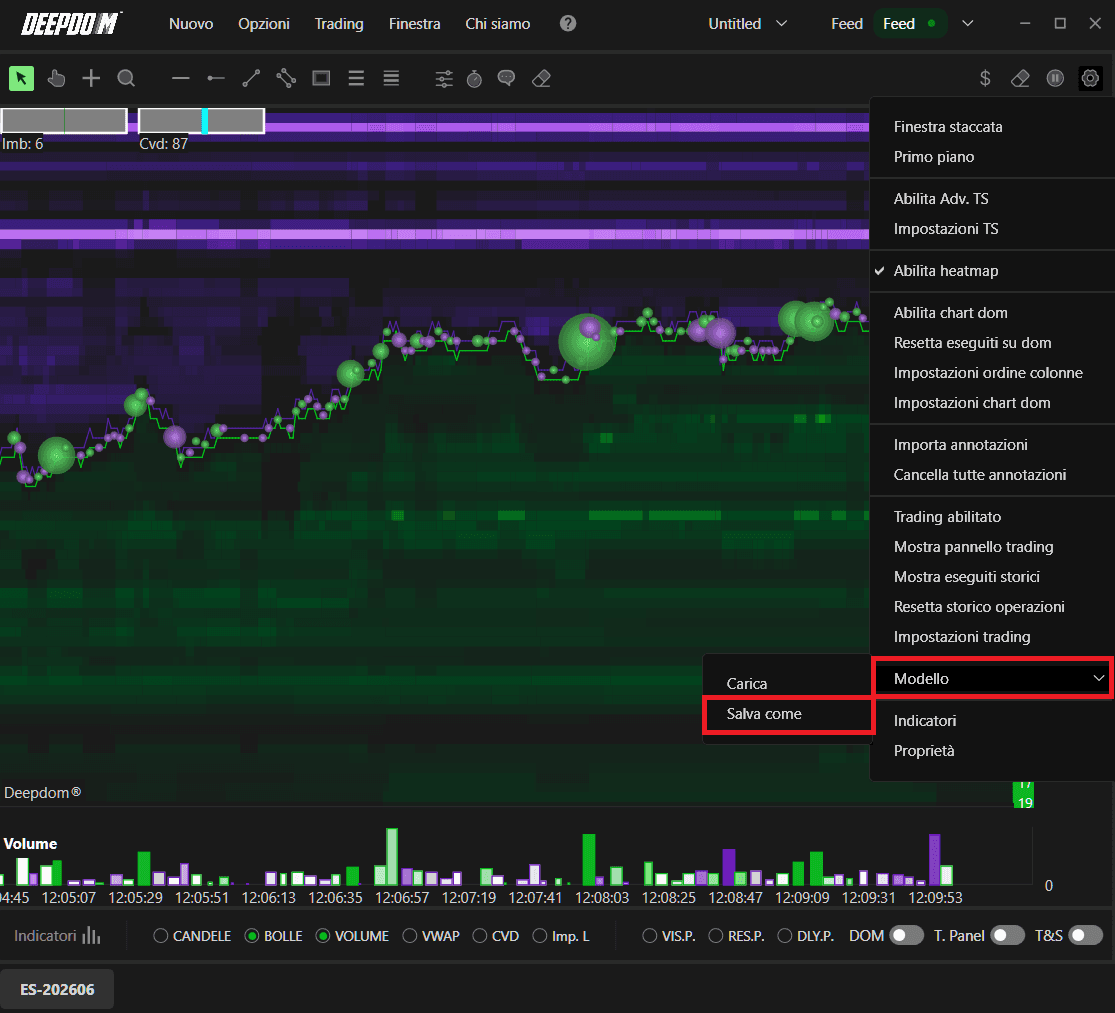
Dopo aver personalizzato uno strumento con gli indicatori e gli stili che preferisci, puoi salvare la configurazione come nuovo modello:
Su Heatmap o su un altro strumento, fai clic sull'icona Impostazioni (ingranaggio).
Seleziona Template > Salva come.
Inserisci un nome file descrittivo (ad esempio, Modello Volume Profile 30 Min).
Fai clic su Salva.
La stessa procedura si applica alle finestre Time & Sales, Advanced DOM, Scanner o Correlations.

Aree di lavoro (Work Plan)
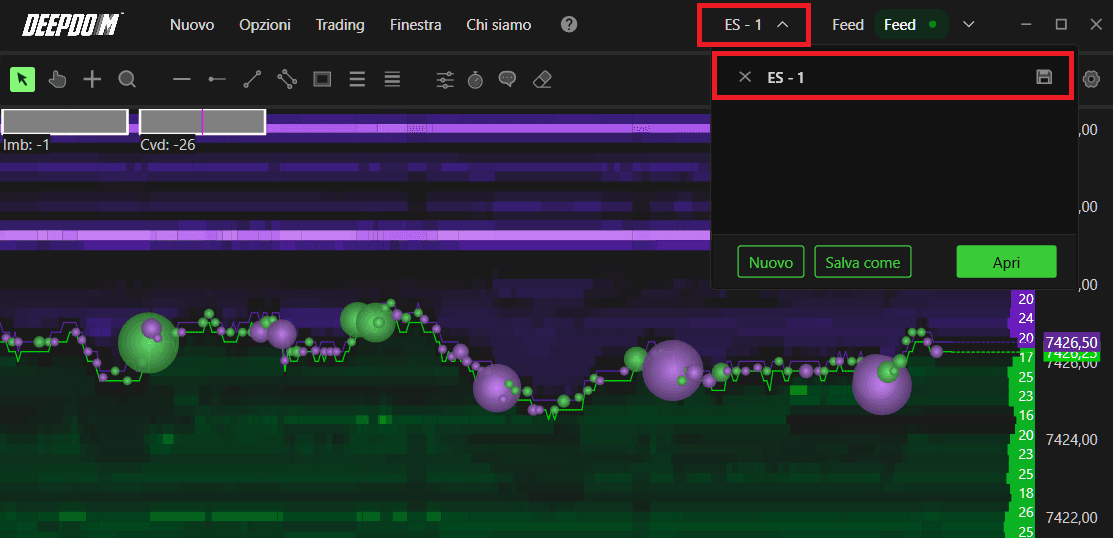
Un Workspace (Work Plan) rappresenta la disposizione completa delle finestre DeepDom – Heatmap, DOM, Time & Sales e altri strumenti – su uno o più monitor. Salvare un'area di lavoro ti consente di riaprire lo stesso layout con un solo clic all'avvio della piattaforma.
Gestione dei Work Plan
Nella finestra di gestione dei Work Plan puoi:
Visualizzare l'elenco dei work plan aperti.
Salvare la configurazione corrente del work plan attivo.
Salvare il layout con un nuovo nome di work plan.
Chiudere un work plan esistente.
Note importanti
Il work plan predefinito si chiama Senza titolo e dovrebbe essere salvato con un nome specifico la prima volta che lo configuri. Quando vuoi chiudere un work plan, usa l'apposita sezione Gestione Work Plan e fai clic sulla X accanto al suo nome. Non chiudere ogni finestra singolarmente e poi salvare il piano, altrimenti potresti salvare accidentalmente un'area di lavoro vuota e perdere i grafici aperti.
Config Strumento (Annotazioni personalizzate)
DeepDom ti consente di salvare più profili di configurazione per gli strumenti di disegno (annotazioni) e di scegliere una configurazione predefinita per ogni tipo di annotazione.
Crea e salva configurazioni di annotazione
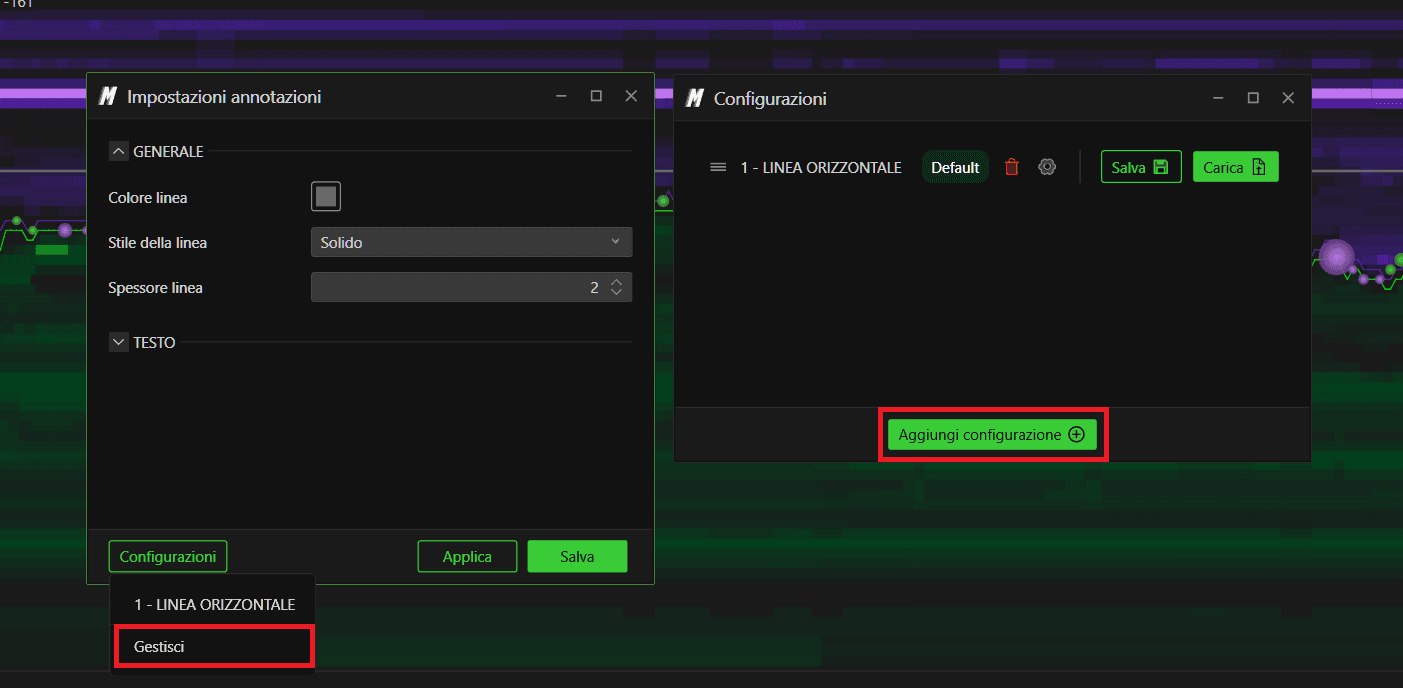
Per creare una configurazione personalizzata:
Disegna un'annotazione sul grafico.
Seleziona il disegno e fai clic con il tasto destro sulla maniglia o sul punto evidenziato.
Modifica stile linea, colore, estensione, testo e altre proprietà come desideri, quindi applica le modifiche.
Fai clic su Configurazioni per visualizzare i preset esistenti.
Fai clic su Gestisci, quindi su Aggiungi configurazione per salvare lo stile corrente come nuovo preset.
Riordina le configurazioni salvate in modo che la prima dell'elenco diventi la configurazione Predefinita, utilizzata automaticamente per le nuove annotazioni di quel tipo.
Hai ancora problemi?
Il nostro team di supporto è disponibile 24/7 ed è pronto ad aiutarti con qualsiasi problema tu incontri. Quando ci contatti, includi:
Uno screenshot del problema.
Una breve descrizione di ciò che stavi cercando di fare.
Ticket di supporto (risposta più rapida): visita www.deepcharts.com e crea direttamente un ticket di supporto sul nostro sito web.
Supporto via email: puoi anche contattarci a support@deepcharts.com. Tieni presente che le risposte via email potrebbero richiedere un po' più di tempo rispetto a un ticket di supporto.
