Option Gex Heatmap mostra la reale esposizione gamma dei market maker (GEX) direttamente sul tuo grafico dei prezzi sotto forma di blocchi orizzontali colorati. Ogni blocco rappresenta un livello di prezzo in cui esiste un'esposizione gamma significativa dei dealer. I blocchi verde acqua/ciano indicano GEX positivo (lato call), quelli arancio/salmone GEX negativo (lato put). L'intensità del colore indica la forza dell'esposizione su quel livello.

Nota: Option Gex Heatmap usa i dati CBOE e mostra valori solo sui grafici SPX.

Come aggiungere Option Gex Heatmap
Apri un grafico SPX in DeepGamma Web
Fai clic su Indicators nella Menu Bar
Fai clic sul pulsante verde Add indicator in fondo al pannello
Apri la scheda Options (Cboe) e cerca Option Gex Heatmap
L'indicatore viene aggiunto al grafico e compare nel pannello Indicators
Fai clic sull'icona a ingranaggio accanto a Option Gex Heatmap per aprirne le impostazioni
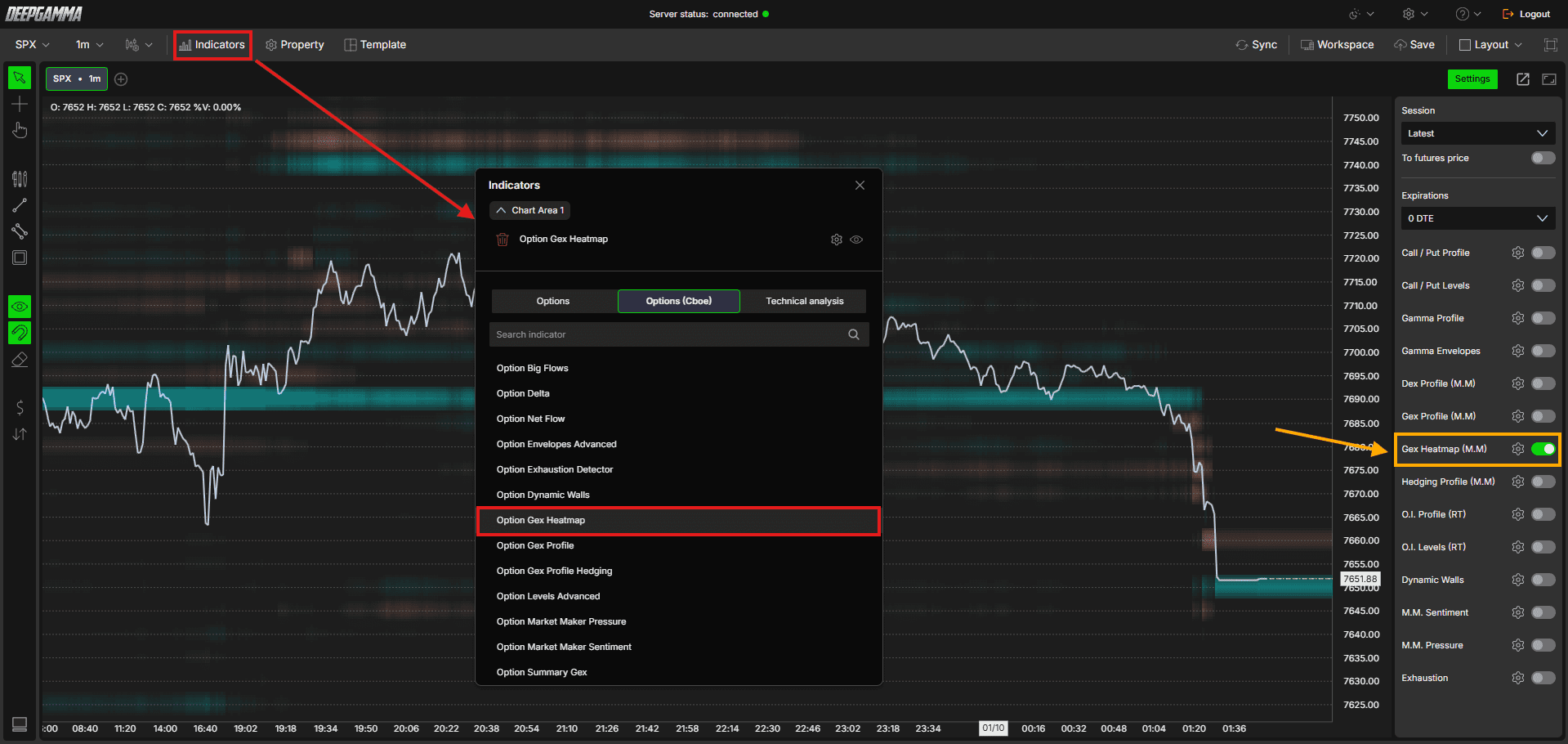
Puoi anche attivarlo o disattivarlo da Gex Heatmap (M.M) nella barra rapida Settings. L'icona a ingranaggio accanto all'interruttore apre le stesse impostazioni.
Come leggere la heatmap
L'Option Gex Heatmap traccia blocchi colorati direttamente sul tuo grafico dei prezzi:
Blocchi verde acqua/ciano - Zone di GEX positivo (lato call). Sono aree in cui i dealer sono long gamma e la loro attività di copertura attenua i movimenti di prezzo. Il prezzo che si avvicina a queste zone può incontrare resistenza o rallentare
Blocchi arancio/salmone - Zone di GEX negativo (lato put). Sono aree in cui i dealer sono short gamma e la loro attività di copertura amplifica i movimenti di prezzo. Il prezzo che rompe queste zone può accelerare
Più il blocco è intenso e ampio, più significativa è l'esposizione dei dealer su quel livello.
I concetti chiave
Prima di scegliere una fonte dati, è utile conoscere alcuni concetti base sulle opzioni:
Call - Un'opzione che dà all'acquirente il diritto di comprare il sottostante a un prezzo prestabilito. I trader comprano call quando si aspettano un rialzo del prezzo
Put - Un'opzione che dà all'acquirente il diritto di vendere il sottostante a un prezzo prestabilito. I trader comprano put quando si aspettano un ribasso del prezzo
Gamma - Misura di quanto varia il delta di un'opzione quando il prezzo si muove. Un gamma elevato significa che i dealer devono coprirsi in modo più aggressivo man mano che il prezzo si avvicina a uno strike
GEX (Gamma Exposure) - Una stima dell'esposizione gamma che i dealer detengono su un determinato strike, che combina il volume con la greca gamma
DEX (Delta Exposure) - Una stima dell'esposizione delta che i dealer detengono su un determinato strike, che mostra la pressione di copertura direzionale invece della sensibilità al gamma
OI (Open Interest) - Il numero totale di contratti di opzioni attualmente aperti, non ancora chiusi né scaduti
OI-R (Real-Time Open Interest) - Poiché l'open interest ufficiale della borsa viene pubblicato solo a fine giornata, DeepChart calcola l'open interest in tempo reale dal flusso live di acquisti e vendite CBOE. Ad esempio, con 2 vendite e 1 acquisto c'è una posizione aperta netta pari a 1. Così hai una vista aggiornata dell'open interest senza attendere i dati di fine giornata della borsa
Market Maker Net Flow - Il flusso delta netto generato specificamente dall'attività di acquisto e vendita dei market maker, che isola il posizionamento dei dealer dall'attività complessiva del mercato
Impostazioni
La finestra delle impostazioni ha due sezioni: General e Plot Settings. Dopo aver apportato le modifiche, fai clic su Apply per aggiornare il grafico.
Generale
Data Source - Scegli quali dati vengono usati per costruire la heatmap. Opzioni disponibili:
Gex (market maker) (predefinito) - Usa l'esposizione gamma reale dei market maker riportata da CBOE, nota anche come “convexity ladder” su altre piattaforme. È la fonte più accurata, perché riflette il posizionamento effettivo dei dealer invece di un'ipotesi.
Usalo quando: vuoi la lettura più affidabile di dove si trova la reale pressione di copertura gamma dei dealerGex (call - put) - Calcola l'esposizione gamma secondo l'ipotesi standard che i market maker siano long sulle call e short sulle put, nota anche come GEX “classico” su altre piattaforme.
Usalo quando: vuoi confrontare il calcolo gamma semplificato con i dati reali dei market makerDex (market maker) - Usa l'esposizione delta reale dei market maker riportata da CBOE, nota anche come “DEX ladder” su altre piattaforme.
Usalo quando: vuoi vedere la pressione di copertura direzionale dei dealer invece della sensibilità al gammaGex (call OI-R - put OI-R) - Calcola l'esposizione gamma usando come base l'open interest in tempo reale invece del volume della sessione, nota anche come GEX “state” su altre piattaforme. Riflette l'esposizione gamma legata alle posizioni aperte invece che all'attività di trading della sessione corrente.
Usalo quando: vuoi una vista strutturale dell'esposizione gamma basata sul posizionamento live, invece che sul volume della giornataMarket maker net flow - Mostra il flusso delta netto generato dall'attività di acquisto e vendita dei market maker.
Usalo quando: vuoi isolare il flusso lato dealer, separandolo dall'attività complessiva del mercatoCall / put ∑ - Mostra il volume grezzo di call e put senza ponderazione gamma.
Usalo quando: vuoi una lettura semplice di dove viene scambiato il maggior numero di contrattiCall ∑ - put ∑ - Mostra la differenza netta tra il volume di call e di put.
Usalo quando: vuoi individuare uno sbilanciamento direzionale nell'attività grezza sui contrattiCall / put OI-R - Mostra l'open interest in tempo reale di call e put.
Usalo quando: vuoi vedere le posizioni aperte live senza alcuna ponderazione gamma
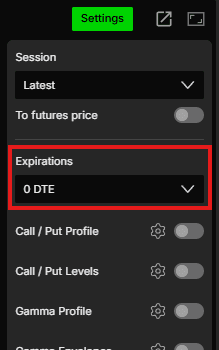
Expiration - Filtra la heatmap per scadenza. Opzioni disponibili: Default, 0 DTE, <= 1d, <= 2d, <= 3d, <= 4d, <= 5d, <= 6d, <= 7d, <= 31d, <= 91d, All expirations
Nota: quando Expiration è impostato su Default, viene usata la scadenza selezionata in Expirations nella barra rapida Settings.
Include Carry or Open interest - Se attivo, include nel calcolo l'open interest riportato dalle sessioni precedenti, offrendoti una visione più ampia del posizionamento totale. Se disattivato, considera solo i dati della sessione corrente. Attivo per impostazione predefinita
Number of Strikes (0 - unlimited) - Imposta quanti strike, a partire dal prezzo corrente, includere nella heatmap. Con il valore 0 il numero di strike è illimitato. Il valore predefinito è 0
Plot Settings
Mode - Controlla come viene scalata l'intensità del colore dei blocchi della heatmap. Opzioni disponibili:
Proportional session - Scala l'intensità del colore solo in base ai valori della sessione corrente. Il blocco più forte della sessione corrente riceve l'intensità massima
Proportional time average - Scala l'intensità del colore in base allo stesso orario delle sessioni precedenti. Tiene conto del fatto che i valori gamma cambiano durante la giornata con l'avvicinarsi della scadenza
Proportional combined (predefinito) - Usa un peso 50/50 tra la sessione corrente e la media oraria delle sessioni precedenti. È l'impostazione consigliata, perché bilancia l'attività in tempo reale con il contesto storico
Std. Dev - Imposta la soglia di deviazione standard usata per scalare l'intensità. Il valore predefinito è 0.5
% Cut off - Imposta la soglia percentuale minima sotto la quale i blocchi non vengono mostrati. Aumentando questo valore filtri i livelli GEX più deboli e vedi solo le zone più significative. Il valore predefinito è 7
% Max. opacity - Imposta l'opacità massima dei blocchi della heatmap. Il valore predefinito è 75
Call / Positive - Imposta il colore dei blocchi di GEX positivo (lato call). Il valore predefinito è verde acqua
Put / Negative - Imposta il colore dei blocchi di GEX negativo (lato put). Il valore predefinito è salmone
Extend far right - Se attivo, estende i blocchi della heatmap verso il lato destro del grafico oltre il loro intervallo normale, utile per proiettare in avanti i livelli correnti e averli come riferimento visivo. Attivo per impostazione predefinita

Esempio - Come usare Option Gex Heatmap
Una volta aggiunta al grafico, vedrai blocchi colorati tracciati direttamente sul tuo grafico dei prezzi in corrispondenza dei livelli GEX chiave. Ecco un modo semplice per leggerla:
Grandi blocchi verde acqua sopra il prezzo - Sono zone di GEX significative sul lato call. Il prezzo che si avvicina a questi livelli può rallentare o invertire, perché la copertura dei dealer crea pressione in vendita. Cerca segnali di assorbimento o di rifiuto quando il prezzo entra in queste zone
Grandi blocchi arancioni sotto il prezzo - Sono zone di GEX significative sul lato put. Il prezzo che si avvicina a questi livelli può trovare supporto, perché la copertura dei dealer crea pressione in acquisto. Cerca rimbalzi o un rallentamento del momentum quando il prezzo entra in queste zone
Il prezzo rompe un blocco - Quando il prezzo supera un blocco GEX significativo, può innescare movimenti accelerati perché cambia la dinamica di copertura. Vale soprattutto quando il prezzo passa da un territorio di GEX positivo a uno di GEX negativo
Hai domande?
Il nostro team di supporto è disponibile 24/7 e pronto ad aiutarti con qualsiasi domanda.
Quando ci contatti, includi:
Screenshot (se disponibili)
Una breve descrizione dell'assistenza o del supporto di cui hai bisogno
Supporto live DeepCharts - Chatta direttamente con i nostri operatori tramite la live chat su www.deepcharts.com, oppure clicca qui per la Live Chat 24/7 per un accesso immediato.
Supporto via email - Scrivici a support@deepcharts.com - tieni presente che le risposte via email possono richiedere un po' più di tempo rispetto alla live chat.
