Actualizado:
1. Firmar los acuerdos en Rithmic Trader Pro (RTrader Pro)
Por qué es necesario este paso
Rithmic exige aceptar varios acuerdos electrónicos sobre riesgos, uso de datos y enrutamiento antes de conectar datos u operativa desde plataformas externas. Sin aceptarlos, DeepCharts no conectará o quedará en estado «not authorized», aunque las credenciales sean correctas.
Estados Professional y Non-Professional
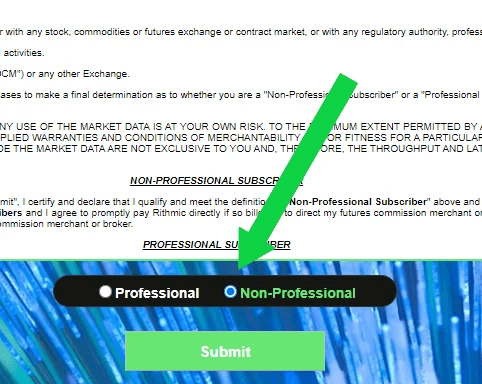
Al firmar, Rithmic te pide declarar tu condición como usuario de datos. Conviene conocer la diferencia antes de elegir:
Professional
Corresponde a asesores financieros acreditados, analistas o usuarios que utilizan datos con fines profesionales o institucionales
Tarifas de bolsa más altas
Non-Professional
Corresponde a traders particulares que utilizan los datos solo para operar por cuenta propia
Tarifas de bolsa más bajas
Recomendado para la mayoría de usuarios de DeepCharts
Nota: la mayoría de traders particulares deben elegir Non-Professional. Si tienes dudas, consulta con tu bróker o asesor financiero antes de seleccionar Professional.
Cómo firmar los acuerdos
Descarga e instala Rithmic Trader Pro desde el enlace facilitado después de la compra
En la pantalla de acceso, introduce el usuario y contraseña de Rithmic recibidos en el panel de DeepCharts
En System / Server, elige Rithmic Paper Trading
En Gateway, elige el más cercano o Chicago (Global Server)
Haz clic en Login: aparecerán automáticamente los acuerdos y avisos pendientes
Selecciona Non-Professional, salvo que cumplas los criterios de profesional
Lee cada acuerdo y pulsa Accept hasta que no aparezcan más ventanas
Cuando aparezca la interfaz principal de RTrader Pro sin más avisos, puedes cerrar la plataforma
Nota: solo tendrás que repetirlo si se restablece tu cuenta o Rithmic añade nuevos acuerdos obligatorios.

2. Conectar DeepCharts mediante el plugin de RTrader Pro
RTrader Pro actúa como gateway entre Rithmic y DeepCharts. Mediante el plugin recibe los datos en tiempo real y los transmite a DeepCharts, permitiendo usar varias plataformas con la misma cuenta Rithmic sin conflictos de sesión.
Paso 1: configurar RTrader Pro
Abre RTrader Pro en tu equipo
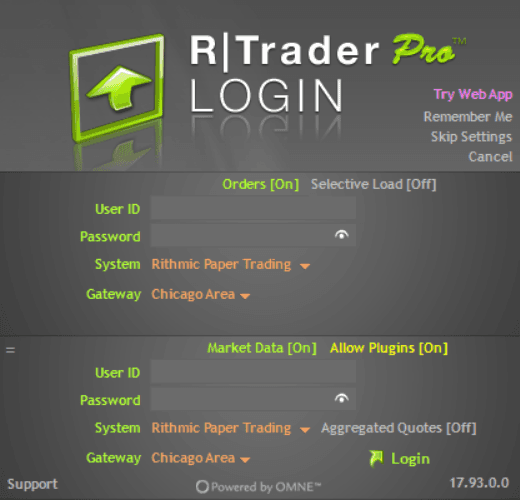
En la pantalla de acceso, introduce tus credenciales de Rithmic
En Server, selecciona Rithmic Paper Trading
En Gateway, elige el más cercano o Chicago (Global Server)
Antes de entrar, comprueba que Allow Plugins está activado
Haz clic en Login y mantén RTrader Pro abierto en segundo plano.
Ajustes de rendimiento
Una vez conectado, haz clic en Preferences en el menú superior
Abre la pestaña Performance
En Max Market Data Updates/Second, ajusta Quotes y Order Book a No Max
Comprueba que Adjust to keep up with market data inflow está marcado
Haz clic en OK
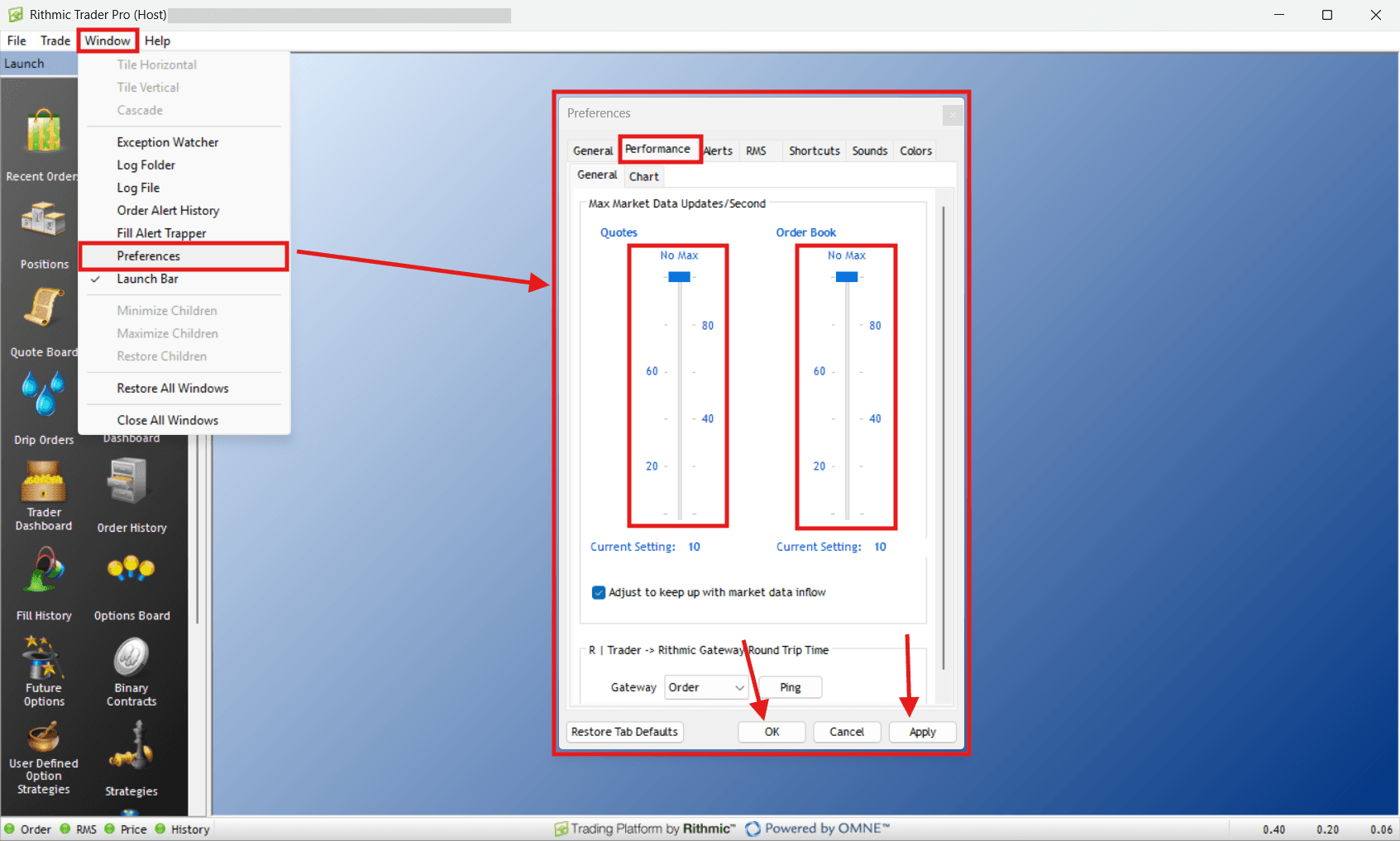
Nota: mantén siempre No Max. Un límite demasiado bajo puede retrasar los datos cuando la volatilidad aumenta mucho el flujo de información.
Paso 2: configurar DeepCharts
Abre DeepCharts y los ajustes de conexión de datos
Haz clic en Add Connection
En Feed Source, selecciona Rithmic - RAPI
Introduce tus credenciales de Rithmic
Selecciona los mismos Server y Gateway que en RTrader Pro
En Advanced, activa Use RTrader Pro Plugin
Haz clic en Save y después en Connect
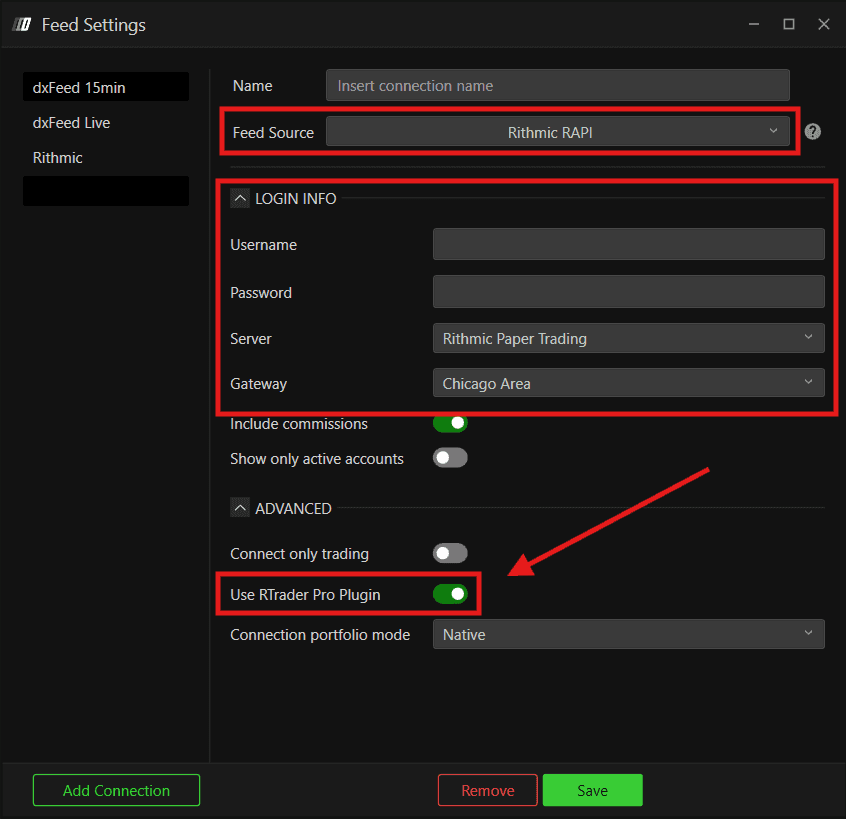
Importante: ambas plataformas deben utilizar los mismos Server y Gateway. Mantén RTrader Pro abierto: al cerrarlo se cortan inmediatamente los datos de DeepCharts. ¿El problema persiste?
¿El problema persiste?
Nuestro equipo de soporte está disponible las 24 horas, los 7 días de la semana para ayudarte con cualquier problema.
Cuando nos contactes, incluye:
Una captura de pantalla del problema
Una breve descripción de lo que intentabas hacer
Ticket de soporte (respuesta más rápida)
Abre un ticket directamente en www.deepcharts.com.
Soporte por correo
Escribe a support@deepcharts.com. Las respuestas pueden tardar más que las de un ticket de soporte.
