Indicadores
Updated:
El indicador Cumulative Iceberg/Stop monitorea e identifica dos tipos específicos de actividad del mercado, las órdenes Iceberg y las órdenes Stop, utilizando tecnología MBO (Market By Order). Realiza un seguimiento de la presencia y ejecución de estas órdenes en tiempo real, mostrando cómo influyen en el movimiento del precio y ayudándole a comprender dónde podría estar teniendo lugar una actividad oculta significativa.
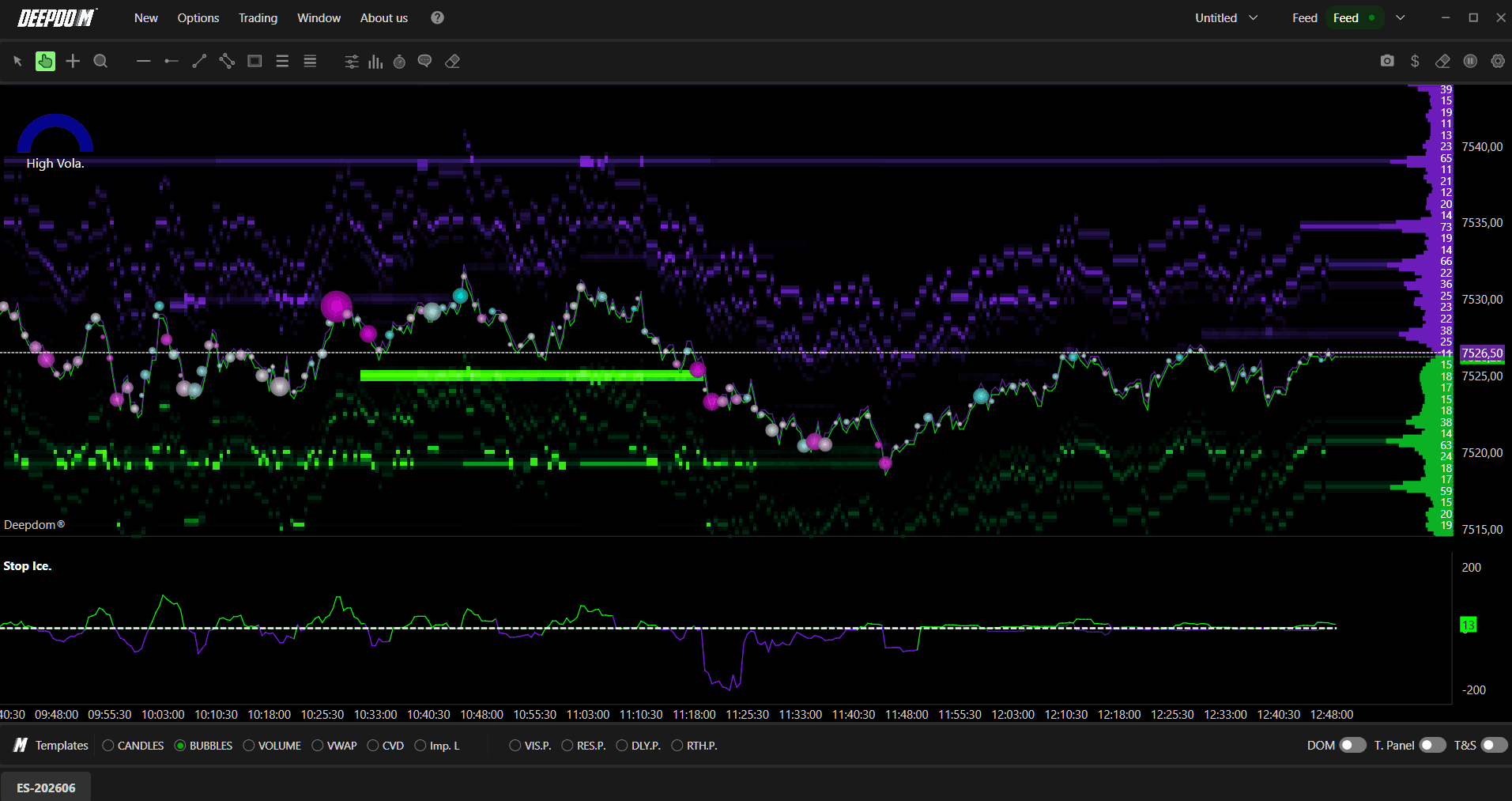
¿Qué es una orden Iceberg?
Una orden Iceberg es una gran orden de compra o venta que se divide deliberadamente en porciones visibles más pequeñas para ocultar su tamaño real al mercado. Solo una pequeña parte —la "punta"— es visible en el libro de órdenes en cualquier momento. Una vez que se ejecuta la porción visible, el resto oculto entra gradualmente al mercado.
Piénselo de esta manera: imagine que una gran institución quiere comprar 10 000 contratos de NQ. Si colocaran la orden completa a la vez, cada operador que observe el libro de órdenes la vería de inmediato, los precios se moverían en su contra y su precio medio de entrada empeoraría. En su lugar, la dividen en partes más pequeñas, mostrando solo 50 contratos a la vez en el libro. Cada vez que se compran esos 50 contratos, aparecen otros 50, lo que hace que parezca una actividad normal del mercado mientras completan discretamente su gran posición.
Existen dos tipos de órdenes Iceberg:
Orden Iceberg nativa Soportada directamente por el motor de emparejamiento de la bolsa. La propia bolsa gestiona las porciones visibles y ocultas, revelando gradualmente el volumen a medida que se consume la punta visible. Estas se pueden identificar utilizando datos MBO.
Orden Iceberg sintética Creada por software de trading externo que divide una orden grande en varias órdenes más pequeñas y las introduce progresivamente en el libro. Estas no son gestionadas por la bolsa y no se pueden identificar a través de MBO; aparecen de forma indistinguible de las órdenes regulares.
¿Qué es MBO (Market By Order)? MBO es una tecnología que le brinda datos detallados a nivel de orden del libro, incluido el identificador de cada orden, la cantidad inicial, el volumen restante y el estado de ejecución. Este nivel de detalle hace posible detectar el comportamiento característico de "recarga" de las órdenes Iceberg, donde sigue apareciendo una nueva porción visible cada vez que la anterior se ejecuta por completo. MBO puede identificar órdenes Iceberg nativas pero no sintéticas.

¿Qué es una orden Stop?
Una orden stop es una instrucción que activa automáticamente una orden de mercado cuando el precio alcanza un nivel específico. Los operadores las utilizan principalmente de dos formas: para proteger una posición abierta de una gran pérdida, o para entrar al mercado cuando el precio rompe un nivel clave.
Por ejemplo, un operador está en largo en NQ desde 26 800 y coloca una orden stop en 26 750. Si el precio cae a 26 750, su posición se cierra automáticamente, limitando su pérdida sin necesidad de vigilar la pantalla constantemente.
Con flujos de datos como Rithmic (Market Depth), DeepDom puede reconstruir y cuantificar órdenes Stop utilizando algoritmos propietarios. Cuando el precio alcanza un nivel donde se acumulan muchas órdenes Stop, todas pueden activarse simultáneamente, generando un pico significativo en el volumen y causando potencialmente una rápida continuación o reversión del movimiento.
Cómo configurar el indicador Cumulative Iceberg/Stop
Haga clic en el icono de Indicadores en el gráfico
Busque Cumulative Iceberg/Stop en la lista y haga clic en + para agregarlo
Haga clic en el icono de configuración del indicador para abrir su ventana de configuración
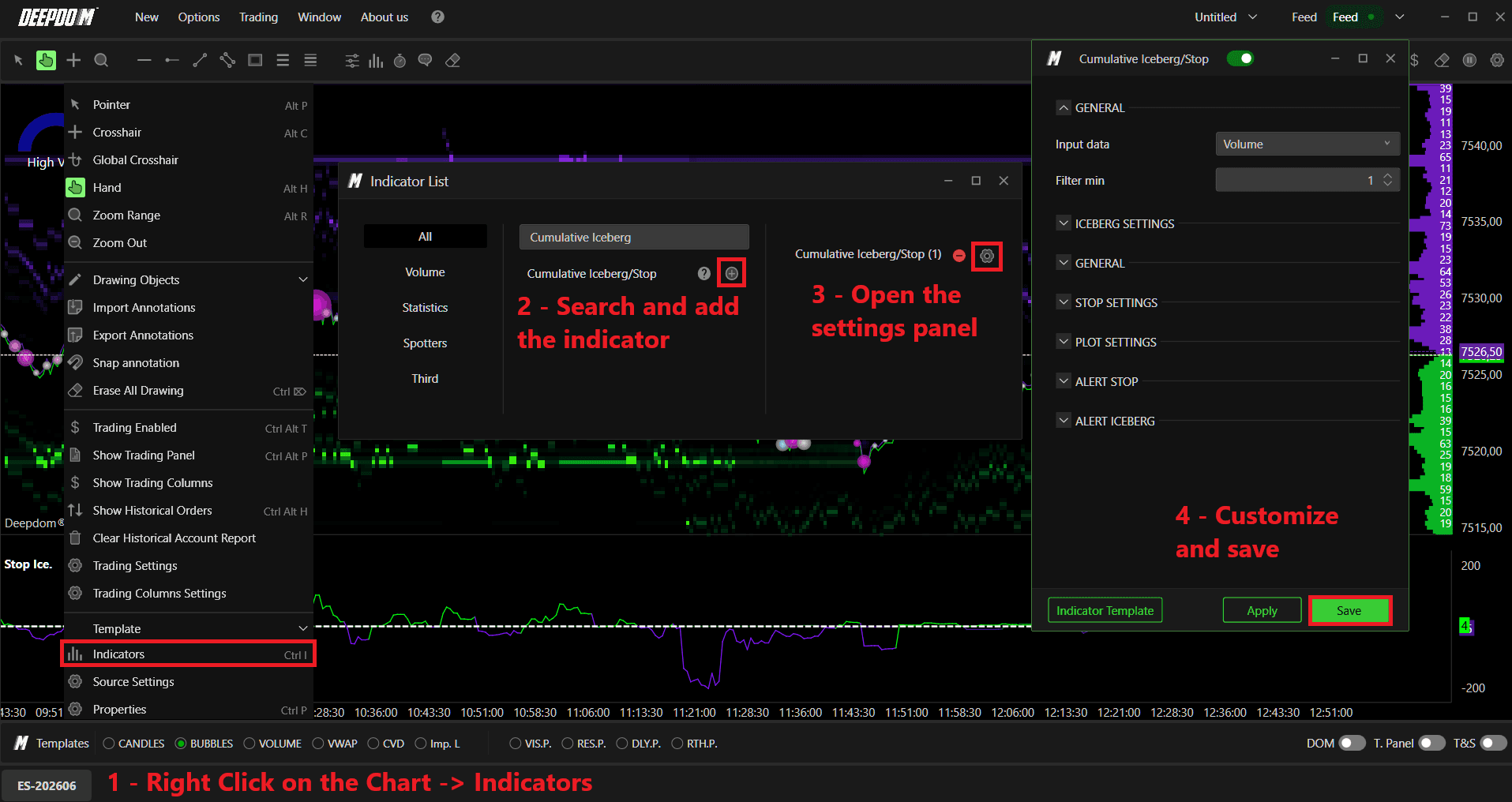
Configuración General
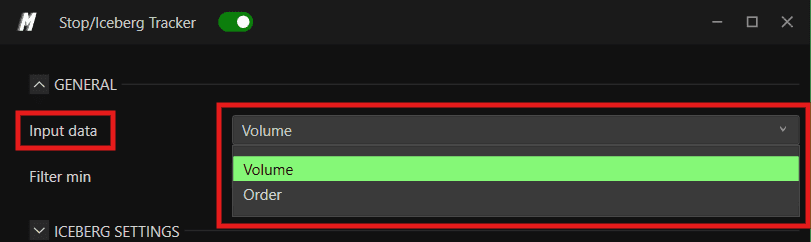
Input Data Seleccione el tipo de datos que utiliza el indicador para sus cálculos:
Volume — basado en el volumen de las órdenes
Order — basado en el número de órdenes individuales
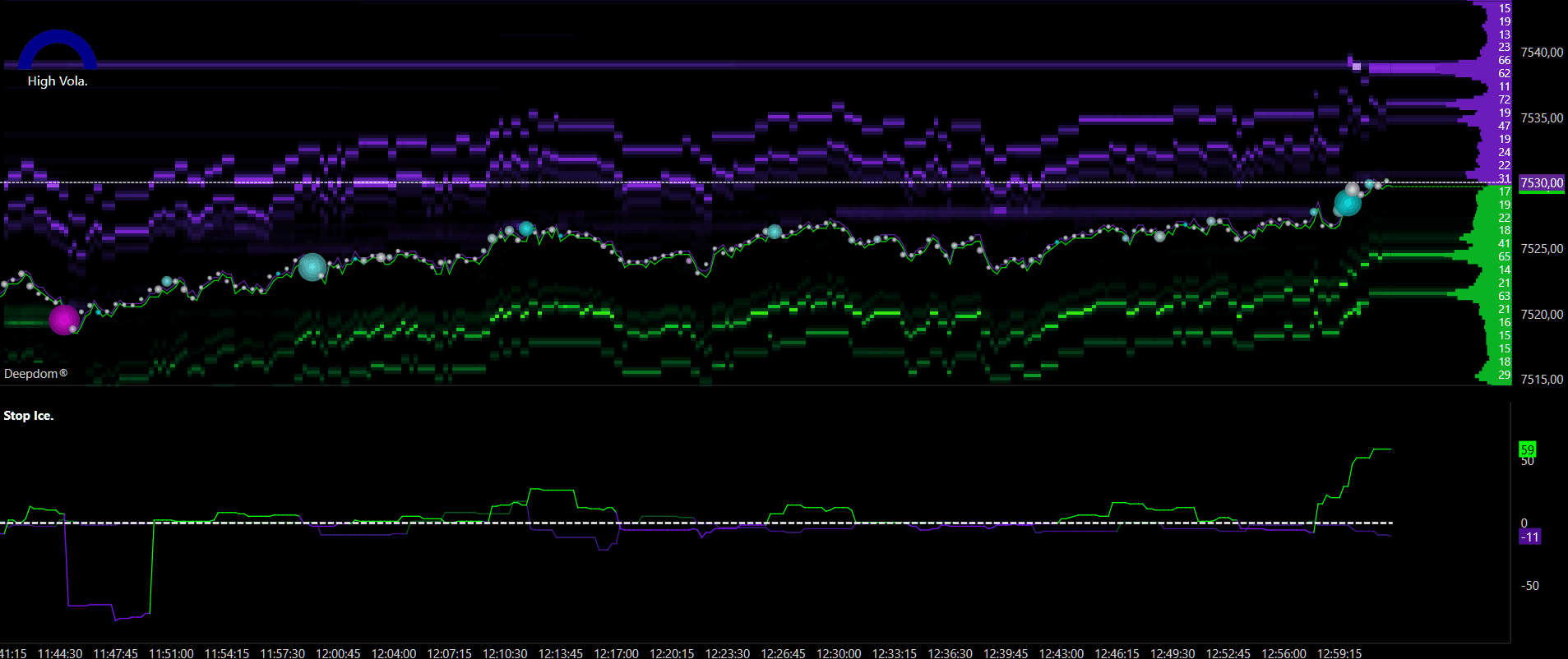
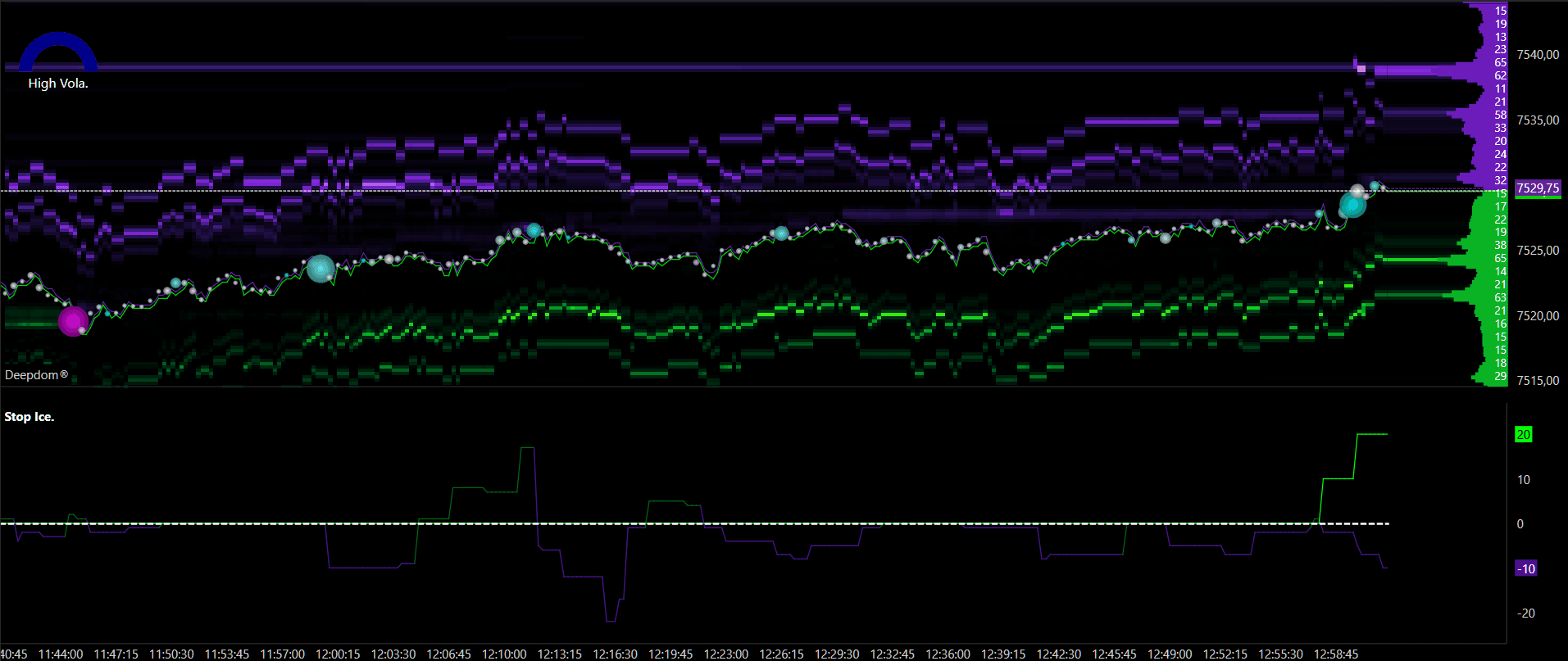
Filter Minimum Establece el volumen mínimo o el número de órdenes requerido para que un evento se considere relevante. Esto filtra la actividad insignificante y enfoca el indicador en el flujo de órdenes significativo.
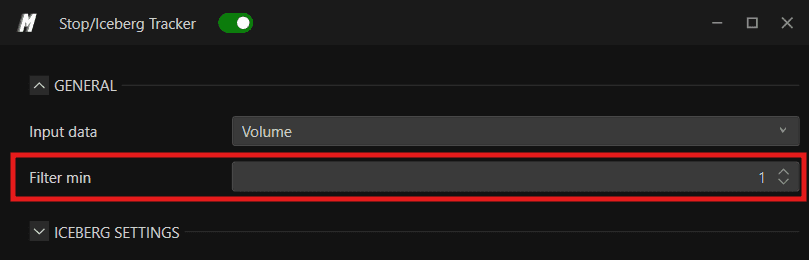
Ejemplos -
Filter Minimum - Por 1
Filter Minimum - Por 10
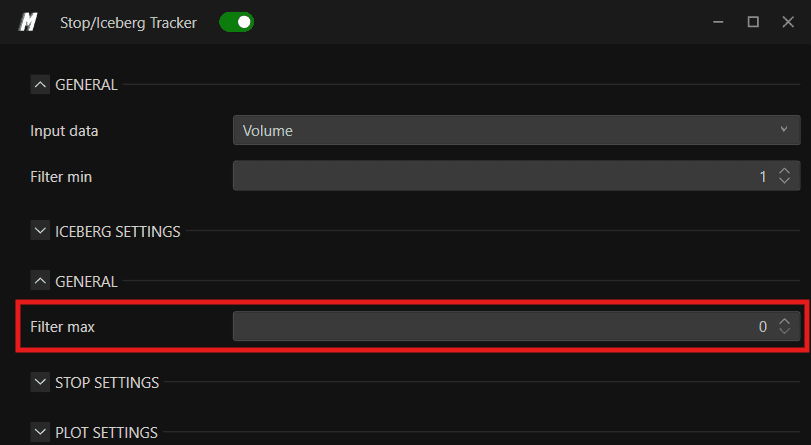
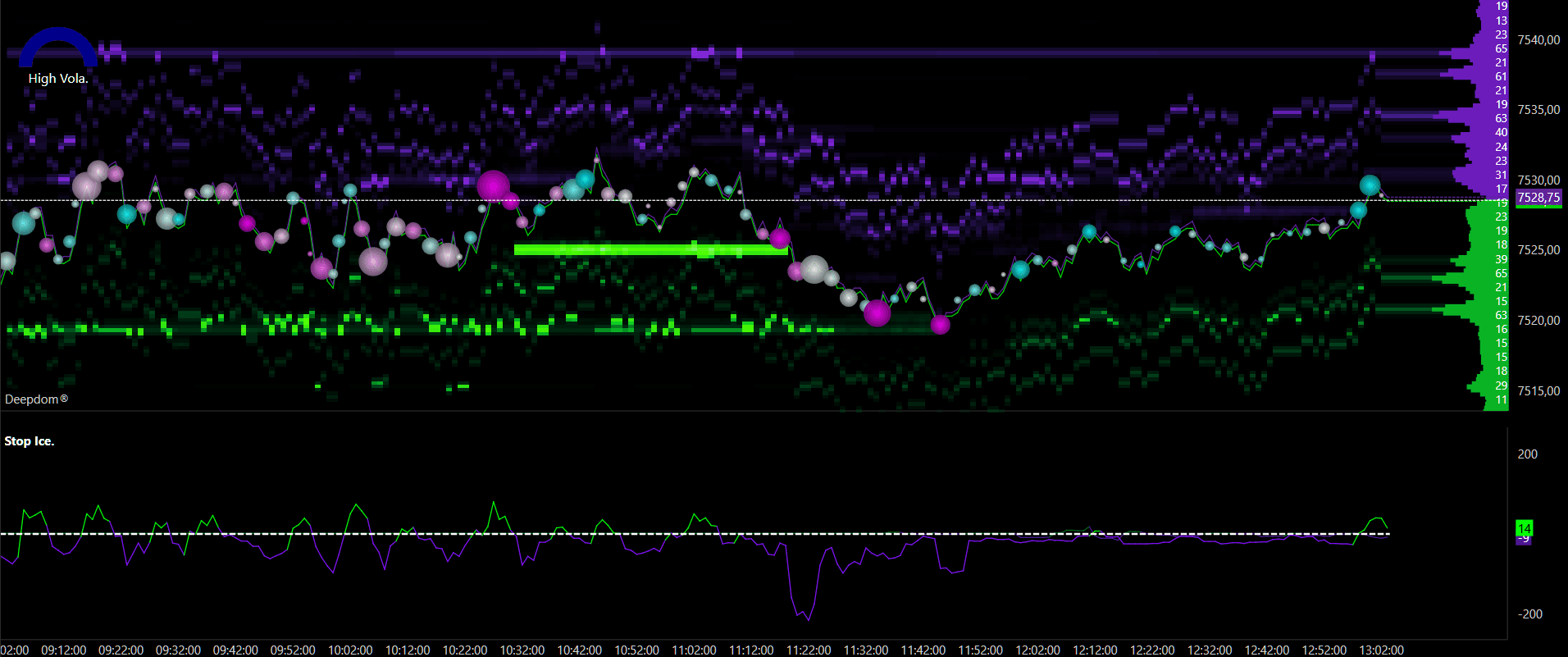
Filter Maximum Establece el volumen máximo o el número de órdenes que se incluirán en el cálculo. Útil por excluir eventos atípicos de la pantalla.
Ejemplos -
Filter Max - Por 0
Filter Max - Por 10

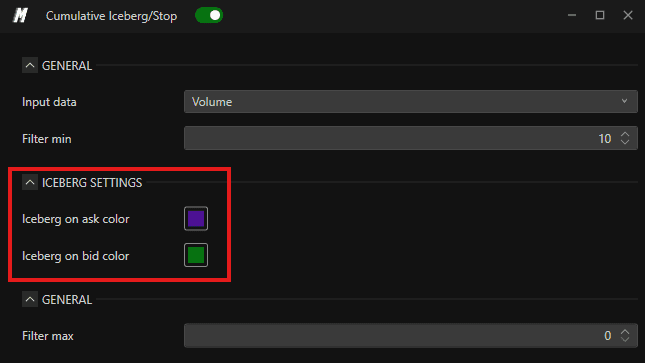
Configuración de Iceberg
Iceberg Ask Color Establece el color utilizado para identificar las órdenes Iceberg en el lado Ask (venta) del mercado.
Iceberg Bid Color Establece el color utilizado para identificar las órdenes Iceberg en el lado Bid (compra) del mercado.

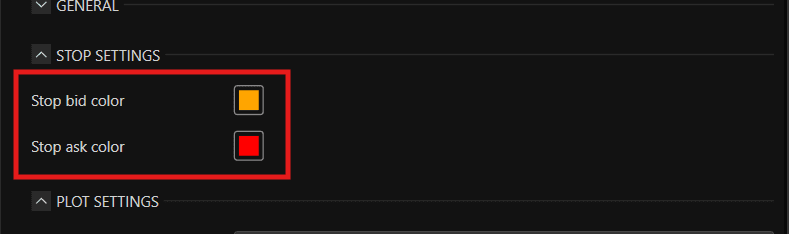
Configuración de Stop
Stop Bid Color Establece el color utilizado para mostrar las órdenes Stop activadas en el lado de la compra.
Stop Ask Color Establece el color utilizado para mostrar las órdenes Stop activadas en el lado de la venta.

Configuración de Plot
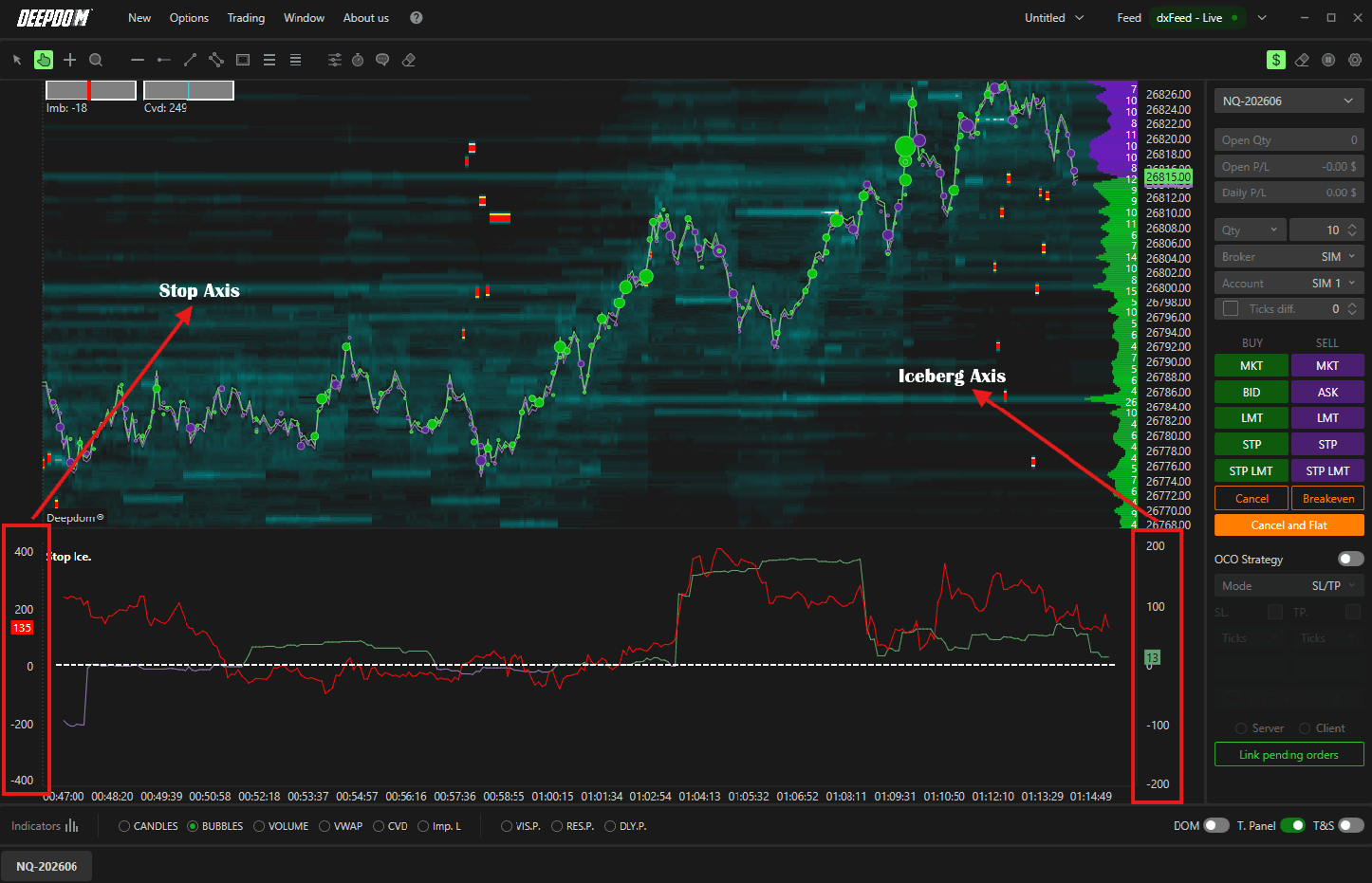
De forma predeterminada, el indicador Stop Iceberg muestra tanto los datos de Iceberg como de Stop dentro de la misma área del gráfico, utilizando dos ejes:
Stop Axis — muestra la cantidad de órdenes Stop identificadas
Iceberg Axis — muestra la cantidad de órdenes Iceberg identificadas
También puede agregar múltiples indicadores Stop Iceberg al mismo gráfico y configurarlos de forma independiente (por ejemplo, dedicando un indicador a los Icebergs y otro a los Stops), lo que permite una vista más personalizada y detallada.
Display Mode Define cómo se agregan y muestran los datos de las órdenes. Las opciones incluyen:
Sum — muestra el total acumulado de órdenes durante un movimiento del mercado. No se requiere configuración basada en tiempo
Last Minutes — muestra las órdenes ejecutadas dentro del último número de minutos definido por el usuario
Last Seconds — muestra las órdenes ejecutadas dentro del último número de segundos definido por el usuario
Display Parameters Al usar el modo Last Minutes o Last Seconds, establece el número exacto de minutos o segundos utilizados para el cálculo.
Line Width Establece el grosor de las líneas utilizadas para representar la actividad de las órdenes en el gráfico.
Use Separate Axes Cuando está activado, los datos de Iceberg y Stop se muestran en ejes separados para facilitar la distinción entre ambos.
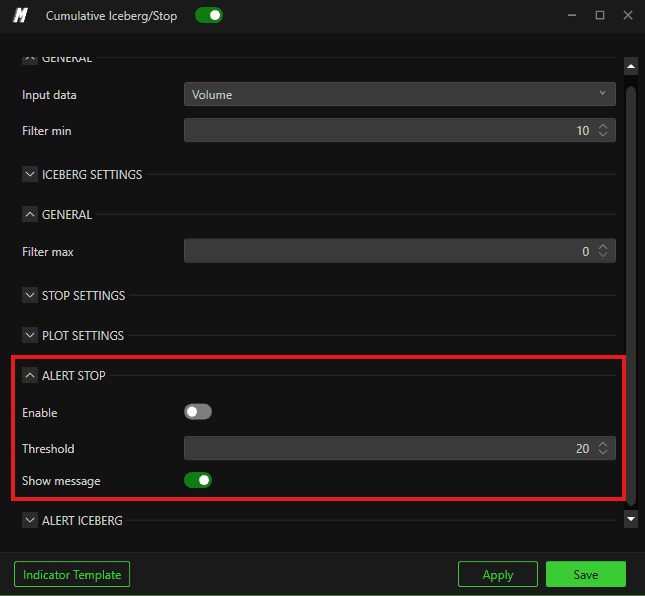
Alert Stop
Enable — activa las notificaciones para la actividad de órdenes Stop
Threshold — establece el número mínimo de órdenes Stop que el indicador debe identificar antes de que se active una notificación
Enable Popup — cuando está activado, aparece una alerta emergente en pantalla cuando se alcanza el umbral
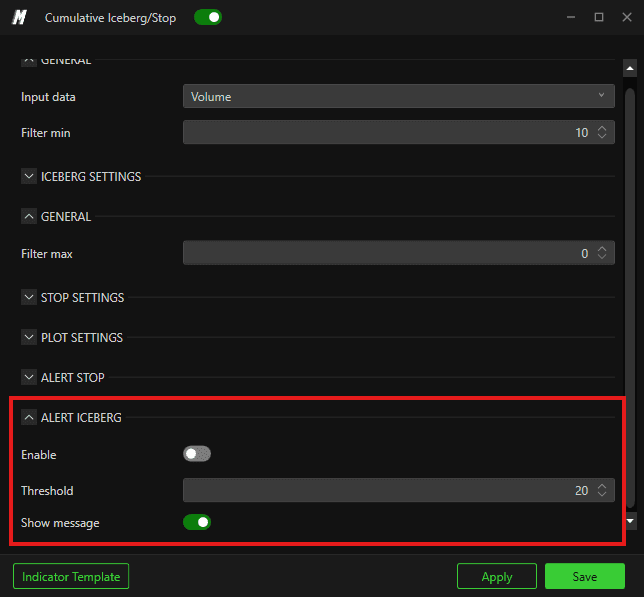
Alert Iceberg
Enable — activa las notificaciones para la actividad de órdenes Iceberg
Threshold — establece el número mínimo de órdenes Iceberg que el indicador debe identificar antes de que se active una notificación
Enable Popup — cuando está activado, aparece una alerta emergente en pantalla cuando se supera el umbral
Conclusión
El indicador Cumulative Iceberg/Stop le brinda una ventana única a dos de los tipos de órdenes ocultas más impactantes en el mercado. Al comprender dónde las órdenes Iceberg están absorbiendo presión y dónde se están agrupando las órdenes Stop, puede obtener una ventaja significativa al anticipar posibles reacciones de precios y comprender el comportamiento de los participantes institucionales en niveles clave.
¿Sigue teniendo problemas?
Nuestro equipo de soporte está disponible las 24 horas, los 7 días de la semana y listo para ayudarle con cualquier problema que encuentre.
Al contactar, por favor incluya:
Una captura de pantalla del problema
Una breve descripción de lo que estaba intentando hacer
Ticket de soporte (respuesta más rápida) Visite www.deepcharts.com y cree un ticket de soporte directamente en nuestro sitio web.
Soporte por correo electrónico Escríbanos a support@deepcharts.com — tenga en cuenta que las respuestas por correo electrónico pueden tardar un poco más que un ticket de soporte.
