Funciones
Updated:
El mapa de calor es el núcleo de DeepDom y la razón principal por la que existe la plataforma. Cada una de las demás herramientas (el DOM, las burbujas, el CVD, el VWAP) añade contexto y confirmación. Pero el mapa de calor es donde verá la imagen completa de la intención del mercado dispuesta visualmente tanto en el precio como en el tiempo simultáneamente.
La mayoría de los operadores miran un gráfico de precios y ven lo que ya sucedió. El mapa de calor le permite ver lo que el mercado está planeando antes de que suceda: cada banda horizontal de color es una concentración de órdenes de límite que se encuentran en el libro de órdenes en ese nivel de precio. Dinero real. Posiciones reales. Intenciones reales. Cuanto más denso e intenso sea el color, más comprometida estará la liquidez en esa zona.
Lo que lo hace excepcionalmente potente es que combina dos flujos de datos completamente diferentes en una sola vista: los datos de órdenes de mercado ejecutadas de Time and Sales, y los datos de órdenes de límite en vivo del DOM. Esto significa que no solo está viendo dónde ha estado el precio o dónde están esperando las órdenes. Está viendo ambos al mismo tiempo, lo que le permite comprender cómo interactúa el precio con la liquidez a medida que ocurre.
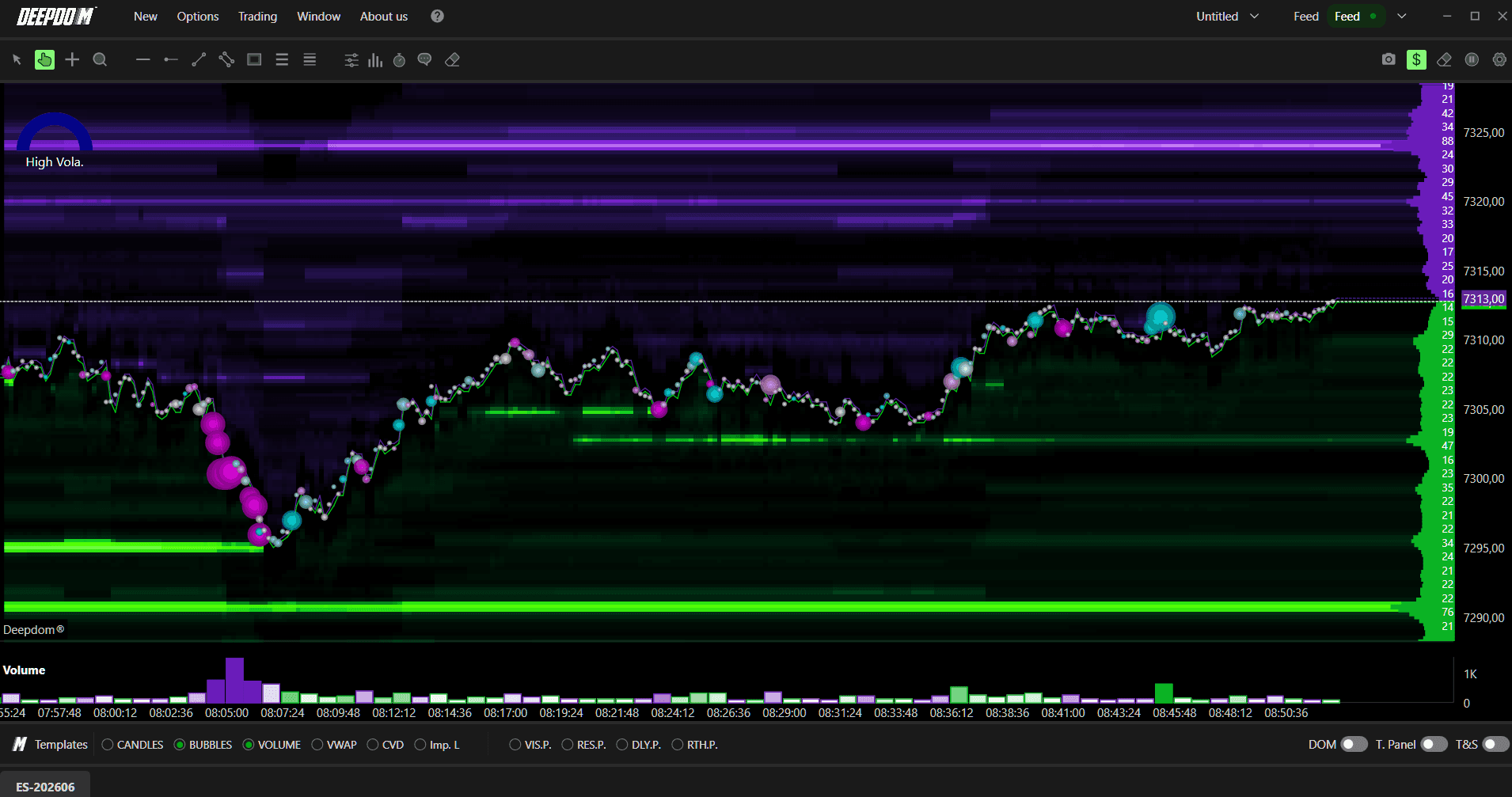
La intensidad del color es una medida directa de la concentración de órdenes. El rojo significa la liquidez más densa, el naranja la segunda más alta, y a medida que los colores se desplazan hacia el amarillo, el blanco, el azul y el negro, la liquidez se vuelve progresivamente más delgada. Cuando se forma una banda roja o naranja densa en un nivel, el precio casi siempre reaccionará cuando llegue allí. El mapa de calor le permite ver estas zonas formarse con antelación, a menudo minutos antes de que el precio se acerque.
Debido a que DeepDom guarda y registra estos datos a lo largo del tiempo, también puede ver exactamente cómo se desarrolló una zona. La liquidez que se acumula gradualmente durante 30 o 40 minutos cuenta una historia muy diferente a la de una gran orden que apareció de repente justo cuando el precio se acercaba. La primera es una posición deliberada y planificada de antemano. La segunda es reactiva. Comprender cómo se formó la liquidez, no solo dónde está, es lo que separa a un operador que lee el mapa de calor a nivel superficial de uno que comprende verdaderamente el flujo de órdenes.

Abrir un mapa de calor
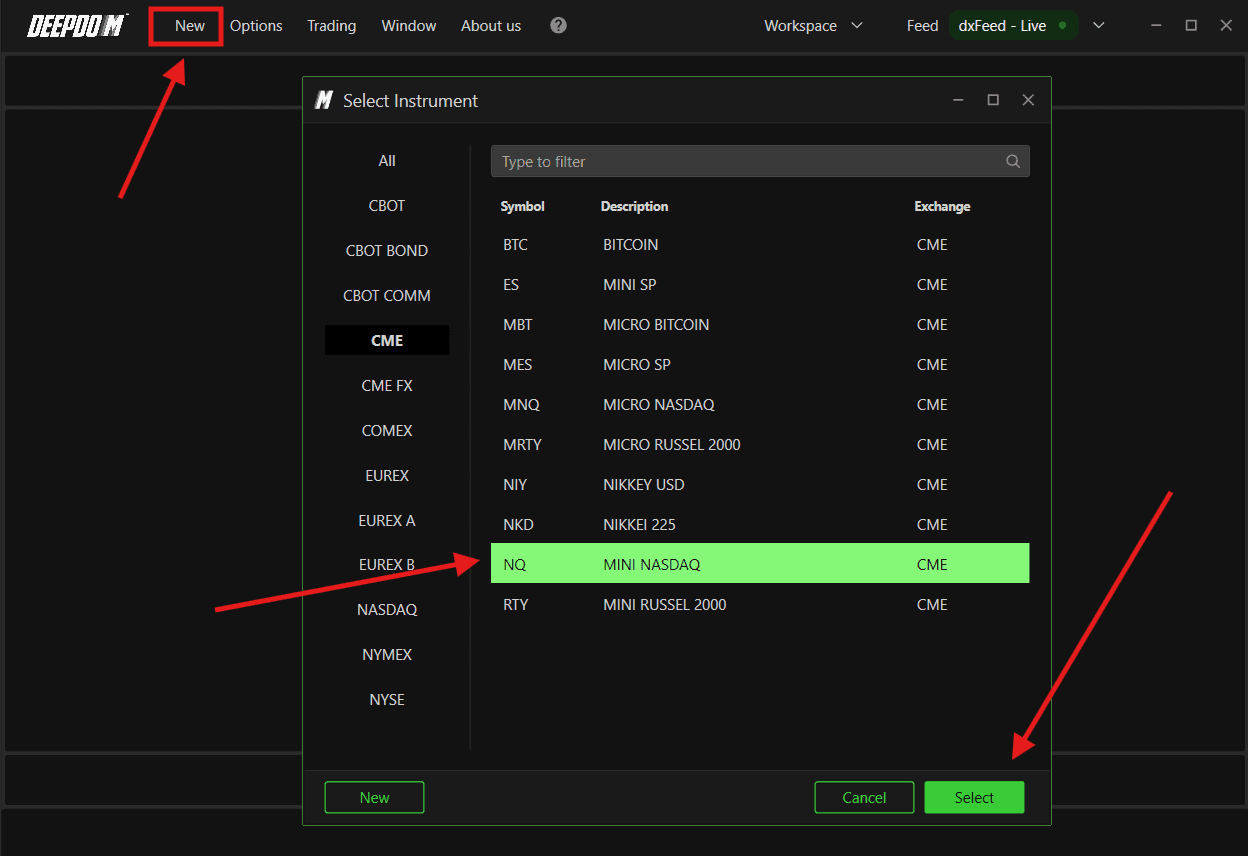
Tras conectar su fuente de datos, siga estos pasos para abrir un nuevo gráfico:
Conecte primero la fuente de datos, asegúrese de que esté en verde (conectar), si la conexión está en amarillo (sigue buscando las conexiones), y en rojo (la conexión está desconectada)

Haga clic en Nuevo en DeepDom
Seleccione el instrumento financiero que desea mostrar de su lista de símbolos suscritos (asegúrese de haber configurado correctamente el Administrador de símbolos)
Haga clic en Seleccionar en la parte inferior derecha para confirmar
Configuración de la fuente de datos MBO / MBP
La Configuración de origen le permite configurar la fuente de datos para cada gráfico individual. Aquí es donde define si el gráfico utiliza datos MBP o MBO, lo que afecta directamente a las funciones de DeepDom que tiene disponibles.
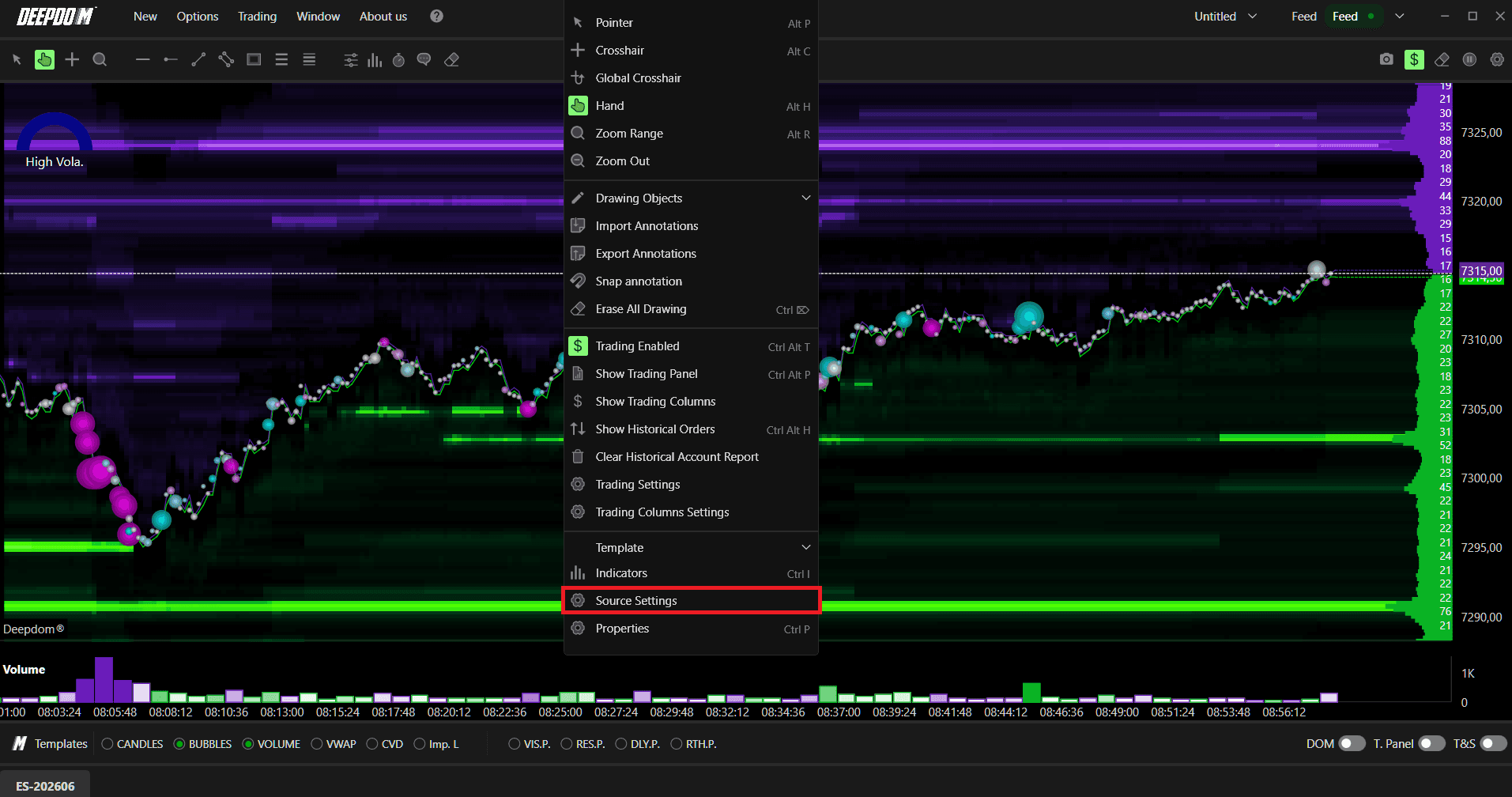
Para acceder a la Configuración de origen, haga clic con el botón derecho en cualquier lugar del gráfico y seleccione Configuración de origen en el menú.
¿Qué es MBP y MBO?
MBP (Market By Price): MBP le muestra el volumen total disponible en cada nivel de precio en el libro de órdenes, combinando todas las órdenes individuales a ese precio en un solo número. Esta es la vista estándar de profundidad de mercado con la que la mayoría de los operadores están familiarizados. Le muestra lo que hay en cada nivel de precio, pero no le dice nada sobre las órdenes individuales detrás de ese número.
MBO (Market By Order): MBO va un nivel más allá. En lugar de mostrar totales combinados en cada nivel de precio, MBO le muestra los datos de cada orden individual en el libro, incluido su tamaño, estado y cómo cambia a lo largo del tiempo. Esto es lo que permite a DeepDom identificar órdenes Iceberg, órdenes Stop y otras funciones avanzadas de flujo de órdenes.
En términos sencillos: MBP le dice cuánto hay en un nivel de precio. MBO le dice quién está en ese nivel de precio y cómo se está comportando.
¿Qué fuentes de datos admiten MBO?
Los datos MBO solo están disponibles en fuentes de datos específicas. Actualmente en DeepDom:
Profundidad de mercado de dxFeed: admite MBO
Profundidad de mercado de Rithmic: admite MBO
Si su fuente de datos admite MBO, cambiar a ella desbloqueará todo el potencial de las herramientas avanzadas de flujo de órdenes de DeepDom.
General
Tipo de origen: define el tipo de fuente de datos utilizado para el gráfico. Puede elegir entre:
MBP: utiliza datos Market By Price. Profundidad de mercado estándar que muestra el volumen combinado en cada nivel de precio.
MBO: utiliza datos Market By Order. Datos granulares a nivel de orden que permiten funciones avanzadas como la detección de órdenes Iceberg.
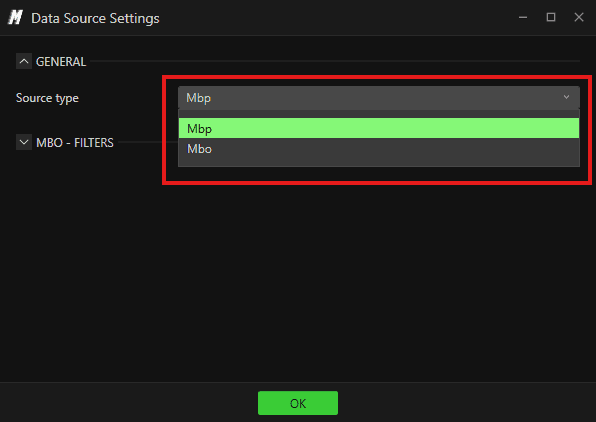
Cambie a MBO si su fuente de datos lo admite y desea utilizar la suite completa de herramientas de flujo de órdenes de DeepDom.
Notas: Si selecciona MBO pero su fuente de datos no lo admite: Es posible que cierta información no esté disponible o no se muestre correctamente en el gráfico. Los indicadores dependen de los datos MBO, por lo que es posible que no muestren los datos o se comporten de manera inesperada. Si esto sucede, vuelva a cambiar el Tipo de origen a MBP o póngase en contacto con su proveedor de datos para confirmar si MBO está incluido en su suscripción.
Filtros MBO
Estos filtros se aplican cuando el gráfico está en modo MBO y le permiten controlar qué órdenes individuales se incluyen en el análisis:
Volumen mín.: establece el volumen mínimo que debe tener una orden individual para ser incluida en el análisis MBO. Configurar esto por encima de cero filtra las órdenes muy pequeñas, manteniendo la atención en las órdenes lo suficientemente grandes como para ser significativas. Por ejemplo, establecer esto en 10 significa que el indicador solo registrará las órdenes individuales de 10 contratos o más.
Excluir creador de mercado: cuando está habilitado, las órdenes identificadas como provenientes de creadores de mercado se excluyen del análisis MBO. Los creadores de mercado colocan y cancelan órdenes constantemente como parte de su actividad normal, lo que puede generar mucho ruido en los datos. Excluirlos le ayuda a centrarse en la actividad genuina de instituciones y operadores en lugar de en la creación de mercado rutinaria.
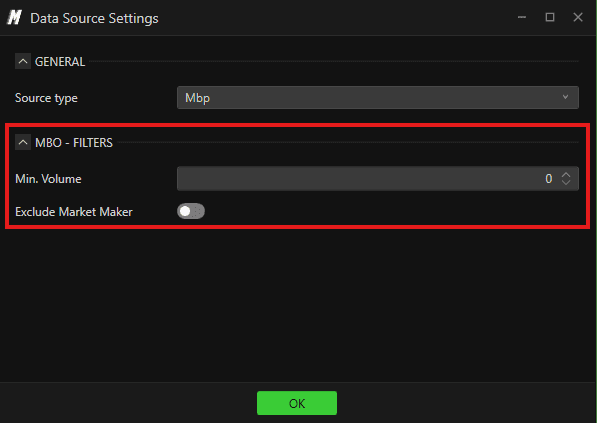
Notas: Si no está seguro de cuál utilizar: Comience con MBP; funciona con todas las fuentes de datos y cubre la mayoría de los escenarios de negociación. Cambie a MBO solo cuando desee utilizar específicamente las funciones avanzadas de flujo de órdenes que lo requieren, y solo si su fuente de datos lo admite.
Comprender la liquidez
La mayoría de los operadores solo ven lo que ya ha sucedido en un gráfico de precios. El mapa de calor le muestra algo mucho más valioso: dónde está esperando el dinero antes de que el precio llegue allí. De forma predeterminada, el gráfico se carga con una hora de historial de liquidez, lo que significa que no solo ve dónde están las órdenes en este momento; puede ver cómo se ha ido acumulando, desplazando y desapareciendo esa liquidez a lo largo del tiempo. Esto le brinda una perspectiva de futuro que ningún gráfico de precios estándar puede ofrecer.
Las órdenes de límite del DOM se muestran directamente en el gráfico:
Órdenes Sell Limit: Púrpura
Órdenes Buy Limit: Verde
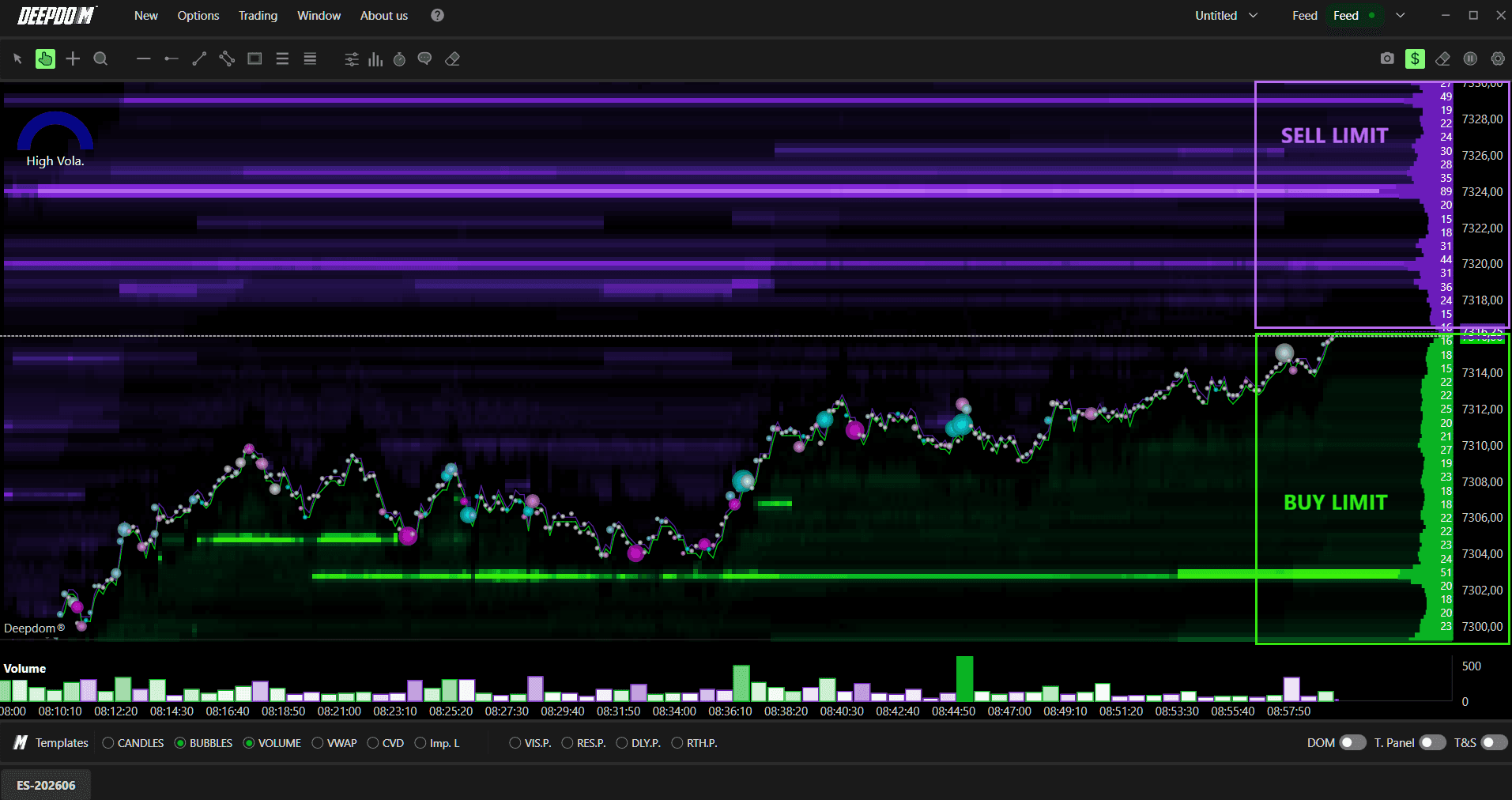
El mapa de calor no solo muestra las órdenes de límite actuales; guarda y traza esta información a lo largo del tiempo, de modo que pueda ver cómo se ha acumulado, aumentado, disminuido o liquidado la liquidez en cualquier nivel de precio. Esto es importante porque una orden de límite que ha estado en un nivel durante mucho tiempo es mucho más significativa que una que acaba de aparecer: le indica que alguien está genuinamente comprometido con ese precio.
Cómo leer la intensidad del mapa de calor:
DeepDom utiliza una escala de intensidad visual para mostrar la concentración de órdenes de límite en cada nivel de precio:
Cuanto más clara y luminosa aparezca la zona, mayor será la concentración de órdenes de límite en el libro.
Cuanto más oscura o menos visible sea la zona, menor será la concentración de órdenes de límite en el libro.
Esta intensidad se ajusta automáticamente a las condiciones actuales del mercado. Si aparece una nueva orden de límite de gran tamaño, toda la escala se desplaza para reflejar el nuevo contexto. Esto le indica al instante a su ojo dónde se encuentran las órdenes más pesadas sin tener que leer un solo número, y el precio casi siempre reacciona cuando llega a esas zonas.
Cómo leer los límites de compra (Buy) y venta (Sell):
La separación de las órdenes de color verde (Buy Limit) y violeta (Sell Limit) es igualmente importante. Las bandas verdes por debajo del precio le indican dónde han colocado sus órdenes de límite los compradores y están esperando. Las bandas de color violeta por encima del precio le indican dónde están posicionados los vendedores. Cuando el precio se desplaza hacia una banda verde densa, está observando cómo entra en una zona de fuerte interés de compra pasivo: los compradores allí defenderán ese nivel y provocarán un rebote, o se verán abrumados, haciendo que el precio se acelere a través de él.
Cualquiera de los dos resultados es información procesable para operar.
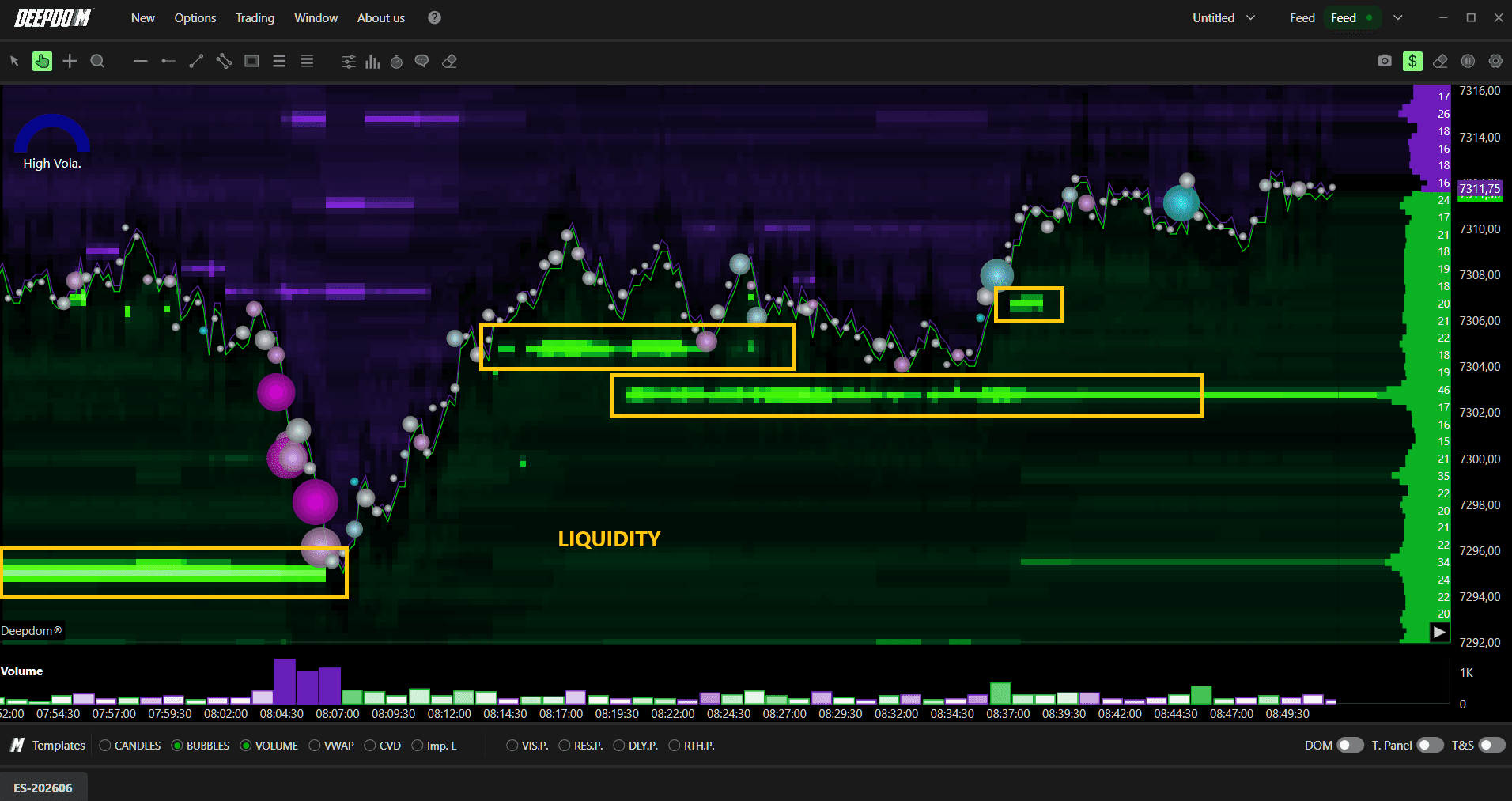
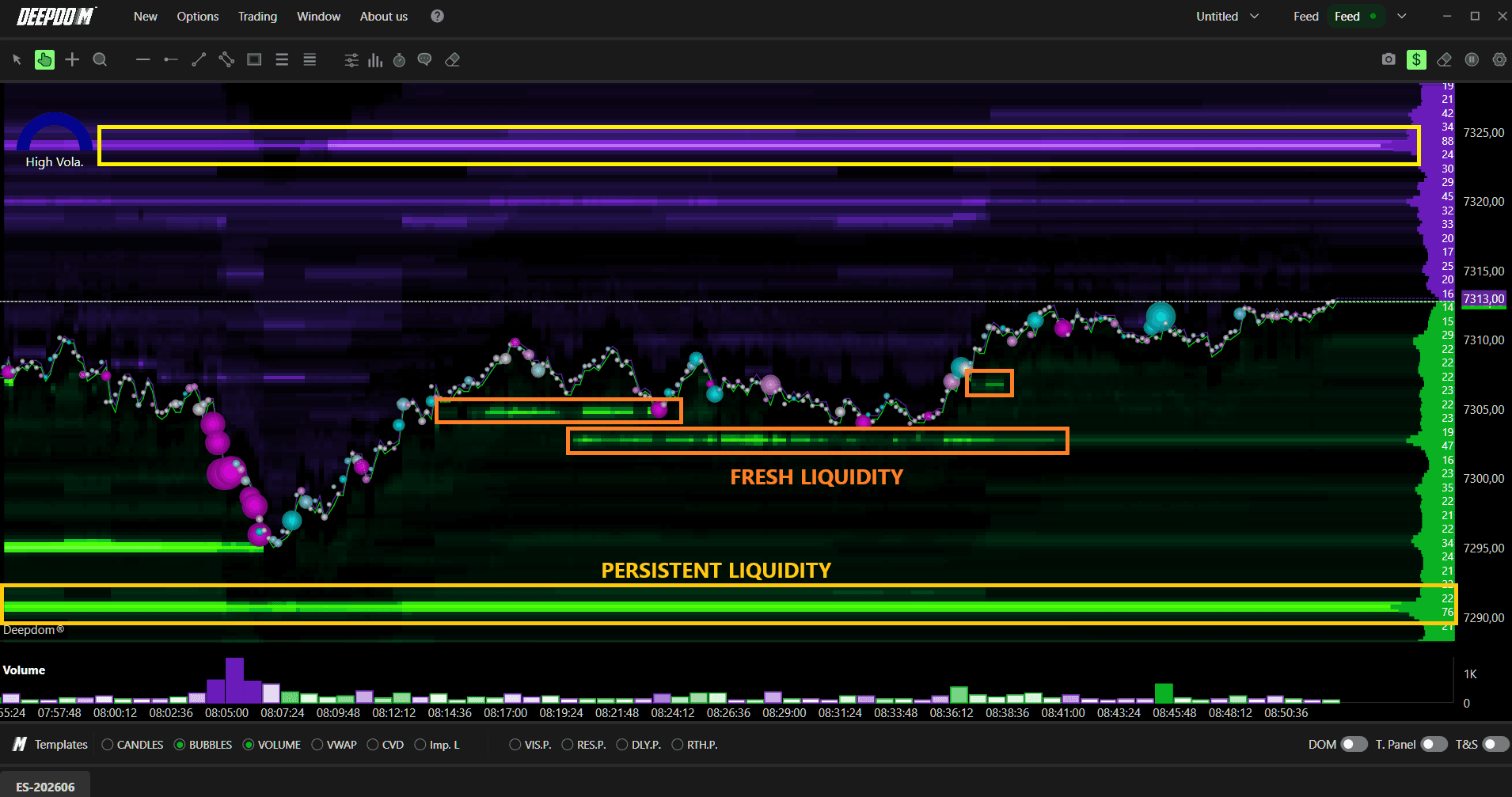
Cómo leer la liquidez reciente frente a la persistente:
No todas las órdenes de límite del libro tienen el mismo peso, y esta es una de las distinciones más importantes que puede hacer al leer el mapa de calor.
La liquidez reciente se refiere a las órdenes de límite que acaban de aparecer en el libro. Se trata de órdenes de nueva colocación: operadores que acaban de decidir posicionarse a un precio concreto. La liquidez reciente le informa sobre una nueva intención que entra en el mercado en este momento. Sin embargo, debido a que estas órdenes acaban de aparecer, también es más probable que se cancelen o se muevan si el precio no las alcanza rápidamente. La aparición repentina de liquidez reciente en un nivel clave a medida que el precio se acerca puede indicar una orden reactiva y defensiva, colocada en respuesta a lo que está haciendo el precio en lugar de ser una posición planificada de antemano.
La liquidez persistente se refiere a las órdenes de límite que han estado en el libro durante un período significativo de tiempo sin ser canceladas ni ejecutadas. Se trata de órdenes en reposo y comprometidas: operadores que colocaron su orden a un precio específico y la han mantenido allí a través de múltiples movimientos de precios y condiciones de mercado. La liquidez persistente es mucho más significativa porque le indica que alguien cree verdaderamente que vale la pena defender ese nivel de precio. Ha tenido múltiples oportunidades para cancelar o mover su orden y ha decidido no hacerlo. Cuando el precio finalmente alcanza una zona de liquidez persistente, es mucho más probable que la reacción sea fuerte y sostenida.
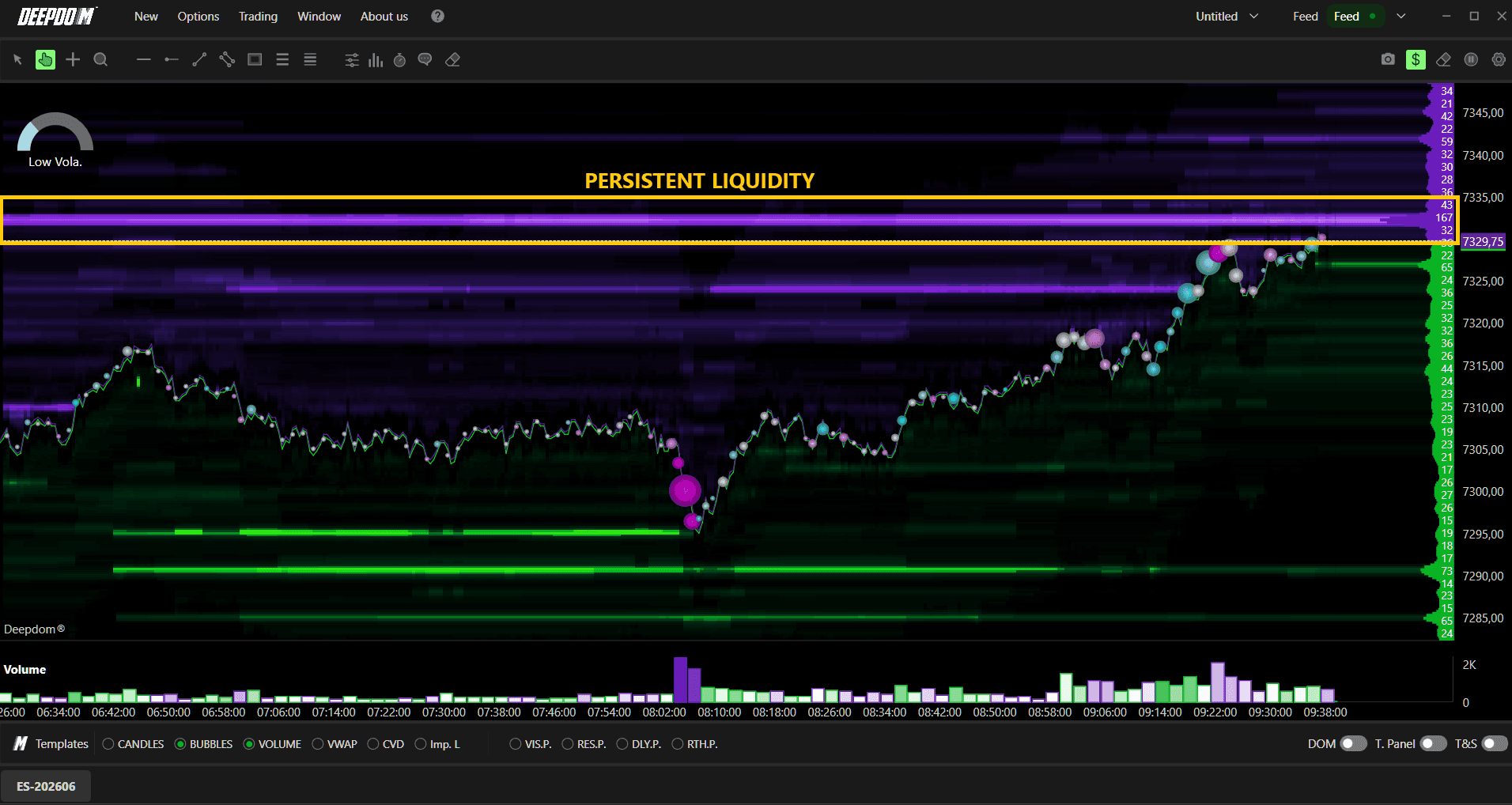
Cómo utilizar ambas conjuntamente:
Cuando vea liquidez persistente en un nivel, esa es una zona que vale la pena marcar y vigilar. Cuanto más tiempo lleve allí, más comprometido estará el participante que hay detrás de ella.
Cuando vea que aparece liquidez reciente de repente en un nivel a medida que el precio se acerca, sea más prudente: puede tratarse de una orden reactiva que se retire antes de que el precio la alcance.
La configuración más potente se produce cuando la liquidez persistente y la liquidez reciente se acumulan en el mismo nivel: significa que tanto los participantes comprometidos y pacientes como los nuevos participantes agresivos se están posicionando a ese precio simultáneamente, lo que aumenta significativamente la probabilidad de una reacción fuerte.
Cómo leer el historial:
Dado que DeepDom guarda y traza estos datos a lo largo del tiempo en lugar de limitarse a mostrar una instantánea del momento, puede mirar atrás y ver exactamente cómo se desarrolló un nivel. Una banda densa de liquidez que ha permanecido en un nivel durante mucho tiempo le indica que alguien está comprometido y esperando. Una gran orden que apareció de repente justo cuando el precio se acercaba cuenta una historia muy diferente. Leer el historial de cómo se forma la liquidez, y no solo dónde está ahora mismo, es lo que le ofrece la imagen completa.
Nota: Para acceder a los datos de profundidad de mercado, necesita el Nivel 2 de su fuente de datos. DeepDom admite el análisis de más de 1000 niveles del libro.
Burbujas de volumen (Volume Bubbles)
Las burbujas de volumen le ofrecen un registro visual tick a tick de cada ejecución de mercado trazado directamente en el gráfico en el precio y momento exactos en que ocurrió. Cada operación que llega al mercado aparece como una burbuja: verde para una compra de mercado (ejecutada en el Ask, lo que significa que un comprador agresivo aceptó la oferta) y violeta para una venta de mercado (ejecutada en el Bid, lo que significa que un vendedor agresivo aceptó la oferta de compra). El tamaño de cada burbuja es proporcional al tamaño de esa ejecución: una burbuja pequeña significa una operación pequeña, una burbuja grande significa que se acaba de ejecutar una gran operación a ese precio.
Burbuja verde = Orden de compra de mercado (ejecutada en el Ask)
Burbuja violeta = Orden de venta de mercado (ejecutada en el Bid)
Tamaño de burbuja = proporcional al tamaño de la ejecución
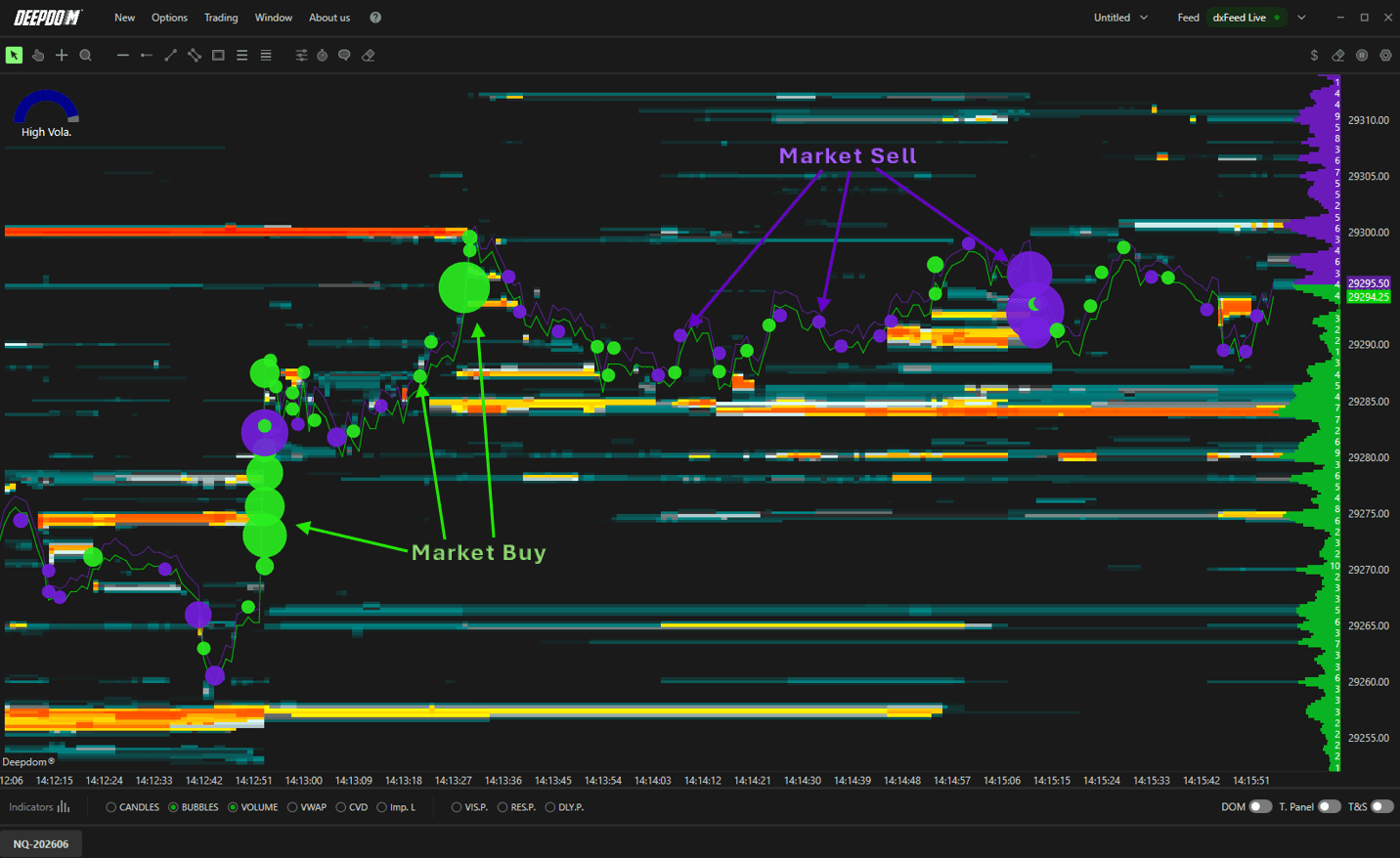
El tamaño le indica quién está participando. Las burbujas pequeñas dispersas por el gráfico son ruido: actividad minorista, órdenes pequeñas, nada significativo. Pero cuando ve que se forma un grupo de burbujas grandes en un nivel de precio específico, es una señal de que un participante significativo (una institución, un fondo, un gran operador) está ejecutando activamente en esa zona. Y el color le indica su dirección.
Cuando ve un grupo de burbujas verdes grandes, los compradores agresivos están entrando en el mercado con fuerza. Cuando ve un grupo de burbujas violetas grandes, los vendedores agresivos están presionando el mercado con fuerza. Cuando ambos colores aparecen con un tamaño grande en el mismo nivel, hay una batalla significativa entre compradores y vendedores a ese precio; un nivel en el que el resultado probablemente determinará el próximo movimiento direccional.
El uso más potente de las burbujas de volumen es vigilar el agotamiento. Si el precio sube pero las burbujas verdes se hacen más pequeñas y las violetas empiezan a aparecer con fuerza, los compradores están perdiendo convicción y los vendedores empiezan a intervenir, lo que a menudo es una señal de que el movimiento se está quedando sin fuerza incluso antes de que el precio haya cambiado de rumbo en el gráfico.
Combinadas con el DOM y el mapa de calor, las burbujas de volumen le ofrecen la imagen completa del flujo de órdenes: el DOM le muestra dónde están esperando las órdenes, el mapa de calor le muestra dónde se ha estado acumulando la liquidez y las burbujas le muestran exactamente dónde y con qué agresividad está operando realmente el mercado contra esa liquidez en tiempo real.
NOTA: Para ver un desglose completo de todos los ajustes de las burbujas de volumen, los modos de visualización, las opciones de tamaño y la configuración de agrupación, consulte el artículo dedicado aquí: Guía de burbujas de volumen
Indicadores
Añadir un nuevo indicador
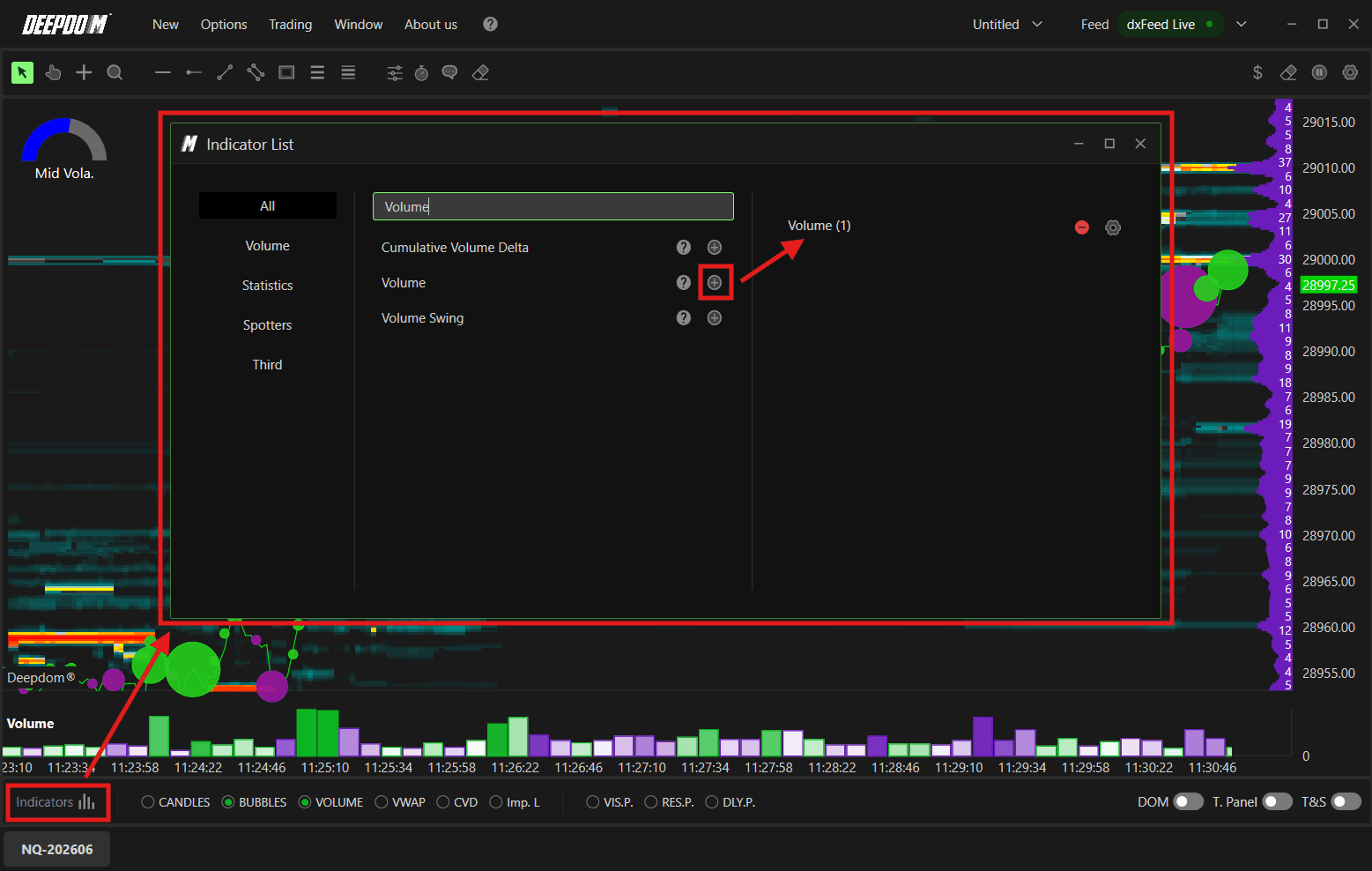
Haga clic en Indicadores en la esquina inferior izquierda del gráfico
Se abrirá una ventana con la lista completa de indicadores disponibles
Haga clic en el + junto a cualquier indicador para añadirlo al gráfico
Una vez añadido, puede ajustar su configuración o eliminarlo en cualquier momento
Barra de herramientas de indicadores
En la parte inferior del gráfico hay una barra de herramientas de acceso rápido. Esto es lo que hace cada botón:

1. Velas
Las velas japonesas le ofrecen la forma más utilizada de visualización de la estructura de precios en la negociación. Superponer velas sobre el mapa de calor y los datos del DOM es muy potente porque le permite ver exactamente cómo se abrió, cerró y movió el precio dentro de cualquier período determinado mientras lee simultáneamente la liquidez y el flujo de órdenes por debajo. Sin velas, está leyendo el flujo de órdenes de forma aislada. Con las velas, puede ver cómo respondió realmente el precio a la liquidez (si respetó un gran grupo de Bid y rebotó, o si lo atravesó directamente), lo que le ofrece la imagen completa tanto de lo que pretendía el mercado como de lo que realmente hizo.
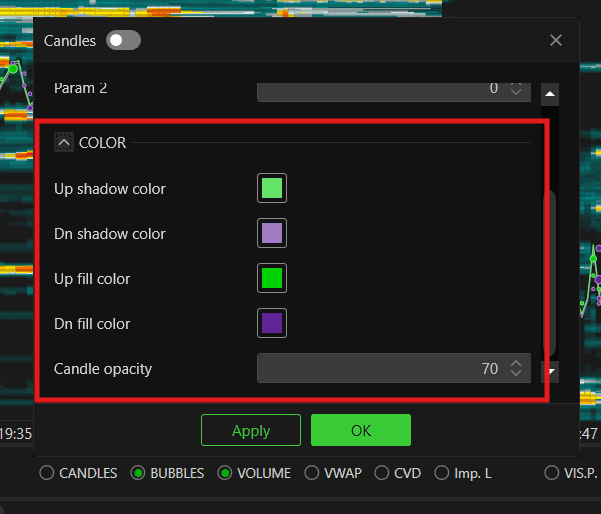
Habilita las velas japonesas clásicas: puede definir sus parámetros y personalizar sus colores:
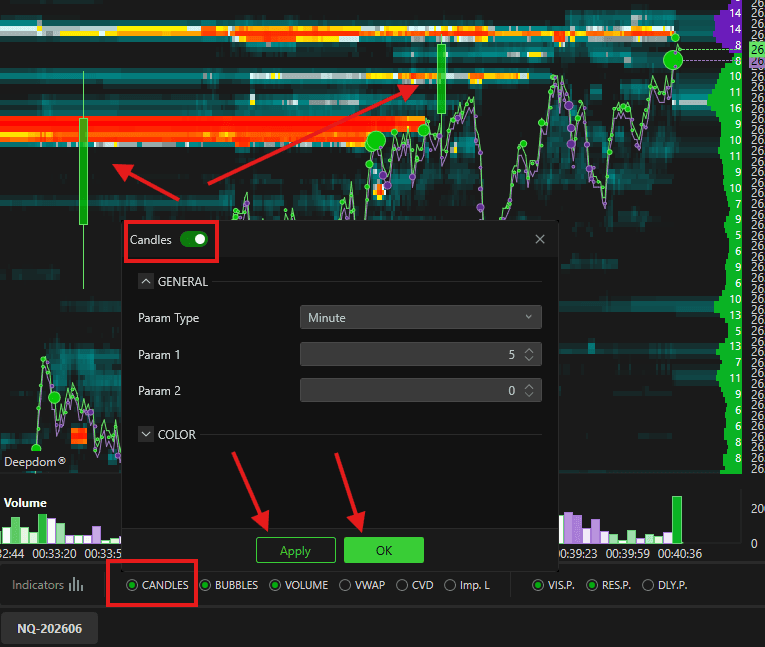
Tipo de param:
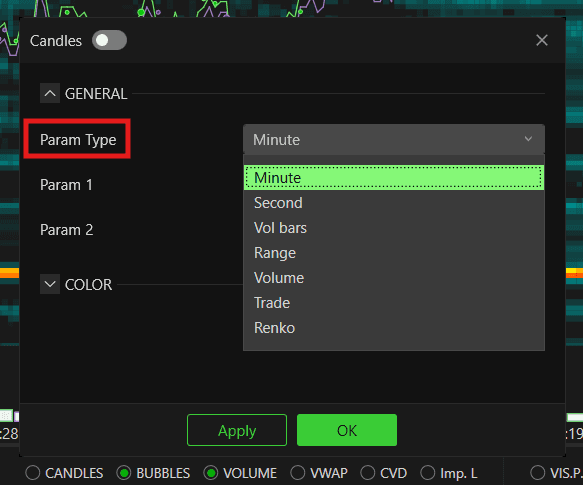
Si elige Mín en Tipo de param >> puede añadir el valor de la vela en Param 1
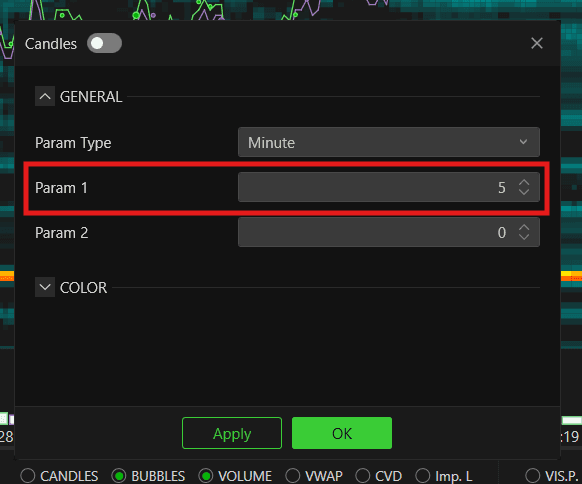
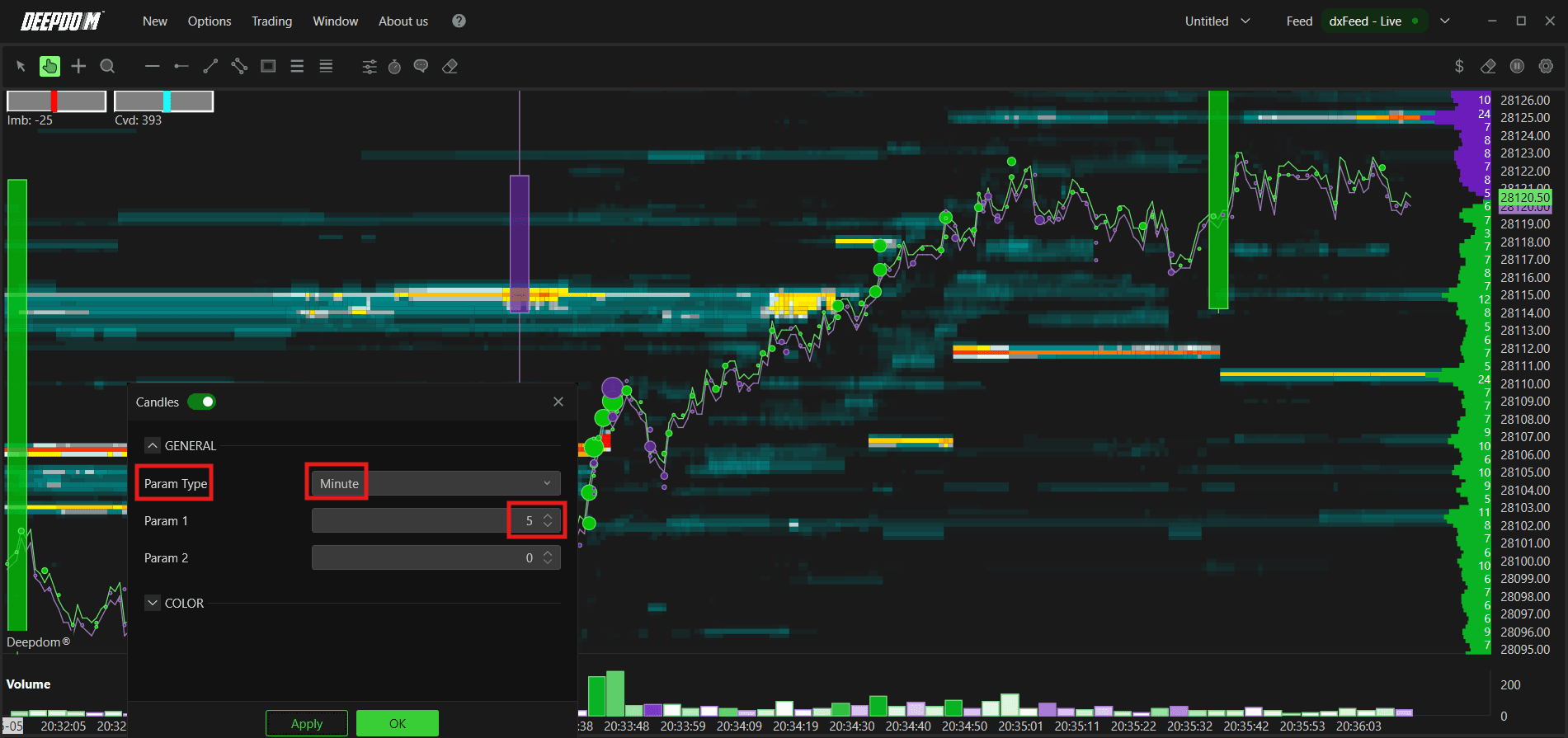
Vista de velas de minutos (Min):
Si elige Barra de vol en Tipo de param: puede añadir el valor de la vela en Param 1 y Param 2
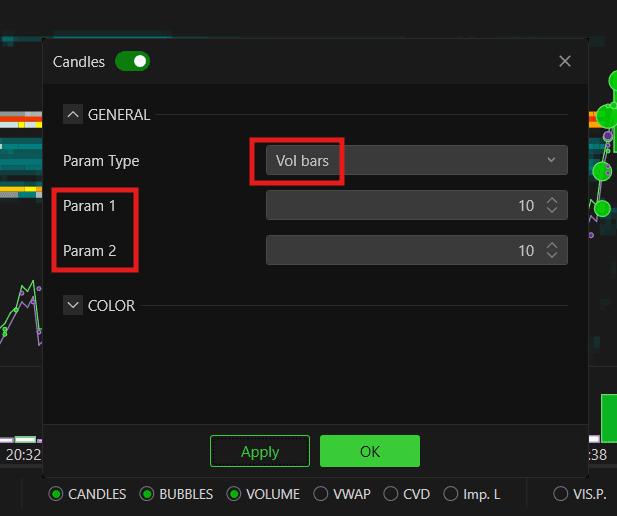
Vista de barra de volumen (Vol. Bar):
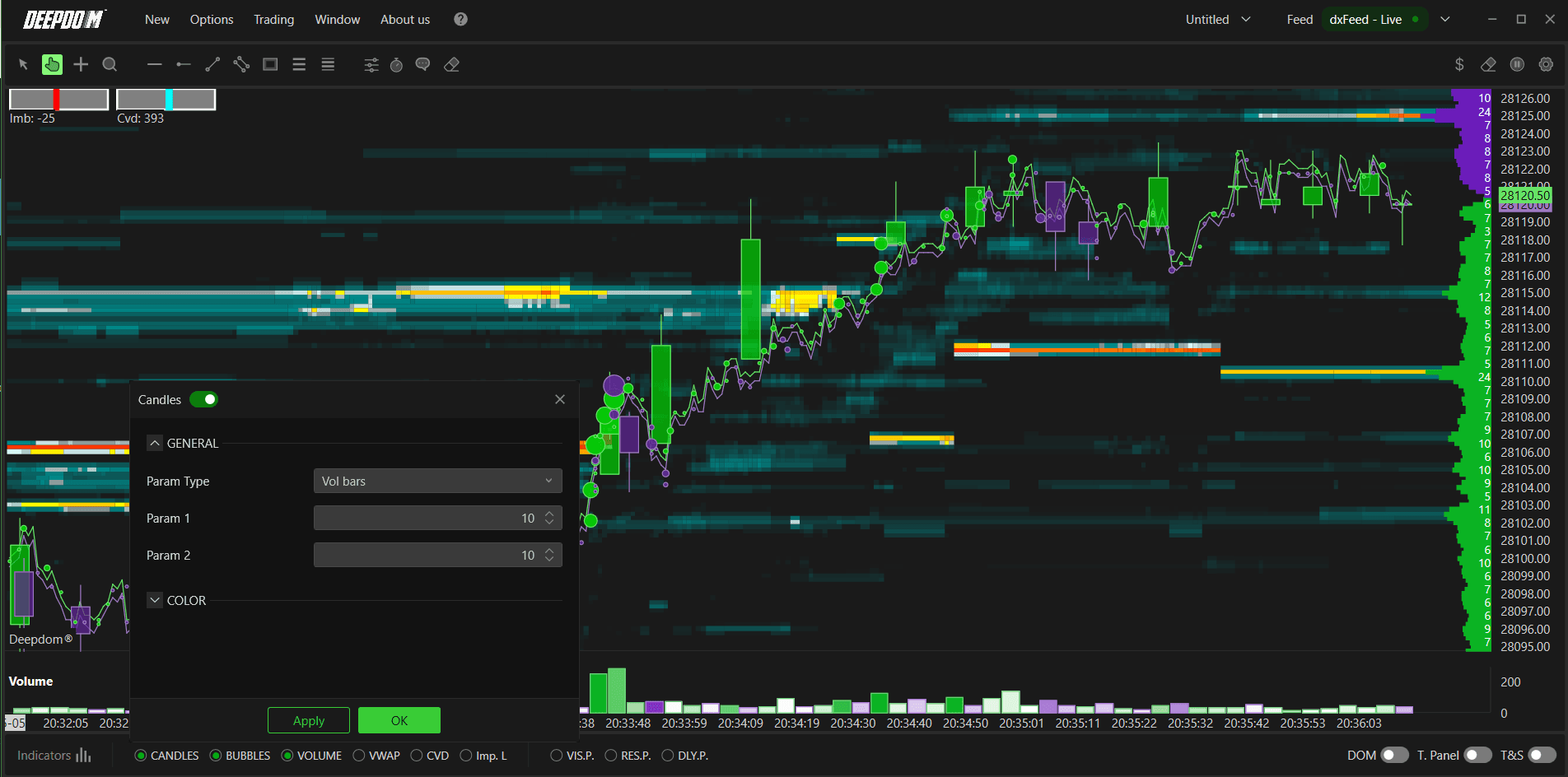
Configuración de color
2. Burbujas
Las burbujas le ofrecen una representación visual de dónde se está ejecutando un volumen significativo de forma directa en el gráfico, trazada en el precio y el momento exactos en que se produjo la operación. Cuanto más grande sea la burbuja, mayor será la operación. Esto es importante porque las ejecuciones de gran volumen no son aleatorias; casi siempre representan actividad institucional o profesional que entra en el mercado. Al observar dónde aparecen las burbujas más grandes, puede ver exactamente qué niveles de precios están atrayendo la participación más seria, si ese volumen está afectando al Bid o al Ask, y si el Delta de esa ejecución fue fuertemente en una dirección. Cuando se forma un grupo de burbujas grandes en un nivel y el precio se estanca o se revierte, es una señal inequívoca de que los jugadores significativos han sido absorbidos o han tomado una posición, lo que le ofrece una confirmación visual clara del flujo de órdenes que los números por sí solos en el DOM o en Time and Sales no pueden ofrecer de manera tan instantánea.
Habilita las burbujas de volumen y le permite definir sus ajustes principales:
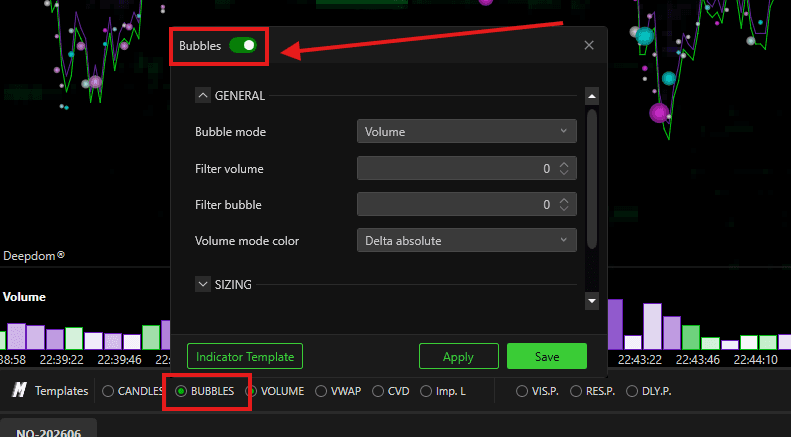
General
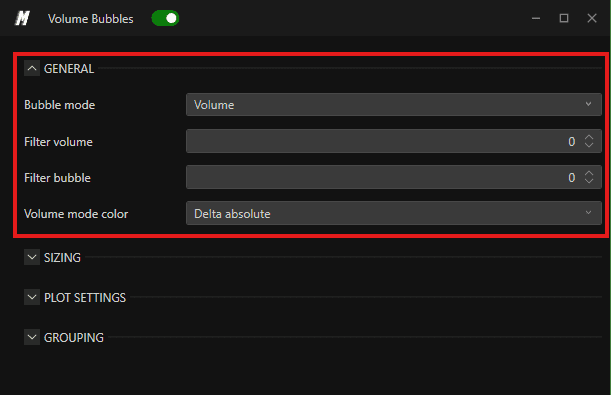
Modo de burbuja: define cómo se muestran y colorean las burbujas de volumen en el gráfico. Puede elegir entre:
Ask Bid Split: muestra cada burbuja dividida entre el volumen de Ask y Bid por separado
Delta: colorea cada burbuja en función de la diferencia entre el volumen de compra y de venta
Volumen: colorea cada burbuja en función del volumen total de la ejecución
Filtrar volumen: establece el umbral de volumen mínimo para que aparezca una burbuja en el gráfico
Filtrar burbuja: establece el tamaño mínimo para que aparezca una burbuja individual
Porc Std Dev Ext (Out Std Dev Perc): define el porcentaje de desviación estándar exterior que controla el tamaño de la burbuja
Val Desv Típ (Std Dev Val): define el valor de desviación estándar utilizado para escalar el tamaño de las burbujas
Color del modo de volumen: define cómo se colorean las burbujas en función del volumen. Las opciones incluyen Delta absoluto y otras
Configuración de trazado
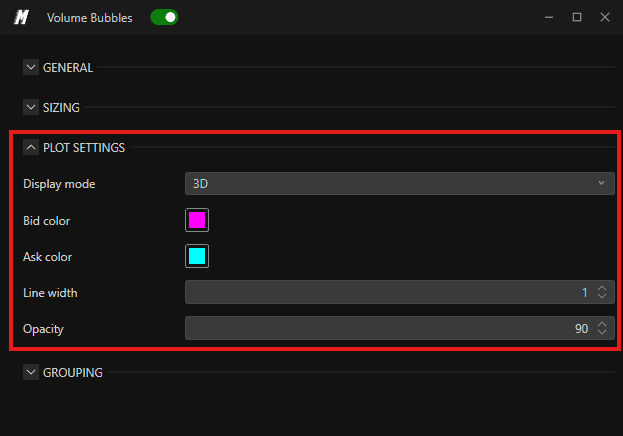
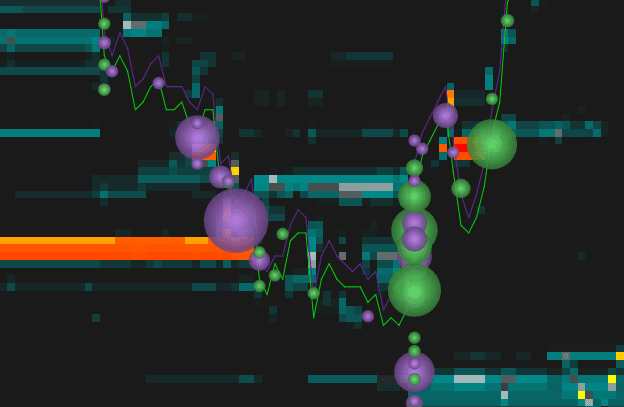
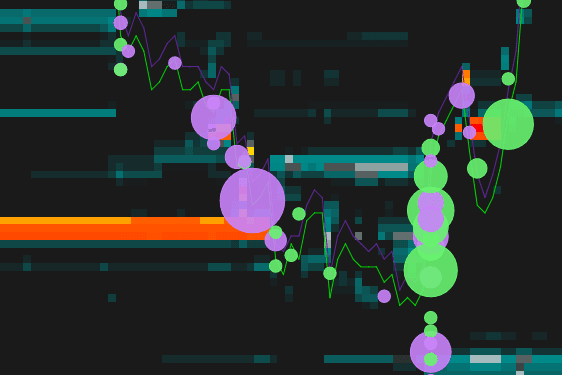
Modo de visualización: establece el estilo de visualización visual de las burbujas. Puede elegir entre 2D y 3D
Vista de burbujas en 3D:
Vista de burbujas en 2D:
Color de Bid: establece el color de las burbujas en el lado de la oferta (Bid)
Color de Ask: establece el color de las burbujas en el lado de la demanda (Ask)
Ancho de línea: establece el grosor del contorno de la burbuja
Opacidad: controla la transparencia de las burbujas. Un valor de 90 significa que las burbujas son casi sólidas con una ligera transparencia
Agrupación
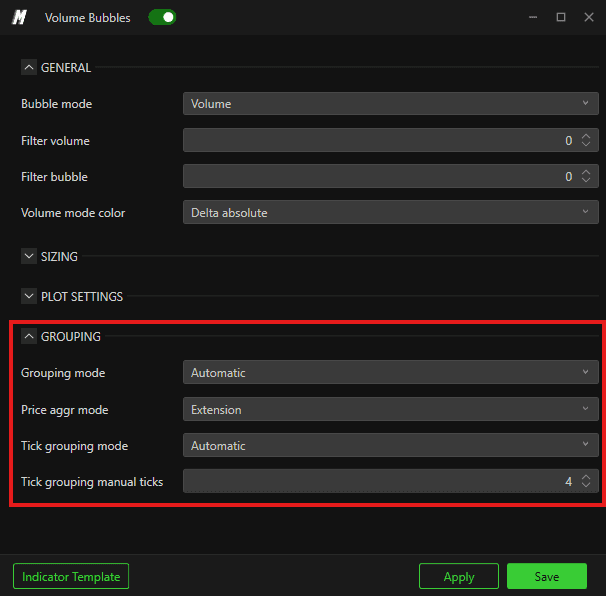
Modo de agrupación: define el método general utilizado para agrupar las ejecuciones:
Automático: la plataforma determina automáticamente la mejor agrupación. Recomendado para la mayoría de los usuarios.
Tiempo: agrupa en una sola burbuja todas las operaciones que se producen dentro de una horquilla de tiempo definida.
Precio: agrupa en una sola burbuja todas las operaciones que se producen en el mismo nivel de precio o en niveles cercanos.
Modo de agregación de precios: define cómo se agregan los precios para mostrar las burbujas. Puede elegir entre:
Extensión: agrupa las burbujas basándose únicamente en la extensión del precio, moviéndose en una dirección
Extensión y retroceso: agrupa las burbujas basándose tanto en las extensiones de precios como en los retrocesos, capturando movimientos en ambas direcciones
Modo de agrupación de ticks: define cómo se agrupan los ticks. Puede elegir entre:
Automático: DeepDom determina automáticamente la agrupación de ticks según el instrumento
Fijo: le permite definir manualmente la cantidad exacta de ticks que desea agrupar
Ticks manuales de agrupación de ticks: cuando se utiliza el modo de agrupación de ticks Fijo, establece el número exacto de ticks que se van a agrupar
Nota (Tamaño de burbuja y Agrupación de burbujas): También puede ajustar rápidamente el tamaño de la burbuja y la agrupación de burbujas directamente desde los deslizadores en la barra de herramientas del gráfico en la parte superior, sin abrir la ventana completa de configuración de burbujas. Esto es útil para realizar ajustes visuales rápidos mientras el mercado está activo.
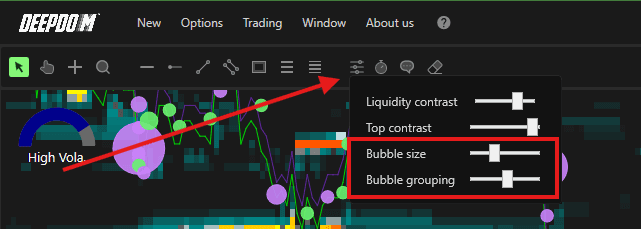
Nota: Para ver un desglose completo de todos los ajustes de las burbujas de volumen, los modos de visualización, el tamaño y la configuración de agrupación, consulte el artículo dedicado aquí: Guía de burbujas de volumen
3. Volumen
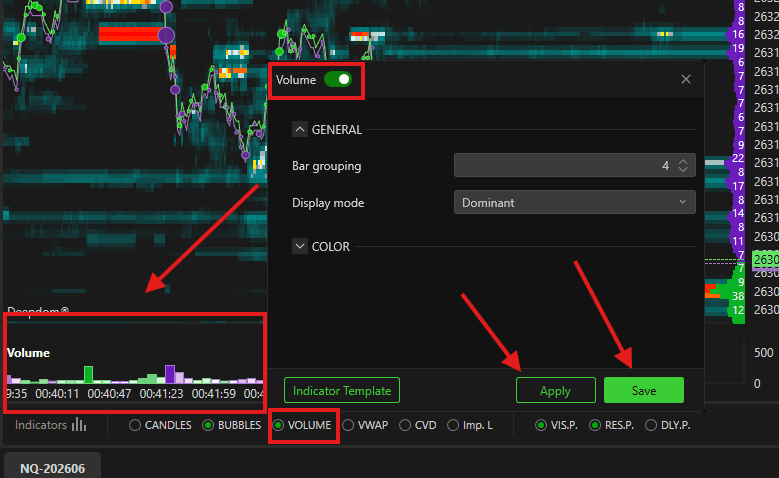
La barra de volumen situada en la parte inferior del gráfico le indica cuánta actividad de negociación se ha producido realmente durante cada período (no solo hacia dónde se ha movido el precio, sino cuánta convicción ha habido detrás de ese movimiento). Un movimiento de precios con un volumen alto es significativo; un movimiento de precios con un volumen bajo es sospechoso y tiene muchas más probabilidades de revertirse. Al establecer la visualización en Delta Dominante o Dividido (Split), puede ir más allá del volumen bruto y ver si el volumen en cada barra estuvo dominado por compradores que alcanzaron el Ask o vendedores que alcanzaron el Bid, lo que le ofrece una lectura inmediata de quién tenía el control durante ese período. Esto convierte al volumen en uno de los filtros más sencillos y, a la vez, más importantes para confirmar si el flujo de órdenes que está leyendo en el DOM y en el mapa de calor está respaldado por una participación real o no.
Habilita la barra de volumen en la parte inferior del gráfico. Puede establecer la agrupación y elegir el modo de visualización: Delta Dominante o Dividido:
4. VWAP
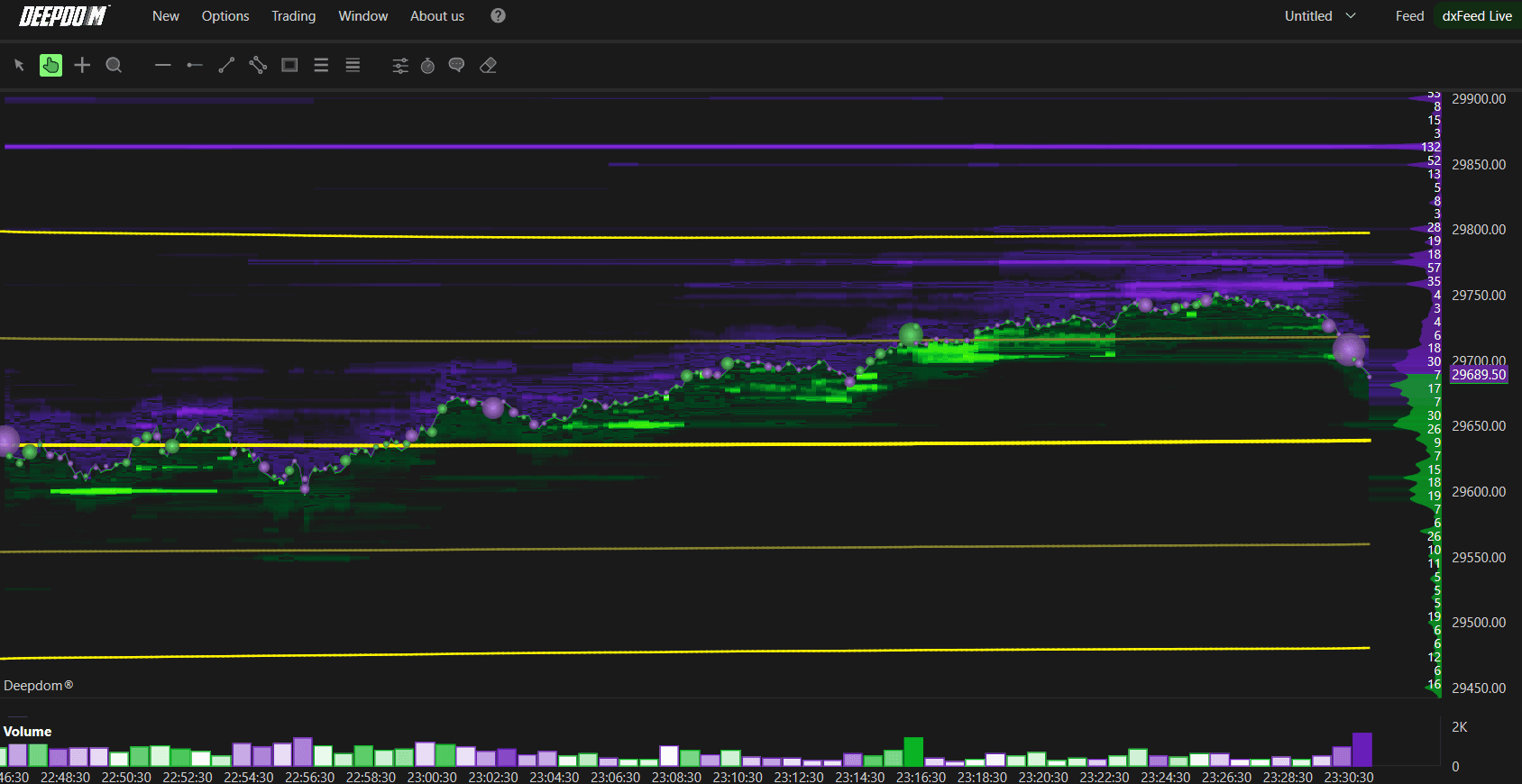
El VWAP (precio medio ponderado por volumen) es el nivel de referencia más observado por los operadores institucionales, los creadores de mercado y las mesas profesionales a lo largo de la jornada de negociación. Representa el verdadero precio medio de cada transacción que se ha producido, ponderado por el volumen, lo que significa que no es una simple media de precios, sino un reflejo de dónde se ha negociado la mayor parte del dinero real. Esto es importante porque las instituciones comparan sus ejecuciones con el VWAP, lo que significa que el precio tiende a gravitar hacia él repetidamente a lo largo de la sesión. Cuando el precio cotiza por encima del VWAP, el mercado mantiene una postura alcista durante el día. Cuando está por debajo, bajista. Cuando el precio se aleja del VWAP con un volumen bajo y regresa, ese regreso suele ser un movimiento operable. Combinado con el DOM y las herramientas de flujo de órdenes, el VWAP le ofrece un potente punto de anclaje para comprender si el precio está estirado, justamente valorado o defendido activamente por grandes participantes.
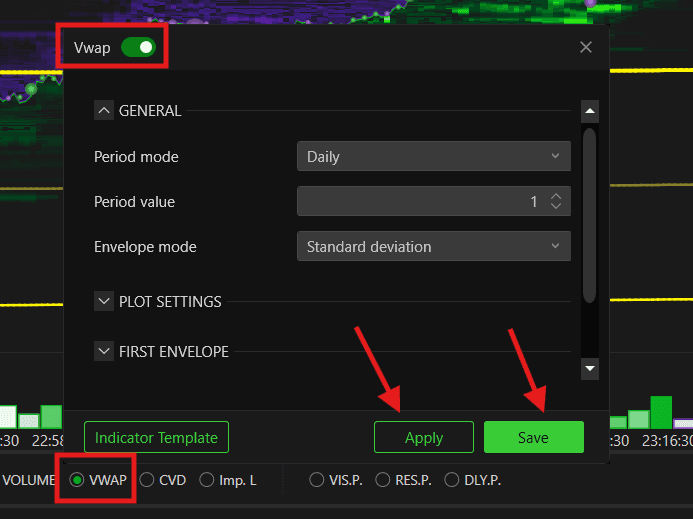
Habilita el indicador VWAP (precio medio ponderado por volumen) y le permite definir sus parámetros principales. Una vez habilitado, haga clic en el icono de configuración para realizar los ajustes correspondientes:
General
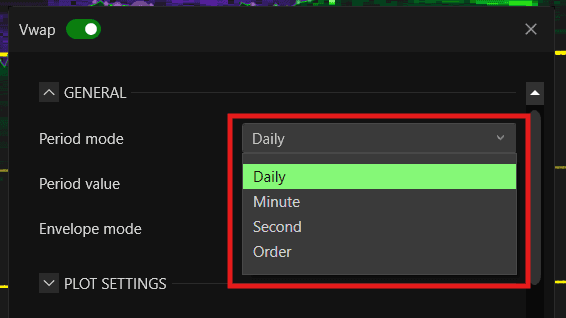
Modo de período: define el período de tiempo utilizado para calcular el VWAP. Puede elegir entre:
Diario: calcula el VWAP desde el inicio de la jornada de negociación actual
Minuto: calcula el VWAP durante un número establecido de minutos
Segundo: calcula el VWAP durante un número establecido de segundos
Orden: calcula el VWAP en función de un número establecido de órdenes
Valor del período: establece el valor numérico para el período elegido anteriormente
Modo de banda envolvente: define cómo se calculan las bandas. Puede elegir entre:
Desviación estándar: las bandas se ajustan automáticamente en función de la volatilidad del mercado
Porcentaje de precio: las bandas se basan en un porcentaje fijo del precio VWAP

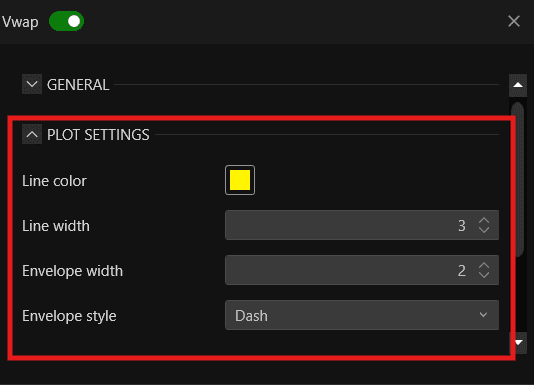
Configuración de trazado
Color de línea: establece el color de la línea VWAP
Ancho de línea: establece el grosor de la línea VWAP
Ancho de banda envolvente: establece el grosor de las bandas envolventes
Estilo de banda envolvente: establece el estilo de las líneas de la banda (por ejemplo, Sólido, Guion o Punto)
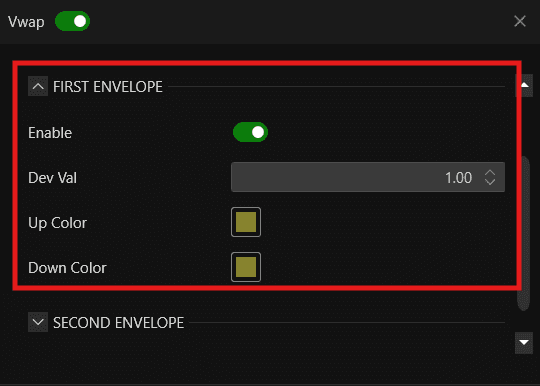
Primera banda envolvente
Habilitar: muestra u oculta la primera banda envolvente
Val Desv Típ (Dev Val): establece el valor de desviación estándar para la primera banda. El valor predeterminado es 1,00
Color superior: establece el color de la primera banda superior
Color inferior: establece el color de la primera banda inferior
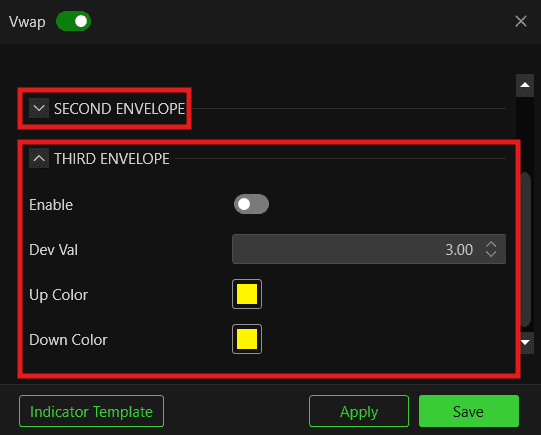
Segunda banda envolvente
Habilitar: muestra u oculta la segunda banda envolvente
Val Desv Típ: establece el valor de desviación estándar para la segunda banda. El valor predeterminado es 2,00
Color superior: establece el color de la segunda banda superior
Color inferior: establece el color de la segunda banda inferior
Tercera banda envolvente
Habilitar: muestra u oculta la tercera banda envolvente
Val Desv Típ: establece el valor de desviación estándar para la tercera banda. El valor predeterminado es 3,00
Color superior: establece el color de la tercera banda superior
Color inferior: establece el color de la tercera banda inferior
Vista VWAP:
5. CVD — Cumulative Volume Delta (Delta de volumen acumulado)
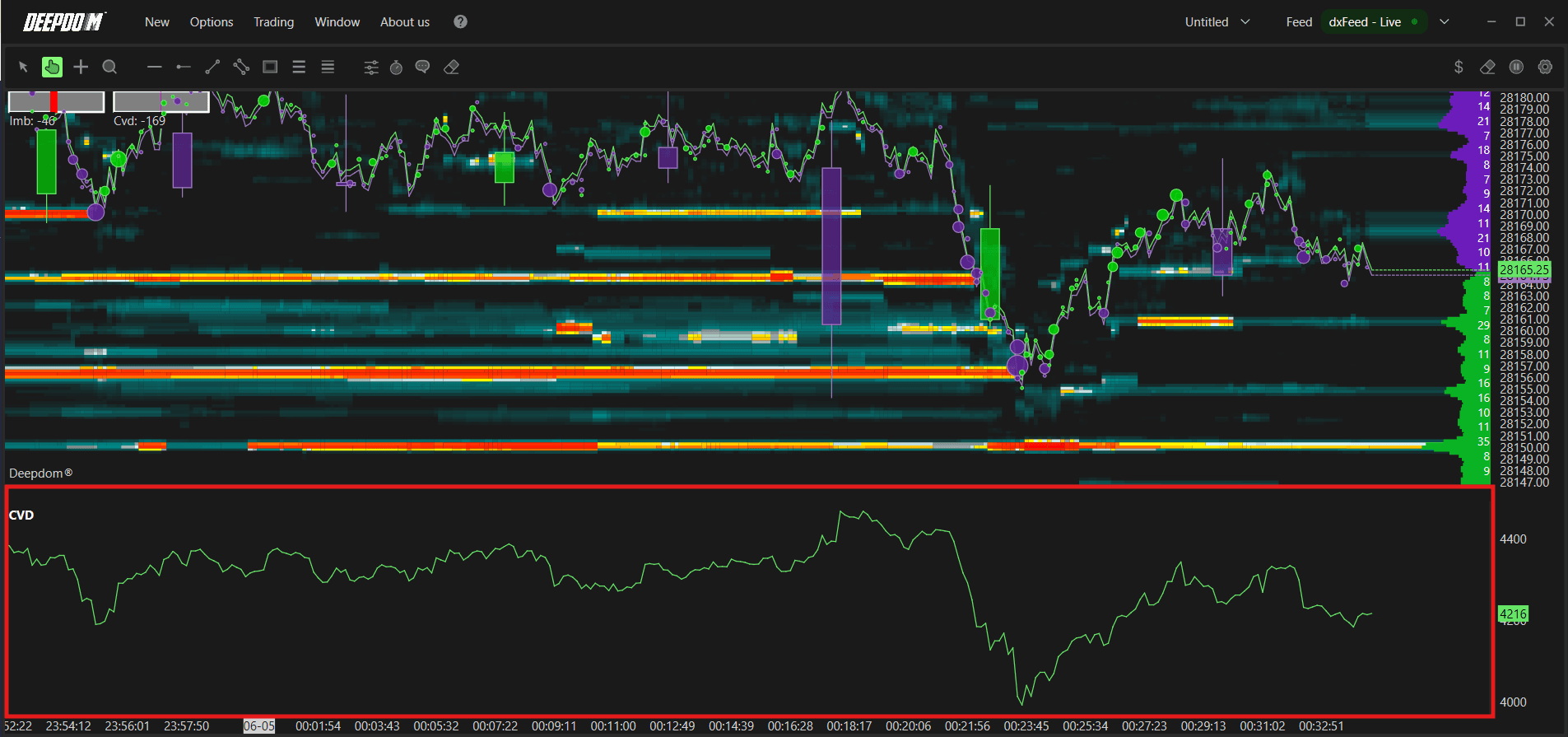
El CVD realiza un seguimiento del total acumulado de la diferencia entre el volumen de compra y de venta a lo largo del tiempo, lo que le ofrece una imagen continua de si el mercado está siendo impulsado por compradores agresivos o vendedores agresivos a lo largo de toda la sesión. A diferencia de una sola barra de volumen que solo le dice lo que sucedió en un período, el CVD le muestra la historia más grande que se está desarrollando por debajo del precio: si la presión de compra se está acumulando de manera constante, se está desvaneciendo constantemente o está divergiendo de hacia dónde se dirige el precio. Ese último punto es donde el CVD se vuelve especialmente potente: cuando el precio marca nuevos máximos pero el CVD cae, significa que el movimiento al alza del precio no está respaldado por compras agresivas genuinas; los vendedores están absorbiendo silenciosamente el movimiento y es probable que se produzca una reversión. Lo mismo ocurre a la inversa. Esto convierte al CVD en una de las mejores herramientas disponibles para detectar el agotamiento y la divergencia antes de que el precio ofrezca alguna señal obvia en el gráfico.
Habilita el Cumulative Volume Delta (CVD) y le permite definir sus parámetros principales:
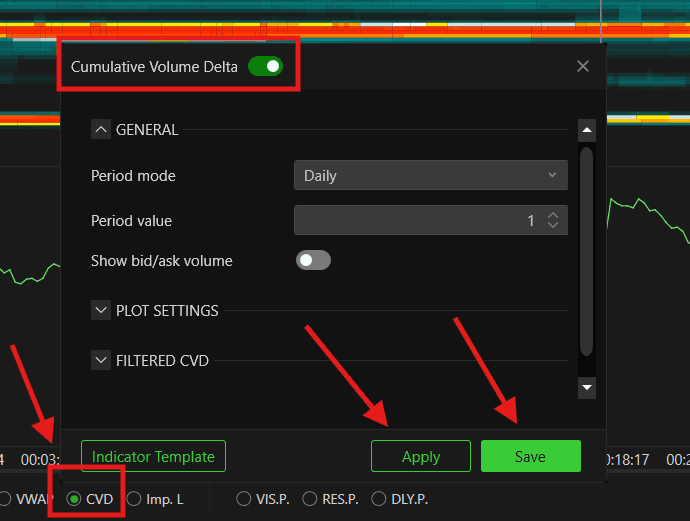
General
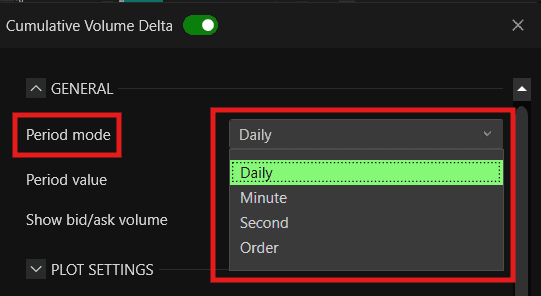
Modo de período: define el período de tiempo para el cálculo del CVD. Puede elegir Diario, Minutos, Segundos u Órdenes
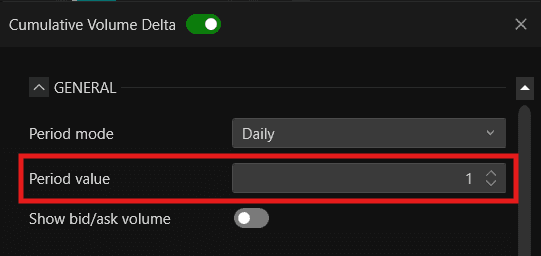
Valor del período: establece el valor numérico para el período elegido anteriormente
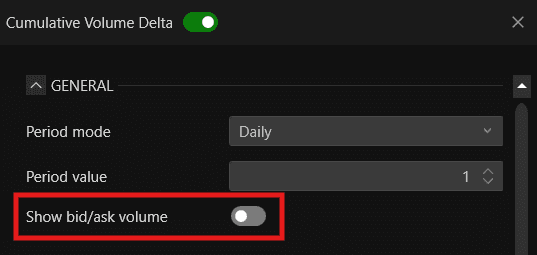
Mostrar volumen Bid/Ask: cuando está habilitado, muestra el volumen Bid y Ask por separado junto con el delta
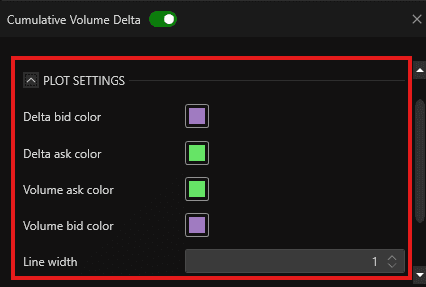
Configuración de trazado
Color de delta de Bid: establece el color para el delta en el lado de la oferta (Bid)
Color de delta de Ask: establece el color para el delta en el lado de la demanda (Ask)
Color de volumen de Ask: establece el color para la línea de volumen del Ask
Color de volumen de Bid: establece el color para la línea de volumen del Bid
Ancho de línea: establece el grosor de las líneas CVD
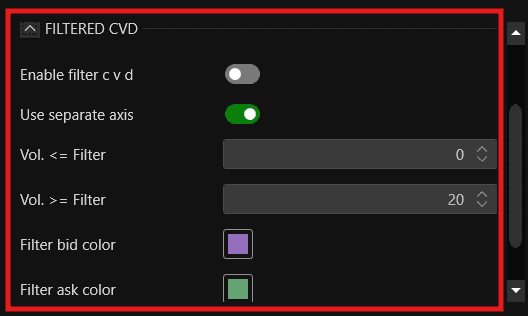
CVD filtrado
Habilitar CVD filtrado: cuando está habilitado, aplica un filtro de volumen al cálculo del CVD, mostrando solo las operaciones que cumplen con los criterios de volumen definidos
Utilizar eje independiente: cuando está habilitado, el CVD filtrado se traza en su propio eje por separado del CVD principal
Filtro vol. <=: establece el umbral de volumen máximo para el filtro
Filtro vol. >=: establece el umbral de volumen mínimo para el filtro
Color de filtro Bid: establece el color para el delta del Bid filtrado
Color de filtro Ask: establece el color para el delta del Ask filtrado
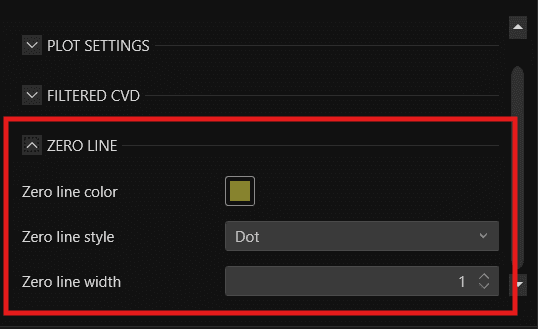
Línea cero
Color de línea cero: establece el color de la línea cero
Estilo de línea cero: establece el estilo de la línea cero (Sólido, Guion, Punto, Guion punto o Guion punto punto)
Ancho de línea cero: establece el grosor de la línea cero
Vista CVD:
6. Imp L. — Niveles importantes (Important Levels)
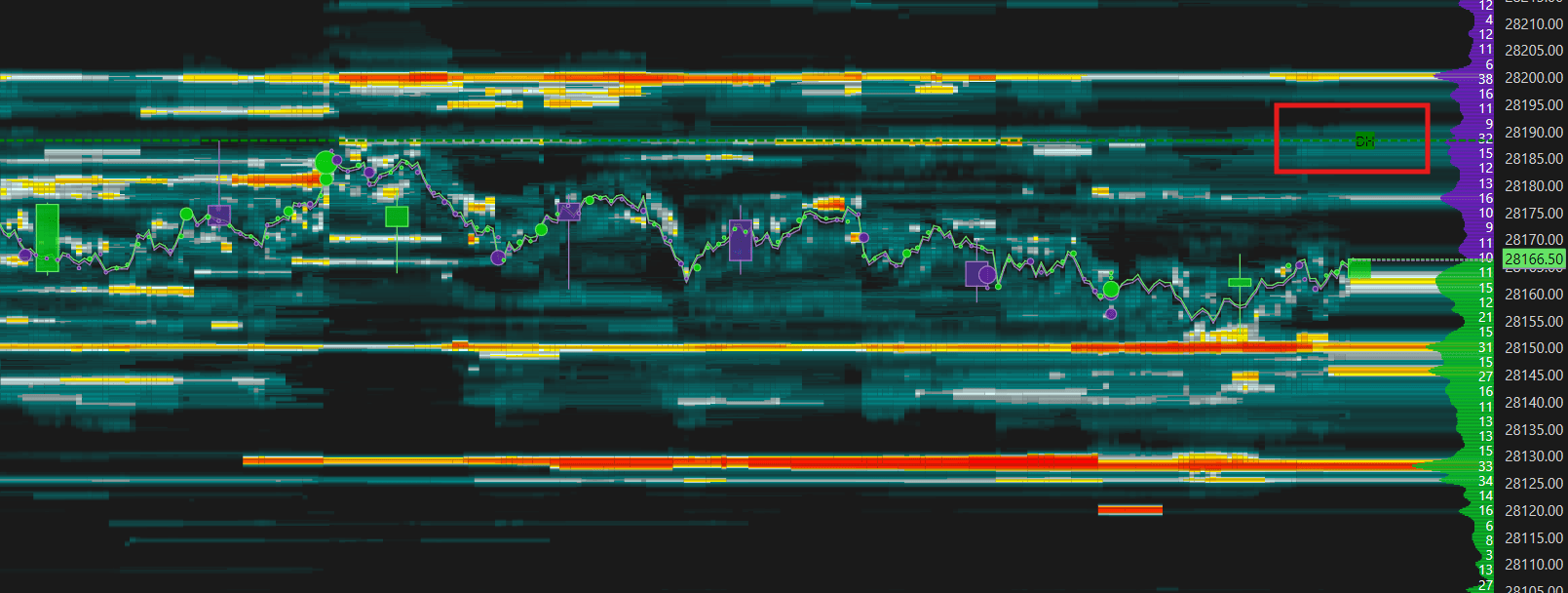
El máximo (High), mínimo (Low) y la apertura (Open) de la sesión son los tres niveles de precios más observados universalmente por todo tipo de operadores en el mercado, desde minoristas hasta institucionales. La apertura le indica dónde comenzó la sesión y actúa como una referencia inmediata de si el mercado está aceptando o rechazando el precio de apertura. El máximo y el mínimo de la sesión le indican los límites del valor aceptado hasta el momento (estos son los niveles donde el precio fue rechazado y dio la vuelta, lo que significa que representan decisiones reales de oferta y demanda tomadas por el mercado). Cuando el precio vuelve a cualquiera de estos niveles, no es algo aleatorio: los participantes que operaron en esos niveles a primera hora de la sesión siguen ahí, siguen atentos a esos precios y reaccionarán cuando el precio vuelva a ellos. Tener estos niveles trazados automáticamente en su gráfico significa que siempre tendrá los puntos de referencia más críticos visibles a golpe de vista, de modo que nunca se perderá una zona de reacción potencial mientras se concentra en el flujo de órdenes y la actividad del DOM.
Habilita rápidamente niveles importantes para la sesión: máximo, mínimo y apertura de la sesión. Una vez habilitados, haga clic en el icono de configuración para realizar los ajustes correspondientes:
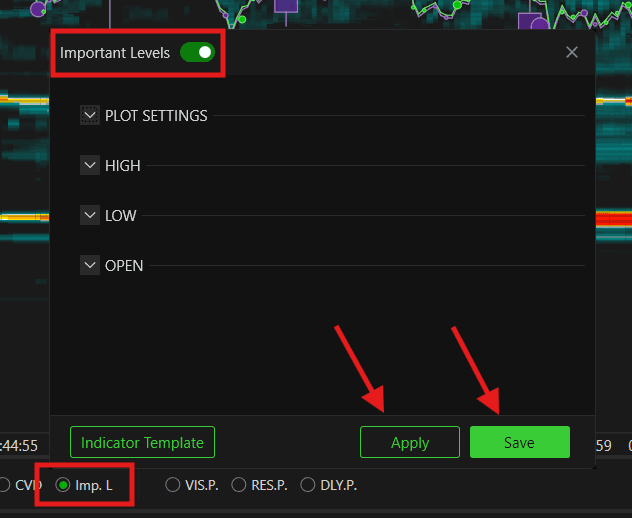
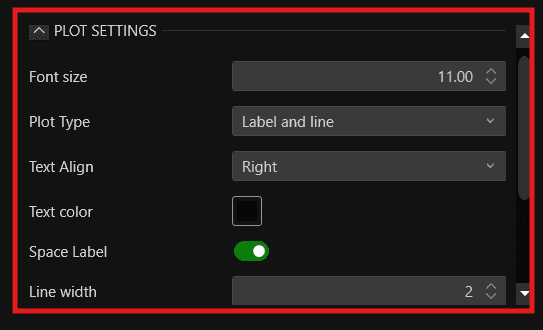
Configuración de trazado
Tamaño de fuente: establece el tamaño de las etiquetas de texto que se muestran junto a cada nivel
Tipo de trazado: define cómo se muestra el nivel en el gráfico. Puede elegir entre Etiqueta y línea, Solo etiqueta o Solo línea
Alineación del texto: establece la alineación de la etiqueta de texto. Puede elegir entre Izquierda, Centro o Derecha
Color de texto: establece el color de las etiquetas de texto
Espacio en etiqueta: cuando está habilitado, añade espacio entre la etiqueta y la línea para una mejor legibilidad
Ancho de línea: establece el grosor de las líneas de nivel
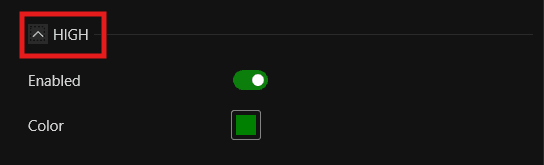
Muestra — Máximo (High)
Habilitado: muestra u oculta el nivel máximo (High) de la sesión en el gráfico
Color: establece el color de la línea de máximo de la sesión
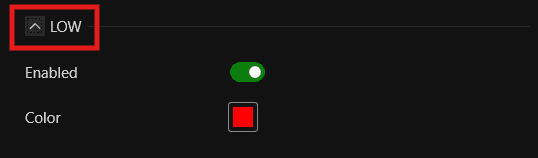
Muestra — Mínimo (Low)
Habilitado: muestra u oculta el nivel mínimo (Low) de la sesión en el gráfico
Color: establece el color de la línea de mínimo de la sesión
Muestra — Apertura (Open)
Habilitado: muestra u oculta el nivel de apertura (Open) de la sesión en el gráfico
Color: establece el color de la línea de apertura de la sesión
Vista de niveles importantes:
7. VIS. P. — Perfil visible (Visible Profile)
El perfil visible le muestra la distribución del volumen únicamente en el rango de precios visible actualmente en su pantalla. Esto es útil porque se actualiza dinámicamente a medida que se desplaza o hace zoom: dondequiera que mire en el gráfico, recalcula instantáneamente y muestra dónde se produjo la mayor y menor actividad de negociación dentro de esa vista. Esto lo hace ideal para comprender rápidamente qué niveles de precios atrajeron la mayor participación en cualquier zona específica que esté analizando.
Habilita el perfil visible: puede elegir el tipo de perfil que desea mostrar:
Volumen
Delta
Delta y volúmenes totales (Delta and Total Volumes)
Volumen Bid/Ask
8. RES. P. — Perfil restablecible (Resettable Profile)
Habilita el perfil restablecible: el perfil restablecible le ofrece la capacidad de comenzar a medir la distribución del volumen desde el momento que elija. En lugar de estar bloqueado a un período de tiempo fijo, puede restablecerlo después de un evento de noticias, una ruptura o cualquier momento importante del mercado y comenzar a rastrear inmediatamente cómo se está acumulando el volumen a partir de ese momento. Esto lo convierte en una de las herramientas más flexibles para comprender cómo se está reposicionando el mercado en tiempo real después de un evento clave.
9. DLY. P. — Perfil diario (Daily Profile)
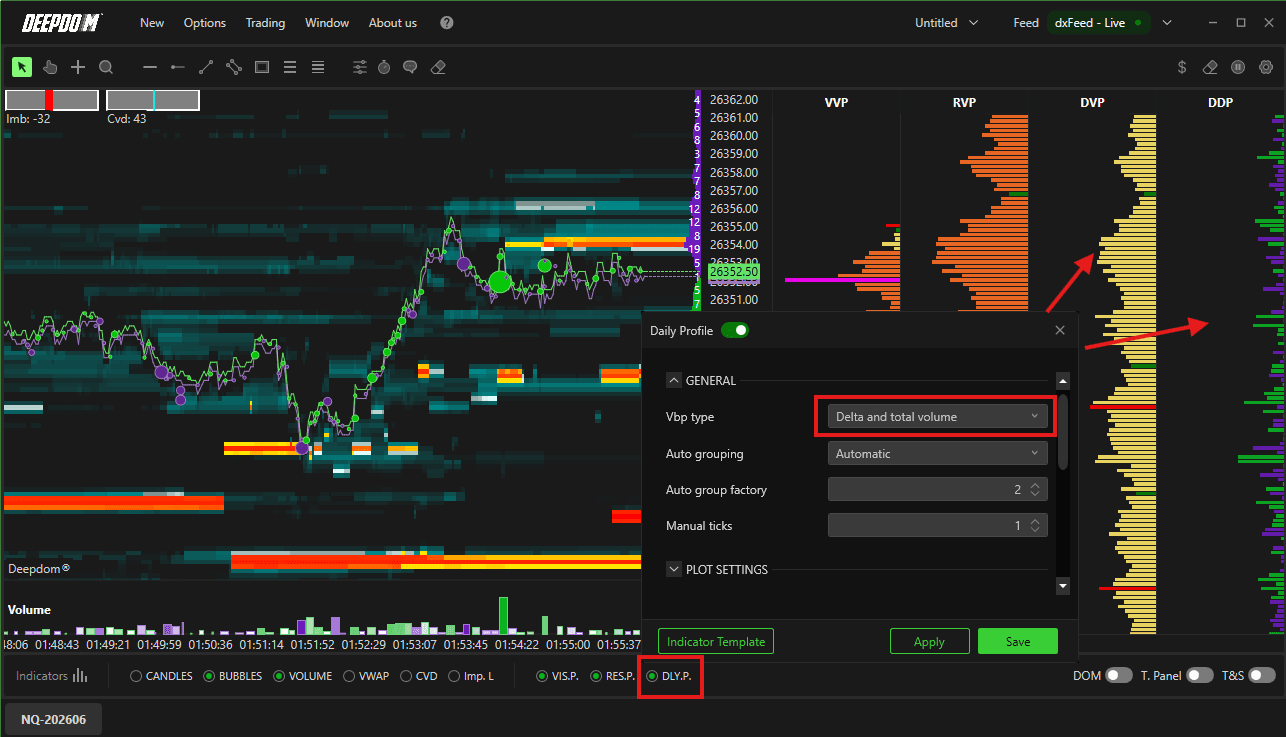
Habilita el perfil diario: el perfil diario le muestra la distribución completa del volumen a lo largo de toda la jornada de negociación en una sola vista. Esto le ofrece una imagen clara de dónde se ha negociado la mayor parte del volumen del día, dónde ha pasado más tiempo el mercado y dónde existen zonas con poca liquidez. Estas zonas de volumen alto y bajo son puntos de referencia críticos porque el precio tiende a moverse rápidamente a través de las áreas de volumen bajo y a estancarse o revertirse en los nodos de volumen alto.
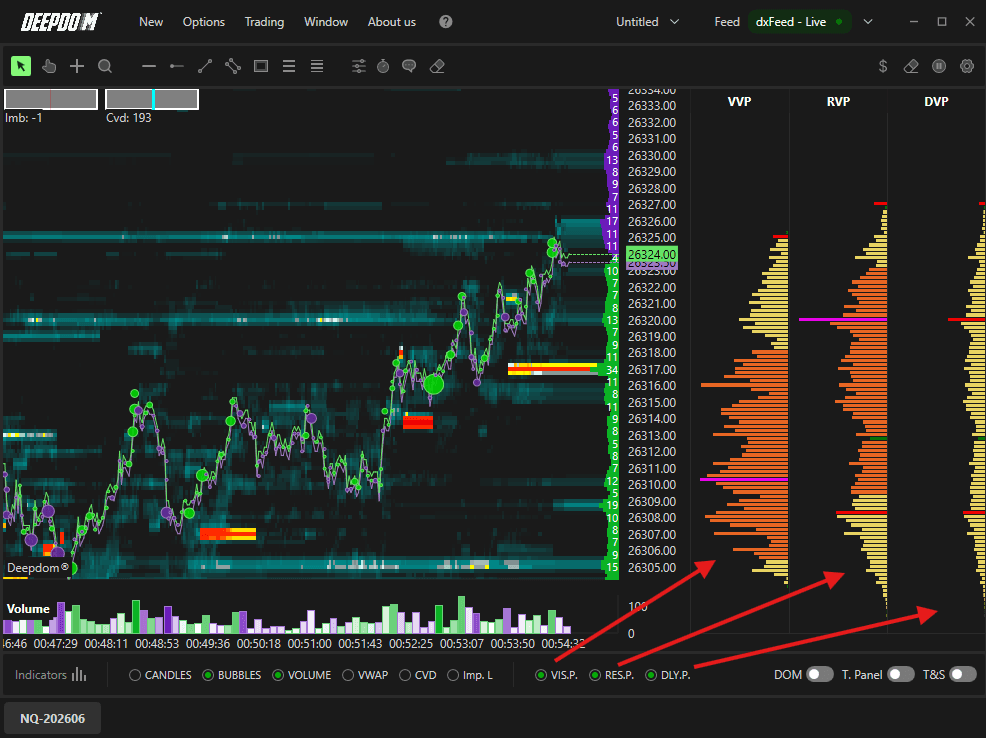
Nota: Para mostrar tanto el Perfil de volumen como el Perfil delta al mismo tiempo, seleccione Delta y volúmenes totales en el selector de tipo de perfil.
10. DOM
El DOM le ofrece algo que ningún gráfico de precios puede ofrecerle: una mirada en vivo a dónde están esperando las órdenes antes de que el precio llegue allí. En lugar de reaccionar a lo que ya sucedió en el gráfico, puede ver en tiempo real dónde están posicionados los grandes compradores y vendedores, si están añadiendo o retirando sus órdenes a medida que el precio se acerca, y qué lado del mercado está genuinamente comprometido. Esto lo convierte en una de las herramientas más directas disponibles para comprender lo que probablemente sucederá a continuación, en lugar de lo que ya sucedió.
Habilita el DOM del gráfico: (profundidad de mercado) directamente en el gráfico, mostrándole el libro de órdenes en vivo junto con sus datos de mapas de calor:
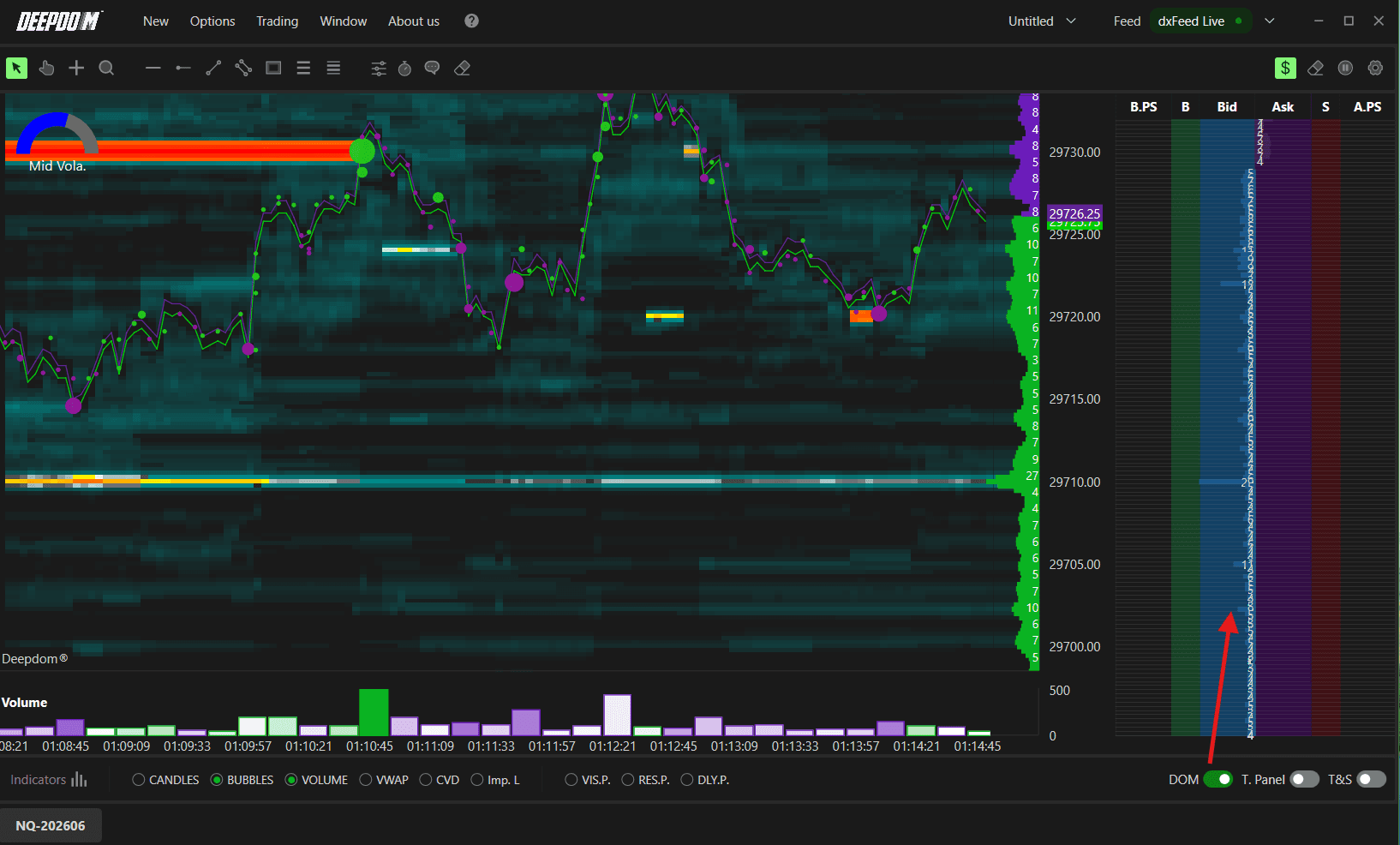
NOTA: Para obtener una explicación detallada, consulte la sección de configuración de DOM en Configuración más abajo en el mismo artículo.
11. Panel T. (T. Panel)
Panel de negociación (Trading Panel): el panel de negociación existe para que nunca tenga que salir de su gráfico para gestionar sus operaciones. Todo lo que necesita (colocar órdenes, elegir tipos de órdenes, gestionar su posición, configurar el stop loss y el take profit) se encuentra directamente en el lado derecho del gráfico. Esto es importante porque, en mercados que se mueven con rapidez, cada segundo que pasa cambiando de ventana es un segundo que no está observando el precio. Tener la capacidad de pulsar BID, ASK, LMT, STP o MKT al instante mientras lee simultáneamente el DOM y el mapa de calor significa que puede reaccionar a lo que ve sin demora alguna, manteniendo su ejecución lo más cerca posible de su análisis.
Habilita el panel de negociación en el lado izquierdo del gráfico, lo que le ofrece un control total sobre la entrada de órdenes y la gestión de posiciones sin salir del gráfico:
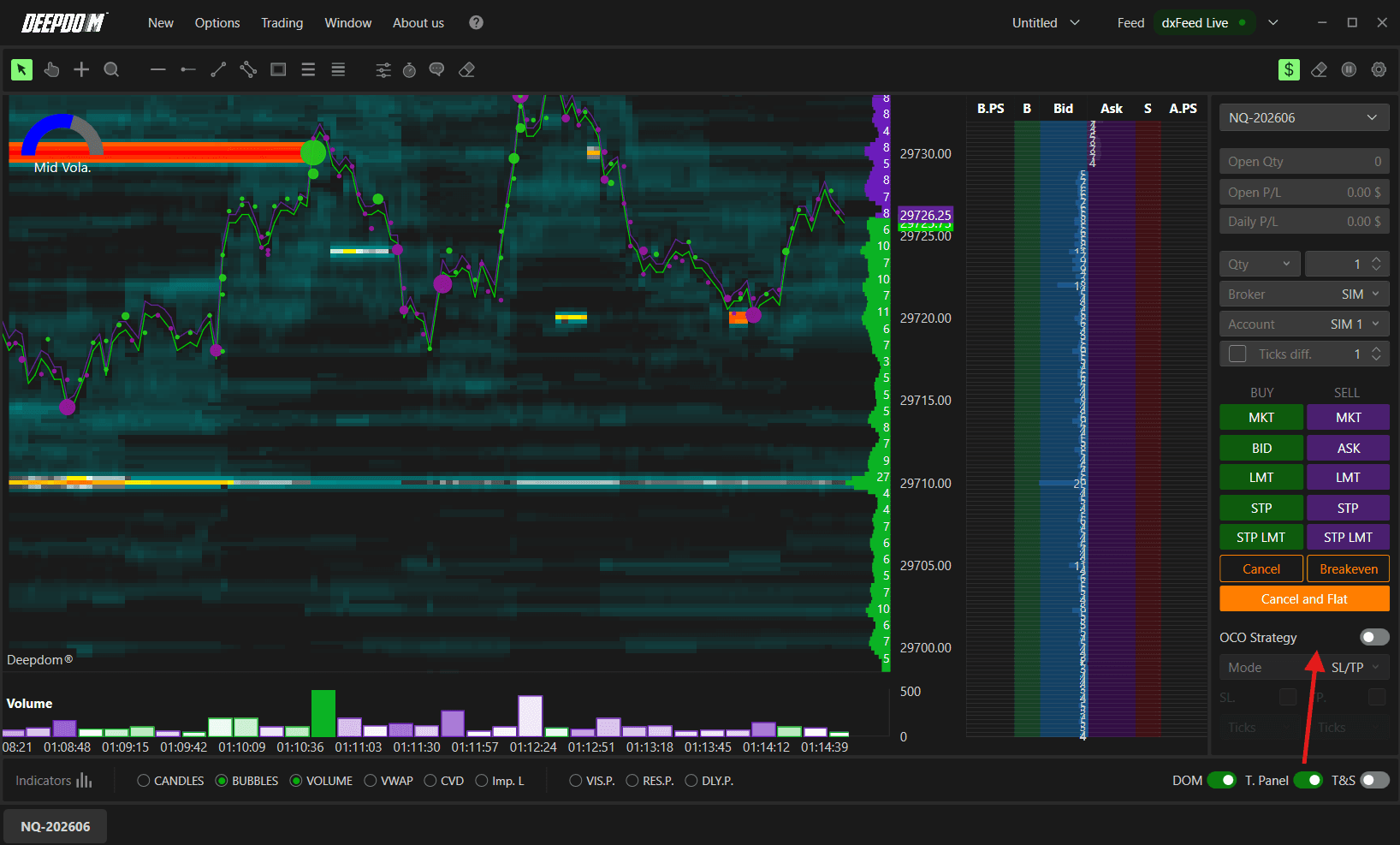
NOTA: Para obtener una explicación completa, consulte la sección de configuración de operaciones en Configuración más abajo en el mismo artículo.
12. T&S
Tiempo y ventas (Time and Sales): Time and Sales le ofrece un registro en vivo de cada una de las operaciones que se ejecutan en el mercado: el momento exacto, el precio y el volumen de cada transacción a medida que se produce. Mientras que el DOM le muestra dónde están esperando las órdenes y el mapa de calor le muestra la liquidez histórica, Time and Sales le muestra lo que realmente se está negociando en este mismo instante. Esto es importante porque le permite ver si los compradores o los vendedores son los agresores en un momento dado: las operaciones de gran tamaño que alcancen el Ask repetidamente indican compras agresivas, mientras que las operaciones grandes que alcancen el Bid indican ventas agresivas. Al combinar esto con el DOM, puede confirmar si la liquidez que ve en el libro de órdenes se está absorbiendo realmente o si simplemente permanece allí sin tocarse, lo que le ofrece una imagen mucho más clara de la convicción real del mercado antes de tomar una decisión de negociación.
Habilita el panel Time and Sales: un flujo en tiempo real de cada operación individual que se ejecuta en el mercado, que muestra la hora, el volumen y el precio de cada transacción:
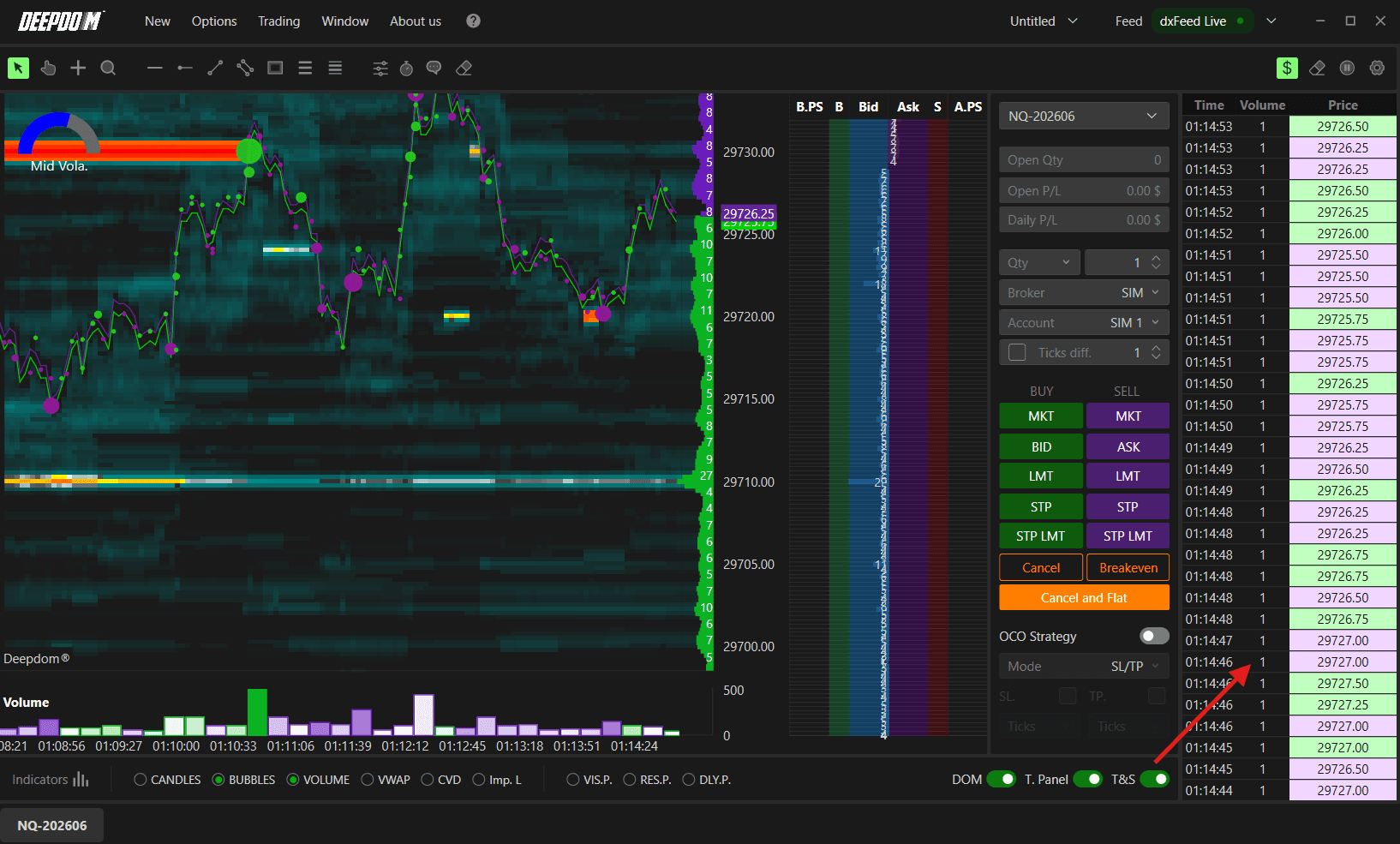
NOTA: Para obtener una explicación completa, consulte la sección Configuración TS en Configuración más abajo en el mismo artículo.
13. Deslizadores (Sliders)
Le permiten ajustar la configuración visual del mapa de calor:
Contraste de liquidez: ajusta el contraste de los colores de la liquidez
Contraste sup (Top Contrast): establece el límite superior del contraste
Tamaño de burbuja: aumenta o disminuye el tamaño de las burbujas de volumen
Agrupación de burbujas: define cómo se agrupan los niveles de precios
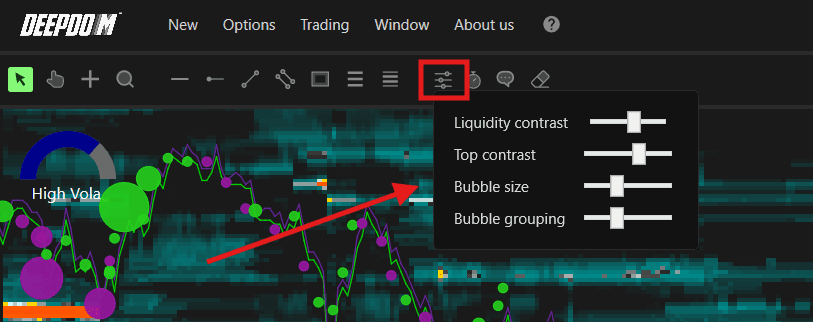
14. Ventana (Watch)
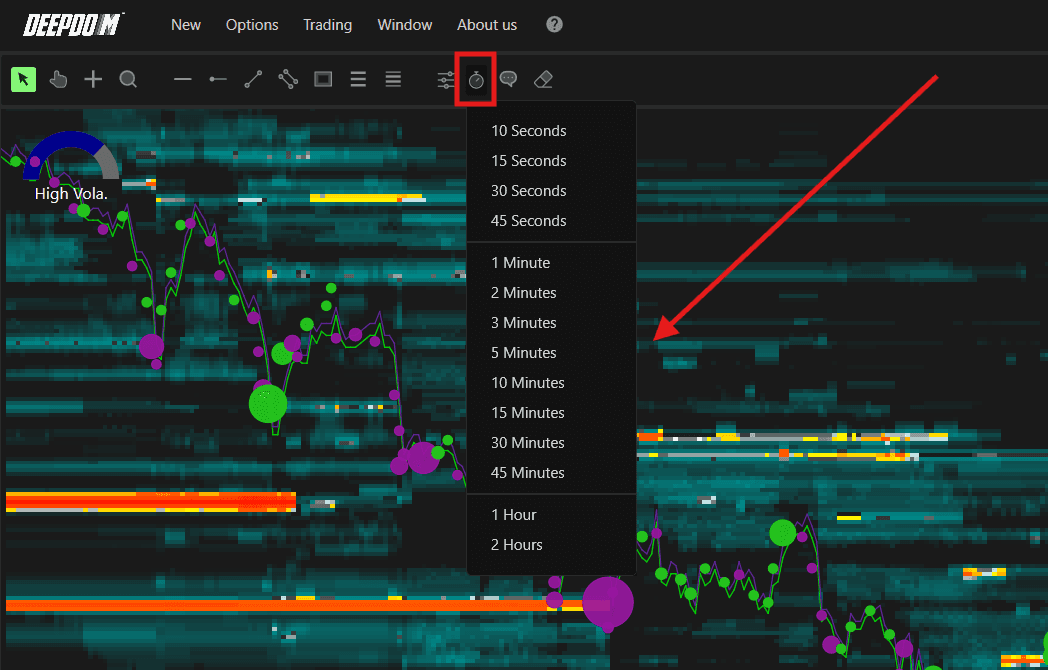
La función Watch (Ventana) le permite hacer zoom en una horquilla de tiempo específica del mapa de calor para que pueda estudiar un período concreto de actividad del mercado en detalle. Debido a que el mapa de calor muestra la liquidez de Bid y Ask visualmente a través de los niveles de precios a lo largo del tiempo, puede volverse muy denso y difícil de leer cuando se mira un marco de tiempo grande. Al seleccionar una ventana (que va desde 10 segundos hasta 2 horas), puede centrar la vista exactamente en la porción de actividad de liquidez que desea analizar, lo que facilita enormemente ver cómo se acumulaban, desplazaban o retiraban las órdenes en niveles de precios específicos durante ese período sin el ruido ambiental que enturbia su vista.
15. Texto
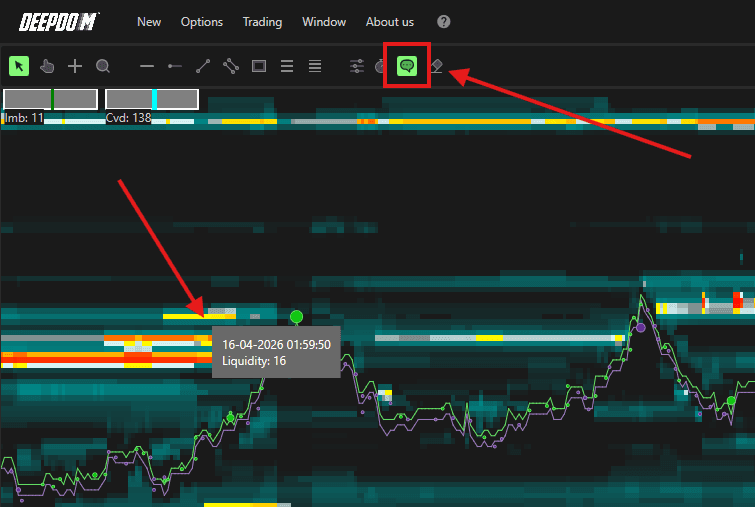
Muestra información textual sobre la liquidez y el volumen negociado en el punto donde se encuentra el cursor. Útil para una comprensión más profunda de la dinámica del flujo de órdenes.
16. Borrador
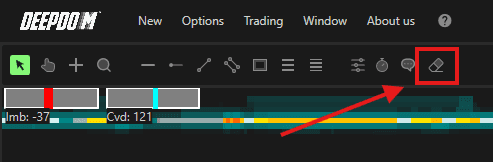
Elimina todas las anotaciones dibujadas actualmente en el gráfico.
Cómo navegar por el gráfico
Eje X (Tiempo) Desplácese con la rueda del ratón para moverse hacia la izquierda o hacia la derecha a lo largo del eje del tiempo.
Eje Y (Precio) Haga clic con el botón derecho en la escala de precios para elegir cómo desea interactuar con ella:
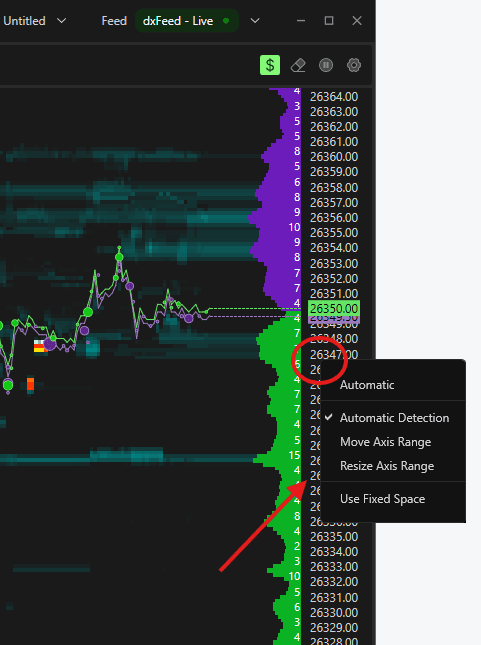
Modo de autorreconocimiento: coloque el cursor en medio del eje Y y haga clic con el botón izquierdo para moverlo. Colóquelo en el borde superior o inferior para cambiar su tamaño
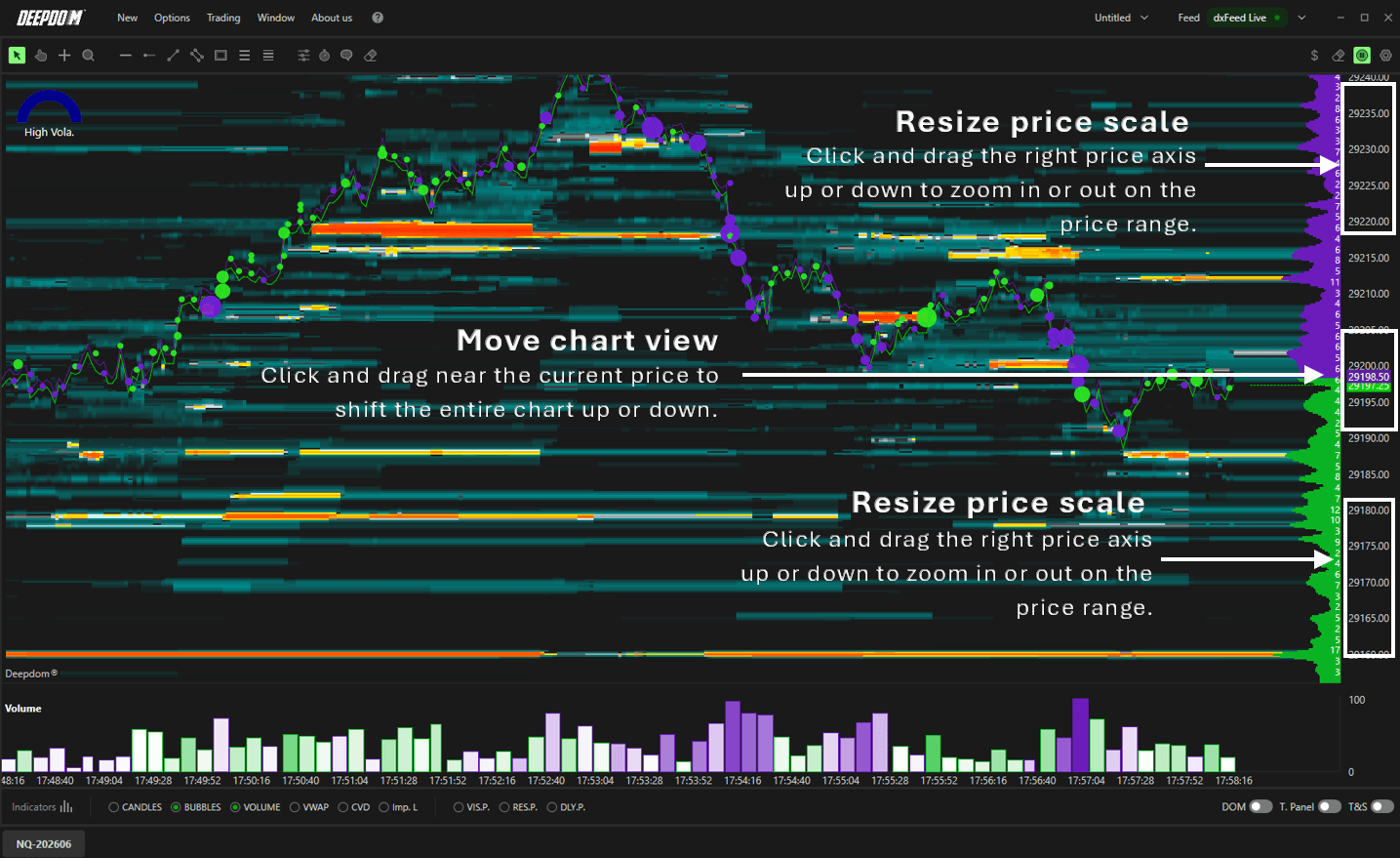
Mover eje: haga clic con el botón izquierdo en cualquier lugar del eje Y para arrastrarlo hacia arriba o hacia abajo
Tamaño del eje: haga clic con el botón izquierdo en cualquier lugar del eje Y para cambiar el tamaño de la escala de precios
Anotaciones y herramientas de dibujo
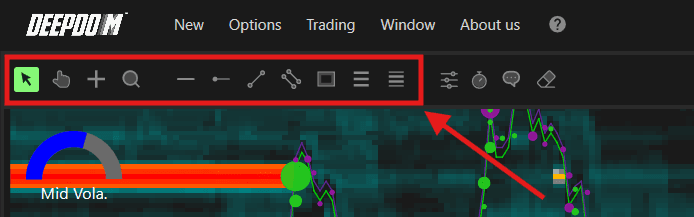
Utilice la barra de herramientas en la parte superior del gráfico para acceder a las herramientas de dibujo. De izquierda a derecha:
Puntero: el cursor de flecha predeterminado
Mano: le permite desplazar el gráfico en cualquier dirección
Cruz: habilita el cursor de cruz
Lupa: hace zoom en un área específica del gráfico
Línea horizontal: dibuja una línea horizontal
Semirrecta horizontal: dibuja una semirrecta horizontal
Línea: dibuja una línea libre
Líneas paralelas: dibuja un conjunto de líneas paralelas
Rectángulo: dibuja un rectángulo
Retrocesos: inserta un retroceso de Fibonacci
Extensiones: inserta proyecciones de Fibonacci
Personalización de una herramienta de dibujo
Haga clic con el botón izquierdo para seleccionar la herramienta en el gráfico
Haga clic con el botón derecho para abrir su menú: aquí puede copiarla, eliminarla o cambiar sus propiedades
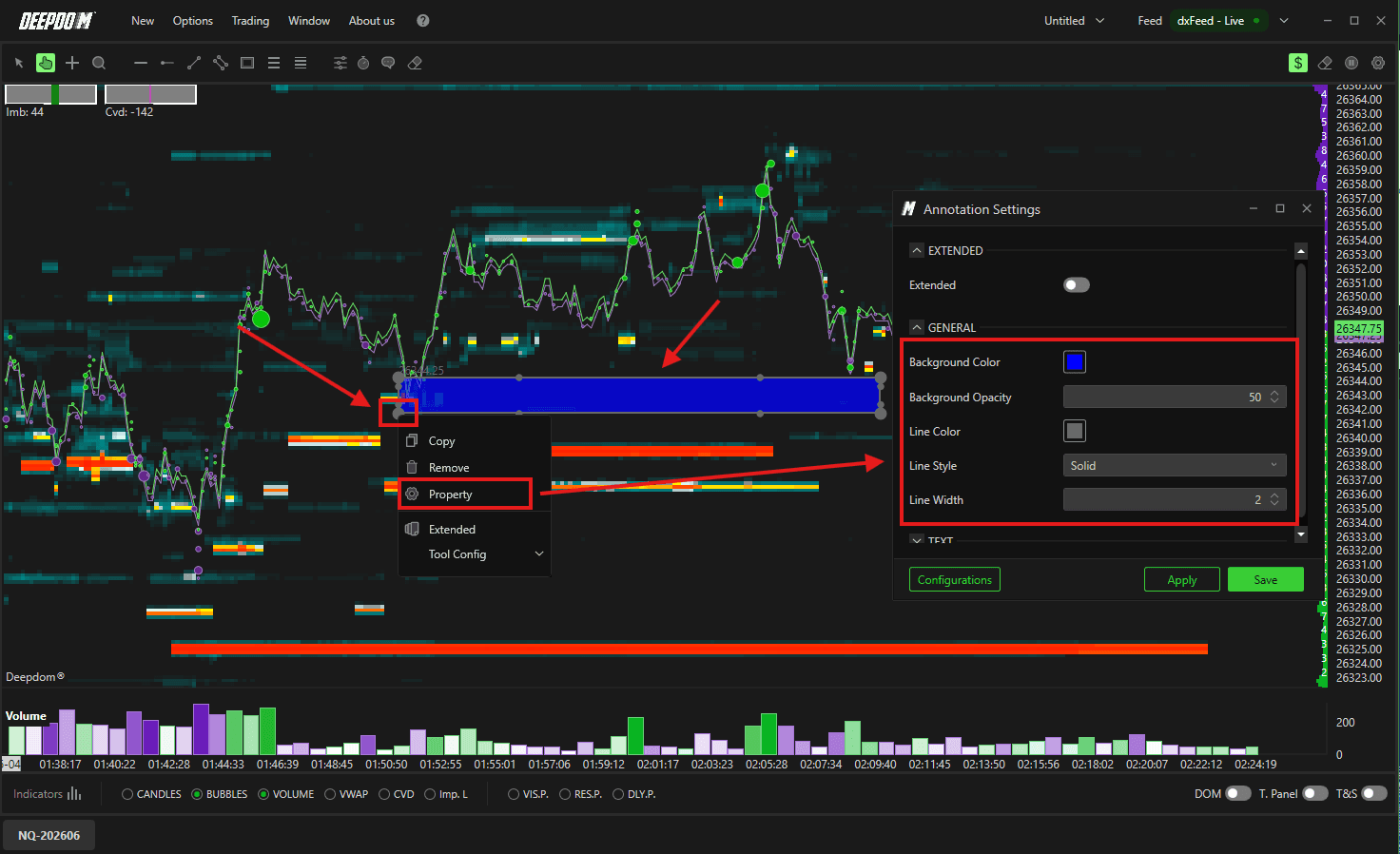
Una vez personalizada, guarde la configuración para poder aplicarla rápidamente de nuevo más adelante
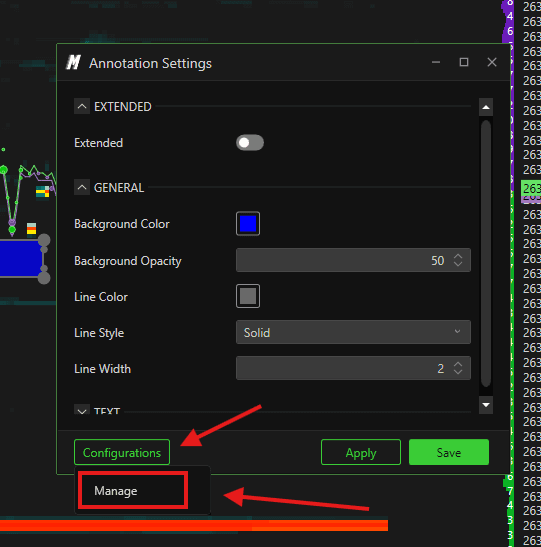
Guardar y recuperar configuraciones
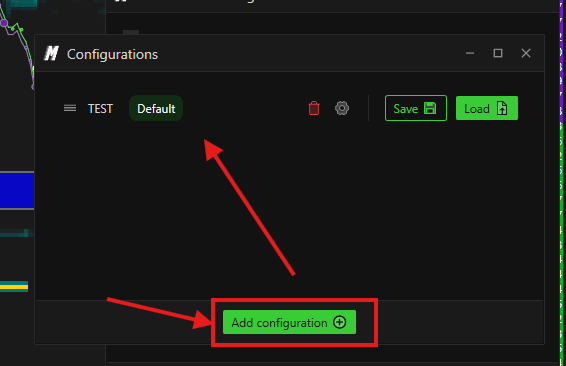
Haga clic en Configuraciones en la parte inferior izquierda y seleccione Administrar
Añada una nueva configuración y asígnele un nombre
Para recuperarla más tarde, vaya al menú CT y selecciónela de entre sus configuraciones guardadas
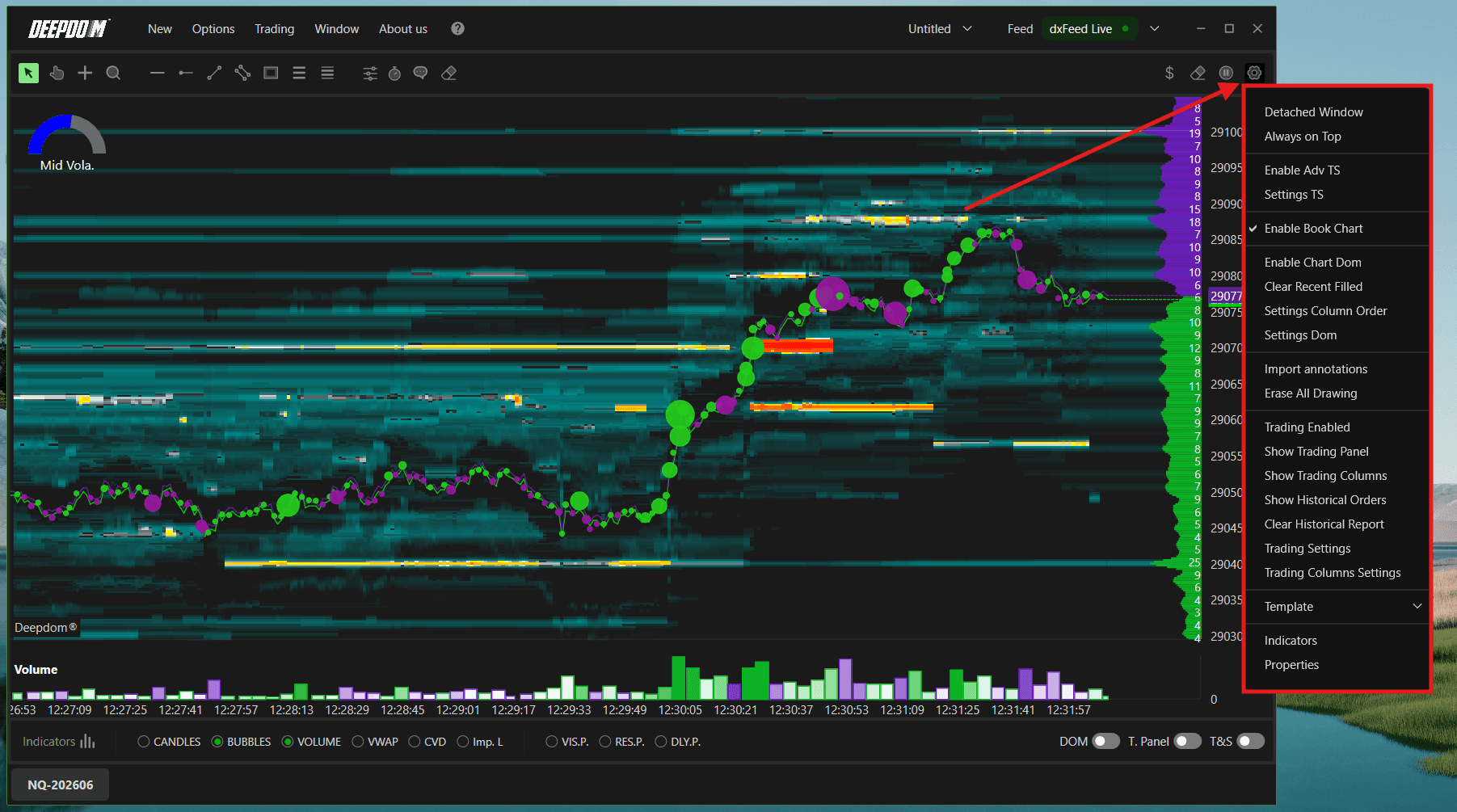
Configuración
Haga clic en el icono de Configuración en la esquina superior derecha del gráfico para acceder a las siguientes opciones:
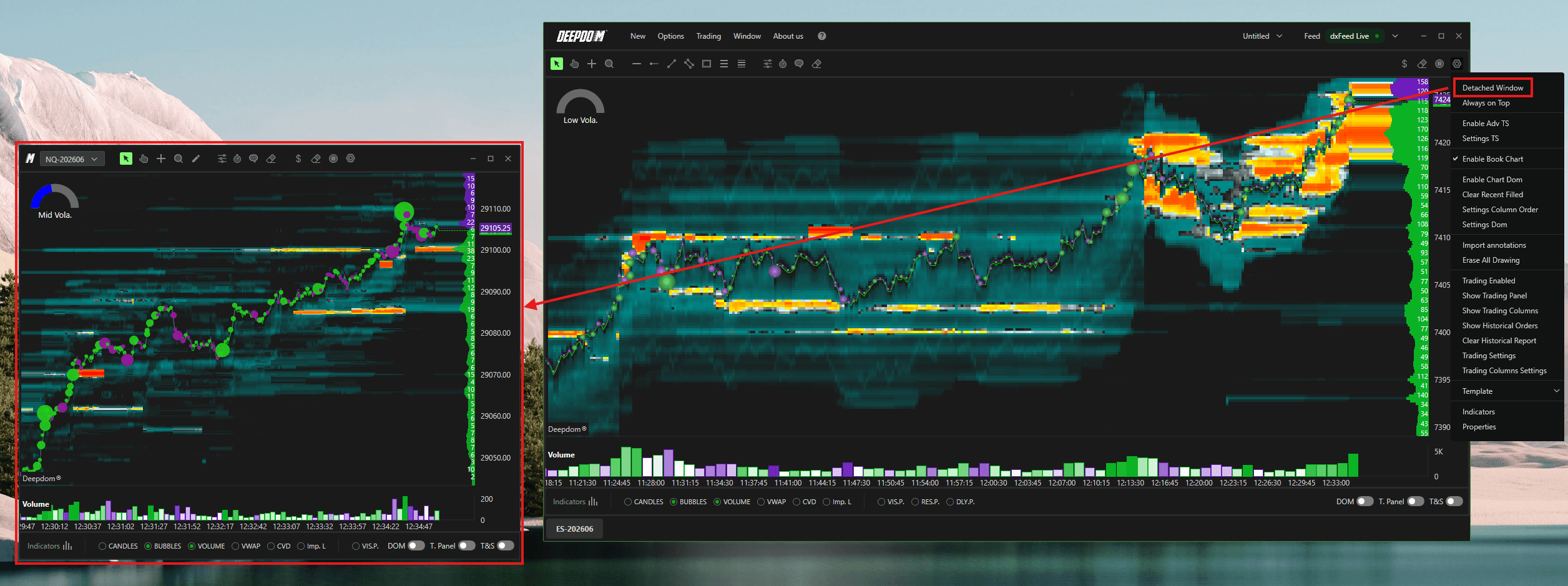
Ventana desprendida
Abre el gráfico en una ventana flotante independiente, separándolo de la interfaz principal de DeepDom. Resulta útil cuando se utilizan varios monitores y se desea visualizar el gráfico en otra pantalla.
Multigráfico

Ventana desprendida
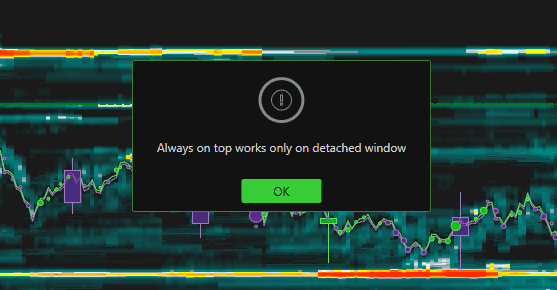
Siempre en primer plano
Mantiene la ventana del gráfico flotante siempre visible en primer plano, incluso al hacer clic en otras aplicaciones.
Ventana emergente de error: al activar esta opción desde la ventana principal de Configuración, solo se aplica a la ventana del gráfico desprendida.
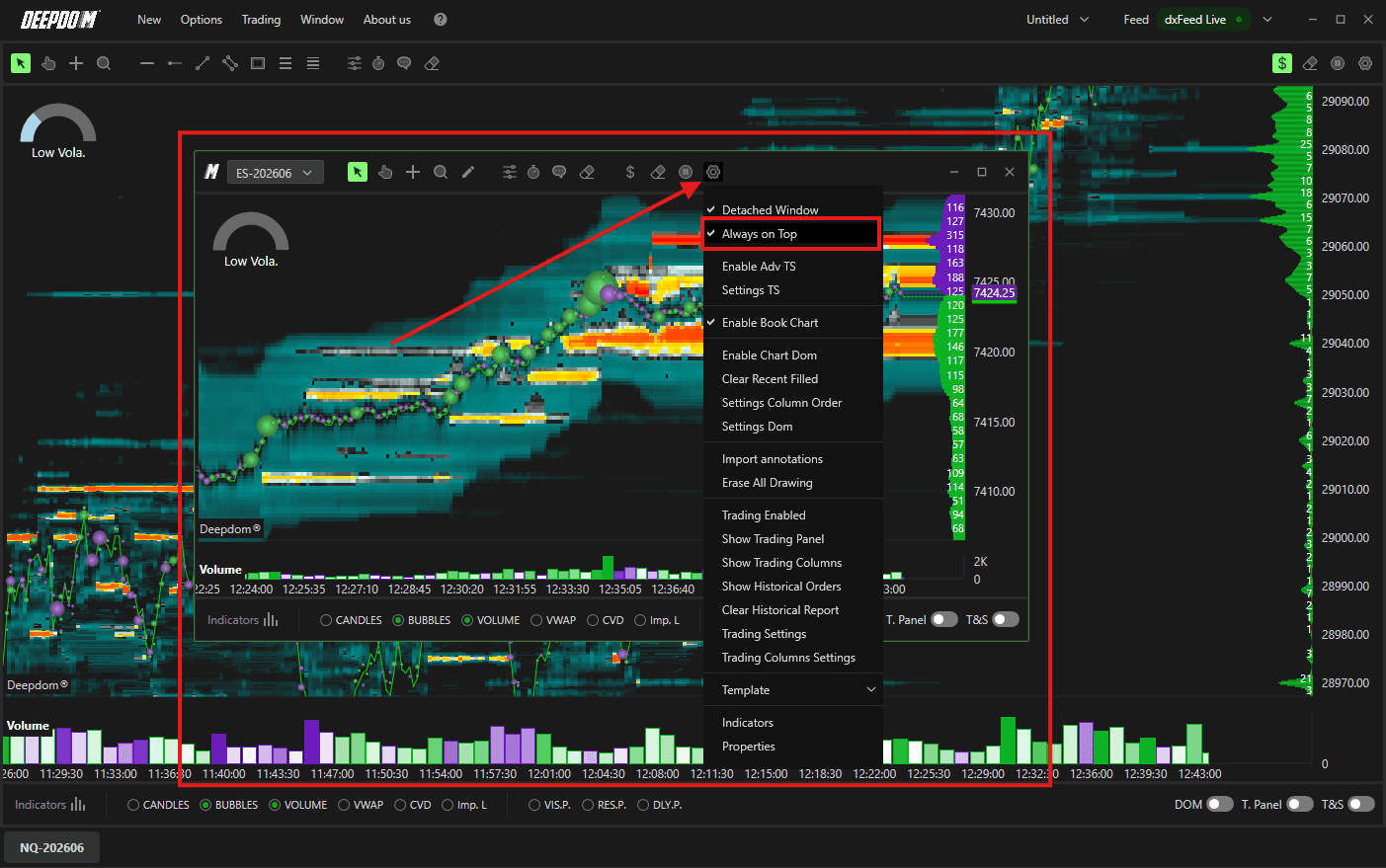
Habilitar Adv TS
Habilita el panel Advanced Time & Sales para el gráfico. Cuando está habilitado, el panel T&S aparece a un lado del gráfico mostrando tres columnas en tiempo real:
Hora: el momento exacto en que se ejecutó cada operación
Volumen: el tamaño de la operación en contratos
Precio: el nivel de precio al que se ejecutó la operación
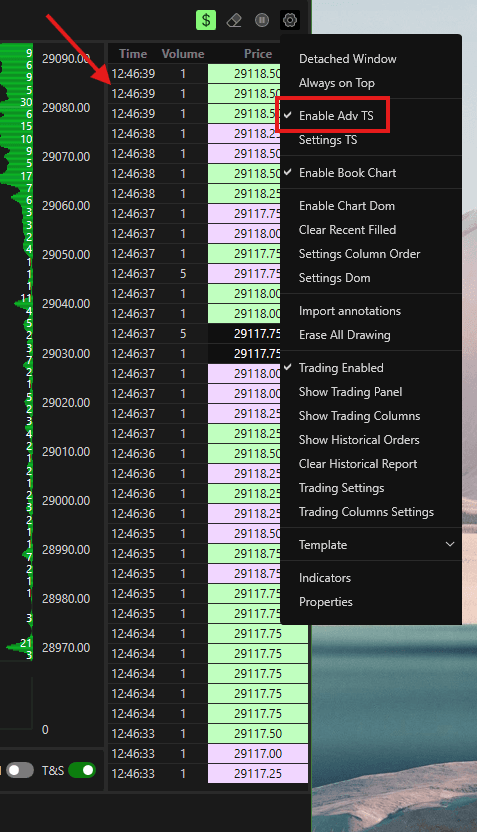
Cada fila del panel representa una ejecución de operación individual. El color de fondo de cada fila viene determinado por sus ajustes de color de Filtro 1 y Filtro 2, lo que facilita la distinción instantánea entre diferentes tipos de ejecuciones como Bid, Ask, por encima de Ask, por debajo de Bid y entre Bid/Ask a golpe de vista.
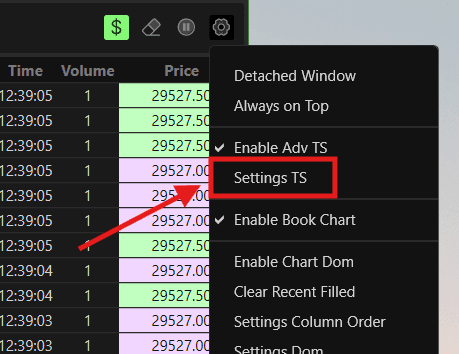
To configure the T&S settings, select Settings TS from the same menu.
T&S Settings (Configuración de T&S)
Abre la configuración del panel Time & Sales, lo que le permite configurar sus parámetros.
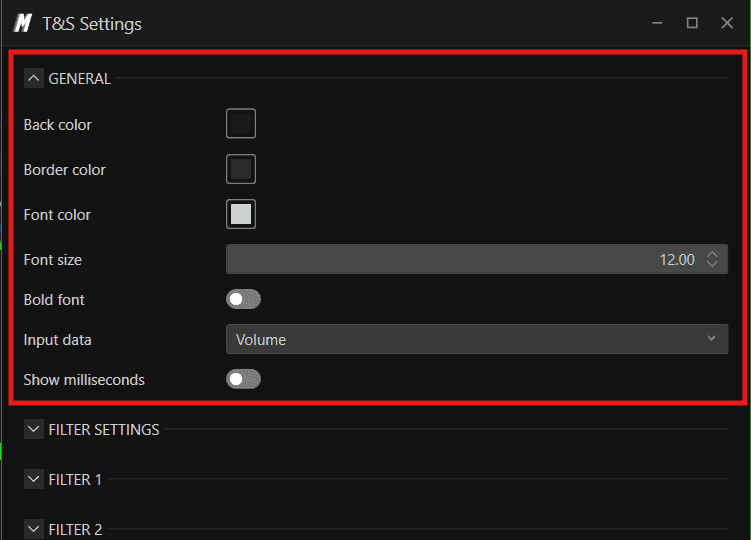
General
Back Color (Color de fondo): establece el color de fondo del panel T&S
Border Color (Color del borde): establece el color del borde alrededor del panel T&S
Color de fuente: establece el color de texto predeterminado para todas las entradas de la ventana
Tamaño de fuente: establece el tamaño del texto que se muestra en el panel. Un tamaño mayor facilita la lectura, pero muestra menos filas a la vez
Negrita: cuando está habilitado, todo el texto del panel se muestra en negrita para facilitar su lectura
Datos de entrada: define qué datos utiliza el panel T&S. Configurado en Volumen por defecto, lo que significa que cada fila muestra el volumen de cada ejecución de operación individual
Mostrar milisegundos: cuando está habilitado, la columna de hora muestra los milisegundos junto con la hora estándar, lo que resulta muy útil para los operadores que desean ver con qué rapidez se ejecutan las operaciones en un nivel determinado
Configuración de filtros
Los filtros le permiten controlar qué operaciones se muestran en el panel T&S en función del volumen. Esto es extremadamente útil porque en un mercado activo se ejecutan cientos de operaciones pequeñas cada segundo. Sin un filtro, el panel se desplaza tan rápido que resulta imposible leerlo. Al configurar un filtro de volumen mínimo, solo verá las operaciones lo suficientemente grandes como para ser significativas.
Filtro 1: establece el umbral de volumen mínimo para que las operaciones aparezcan en el panel T&S. Por ejemplo, si se establece en 10, solo se mostrarán las operaciones de 10 contratos o más. Este es su filtro principal y siempre está activo
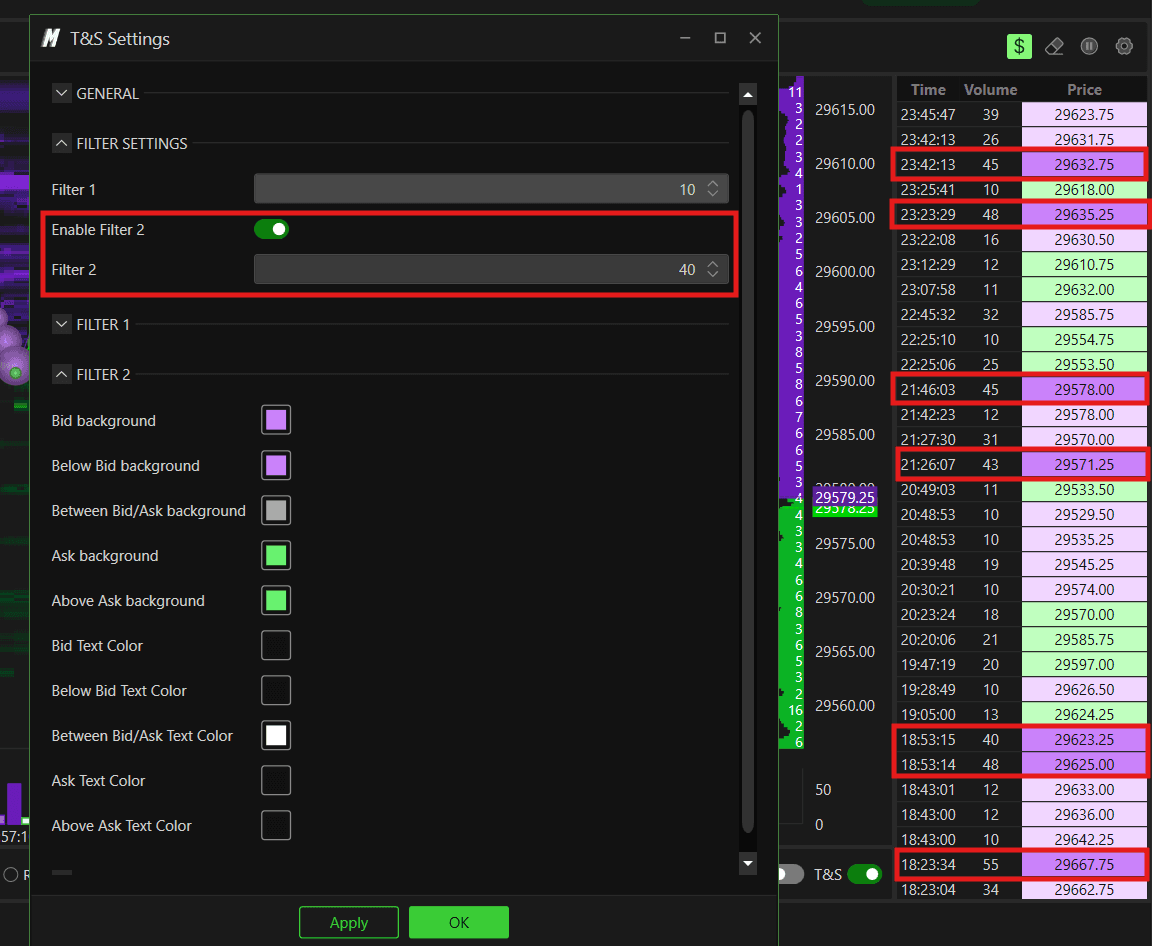
Habilitar Filtro 2: habilita un segundo filtro de volumen independiente además del Filtro 1
Filtro 2: establece el umbral de volumen mínimo para el segundo filtro
Diferencia práctica entre el Filtro 1 y el Filtro 2
Piense en el Filtro 1 y el Filtro 2 como dos capas de atención.
El Filtro 1 es la capa base: elimina todo el ruido de las operaciones pequeñas y le muestra solo las operaciones que cumplen con el tamaño mínimo que le interesa. Por ejemplo, si el Filtro 1 está configurado en 10, significa que solo verá operaciones de 10 contratos o más en el panel.
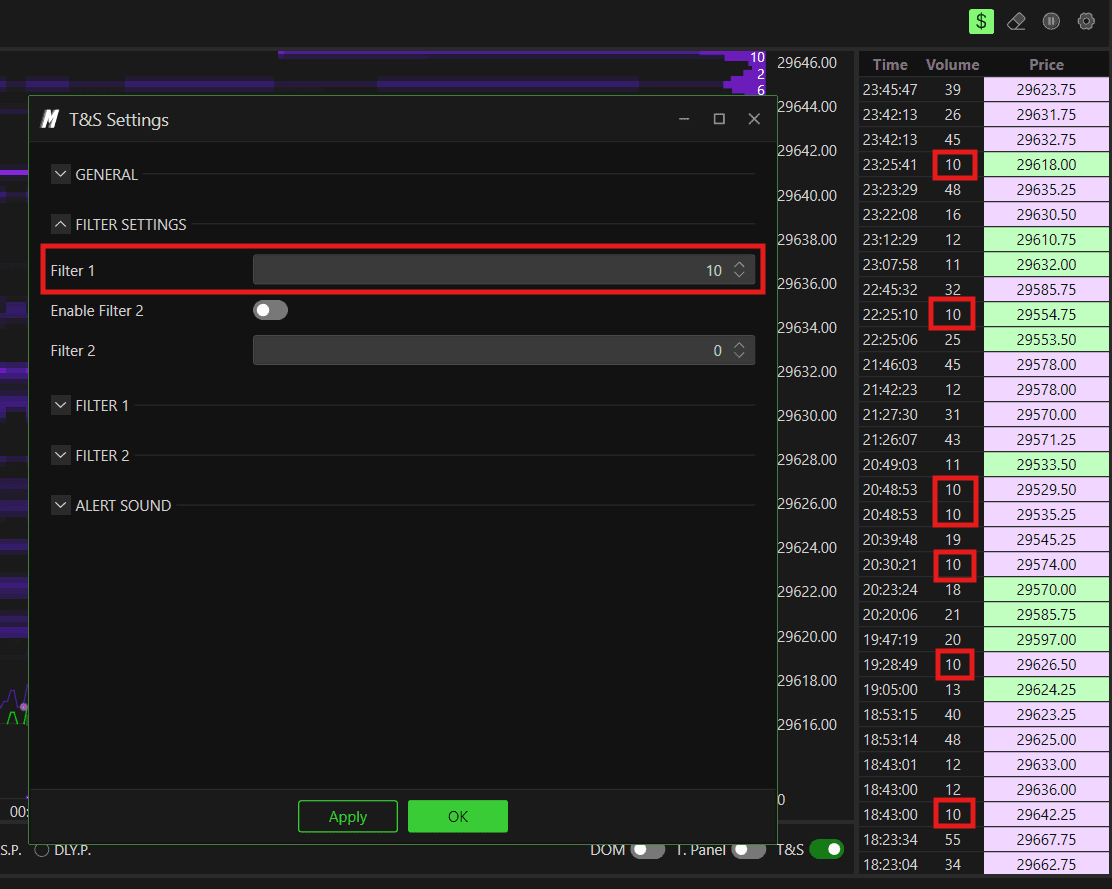
El Filtro 2 es su segunda capa: destaca una categoría de operaciones aún más significativa dentro de lo que el Filtro 1 ya está mostrando. Por ejemplo, si el Filtro 1 está configurado en 10 y el Filtro 2 en 40, el panel mostrará todas las operaciones de 10 contratos o más, pero las operaciones de 40 contratos o más aparecerán en un color completamente diferente, lo que hará que destaquen de inmediato.
Cuándo utilizar un solo filtro: Utilice el Filtro 1 únicamente cuando simplemente desee eliminar el ruido y centrarse en operaciones que superen un tamaño determinado. Por ejemplo, un scalper en NQ podría configurar el Filtro 1 en 5 para ignorar las pequeñas operaciones minoristas y observar únicamente las ejecuciones significativas.
Cuándo utilizar dos filtros: Utilice ambos filtros cuando desee visualizar al mismo tiempo dos categorías distintas de volumen de operaciones, por ejemplo, un operador diario podría configurar el Filtro 1 en 10 para realizar el seguimiento de toda la actividad relevante, y el Filtro 2 en 40 para señalar específicamente operaciones institucionales inusualmente grandes en un color brillante imposible de pasar por alto. Cuando se produzca una operación de más de 40 contratos, destacará de inmediato, incluso en un panel que se mueva rápidamente.

Nota: Adapte sus filtros a las condiciones del mercado. Los valores de los filtros no son universales. La actividad del mercado cambia a lo largo del día: durante las sesiones de volumen alto, como la apertura del mercado o tras una publicación de noticias importante, las operaciones de gran tamaño se producen con mucha más frecuencia. Durante los períodos más tranquilos, incluso una operación de tamaño moderado puede ser significativa.
Ajuste los valores del Filtro 1 y del Filtro 2 en función de las condiciones actuales del mercado para seguir centrado en lo que realmente importa en cada momento. Afinar sus filtros con regularidad le ayudará a identificar las operaciones verdaderamente significativas con mayor precisión y a evitar las distracciones del ruido ambiental.
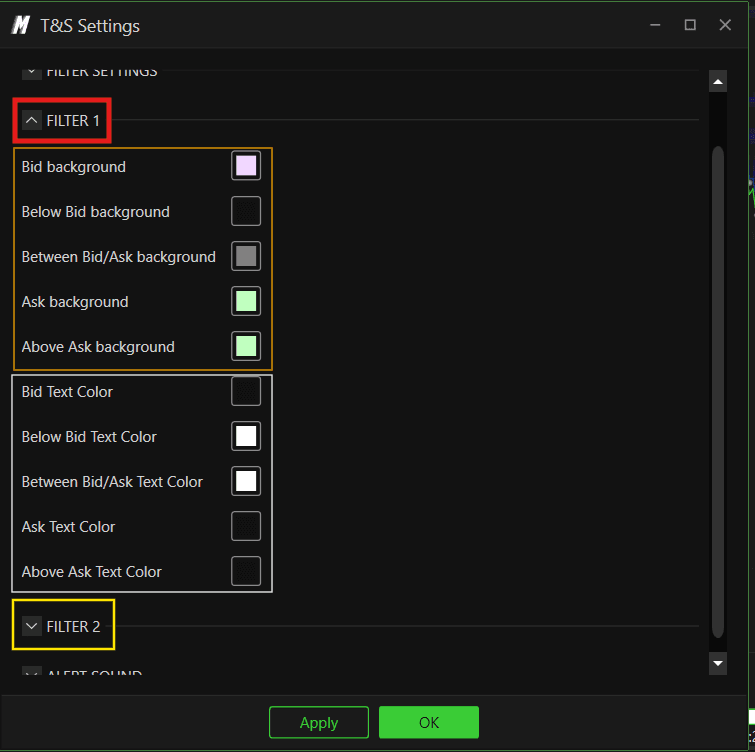
Filtro 1 — Configuración de color
Estos ajustes controlan los colores utilizados para destacar cada tipo de ejecución de operación en el panel T&S bajo el Filtro 1. Cada color de fondo y de texto se corresponde con una de las cinco categorías de ejecución explicadas anteriormente.
Colores de fondo
Fondo de Bid: color de fondo para las operaciones ejecutadas en la oferta de compra (Bid: venta agresiva)
Fondo por debajo de Bid: color de fondo para las operaciones ejecutadas por debajo del Bid (venta muy agresiva)
Fondo entre Bid/Ask: color de fondo para las operaciones ejecutadas dentro del diferencial (spread)
Fondo de Ask: color de fondo para las operaciones ejecutadas en la oferta de venta (Ask: compra agresiva)
Fondo por encima de Ask: color de fondo para las operaciones ejecutadas por encima del Ask (compra muy agresiva)
Colores de texto
Color de texto de Bid: color del texto para las operaciones ejecutadas en el Bid
Color de texto por debajo de Bid: color del texto para las operaciones ejecutadas por debajo del Bid
Color de texto entre Bid/Ask: color del texto para las operaciones ejecutadas dentro del spread
Color de texto de Ask: color del texto para las operaciones ejecutadas en el Ask
Color de texto por encima de Ask: color del texto para las operaciones ejecutadas por encima del Ask
Establecer colores distintos y contrastados para cada categoría facilita enormemente la lectura del panel T&S a golpe de vista, especialmente durante condiciones de mercado rápido en las que las operaciones se ejecutan a gran velocidad.
Filtro 2 — Configuración de color
El Filtro 2 tiene los mismos ajustes de color que el Filtro 1: colores de fondo y de texto para cada una de las cinco categorías de ejecución. Estos colores se aplican específicamente a las operaciones que cumplen con el umbral de volumen del Filtro 2, lo que le permite distinguir visualmente de forma instantánea las operaciones de gran tamaño de las habituales.
Sonido de alerta
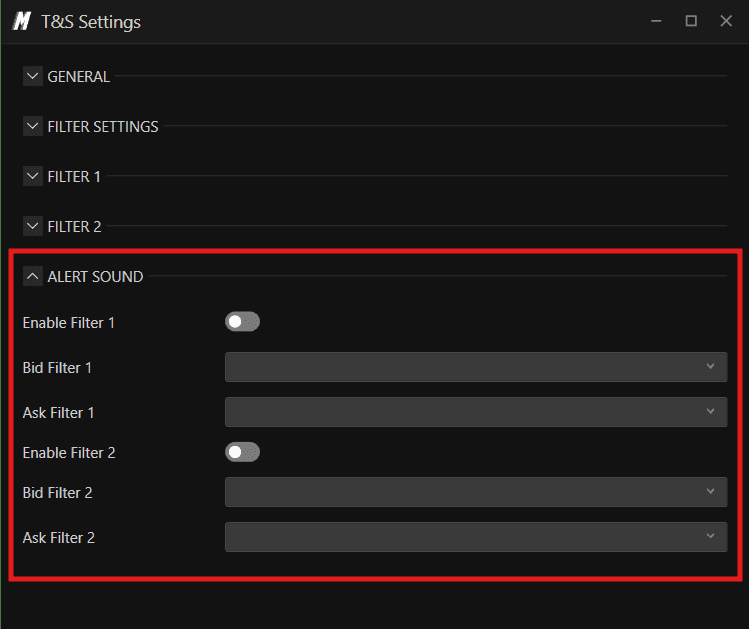
La sección de sonido de alerta le permite configurar notificaciones de audio que se activan cuando se detectan operaciones que cumplen con los criterios de filtrado. Esto significa que no tiene que vigilar el panel T&S constantemente: escuchará una alerta en el momento en que se ejecute una operación de importancia.
Habilitar Filtro 1: activa las alertas sonoras para las operaciones que cumplen con el umbral de volumen del Filtro 1
Filtro 1 de Bid: selecciona el sonido de alerta que se reproducirá cuando una operación en el lado de Bid cumpla con el umbral del Filtro 1
Filtro 1 de Ask: selecciona el sonido de alerta que se reproducirá cuando una operación en el lado de Ask cumpla con el umbral del Filtro 1
Habilitar Filtro 2: activa las alertas sonoras para las operaciones que cumplen con el umbral de volumen del Filtro 2
Filtro 2 de Bid: selecciona el sonido de alerta que se reproducirá cuando una operación en el lado de Bid cumpla con el umbral del Filtro 2
Filtro 2 de Ask: selecciona el sonido de alerta que se reproducirá cuando una operación en el lado de Ask cumpla con el umbral del Filtro 2
El uso de sonidos independientes para Bid y Ask (así como para el Filtro 1 y el Filtro 2) significa que puede saber de inmediato, basándose únicamente en el sonido, si un comprador o vendedor importante acaba de presionar el mercado, sin necesidad de mirar la pantalla.
NOTA: Antes de añadir una alerta, configúrela convenientemente desde los ajustes de sonido en Configuración general >> Alertas >> Añadir.
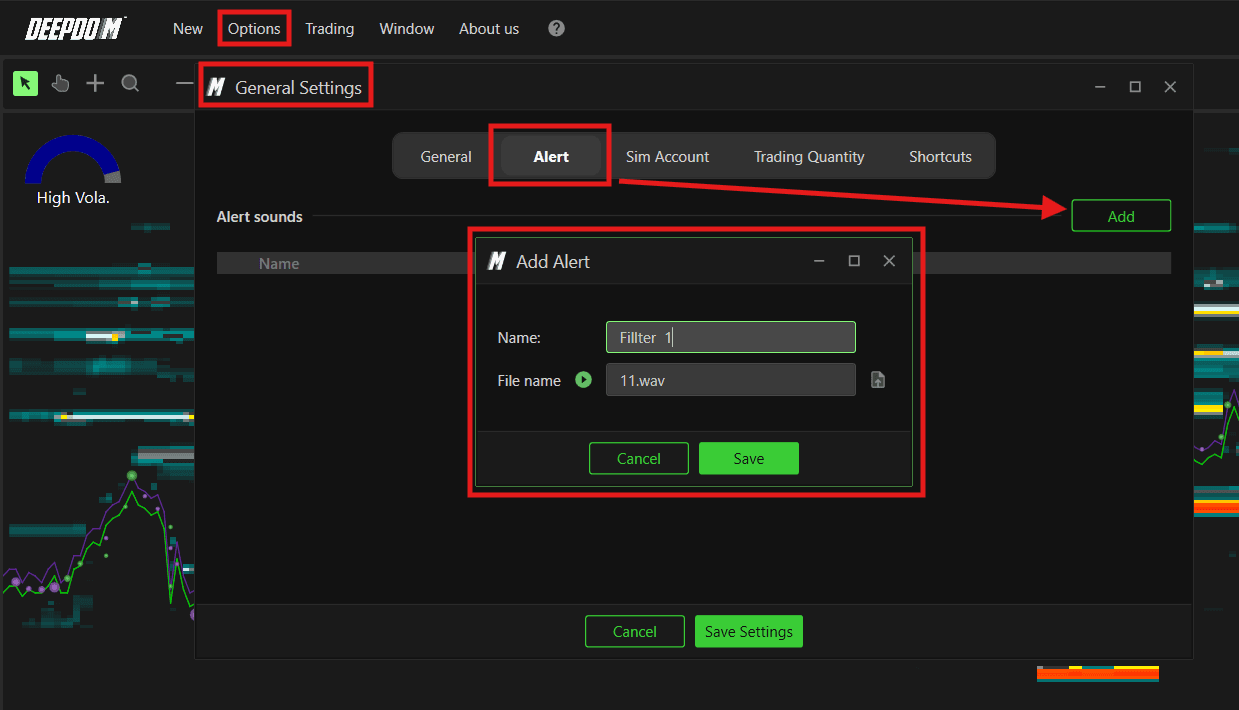
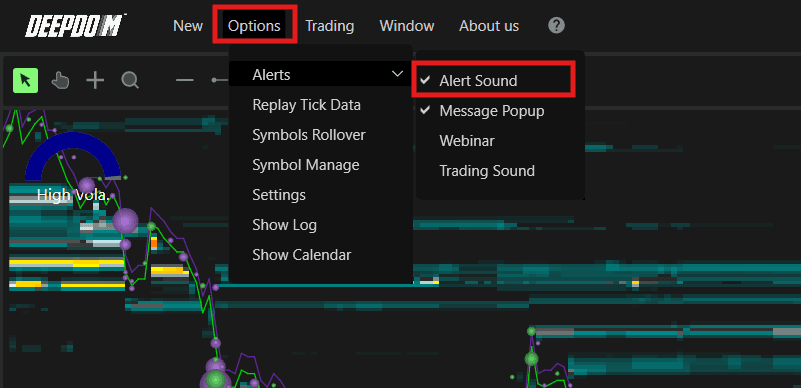
Asegúrese también de que las alertas están activadas >> Opción >> Alertas >> Sonido de alerta (marcado).
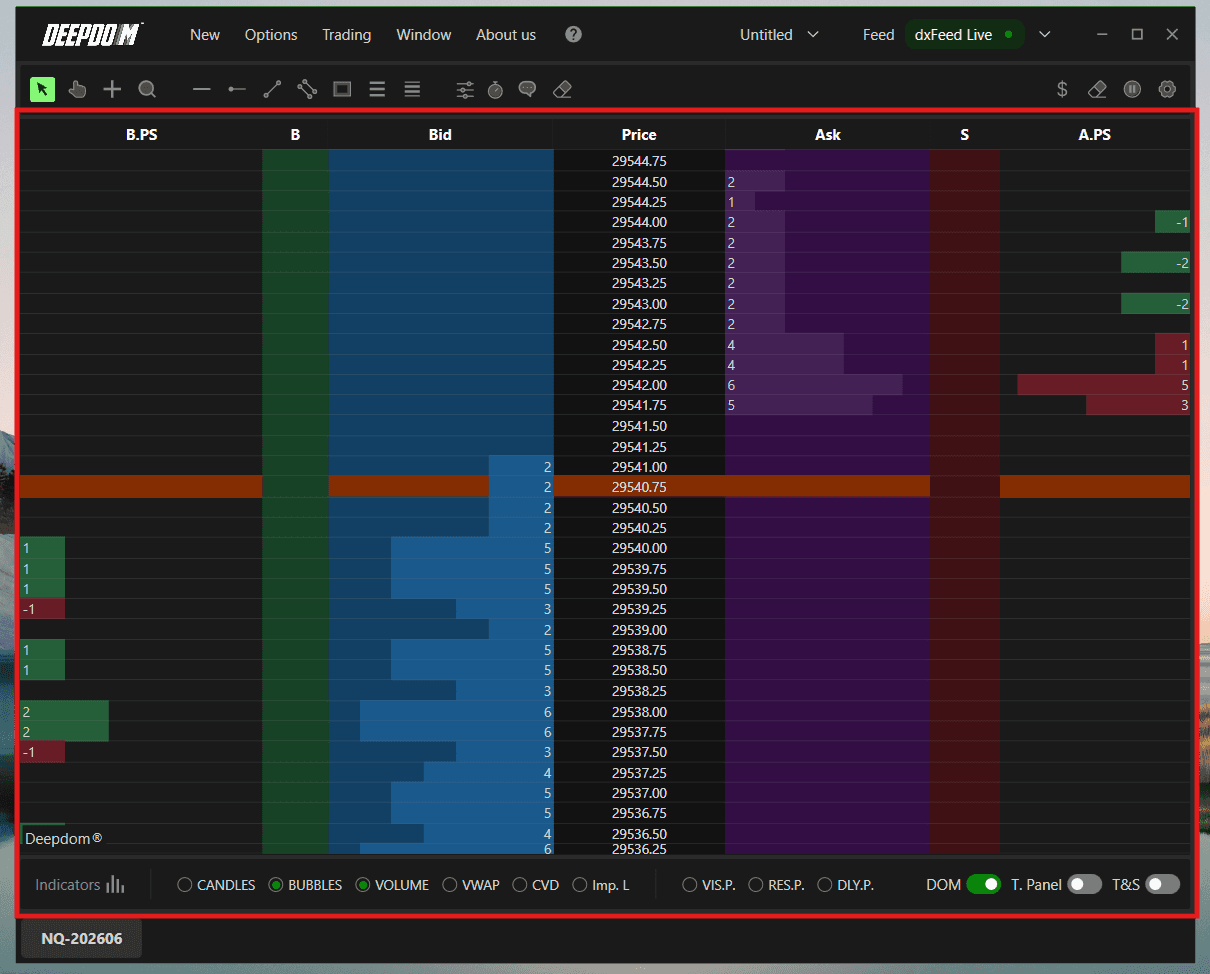
Habilitar el gráfico del libro (Book Chart)
Habilita la vista del gráfico del libro directamente en el gráfico:
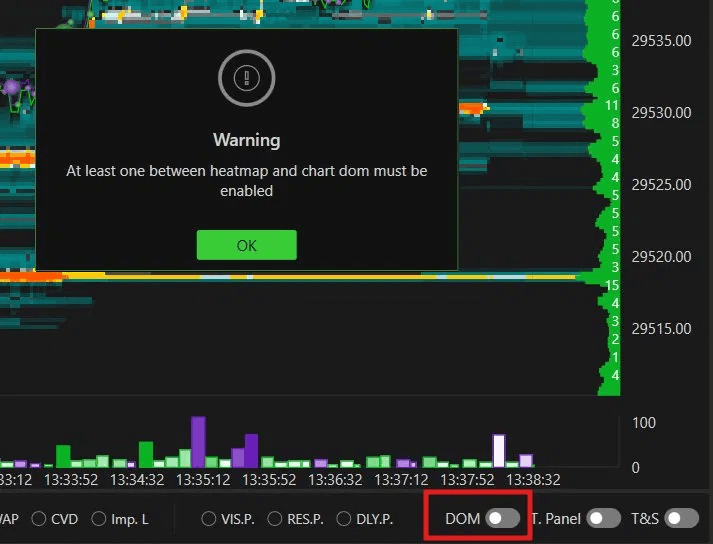
Nota (DOM y Mapa de calor): Al menos uno de los dos (el mapa de calor o el DOM del gráfico) debe estar habilitado en todo momento. Si intenta desactivar ambos a la vez, DeepDom mostrará una advertencia y lo impedirá.
Para visualizar únicamente el panel DOM, simplemente active el botón DOM en la barra de herramientas inferior y mantenga activo el mapa de calor junto a él.
Nota (Diferencial Bid/Ask): El gráfico del libro también muestra el diferencial (spread) Bid/Ask: la distancia en ticks entre el mejor precio Bid y el mejor precio Ask. El seguimiento del diferencial le ayuda a comprender las condiciones actuales de liquidez. Un spread estrecho indica un mercado líquido, mientras que un ensanchamiento repentino del diferencial puede indicar una baja liquidez o una alta volatilidad, factores que pueden afectar a la ejecución de sus órdenes.
Para obtener una explicación completa de la indicación del diferencial Bid/Ask y sus ajustes de alerta, consulte el artículo sobre el diferencial Bid/Ask.
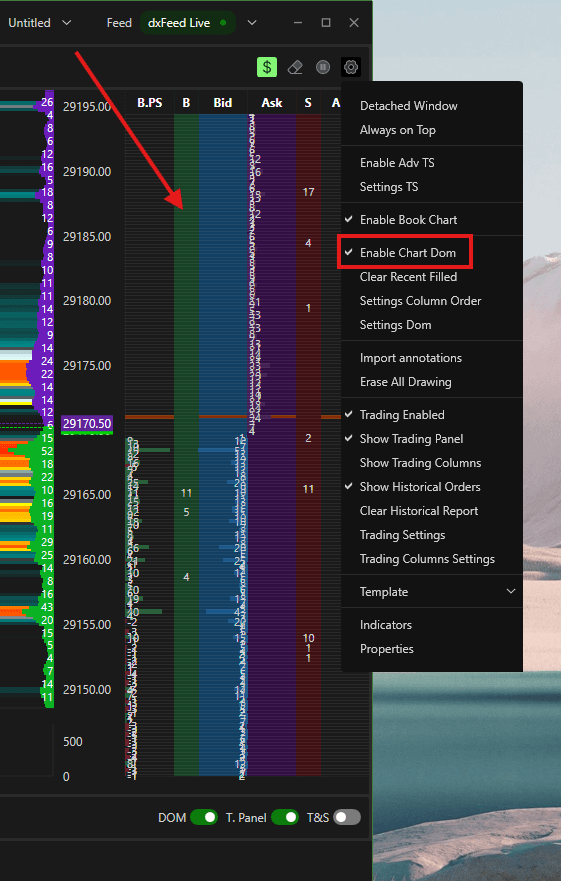
Habilitar DOM de gráfico (Chart DOM)
Habilita el panel de profundidad de mercado (DOM) directamente en el gráfico.
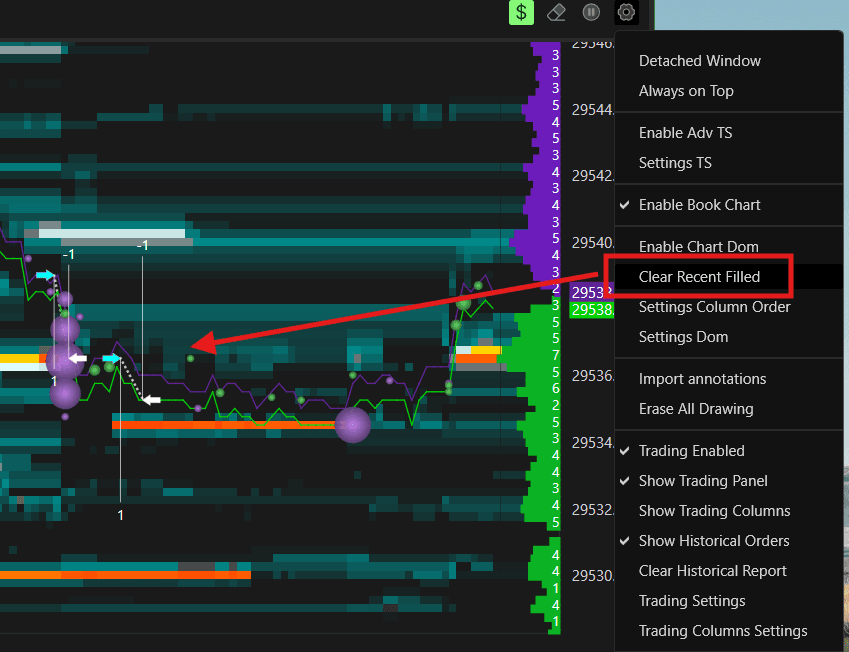
Limpiar órdenes ejecutadas recientemente
Limpia las órdenes ejecutadas recientemente que se muestran en el gráfico.
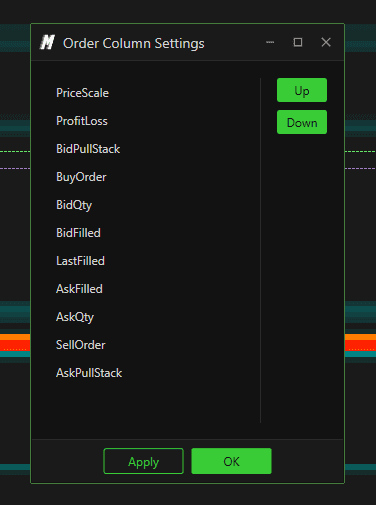
Configuración del orden de las columnas
Abre la configuración para ajustar la disposición de las columnas de la visualización de órdenes.
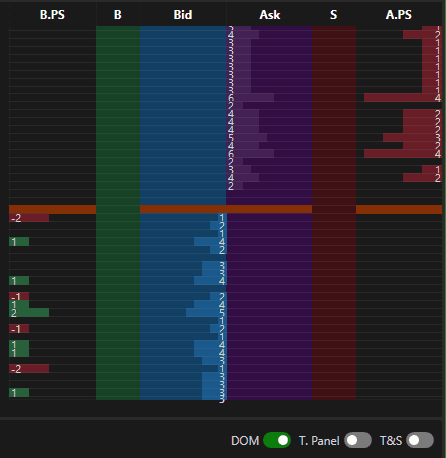
Configuración del DOM
Abre la ventana de configuración completa para el DOM del gráfico. Aquí puede personalizar la apariencia del panel DOM y qué información muestra.
General
Tamaño de fuente: establece el tamaño del texto que se muestra en el panel DOM
Número de niveles a mostrar: establece cuántos niveles de precios son visibles en el DOM a la vez. Al configurarlo en 0 se muestran todos los niveles disponibles
Formato de texto: define cómo se formatean los números en el DOM. Configurado en Automático de forma predeterminada
Margen de eje automático %: establece el porcentaje de margen que se mantiene por encima y por debajo del precio actual en el eje DOM
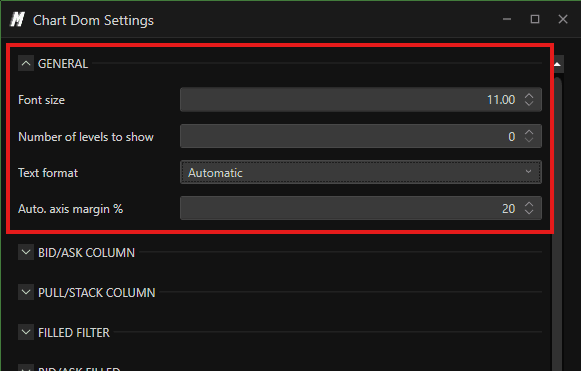
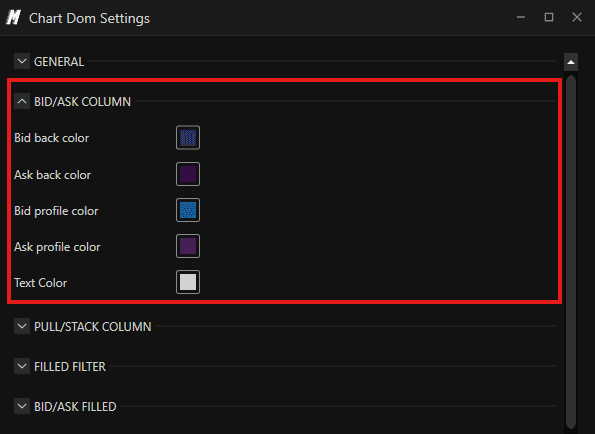
Columna Bid/Ask: controla la apariencia de las columnas principales de Bid y Ask en el DOM:
Color de fondo de Bid: establece el color de fondo de la columna Bid
Color de fondo de Ask: establece el color de fondo de la columna Ask
Color del perfil Bid: establece el color de la barra del perfil de volumen que se muestra detrás de la columna Bid
Color del perfil Ask: establece el color de la barra del perfil de volumen que se muestra detrás de la columna Ask
Color de texto: establece el color del texto en las columnas Bid y Ask
Columna Pull/Stack (Retirada/Acumulación): la columna Pull/Stack muestra si se está añadiendo (acumulando) o retirando (retirando) liquidez en cada nivel de precio en tiempo real, lo que le ayuda a detectar si los grandes participantes están acumulando o retirando órdenes:
Habilitado: muestra u oculta la columna Pull/Stack
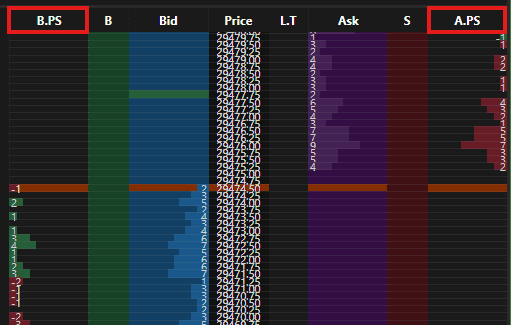
Modo de cálculo: define cómo se calcula el Pull/Stack. Configurado en Filtro medio (Avg Filter) de forma predeterminada
Mostrar como perfil: cuando está habilitado, muestra los datos de Pull/Stack como una barra de perfil detrás de la columna
Color de texto: establece el color del texto en la columna Pull/Stack
Color de fondo de retirada de Bid: establece el color de fondo cuando se está retirando (pull) liquidez en el lado de la oferta (Bid)
Color de fondo de acumulación de Bid: establece el color de fondo cuando se está añadiendo (stack) liquidez en el lado de la oferta (Bid)
Color de fondo de retirada de Ask: establece el color de fondo cuando se está retirando (pull) liquidez en el lado de la demanda (Ask)
Color de fondo de acumulación de Ask: establece el color de fondo cuando se está añadiendo (stack) liquidez en el lado de la demanda (Ask)

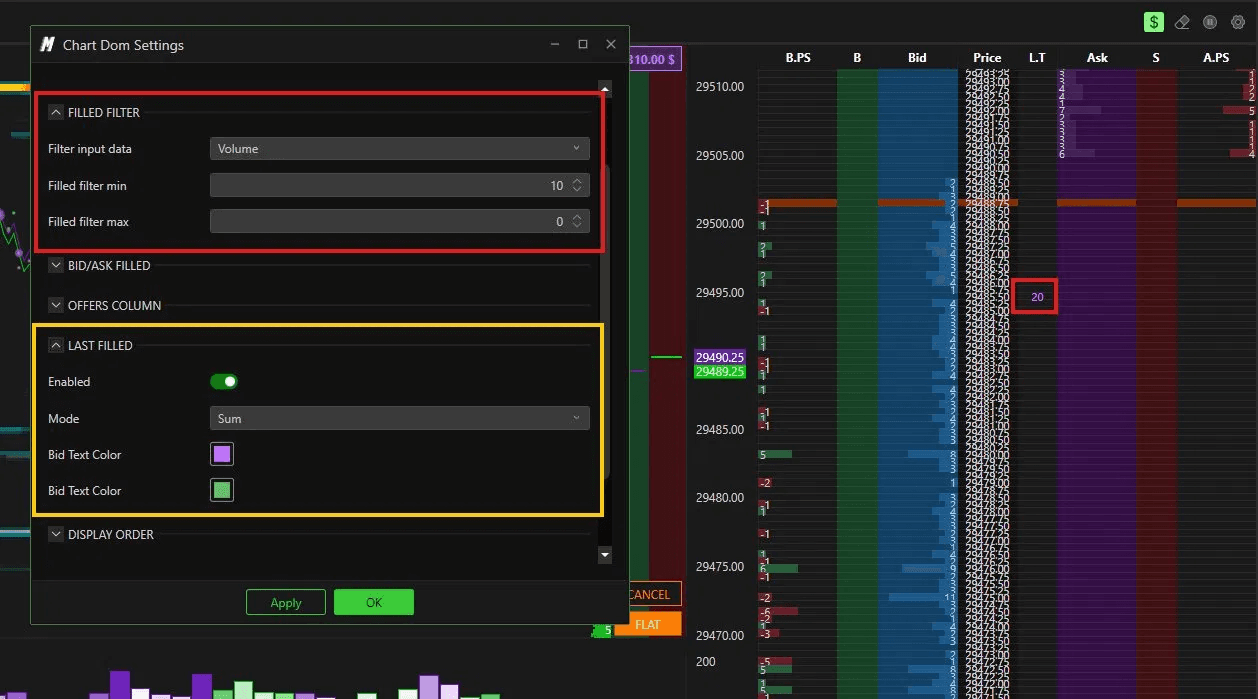
Filtro de ejecuciones (Filled Filter): controla qué operaciones ejecutadas se muestran en el DOM en función del volumen.
Nota: Para ver los datos filtrados en el DOM, también debe activar la columna Última ejecución (Last Filled); ambos ajustes funcionan conjuntamente.
Filtrar datos de entrada: define qué datos se utilizan para el filtrado. Puede elegir entre:
Volumen: filtra las operaciones ejecutadas en función del volumen total negociado en cada nivel
Orden: filtra las operaciones ejecutadas en función del número de órdenes individuales ejecutadas
Mínimo del filtro de ejecuciones: establece el umbral mínimo para que aparezca una operación ejecutada en el DOM
Máximo del filtro de ejecuciones: establece el umbral máximo para que aparezca una operación ejecutada en el DOM
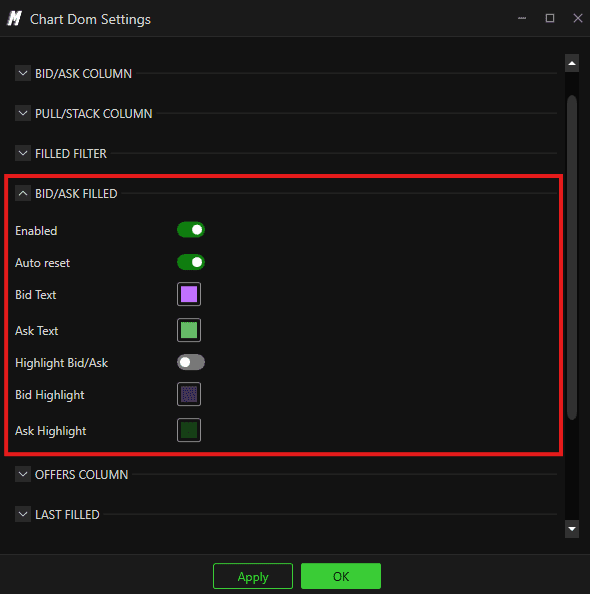
Ejecuciones en Bid/Ask (Bid/Ask Filled): muestra el volumen acumulado ejecutado en cada nivel de precio directamente en el DOM, permitiéndole ver dónde se ha producido la mayor actividad de negociación:
Habilitado: muestra u oculta la columna de ejecuciones en Bid/Ask
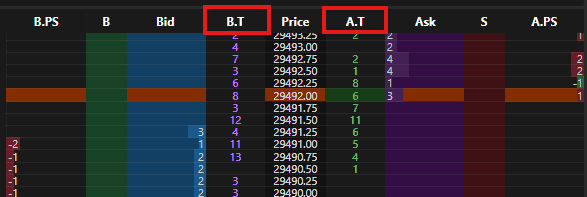
Restablecimiento automático: cuando está habilitado, restablece automáticamente los datos de volumen ejecutado de forma periódica
Texto de Bid: establece el color del texto del volumen ejecutado en Bid
Texto de Ask: establece el color del texto del volumen ejecutado en Ask
Destacar Bid/Ask: cuando está habilitado, destaca los niveles de precios donde se ha producido un volumen ejecutado significativo
Destacar Bid: establece el color destacado para el lado Bid
Destacar Ask: establece el color destacado para el lado Ask
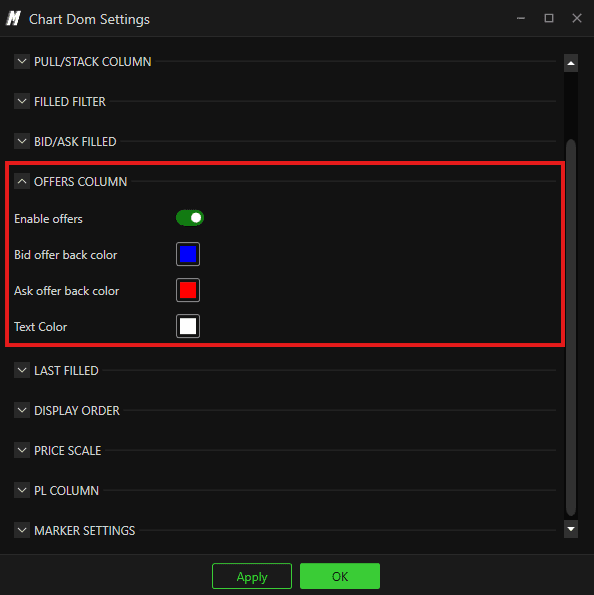
Columna de ofertas (Offers Column): muestra las ofertas (órdenes de límite pendientes) a cada nivel de precio en una columna independiente:
Habilitar ofertas: muestra u oculta la columna Offers
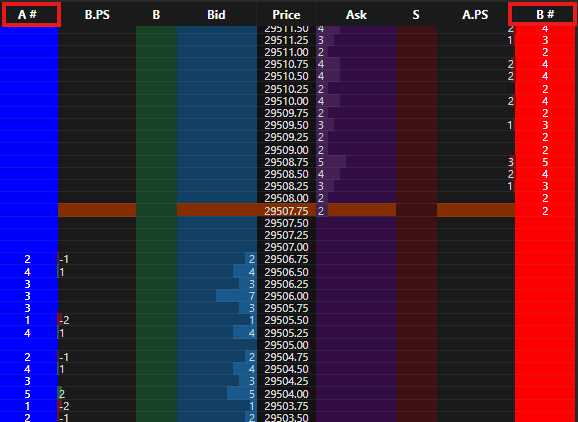
Color de fondo de ofertas de Bid: establece el color de fondo de las ofertas de compra de la columna
Color de fondo de ofertas de Ask: establece el color de fondo de las ofertas de venta de la columna
Color de texto: establece el color del texto en la columna de ofertas
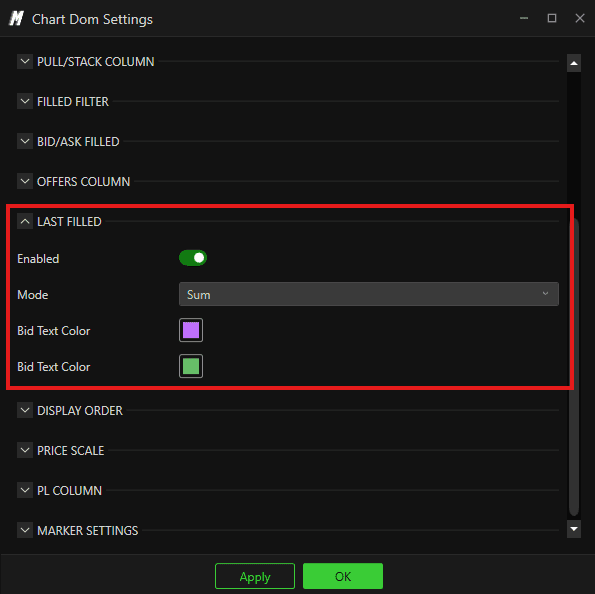
Última ejecución (Last Filled): muestra el volumen de operaciones ejecutado más recientemente en cada nivel de precio:
Habilitado: muestra u oculta la columna Last Filled
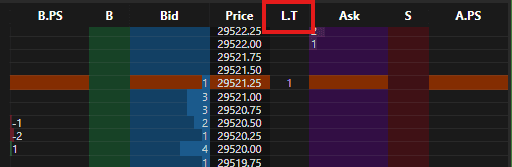
Modo: define cómo se muestran los datos de las últimas ejecuciones. Puede elegir entre:
Suma: acumula y suma todo el volumen acumulado en cada nivel de precio a lo largo del tiempo
Actual: muestra solo la ejecución más reciente en cada nivel de precio, restableciéndose con cada nueva operación
Color de texto de Bid: establece el color del texto para los datos de la última ejecución en el lado Bid
Color de texto de Ask: establece el color del texto para los datos de la última ejecución en el lado Ask
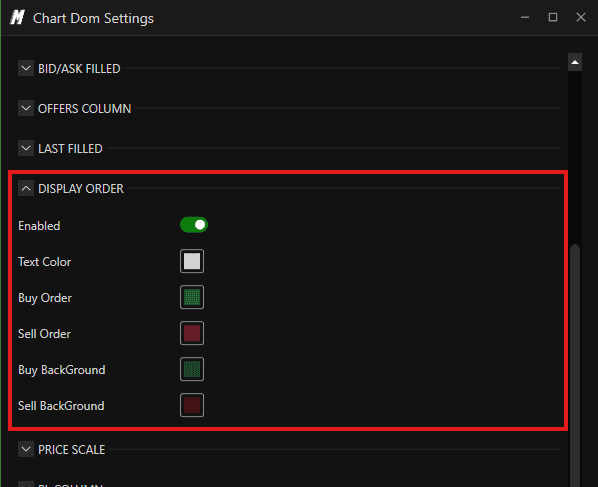
Visualización de órdenes (Display Order): muestra sus órdenes abiertas directamente en el DOM en los niveles de precios donde están colocadas:
Habilitado: muestra u oculta sus órdenes abiertas en el DOM
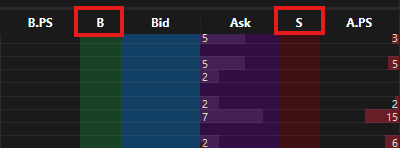
Color de texto: establece el color del texto de la orden
Orden de compra (Buy): establece el color utilizado para mostrar las órdenes de compra
Orden de venta (Sell): establece el color utilizado para mostrar las órdenes de venta
Fondo de compra: establece el color de fondo detrás de las órdenes de compra
Fondo de venta: establece el color de fondo detrás de las órdenes de venta
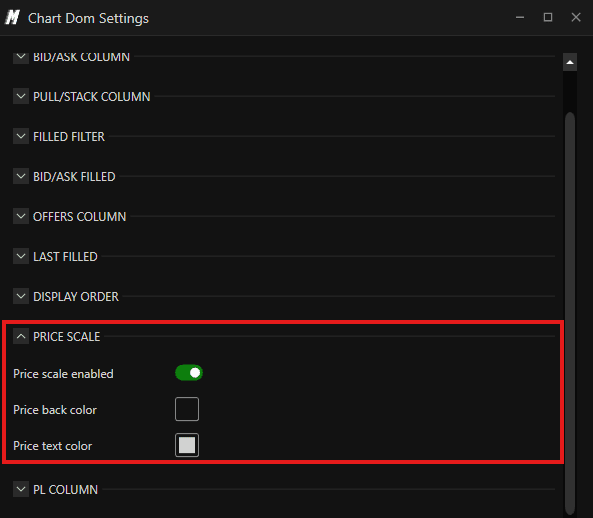
Escala de precios (Price Scale): controla la escala de precios que se muestra junto al DOM:
Escala de precios habilitada: muestra u oculta la escala de precios en el DOM
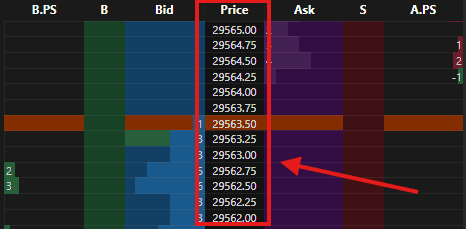
Color de fondo del precio: establece el color de fondo de la escala de precios
Color de texto del precio: establece el color del texto de la escala de precios
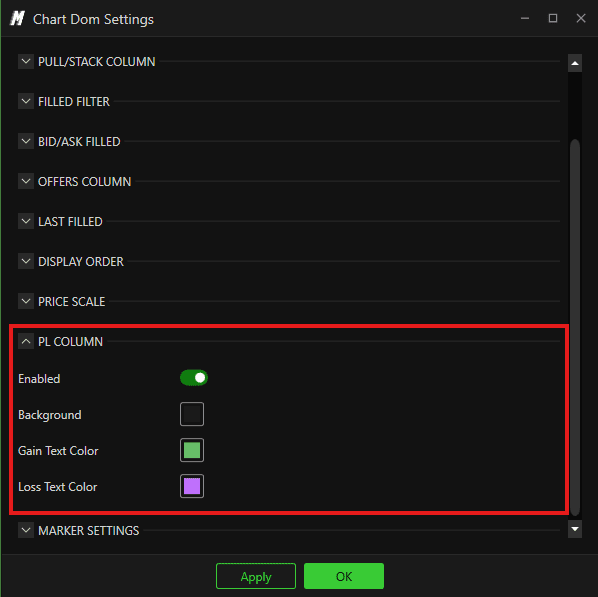
Columna de P/G (PL Column): muestra sus pérdidas y ganancias en tiempo real en cada nivel de precio en relación con su posición abierta:
Habilitado: muestra u oculta la columna P/G en el DOM
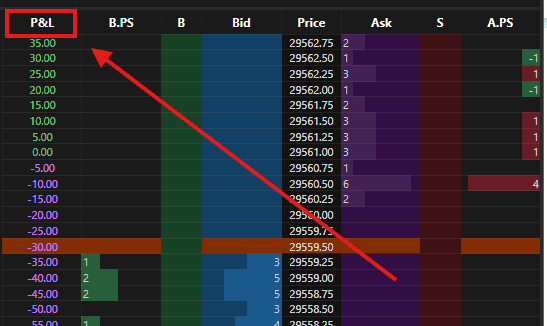
Fondo: establece el color de fondo de la columna de P/G
Color de texto de ganancia: establece el color de texto para los niveles de precios en los que su posición genera beneficios
Color de texto de pérdida: establece el color de texto para los niveles de precios en los que su posición genera pérdidas
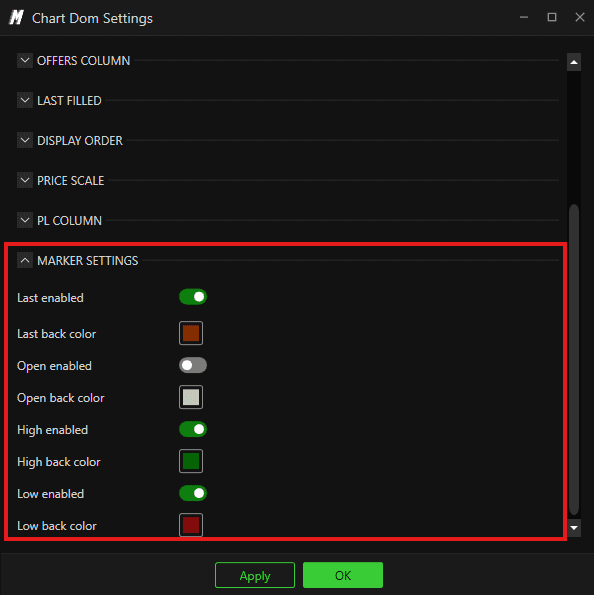
Ajustes de marcadores (Marker Settings): controla los marcadores de precios de los niveles clave de la sesión que se muestran en el DOM, lo que facilita ver el precio actual, la apertura, el máximo y el mínimo directamente en el DOM:
Último habilitado: muestra u oculta el marcador para el último precio actual (Last Price) en el DOM
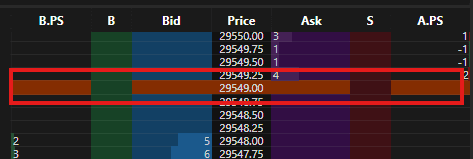
Color de fondo de último: establece el color de fondo para el marcador del último precio de cotización
Apertura habilitada: muestra u oculta el marcador del precio de apertura de la sesión
Color de fondo de apertura: establece el color de fondo para el marcador de apertura
Máximo habilitado: muestra u oculta el marcador del precio máximo de la sesión
Color de fondo de máximo: establece el color de fondo para el marcador de máximo
Mínimo habilitado: muestra u oculta el marcador del precio mínimo de la sesión
Color de fondo de mínimo: establece el color de fondo para el marcador de mínimo
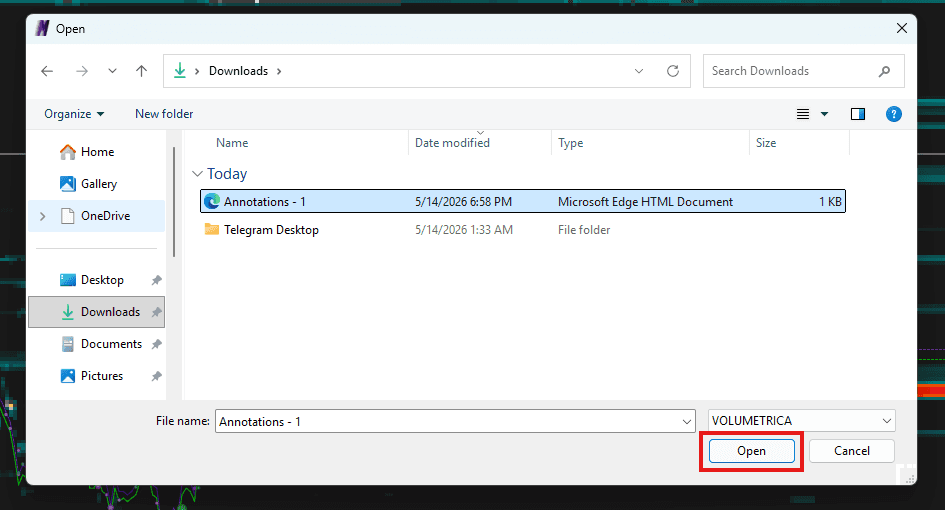
Importar anotaciones
Le permite importar anotaciones guardadas anteriormente desde Deepchart de forma directa en DeepDom, de modo que no tenga que dibujar sus niveles clave manualmente.
Borrar todos los dibujos
Elimina todas las anotaciones y dibujos que se encuentren actualmente en el gráfico en un solo clic.

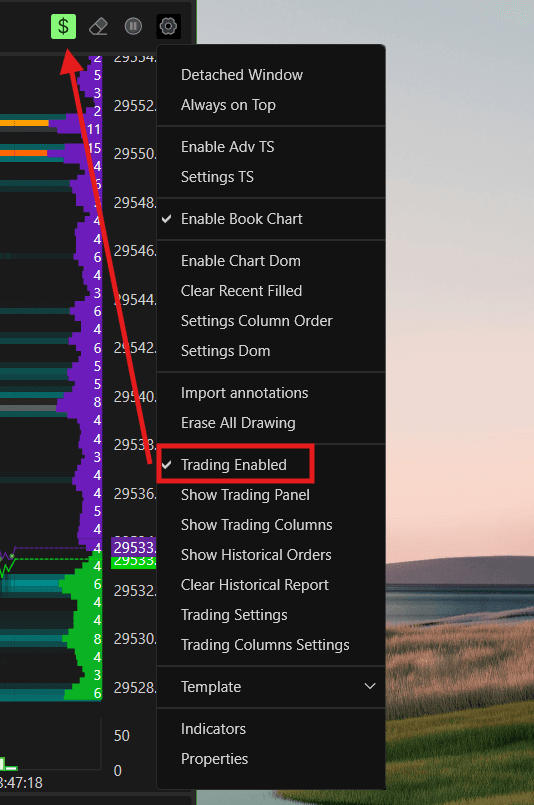
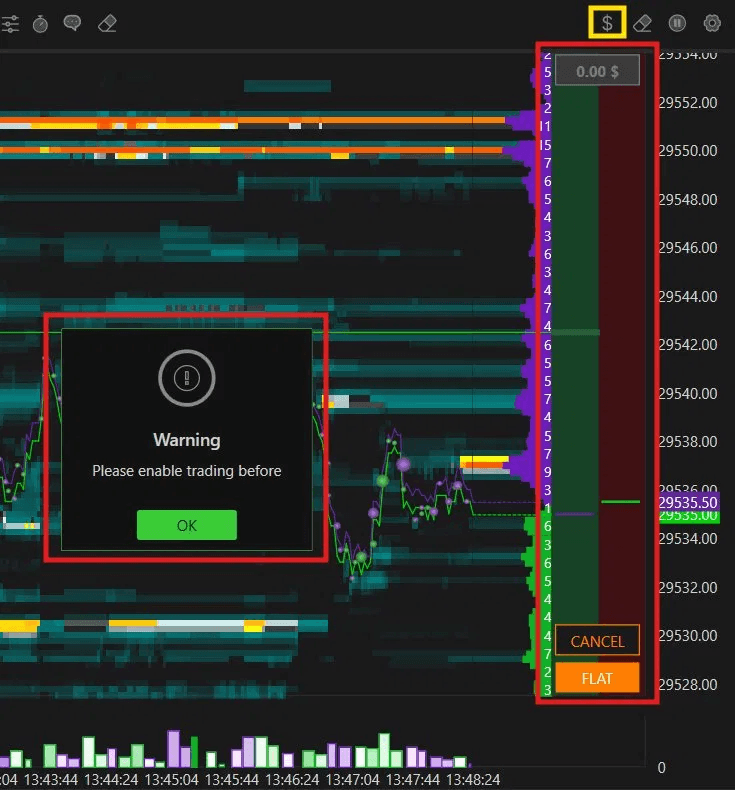
Negociación habilitada
Habilita o deshabilita la función de negociación directamente desde el gráfico. Esto debe activarse antes de poder colocar cualquier orden desde el gráfico, incluso a través del panel Columnas de negociación o el Panel de negociación.

Si intenta realizar una operación sin activar esto primero, DeepDom mostrará un mensaje de advertencia: «Habilite la negociación antes».
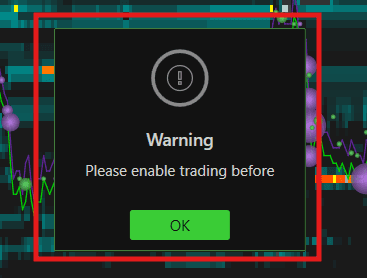
También puede habilitar rápidamente la negociación haciendo clic en el icono $ en la esquina superior derecha del gráfico.
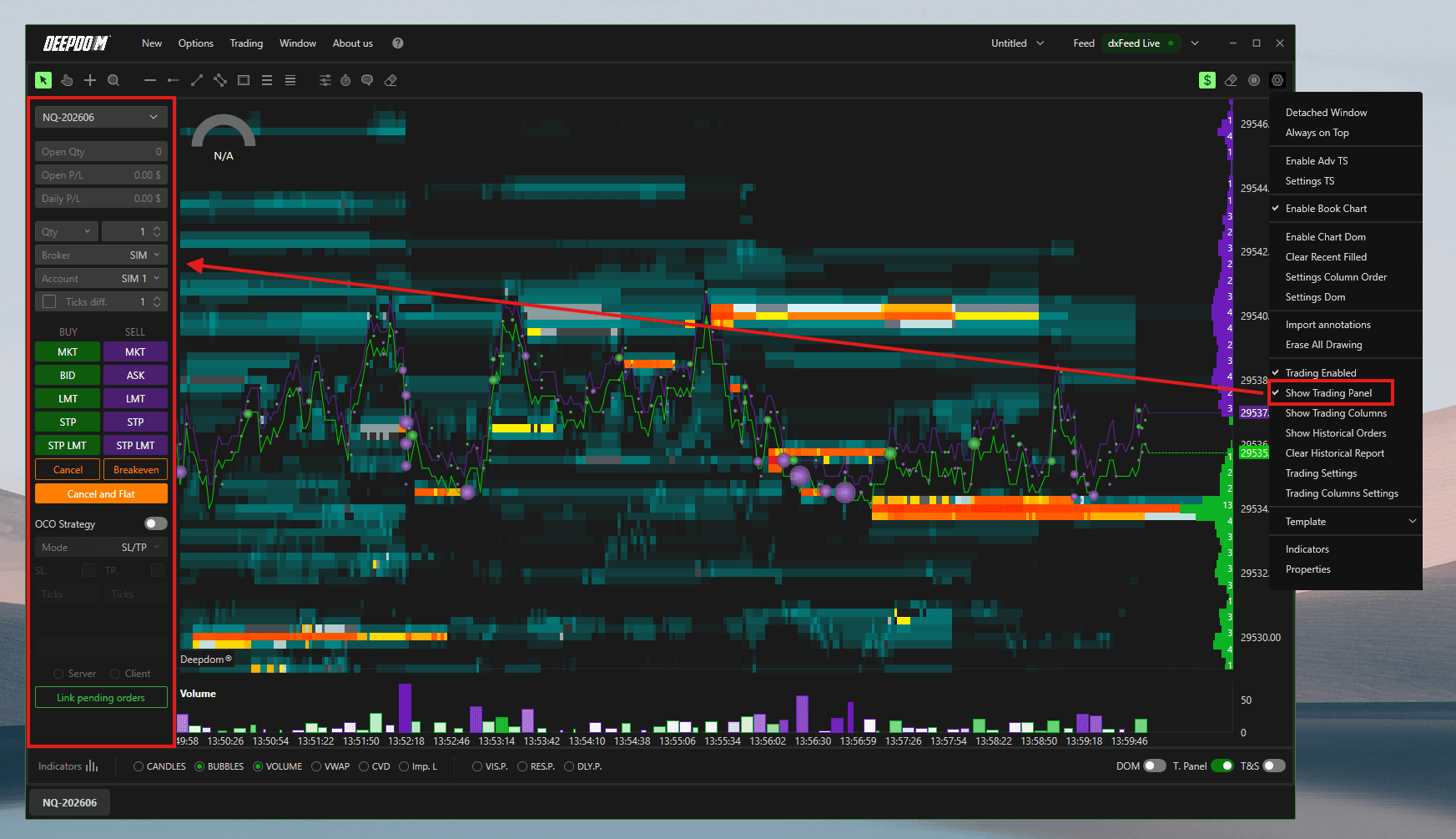
Mostrar panel de negociación
Habilita el panel de negociación en el lado izquierdo del gráfico. Este panel le ofrece un control total sobre la entrada de órdenes y la gestión de posiciones sin salir del gráfico.
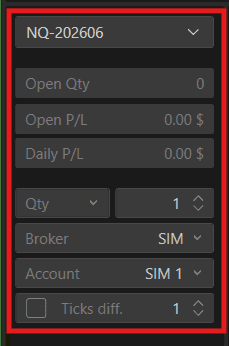
Descripción general del panel de negociación
En la parte superior del panel puede ver:
Símbolo: el instrumento con el que está operando actualmente, por ejemplo, NQ-202606
Cant abierta (Open Qty): el tamaño de su posición abierta actualmente
P/G abierto (Open P/L): las pérdidas o ganancias en tiempo real de su posición abierta
P/G diario (Daily P/L): sus ganancias o pérdidas totales para la jornada de comercio actual
Cant. (Qty): establece la cantidad de contratos con los que desea operar en cada orden
Bróker: seleccione el bróker o conexión a través del cual desea enviar sus órdenes
Cuenta: seleccione la cuenta de operaciones que desea utilizar
Dif. en ticks: establece el número de ticks de compensación utilizados para ciertos tipos de órdenes
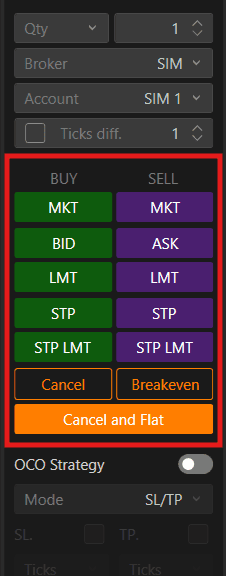
Tipos de órdenes
El panel le ofrece acceso rápido a todos los tipos de órdenes principales tanto para la compra como para la venta:
MKT (Orden a mercado: Market Order) Se ejecuta inmediatamente al mejor precio disponible en el mercado. Utilícela cuando desee entrar o salir de una posición de forma inmediata y no le preocupe el precio exacto al que se ejecute.
BID / ASK
BID: coloca una orden de compra al precio Bid actual
ASK: coloca una orden de venta al precio Ask actual
LMT (Orden de límite: Limit Order) Coloca una orden a un nivel de precio específico que usted defina. La orden solo se ejecutará si el mercado alcanza ese precio. Utilícela cuando desee entrar a un precio preciso y no al precio de mercado actual.
STP (Orden stop: Stop Order) Coloca una orden stop que se activa y se convierte en una orden a mercado cuando el precio alcanza un nivel definido. Se utiliza para entrar en una ruptura (breakout) o para proteger una posición abierta de pérdidas mayores.
STP LMT (Orden stop limitada: Stop Limit Order) Una combinación de una orden Stop y una orden Limit. Cuando el precio alcanza el nivel de stop, en lugar de convertirse en una orden de mercado, se convierte en una orden de límite a un precio definido. Esto le ofrece un mayor control sobre su precio de ejecución en comparación con una orden stop normal.
Botones de gestión de posiciones
Cancelar: cancela todas las órdenes pendientes abiertas para el instrumento actual
Breakeven: desplaza su stop loss a su precio de entrada, lo que garantiza que no pueda tener pérdidas en la operación
Cancelar y Flat: cancela todas las órdenes abiertas y cierra toda su posición abierta al precio de mercado de forma inmediata
Bróker y cuenta
Bróker: seleccione con qué bróker o conexión de datos desea enviar sus órdenes. Por ejemplo, SIM envía las órdenes al entorno de negociación simulado para realizar prácticas.
Cuenta: seleccione en qué cuenta desea operar. Por ejemplo, SIM 1 es la cuenta simulada para prácticas
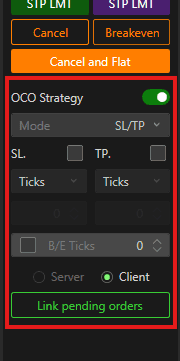
Estrategia OCO
OCO significa One Cancels the Other (el orden de ejecución de una cancela la otra). Cuando está habilitada, le permite colocar dos órdenes simultáneamente, por lo general un Take Profit y un Stop Loss. En el momento en que una de las dos órdenes se ejecuta o se activa, la otra se cancela automáticamente.
Botón para la estrategia OCO: habilita o deshabilita la estrategia OCO para sus órdenes
Modo: define el modo OCO. Configurado por defecto en SL/TP, lo que significa que una orden actúa como su Stop Loss y la otra como su Take Profit
SL (Stop Loss): establece el nivel de Stop Loss en ticks desde su precio de entrada
TP (Take Profit): establece el nivel de Take Profit en ticks desde su precio de entrada
Ticks: define la distancia en ticks para los niveles de Stop Loss y Take Profit
Server / Client y Vincular órdenes pendientes (Link Pending Orders)
Server (Servidor): las órdenes se gestionan directamente en el servidor del bróker. Incluso si se cierra DeepDom, sus órdenes permanecen activas
Client (Cliente): las órdenes se gestionan de forma local dentro de DeepDom. Si se cierra la plataforma, las órdenes se cancelarán
Vincular órdenes pendientes: vincula sus órdenes pendientes para que se gestionen conjuntamente como parte de la misma estrategia
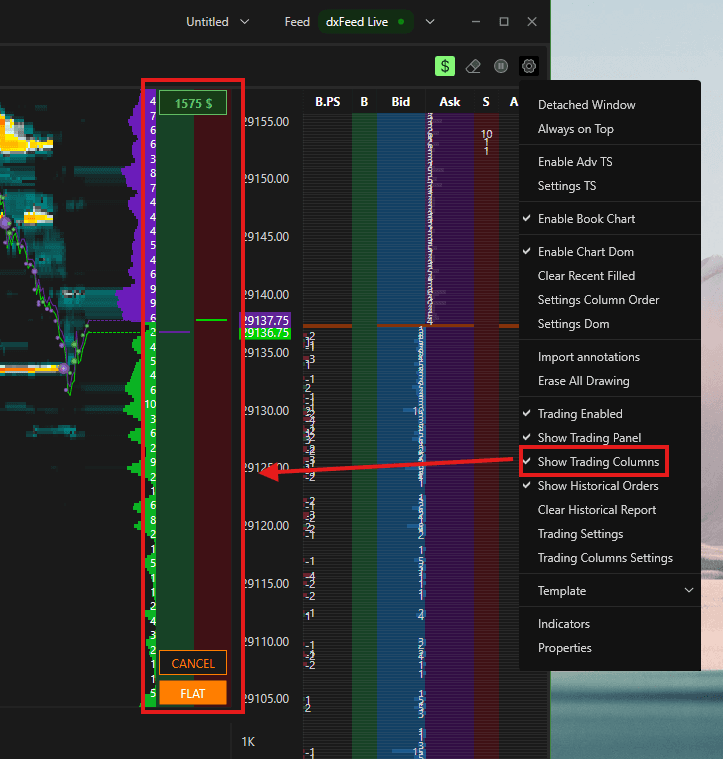
Mostrar columnas de negociación
Habilita el panel Columnas de negociación directamente en el gráfico. Este es un panel de tipo DOM que se muestra junto con los niveles de precios en el gráfico, lo que le permite colocar órdenes directamente en cualquier nivel de precio sin salir de la vista del gráfico.
Desde el panel Columnas de negociación puede colocar:
Órdenes de límite: órdenes colocadas a un nivel de precio específico, en espera de que el precio llegue a él
Órdenes de parada (Stop): órdenes que se activan automáticamente cuando el precio alcanza un nivel definido
Órdenes a mercado (Market): órdenes que se ejecutan inmediatamente al precio de mercado actual
Esto le ofrece una entrada de órdenes rápida y precisa directamente desde el gráfico, lo que facilita actuar con rapidez en niveles de precios clave sin cambiar de ventana.
Nota: Habilite la negociación antes de colocar órdenes. Para colocar órdenes utilizando el panel Columnas de negociación, primero debe habilitar la negociación haciendo clic en el icono $ en la esquina superior derecha del gráfico. Si intenta colocar una orden sin activarlo previamente, DeepDom le mostrará este aviso de advertencia: «Habilite la negociación antes».
Solo tiene que hacer clic en el icono $ para activar la negociación, y listo: ya podrá colocar órdenes directamente desde el gráfico.
Cómo colocar órdenes utilizando las columnas de negociación
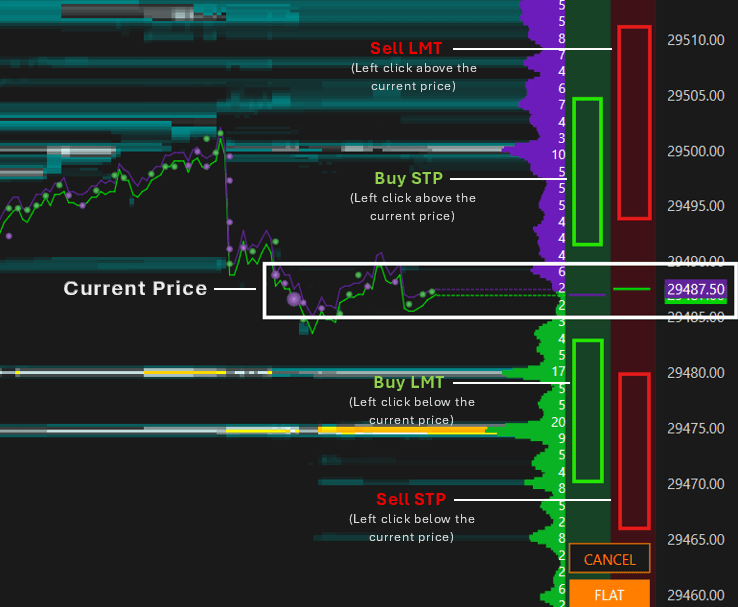
Órdenes de límite y órdenes stop: clic izquierdo
Sell LMT: haga clic izquierdo por encima del precio actual para colocar una orden Sell Limit a ese nivel
Buy STP: haga clic izquierdo por encima del precio actual para colocar una orden Buy Stop a ese nivel
Buy LMT: haga clic izquierdo por debajo del precio actual para colocar una orden Buy Limit a ese nivel
Sell STP: haga clic izquierdo por debajo del precio actual para colocar una orden Sell Stop a ese nivel
Órdenes a mercado: clic derecho
Buy MKT: haga clic con el botón derecho en cualquier parte del Lado Bid de la Columna de negociación para colocar una orden Buy Market, que se ejecutará de inmediato al mejor precio disponible
Sell MKT: haga clic con el botón derecho en cualquier parte del Lado Ask de la Columna de negociación para colocar una orden Sell Market, que se ejecutará de inmediato al mejor precio disponible
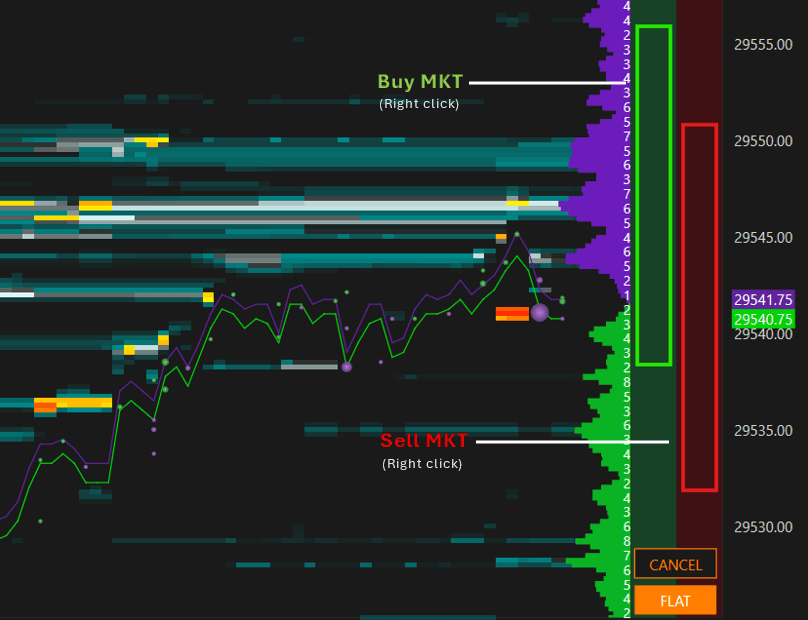
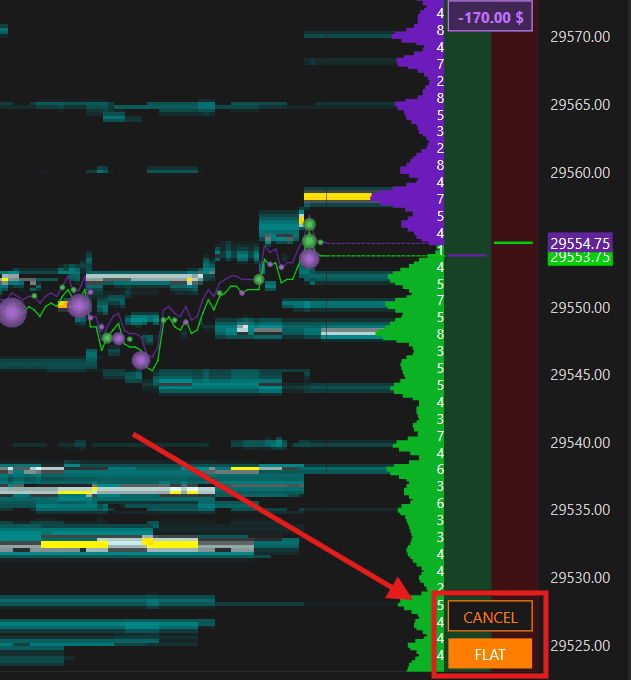
Cancelar y Flat
Cancelar: cancela todas las órdenes Limit pendientes abiertas para el instrumento actual
Flat: cierra de forma inmediata todas las posiciones abiertas activas actualmente al precio de mercado
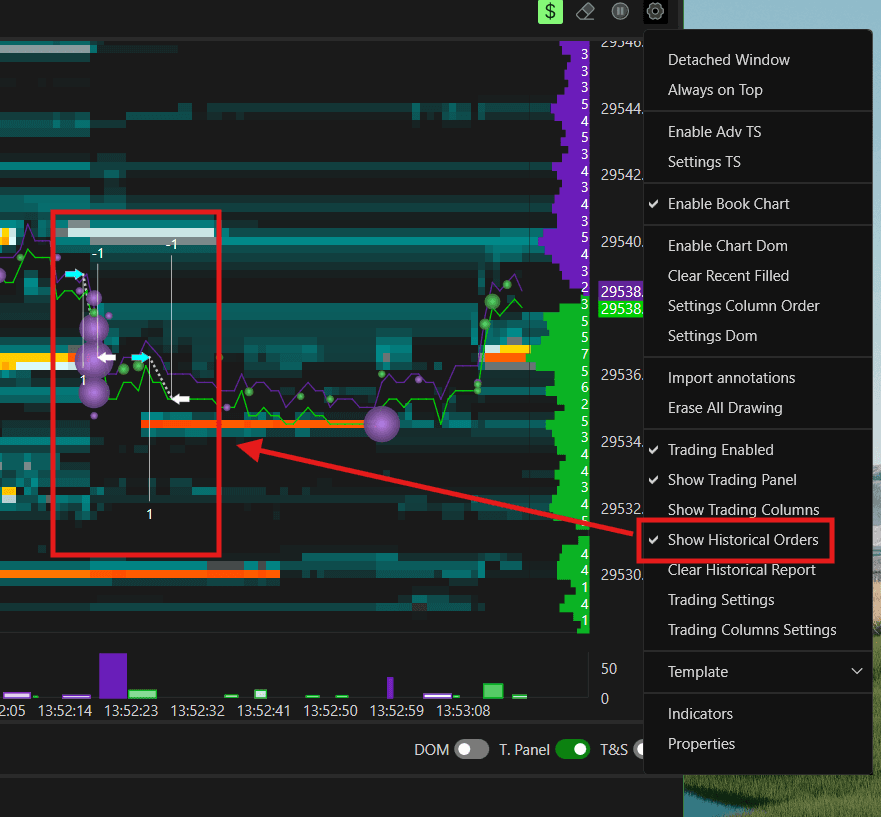
Mostrar órdenes históricas
Muestra sus órdenes históricas directamente en el gráfico para su referencia.
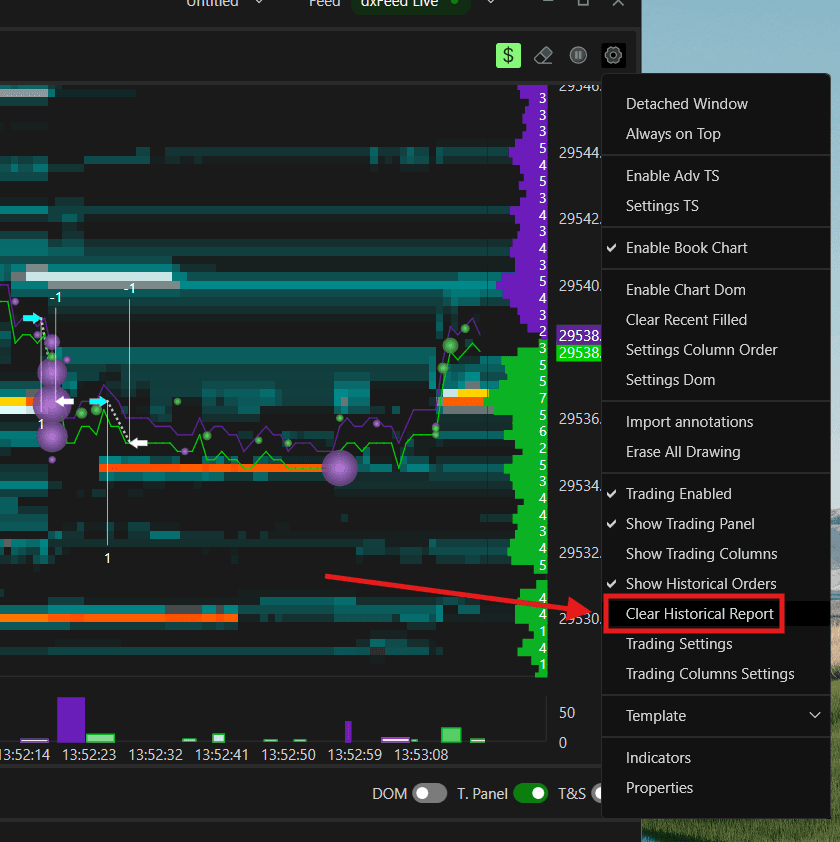
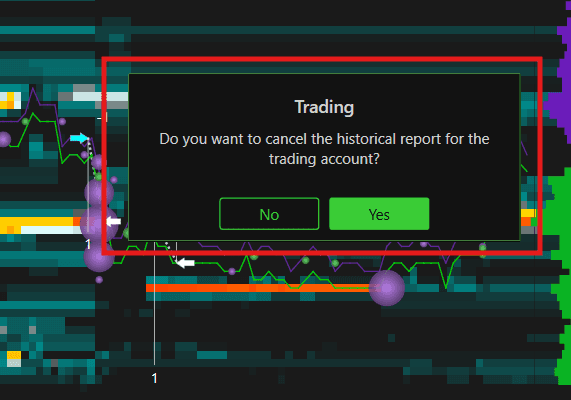
Limpiar el informe histórico
Limpia el informe de órdenes históricas que se muestra en el gráfico.
Configuración de negociación
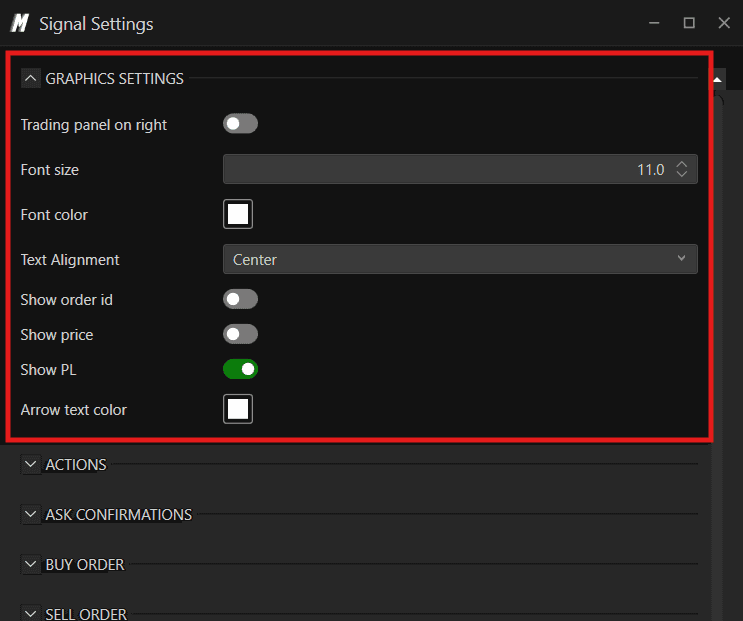
Abre los ajustes de configuración de la negociación para el gráfico, lo que le permite personalizar cómo se muestran y gestionan visualmente las órdenes y posiciones en él.
Configuración de gráficos
Tamaño de fuente: establece el tamaño del texto que se muestra en las etiquetas de órdenes y posiciones en el gráfico
Color de la fuente: establece el color del texto de las etiquetas
Alineación: establece la alineación de las etiquetas de texto. Las opciones incluyen Izquierda, Centro y Derecha
Mostrar ID de orden: cuando está habilitado, muestra el número de ID de orden en cada etiqueta de orden
Mostrar precio: cuando está habilitado, muestra el nivel de precio de cada orden directamente en la etiqueta
Mostrar P/G: cuando está habilitado, muestra las pérdidas y ganancias en tiempo real en la etiqueta de su posición abierta
Color de texto de la flecha: establece el color del texto que se muestra en las flechas de entrada y salida en el gráfico
Acciones
Controla qué botones de acción interactivos están disponibles en los lados izquierdo y derecho de las líneas de órdenes y posiciones que se muestran en el gráfico:
Habilitar órdenes lado izq.: habilita los botones de acción en el lado izquierdo de las líneas de órdenes
Habilitar órdenes lado der.: habilita los botones de acción en el lado derecho de las líneas de órdenes
Habilitar posiciones lado izq.: habilita los botones de acción en el lado izquierdo de las líneas de posición
Mostrar SL/TP de posiciones lado izq.: muestra los botones Stop Loss y Take Profit en el lado izquierdo de la línea de posición
Mostrar Flat de posiciones lado izq.: muestra el botón Flat (cerrar posición) en el lado izquierdo de la línea de posición
Habilitar posiciones lado der.: habilita los botones de acción en el lado derecho de las líneas de posición
Mostrar SL/TP de posiciones lado der.: muestra los botones Stop Loss y Take Profit en el lado derecho de la línea de posición
Mostrar Flat de posiciones lado der.: muestra el botón Flat en el lado derecho de la línea de posición

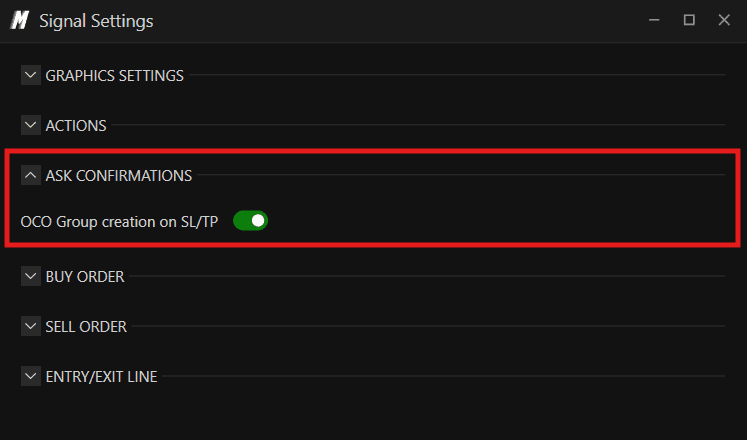
Confirmaciones de Ask
Creación de grupo OCO en SL/TP: cuando está habilitado, DeepDom le solicitará confirmación antes de crear un grupo OCO al colocar un Stop Loss y un Take Profit de forma simultánea
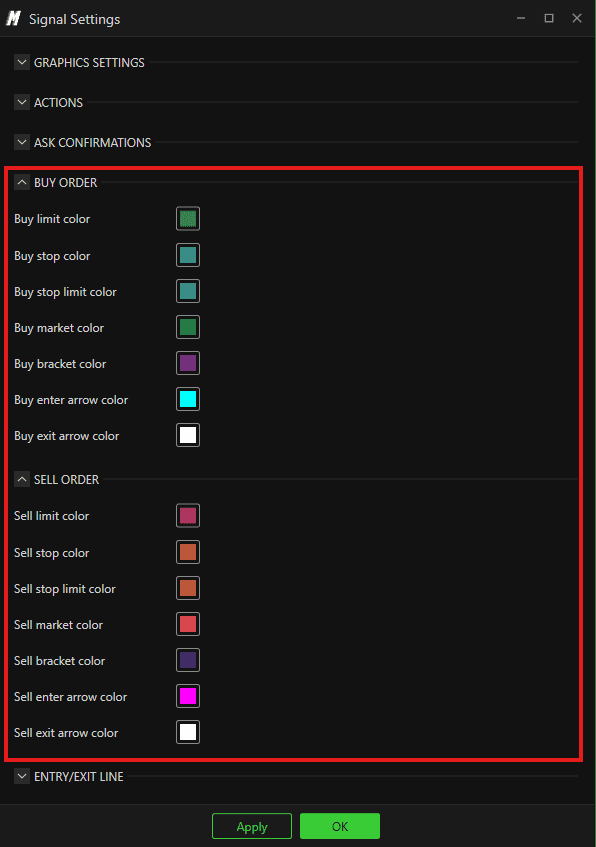
Colores de órdenes de compra (Buy) Establece los colores utilizados para mostrar los distintos tipos de órdenes de compra en el gráfico. Despliegue esta sección para poder configurar los colores de cada tipo de orden de compra.
Colores de órdenes de venta (Sell)
Color de Sell Limit: establece el color para las órdenes de límite de venta que se muestran en el gráfico
Color de Sell Stop: establece el color para las órdenes de tipo Sell Stop
Color de Sell Stop Limit: establece el color para las órdenes de tipo Sell Stop Limit
Color de Sell Market: establece el color para las órdenes Sell Market
Color de Sell Bracket: establece el color para las órdenes Sell Bracket
Color de flecha de entrada de venta: establece el color de la flecha que se indica al entrar en una posición de venta
Color de flecha de salida de venta: establece el color de la flecha que se indica al salir de una posición de venta
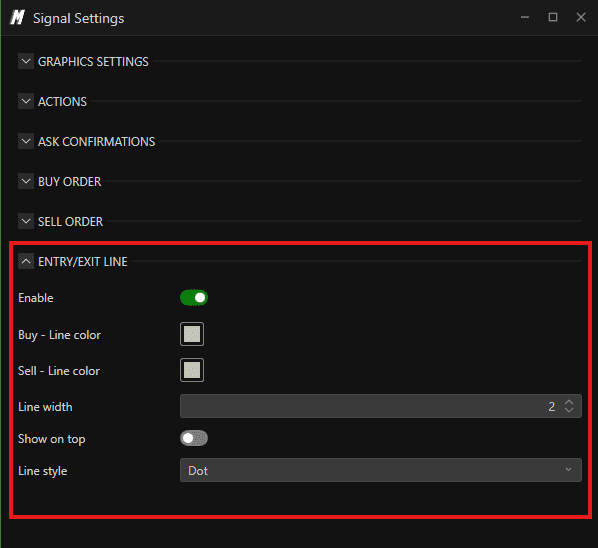
Línea de entrada/salida (Entry/Exit Line)
Habilitar: muestra u oculta las líneas de entrada y salida en el gráfico. Estas líneas marcan exactamente dónde entró y salió de una operación
Color de línea de compra: establece el color de la línea de entrada/salida para las operaciones de compra
Color de línea de venta: establece el color de la línea de entrada/salida para las operaciones de venta
Ancho de línea: establece el grosor de las líneas de entrada/salida
Mostrar en primer plano (Show on Top): cuando está habilitado, las líneas de entrada/salida se muestran encima de todos los demás elementos del gráfico
Estilo de línea: establece el estilo de las líneas de entrada/salida. Las opciones incluyen Sólido, Guion, Punto, Guion punto y Guion punto punto
Configuración de las columnas de negociación
Abre la ventana de configuración completa para el panel Columnas de negociación. Aquí puede personalizar cómo se colocan las órdenes y cómo se ve el panel en el gráfico.
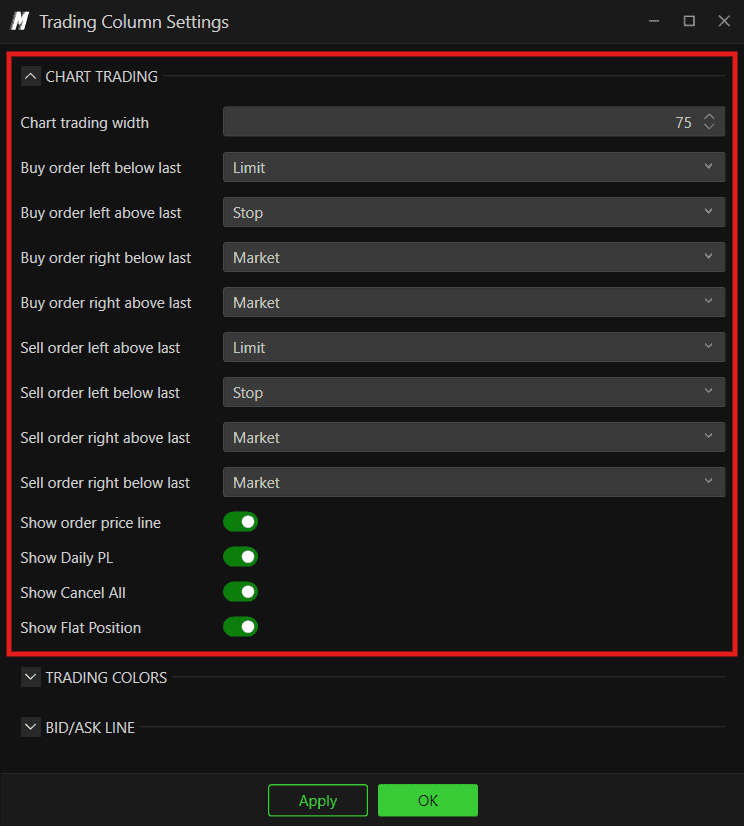
Negociación del gráfico (Chart Trading)
Ancho de negociación del gráfico: establece el ancho del panel Columnas de negociación en el gráfico
Orden de compra izq por debajo del último: define el tipo de orden que se coloca al hacer clic a la izquierda por debajo del último precio. Valor predeterminado: Límite
Orden de compra izq por encima del último: define el tipo de orden que se coloca al hacer clic a la izquierda por encima del último precio. Valor predeterminado: Stop
Orden de compra der por debajo del último: define el tipo de orden que se coloca al hacer clic a la derecha por debajo del último precio. Valor predeterminado: Mercado
Orden de compra der por encima del último: define el tipo de orden que se coloca al hacer clic a la derecha por encima del último precio. Valor predeterminado: Mercado
Orden de venta izq por encima del último: define el tipo de orden que se coloca al hacer clic a la izquierda por encima del último precio en el lado de la venta. Valor predeterminado: Límite
Orden de venta izq por debajo del último: define el tipo de orden que se coloca al hacer clic a la izquierda por debajo del último precio en el lado de la venta. Valor predeterminado: Stop
Orden de venta der por encima del último: define el tipo de orden que se coloca al hacer clic a la derecha por encima del último precio en el lado de la venta. Valor predeterminado: Mercado
Orden de venta der por debajo del último: define el tipo de orden que se coloca al hacer clic a la derecha por debajo del último precio en el lado de la venta. Valor predeterminado: Mercado
Mostrar línea de precio de orden: cuando está habilitado, muestra una línea en el gráfico al nivel de precio de sus órdenes abiertas
Mostrar P/G diario: cuando está habilitado, muestra sus pérdidas y ganancias de la jornada de forma directa en el gráfico
Mostrar Cancelar todo: cuando está habilitado, muestra un botón Cancelar todo en el gráfico para poder cancelar con rapidez todas las órdenes abiertas
Mostrar Flat de posición: cuando está habilitado, muestra un botón Flat a fin de cerrar rápidamente todas las posiciones abiertas
Colores de negociación
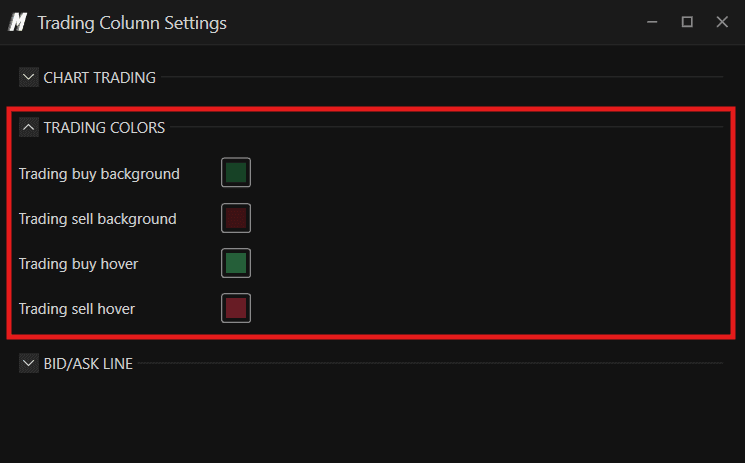
Fondo de compras de negociación: establece el color de fondo para el lado de compra en el panel de Columnas de negociación
Fondo de ventas de negociación: establece el color de fondo para el lado de venta en el panel de Columnas de negociación
Al pasar el ratón por las compras de negociación (Trading Buy Hover): establece el color destacado cuando se pasa el cursor sobre el lado de la compra
Al pasar el ratón por las ventas de negociación (Trading Sell Hover): establece el color destacado cuando se pasa el cursor sobre el lado de la venta
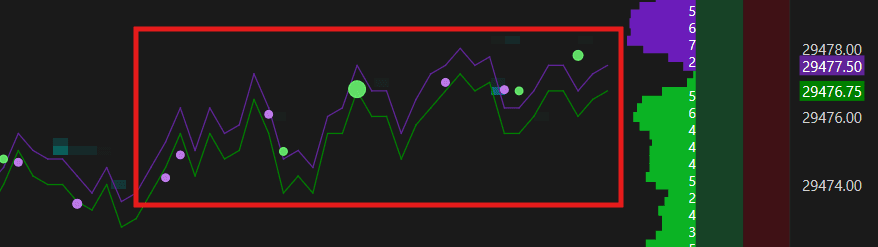
Línea Bid/Ask
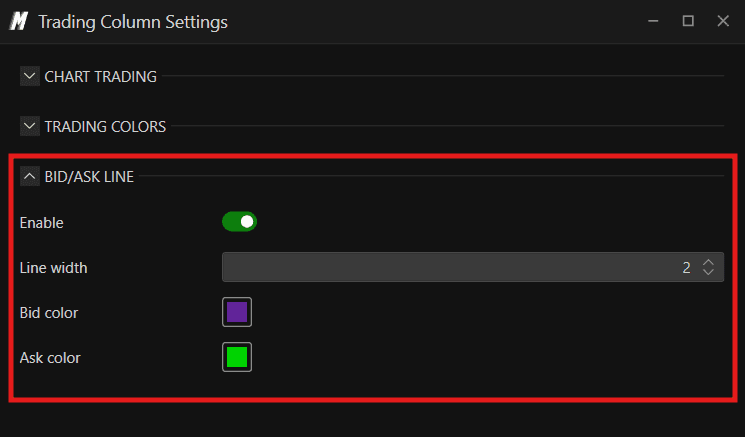
Habilitar: muestra u oculta las líneas de Bid y Ask en el gráfico
Ancho de línea (Line Width): establece el grosor de las líneas Bid y Ask
Color de Bid: establece el color de la línea Bid
Color de Ask: establece el color de la línea Ask
Plantilla
Guarde la configuración actual del gráfico como una plantilla o cargue una guardada anteriormente. Resulta útil cuando se desea aplicar con rapidez la misma configuración de gráfico a otro instrumento.
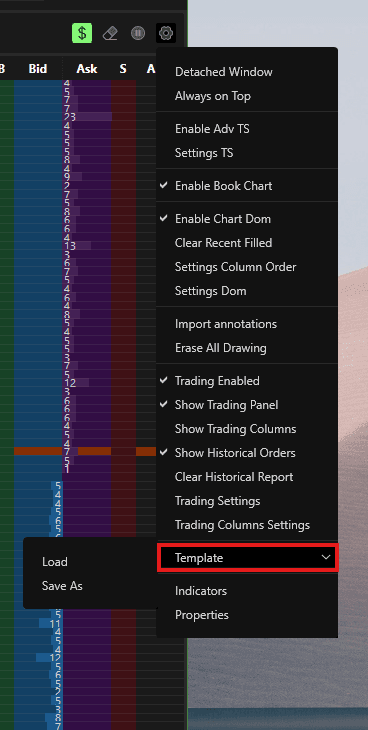
Indicadores
Una forma alternativa de acceder a la lista completa de indicadores disponibles, que equivale a hacer clic en el botón Indicadores de la esquina inferior izquierda.
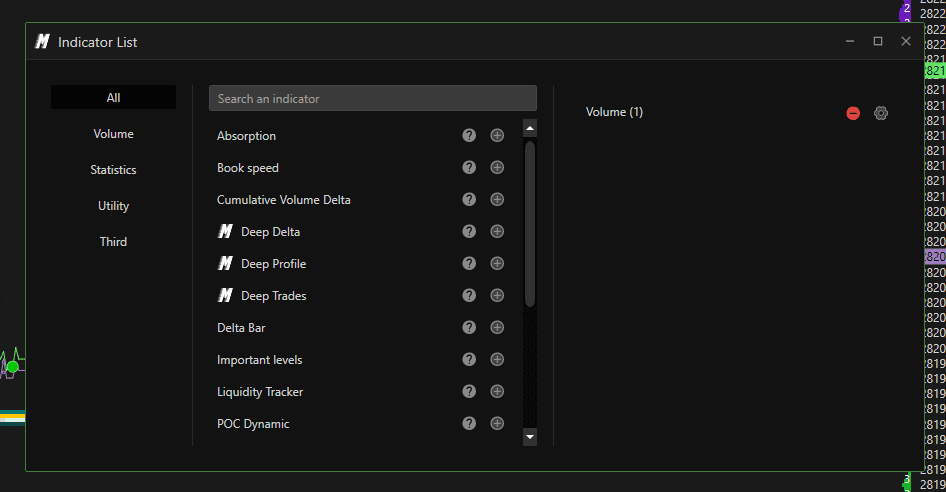
Propiedades
Para acceder a Propiedades, haga clic en el icono de Configuración en la esquina superior derecha del gráfico y seleccione Propiedades; o haga clic con el botón derecho en el gráfico y seleccione Propiedades.
La ventana Propiedades se divide en cuatro secciones a la izquierda:
Apariencia
Mapa de calor
Niveles DOM
Estructura del mercado
Apariencia
Línea Bid/Ask
Color de Bid: establece el color de la línea de Bid en el gráfico
Color de Ask: establece el color de la línea de Ask en el gráfico
Ancho de línea: establece el grosor de las líneas Bid y Ask
Mostrar marcador: cuando está habilitado, muestra un marcador en el nivel de precio Bid y Ask actual
Mostrar fondo del marcador: cuando está habilitado, muestra un fondo destacado detrás de los marcadores Bid y Ask
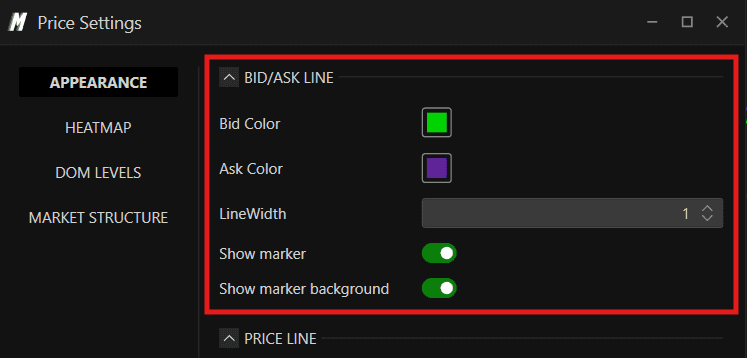
Marcador

Enlace Bid/Ask
Línea de precio
Habilitado: muestra u oculta la línea de precio en el gráfico
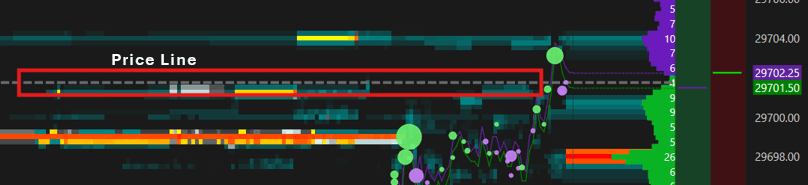
Color de línea: establece el color de la línea de precio
Estilo de línea: establece el estilo de la línea de precio. Las opciones incluyen Sólido, Guion, Punto, Guion punto y Guion punto punto
Ancho de línea: establece el grosor de la línea de precio
Extender línea hacia la izquierda: cuando está habilitado, extiende la línea de precio hasta el lado izquierdo del gráfico
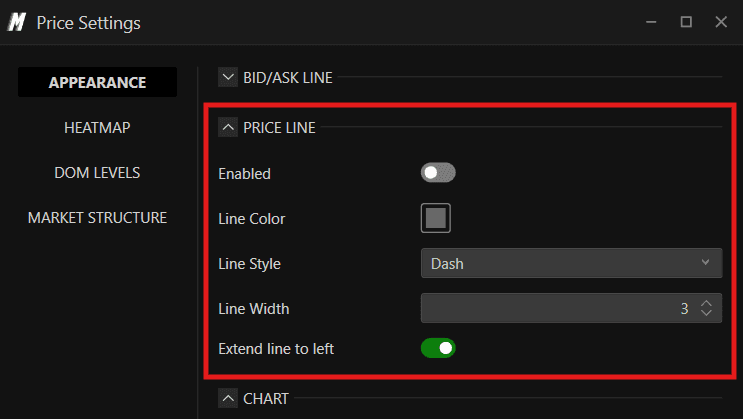
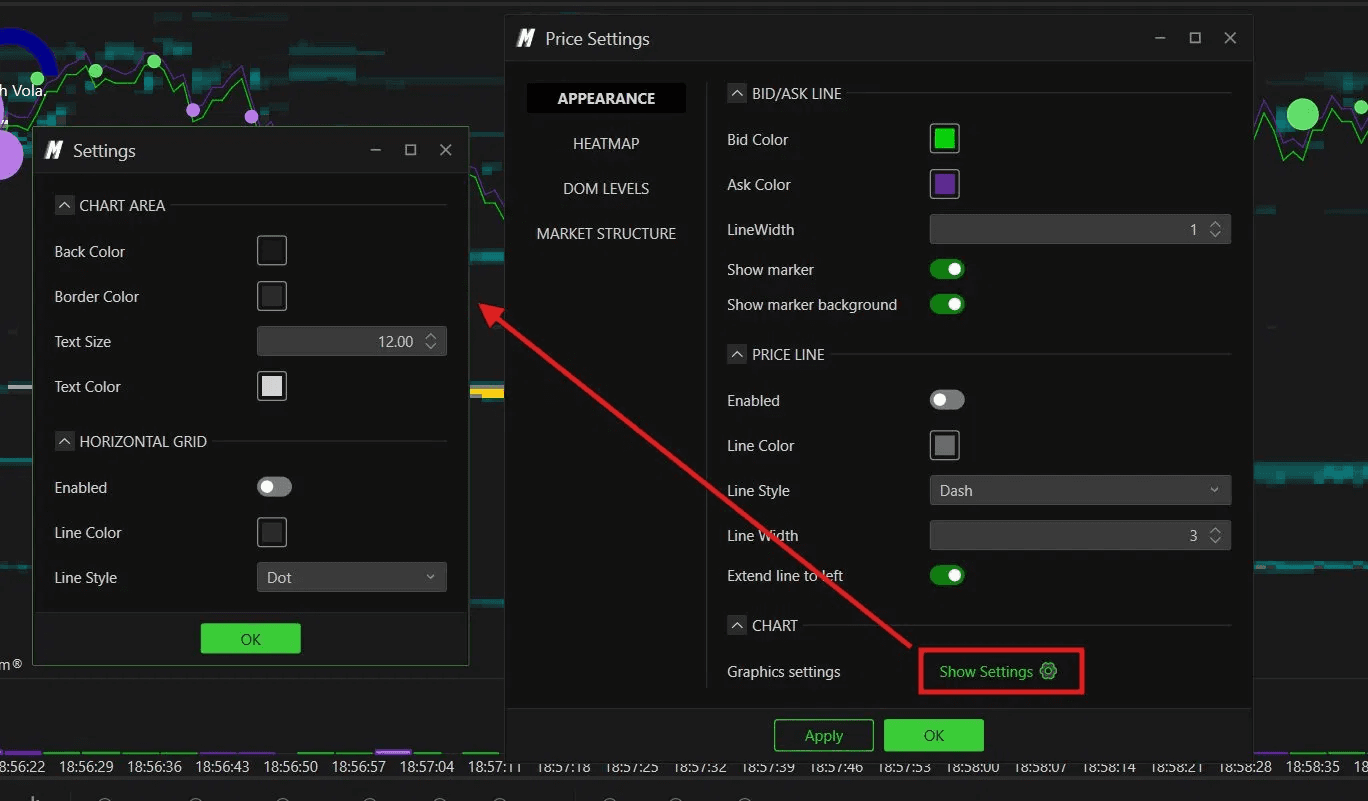
Gráfico: Configuración del dibujo Haga clic en Mostrar configuración para abrir la ventana de Configuración de gráficos, de donde podrá configurar lo siguiente:
Área del gráfico
Color de fondo (Back Color): establece el color de fondo del gráfico
Color del borde: establece el color del borde del gráfico
Tamaño del texto: establece el tamaño del texto que se muestra en el gráfico
Color del texto: establece el color del texto del gráfico
Cuadrícula horizontal
Habilitado: muestra u oculta las líneas de cuadrícula horizontales en el gráfico
Color de línea: establece el color de las líneas de cuadrícula horizontales
Estilo de línea: establece el estilo de las líneas de la cuadrícula, por ejemplo, Sólida, Guion o Punto
Mapa de calor (MBO/MBP)
La pestaña Mapa de calor controla cómo se muestra la liquidez en el gráfico, incluido el tema de color, la agrupación y el realce de órdenes basado en MBO avanzado.
General
Modo de agrupación: define cómo se agrupan los niveles de precios en el mapa de calor:
Automático: DeepDom agrupa automáticamente los niveles de precios en función del instrumento. Recomendado para la mayoría de los instrumentos
Ninguno: muestra la liquidez en cada tick de precio individual sin agrupación, ofreciéndole la vista más detallada posible

Modo de color: define el tema de color utilizado para mostrar la liquidez en el mapa de calor. Cada tema cambia el modo en que se colorean los niveles de liquidez de Bid y Ask en el gráfico, lo que facilita la lectura en función de sus preferencias personales y de la configuración de su pantalla.
Puede elegir entre:
Personalizado: cuando se selecciona, se activa la sección Colores que figura a continuación. Puede definir sus propios colores para Bid y Ask, y el mapa de calor mostrará la liquidez utilizando una versión degradada de esos colores. Esto le confiere un control total sobre la apariencia visual del gráfico
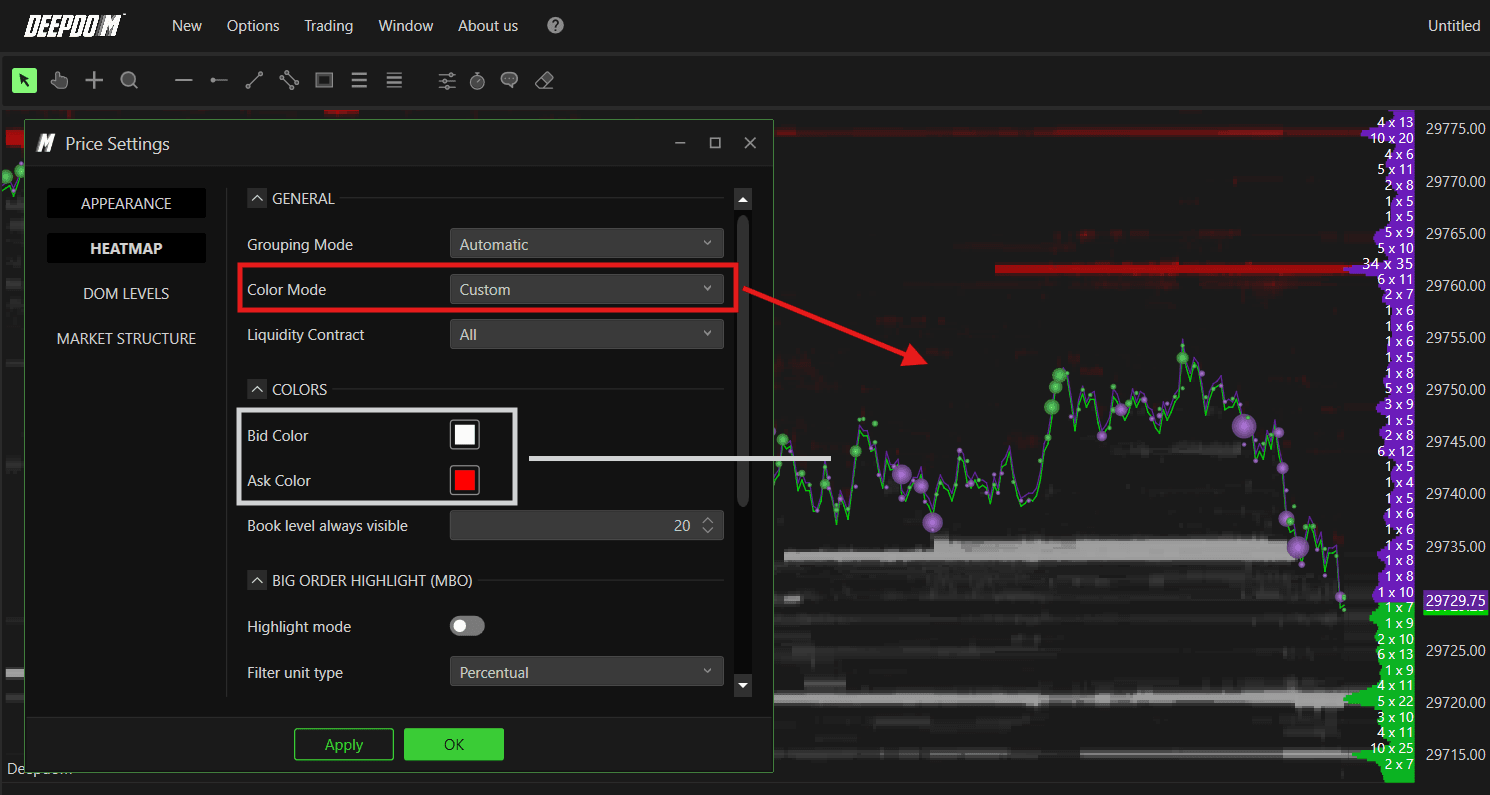
Infrarrojo: utiliza una paleta de colores cálidos de inspiración infrarroja que abarca desde el azul verdoso oscuro para la liquidez baja hasta el naranja brillante y el blanco para la liquidez alta. Ideal para una visibilidad de alto contraste
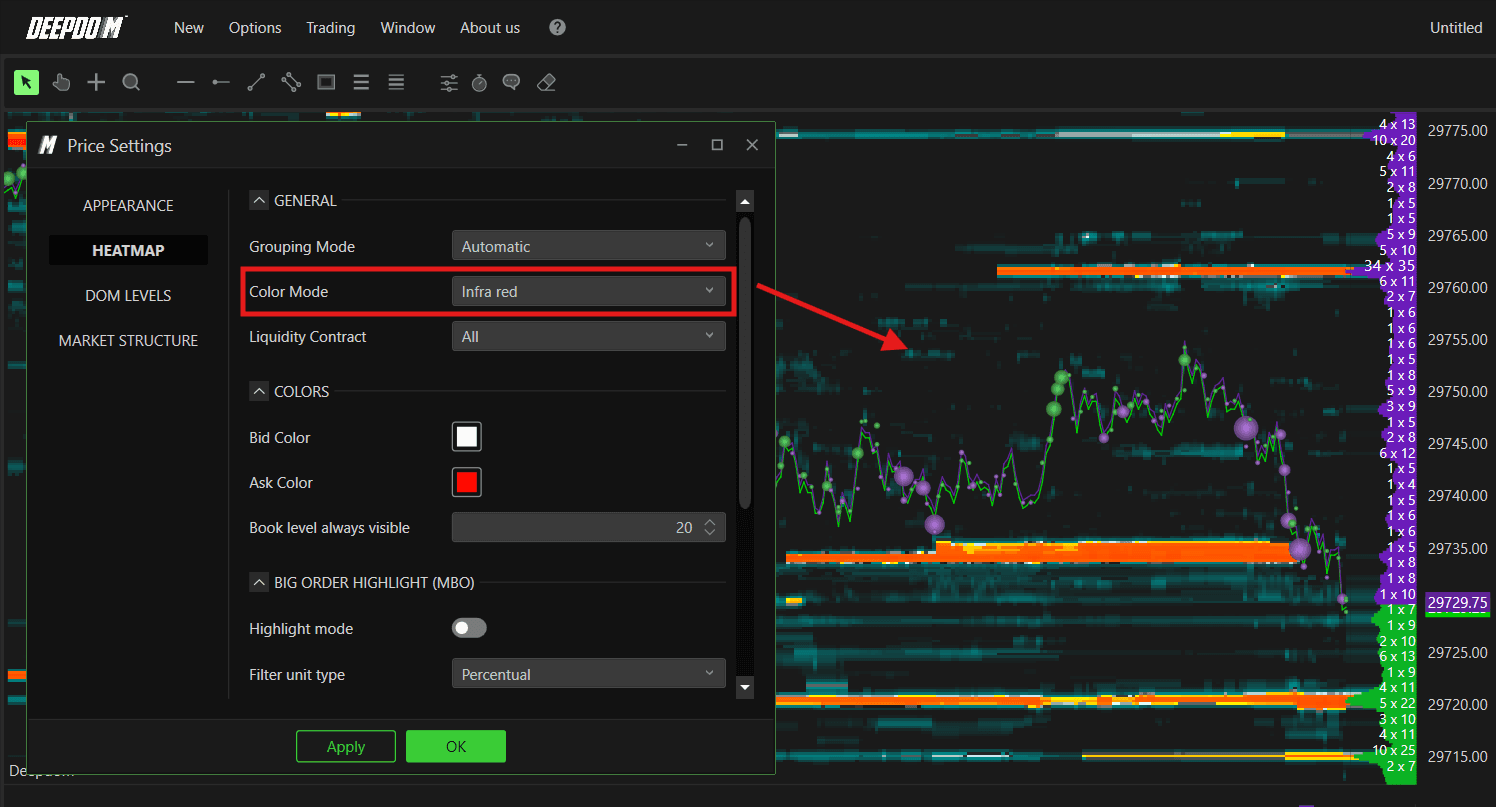
Deep Dominant: el tema predeterminado. Utiliza una paleta de colores oscuros que resalta intensamente los niveles de liquidez más dominantes, haciendo que las órdenes grandes destaquen con total claridad
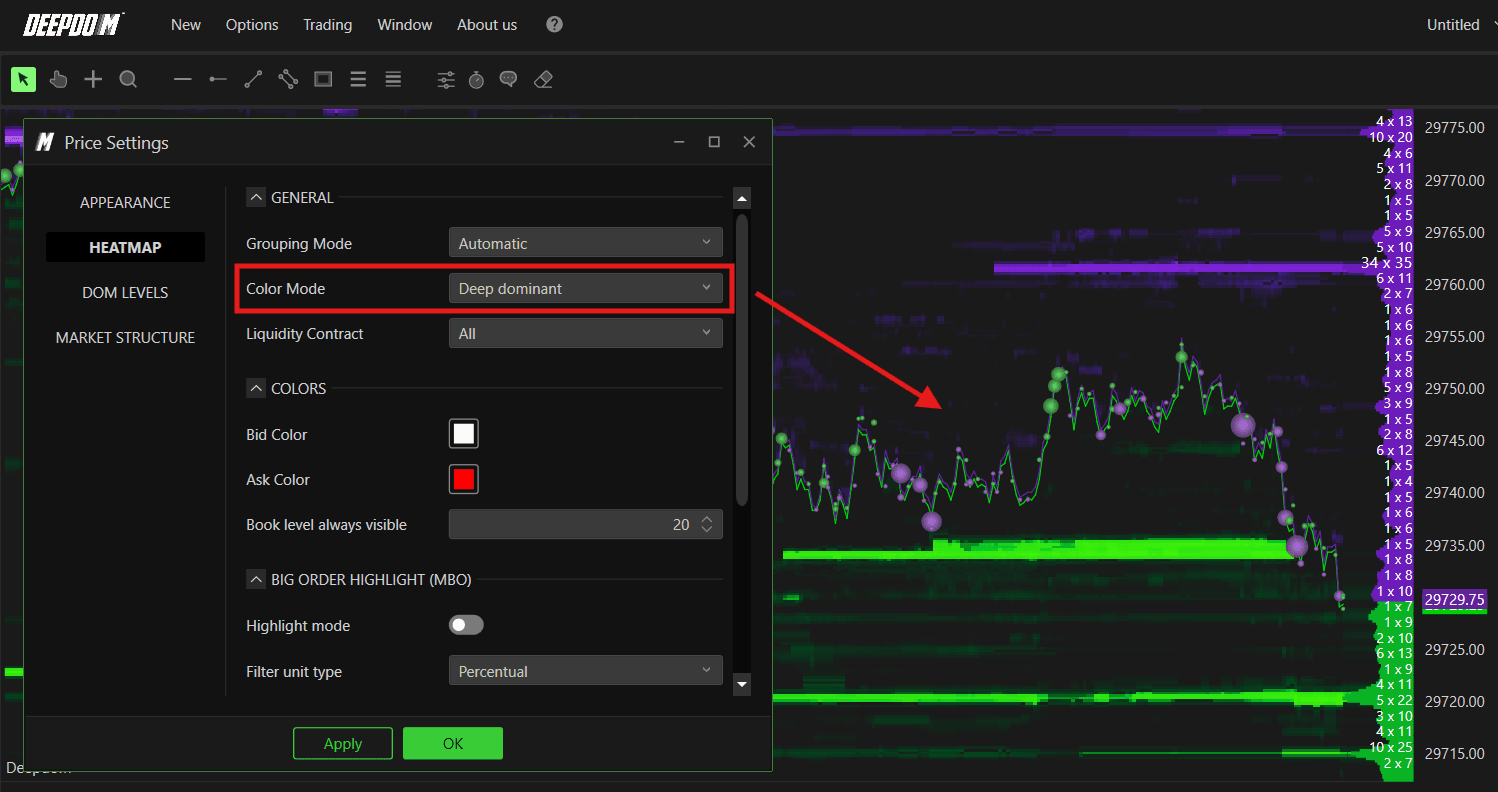
Deep Night: un tema más oscuro con una paleta de tonos verdes. Muy adecuado para entornos de negociación con poca luz o para los operadores que prefieren un aspecto del gráfico más sutil

Deep Violet: utiliza tonos violetas y morados en el mapa de calor. Un tema visualmente característico que a muchos operadores les resulta más cómodo para la vista durante las sesiones de larga duración
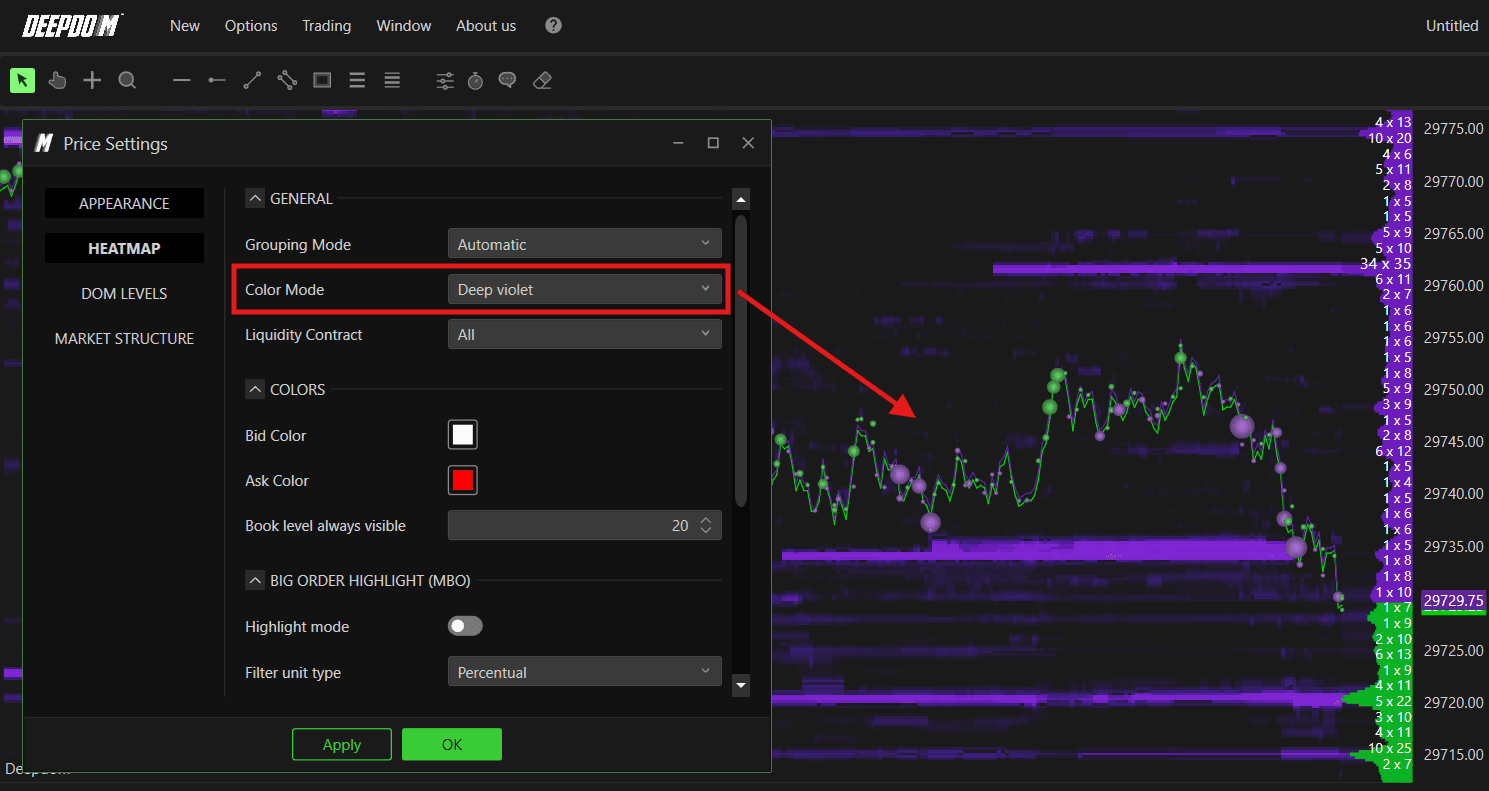
Nota: Tras cambiar el Modo de color, o cualquier ajuste de esta ventana, haga clic siempre primero en Aplicar, y luego en Aceptar para confirmar los cambios. Los cambios no se aplicarán hasta que se haga clic en Aplicar.
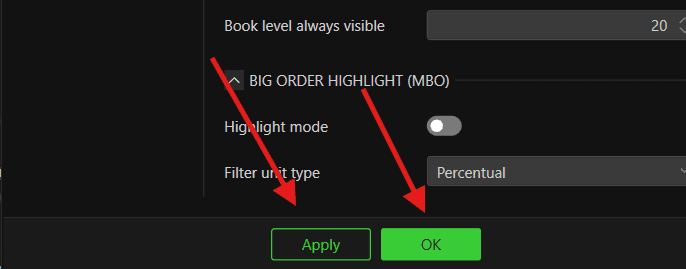
Contrato de liquidez (Liquidity Contract): define qué datos de liquidez se muestran en el mapa de calor:
Todo: muestra toda la liquidez, lo que incluye tanto los datos históricos como los de tiempo real
Tiempo real (Realtime): muestra únicamente la liquidez en tiempo real, filtrando los datos históricos del libro
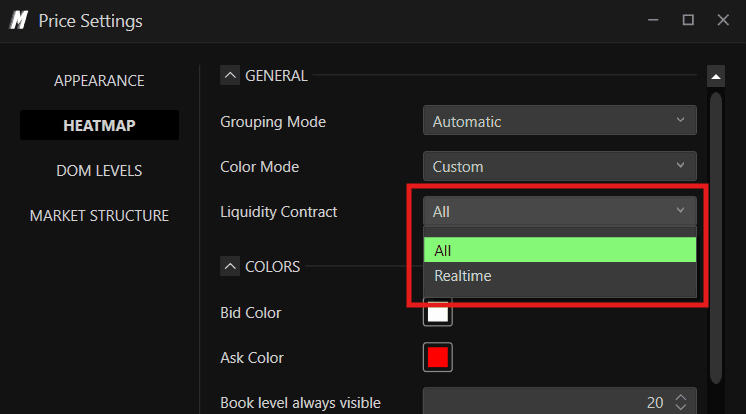
Colores
Esta sección solo está activa por completo cuando se selecciona Personalizado como Modo de color. Al utilizar cualquier otro tema, estos ajustes de color no se aplican.
Color de Bid: establece el color base utilizado para representar la liquidez del Bid (compra) en el mapa de calor. El mapa de calor mostrará una versión difuminada de este color, con un sombreado más intenso en los niveles donde haya mayor presencia de liquidez de Bid
Color de Ask: establece el color base utilizado para representar la liquidez del Ask (venta) en el mapa de calor. Tiene el mismo comportamiento de degradado que el Color de Bid
Nivel del libro siempre visible: establece el número de niveles del libro que se mantienen siempre visibles en el mapa de calor, independientemente del nivel de zoom. El ajuste por defecto es 20, lo que significa que los 20 niveles de precios más cercanos al precio actual se muestran siempre en el gráfico
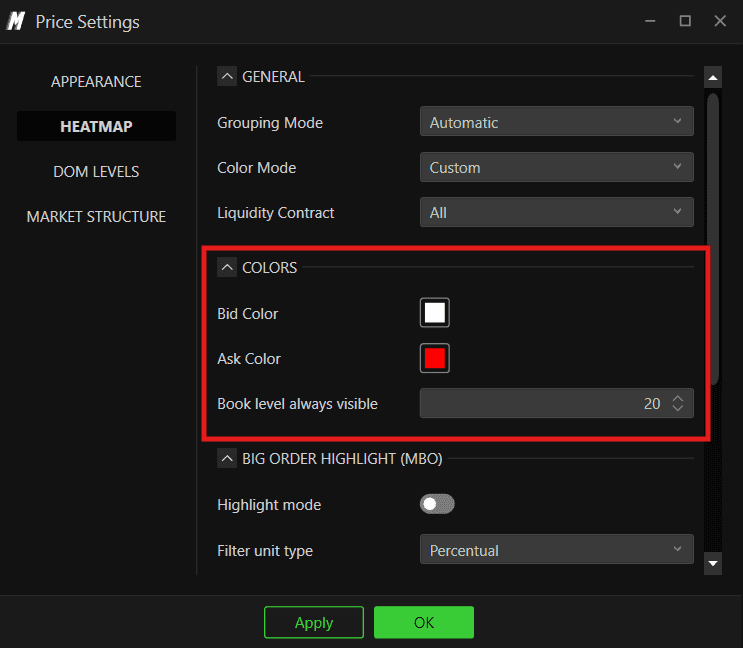
Destacar órdenes grandes (MBO) [Big Order Highlight (MBO)]
Esta sección solo está activa cuando el Tipo de origen del gráfico está configurado en MBO. Le permite destacar visualmente órdenes individuales inusualmente grandes en el libro, logrando que resulte obvio de inmediato cuando una orden importante se encuentra en un nivel de precio determinado.
Se trata de una potente función porque, en condiciones normales de mercado, la mayoría de las órdenes del libro son pequeñas. Cuando aparece una orden genuinamente grande (del tipo que colocan los inversores institucionales o los grandes operadores), destaca visualmente en el mapa de calor, ofreciéndole una señal temprana de un soporte o resistencia en ciernes.
Modo de realce: habilita o deshabilita la función Big Order Highlight. Cuando esté habilitada, las órdenes que superen los límites de umbral que defina se destacarán visualmente de forma directa en el mapa de calor.
Tipo de unidad de filtrado: define cómo se mide el umbral de tamaño para el realce:
Porcentual: el umbral se define como un porcentaje relativo a todas las órdenes vigentes en el libro. Por ejemplo, un 50 % significa que se destacará el 50 % de las órdenes más grandes
Absoluto: el valor de umbral se define en un número de contratos fijos, independientemente de lo demás que contenga el libro. Por ejemplo, un valor de 500 significa que solo se destacarán las órdenes de 500 contratos o más
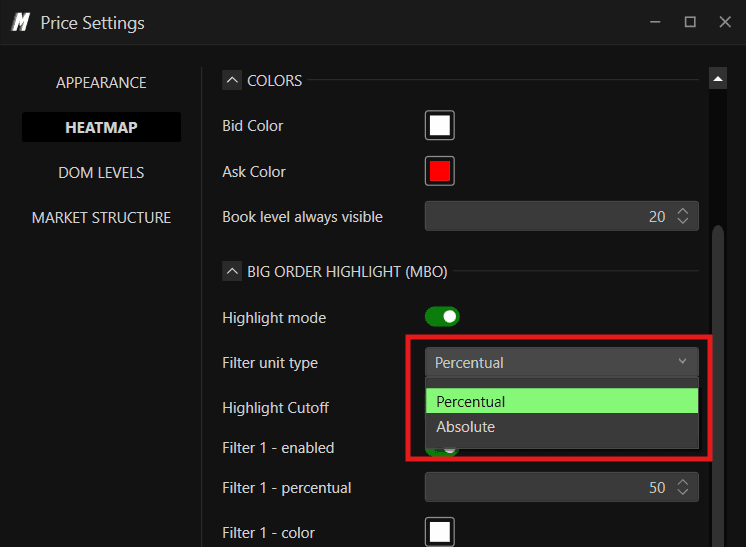
Punto de corte de realce: establece el punto de corte por encima del cual las órdenes se consideran significativas. Funciona conjuntamente con el Tipo de unidad de filtrado: por ejemplo, si se establece en un 50 % con el filtrado porcentual, solo se destacará el 50 % de las órdenes de mayor tamaño.
Filtro 1 — Habilitado: activa el primer filtro de realce. Al estar activo, las órdenes que cumplan con el umbral del Filtro 1 aparecerán destacadas en el mapa de calor con el color del Filtro 1.
Filtro 1 — Porcentual: establece el umbral porcentual para el Filtro 1. Por ejemplo, configurarlo en 50 significa que se destacará el 50 % de las órdenes de mayor tamaño.
Filtro 1 — Color: establece el color del realce para las órdenes que cumplen con el umbral del Filtro 1.
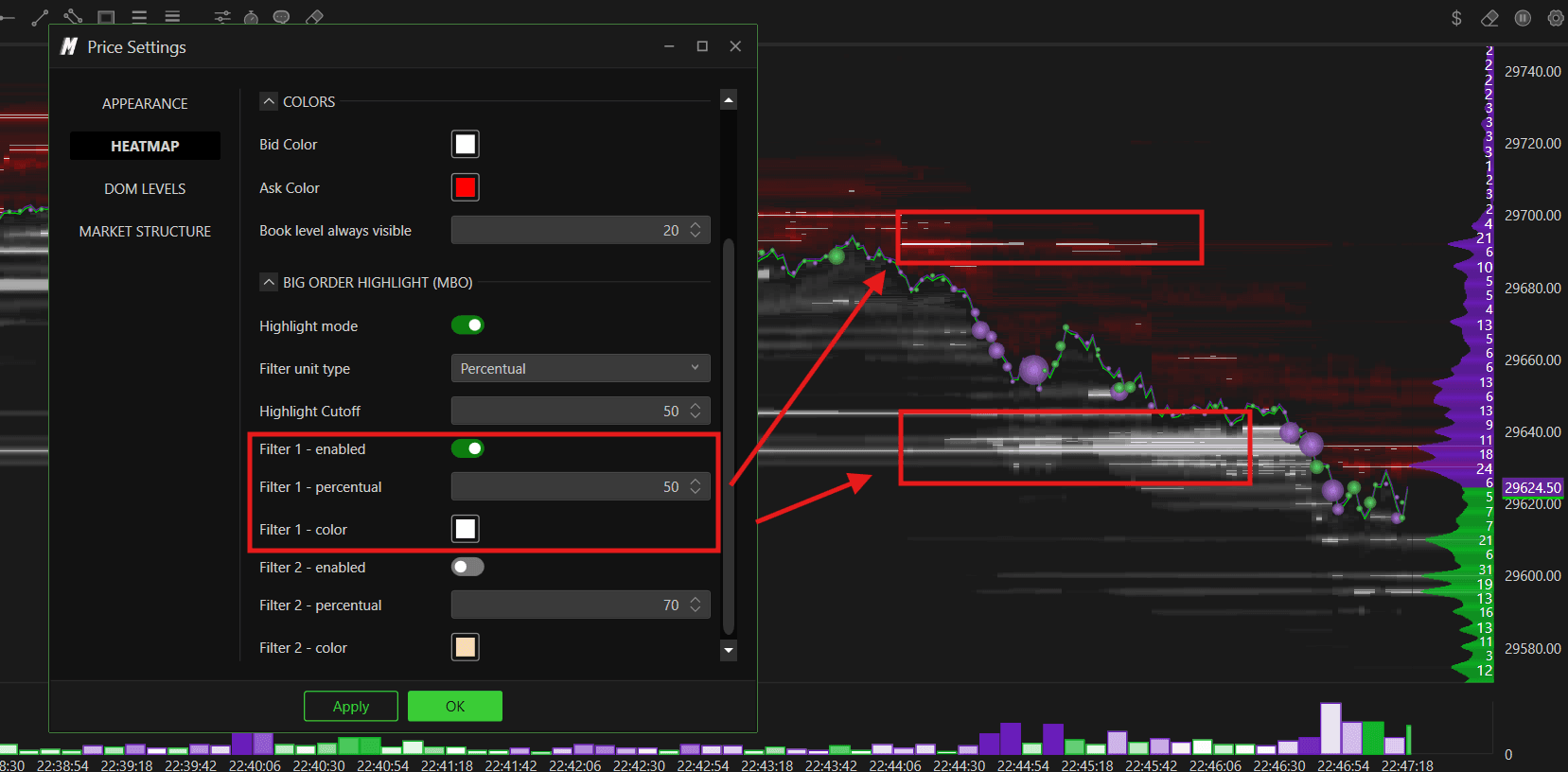
Filtro 2 — Habilitado: activa el segundo filtro de realce, lo que le permite definir un segundo umbral más elevado para destacar órdenes aún mayores en un color diferente.
Filtro 2 — Porcentual: establece el umbral porcentual para el Filtro 2. Por ejemplo, al configurarlo en 70 significa que solo las órdenes que sean superiores al umbral del Filtro 2 se destacarán con el color del Filtro 2 (estás son las órdenes más significativas).
Filtro 2 — Color: establece el color del realce para las órdenes que cumplen con el umbral del Filtro 2.
El uso conjunto de los dos filtros le proporciona dos niveles visuales para las órdenes significativas: por ejemplo, destacar las órdenes de gran tamaño en un color y las extremadamente grandes en un segundo color más llamativo. Esto le permite ver de inmediato qué niveles presentan la liquidez más significativa del libro.
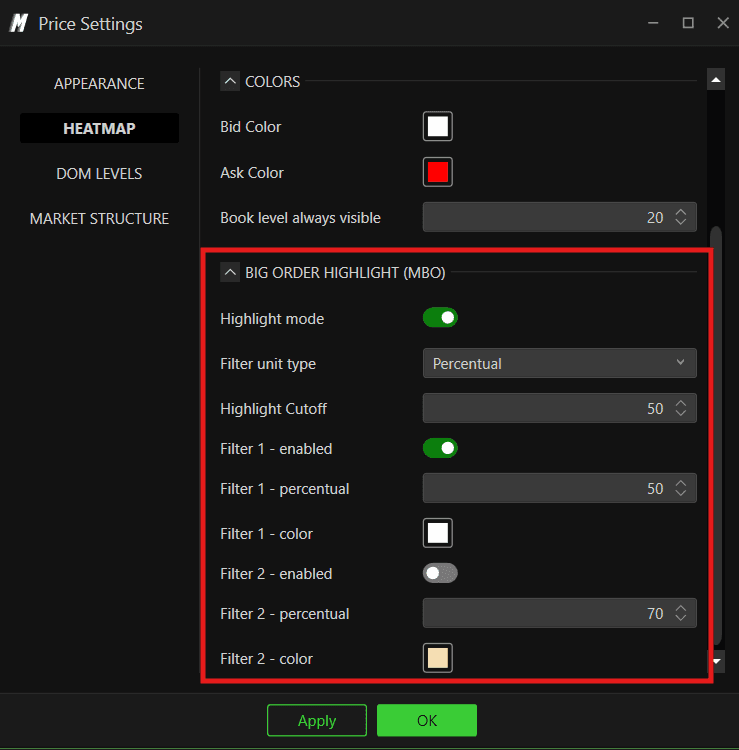
Nota: Se requiere MBO. La función Destacar órdenes grandes requiere que su gráfico esté configurado con MBO como fuente de datos. Para activarla, haga clic de forma derecha en el gráfico, seleccione Configuración de origen, y ajuste el Tipo de origen en MBO. Si su fuente de datos no tiene soporte para MBO, esta función no mostrará ningún dato.
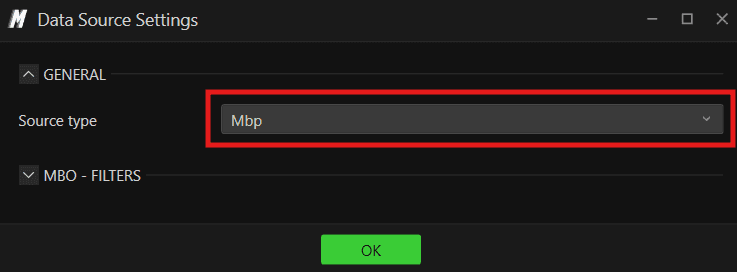
Niveles DOM (MBO/MBP)
La pestaña Niveles DOM controla cómo se muestran los niveles del libro de órdenes en la parte derecha del gráfico, indicándole las cantidades en tiempo real de Bid y Ask de cada nivel de precio directamente junto al mapa de calor.
Colores
Fondo de Bid: establece el color de fondo de la sección Bid en el panel Niveles DOM
Fuente del Bid: establece el color de fuente del texto para las cifras de la sección Bid
Fondo de Ask: establece el color de fondo de la sección Ask en el panel Niveles DOM
Fuente del Ask: establece el color de fuente del texto para las cifras de la sección Ask
Tamaño de fuente: establece el tamaño de fuente del texto que se muestra en el panel Niveles DOM
Texto-Modo de visualización
Define qué datos se muestran en formato de texto a cada nivel de DOM. Puede elegir entre tres opciones:
MBP: muestra la cantidad estándar de volumen del mercado por precio en cada nivel. Esto nos indica el total de la suma de volumen presente en cada nivel de precio del libro. Por ejemplo, en una fila que indique «14» significará que hay 14 contratos de órdenes límite situados a ese nivel de precio
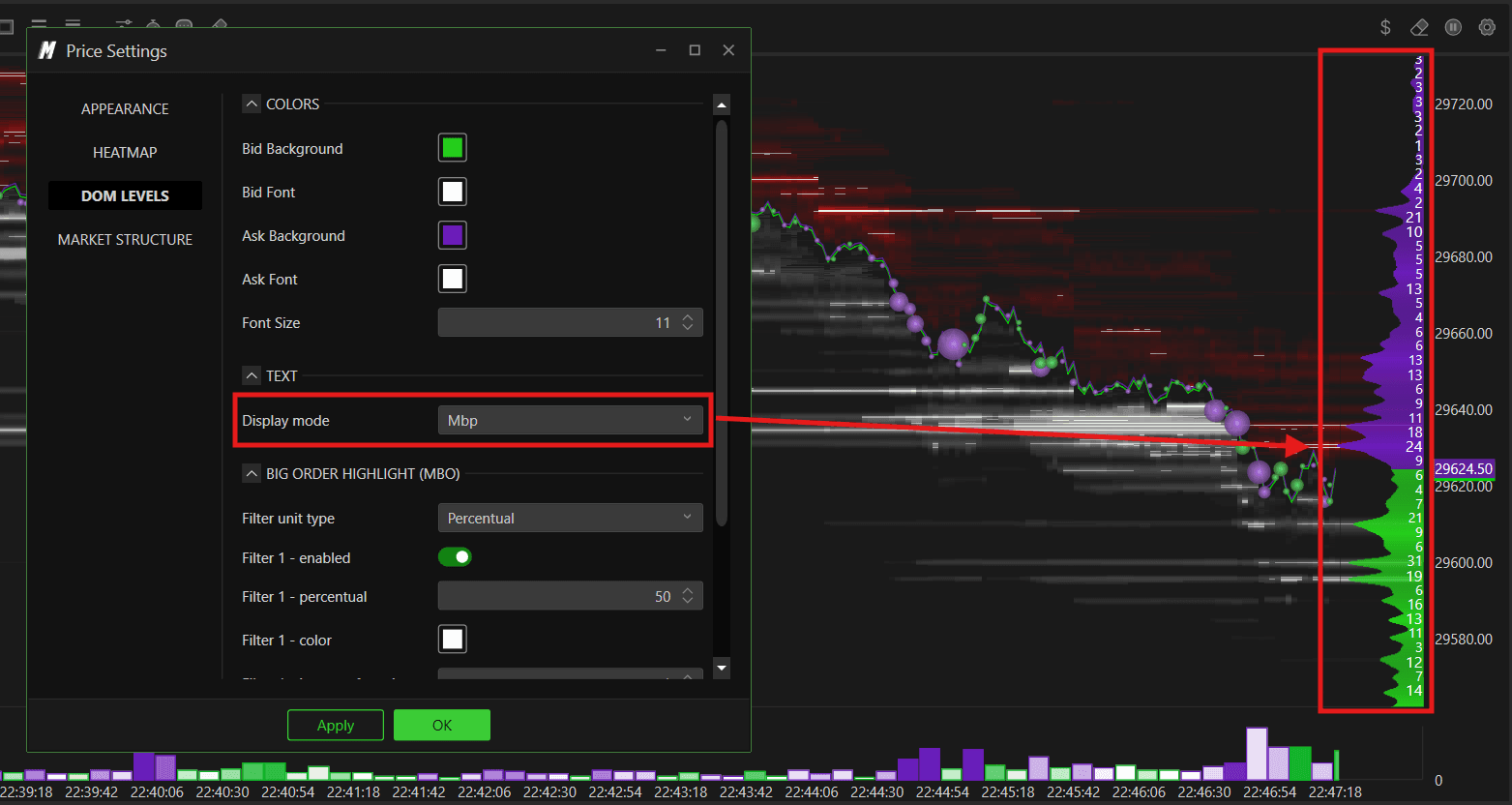
Biggest MBO: muestra el tamaño de la orden MBO individual de mayor tamaño a cada nivel de precio. Por ejemplo, en lugar de mostrar la suma del total de órdenes a un nivel determinado, muestra solamente la de mayor tamaño. Esto resulta muy útil para detectar órdenes individuales destacadas por tamaño que pudieran estar ocultas dentro de una cifra total agregada. Conforme se indica en el gráfico, observará cifras como «17» o «24» que ilustran el tamaño de la mayor orden individual de ese nivel de precio
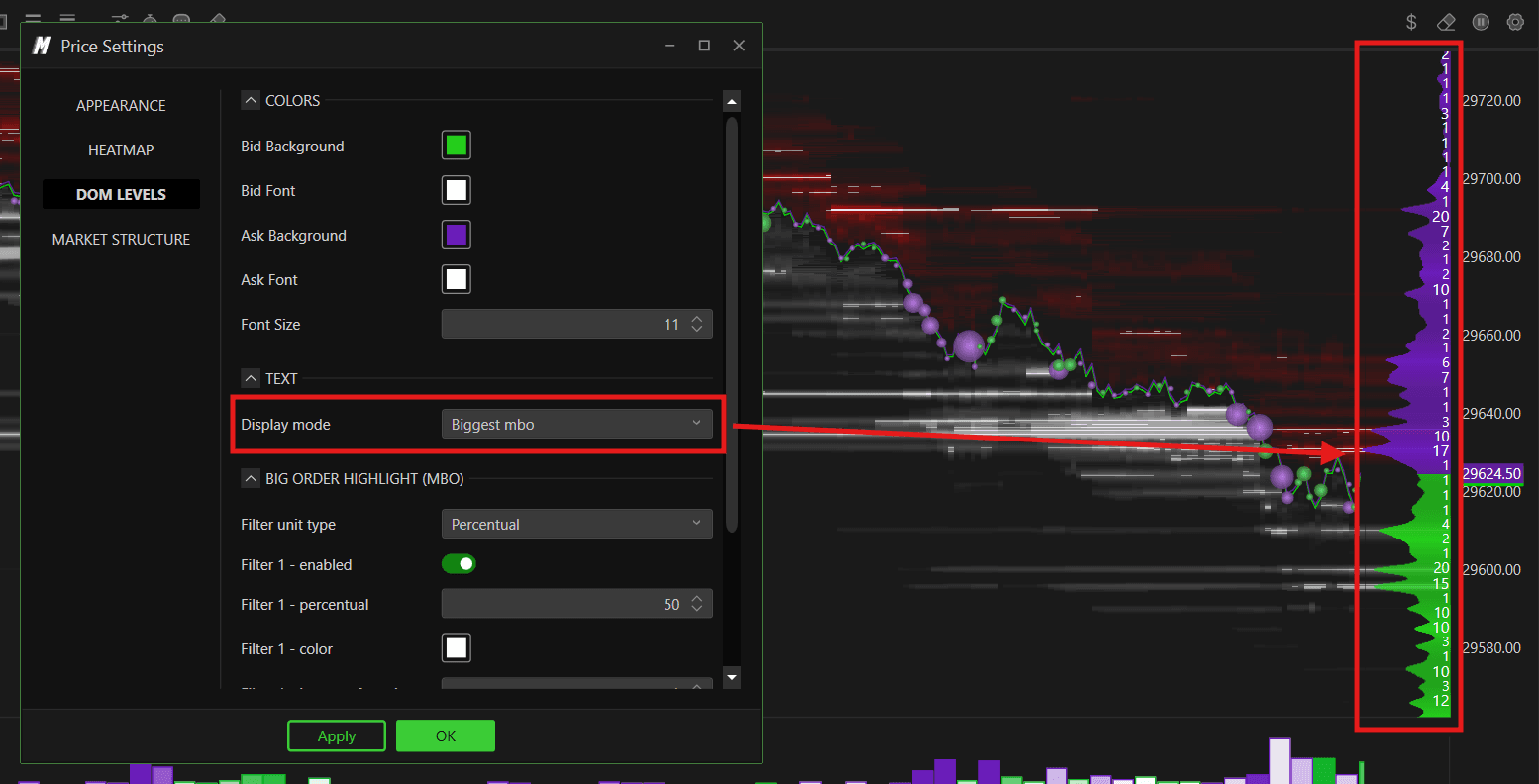
MBP con Biggest MBO (MBP with Bigger MBO): muestra de forma simultánea ambos valores en cada nivel de precio. Por ejemplo, podría observar «10 x 13», donde 10 representa el volumen total MBP y 13 es la orden MBO individual más grande de ese nivel. Esto le proporciona el panorama más completo, ya que le permite visualizar al mismo tiempo el volumen total de liquidez y la orden individual de mayor tamaño
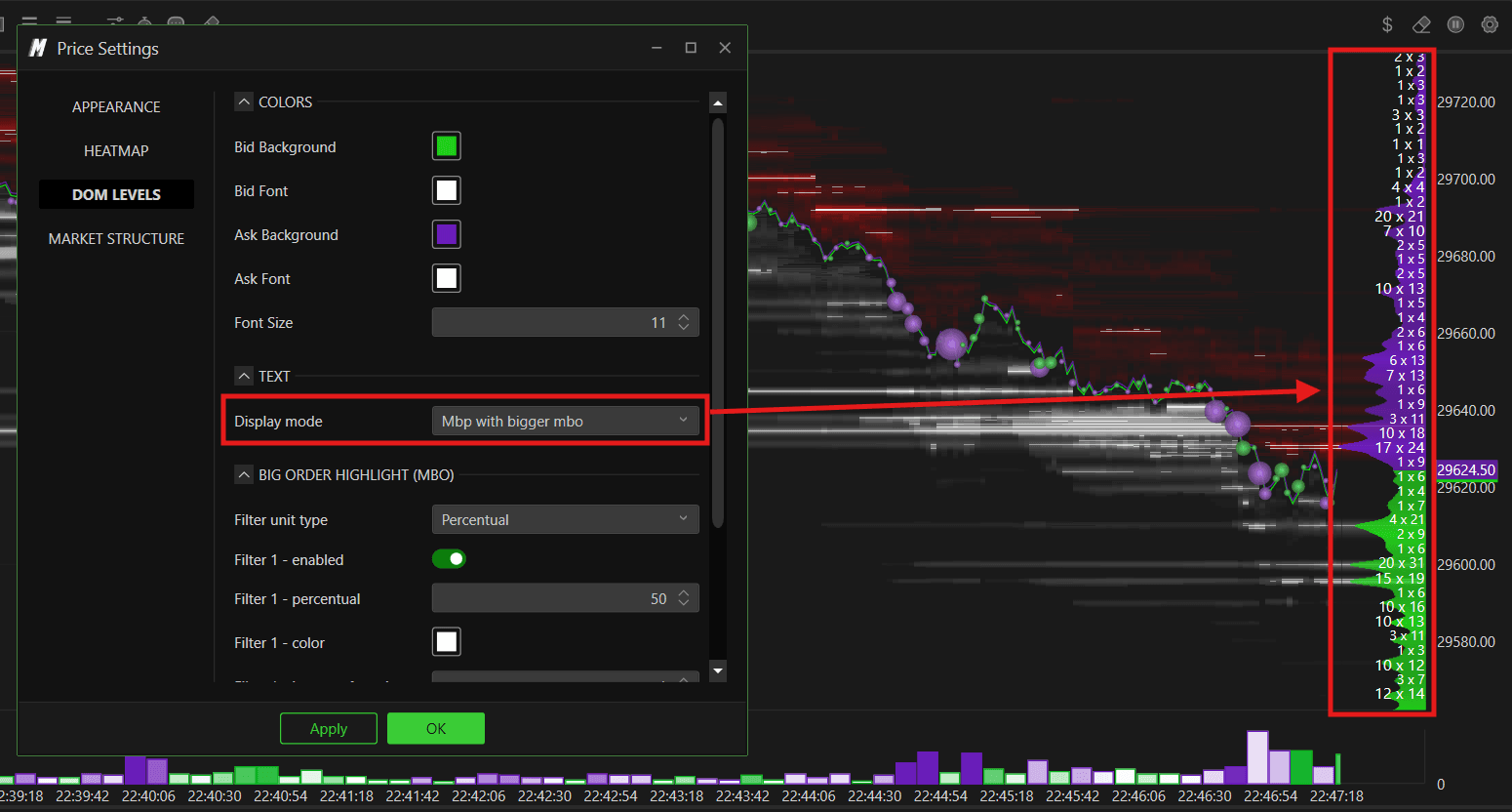
Destacar órdenes grandes (MBO) [Big Order Highlight (MBO)]
Esta sección funciona igual que la función homónima de la pestaña de Mapa de calor, con la diferencia de que se aplica de manera específica al panel de Niveles DOM. Destaca visualmente órdenes de tamaño inusualmente grande de base individual directamente dentro de las cifras de los niveles DOM del gráfico.
Tipo de unidad de filtrado: define cómo se mide el umbral de tamaño:
Porcentual: el umbral se define en un porcentaje relativo con respecto al conjunto de las órdenes vigentes del libro
Absoluto: el valor de umbral se define en un número de contratos fijos
Filtro 1 — Habilitado: activa el primer filtro de realce para los Niveles DOM.
Filtro 1 — Porcentual: establece el umbral de valor porcentual para el Filtro 1. Las órdenes que cumplan con dicho umbral se destacarán en el color del Filtro 1.
Filtro 1 — Color: establece el color para el realce de las órdenes que alcancen el umbral del Filtro 1.
Filtro 1 — Aumentar tamaño de fuente: aumenta el tamaño de la fuente de los números de los niveles DOM que cumplan con el umbral del Filtro 1, lo que hace que las órdenes grandes destaquen aún más visualmente en el gráfico.
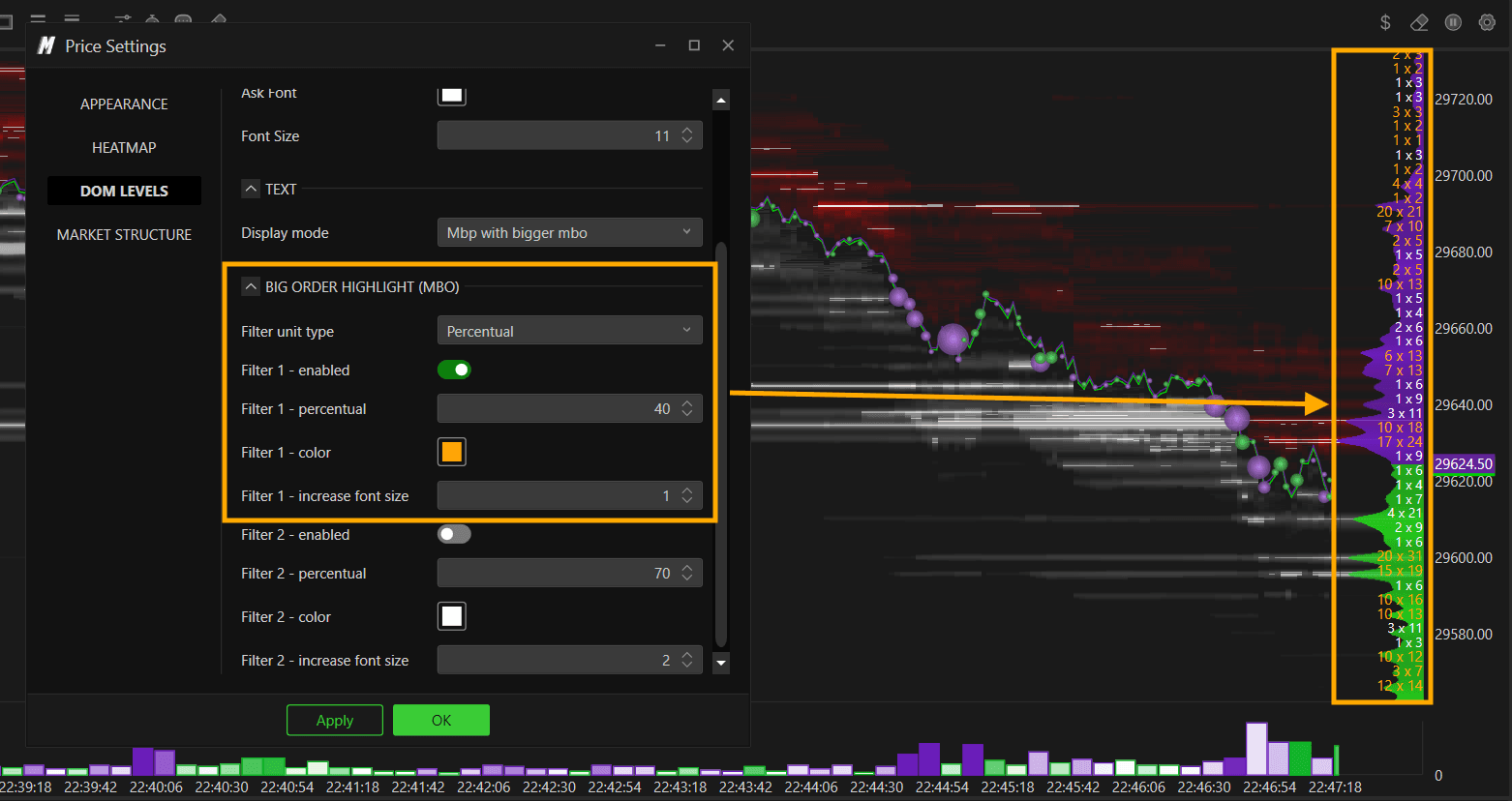
Filtro 2 — Habilitado: activa el segundo filtro de realce para los Niveles DOM.
Filtro 2 — Porcentual: establece el umbral del porcentaje para el Filtro 2, que habitualmente se configura con un valor superior al Filtro 1 para capturar únicamente las órdenes más potentes.
Filtro 2 — Color: establece el color para el realce de las órdenes que alcancen el umbral del Filtro 2.
Filtro 2 — Aumentar tamaño de fuente: aumenta el tamaño de la fuente de los números de los niveles DOM que cumplan con el umbral del Filtro 2, logrando que las órdenes más significativas destaquen aún más.
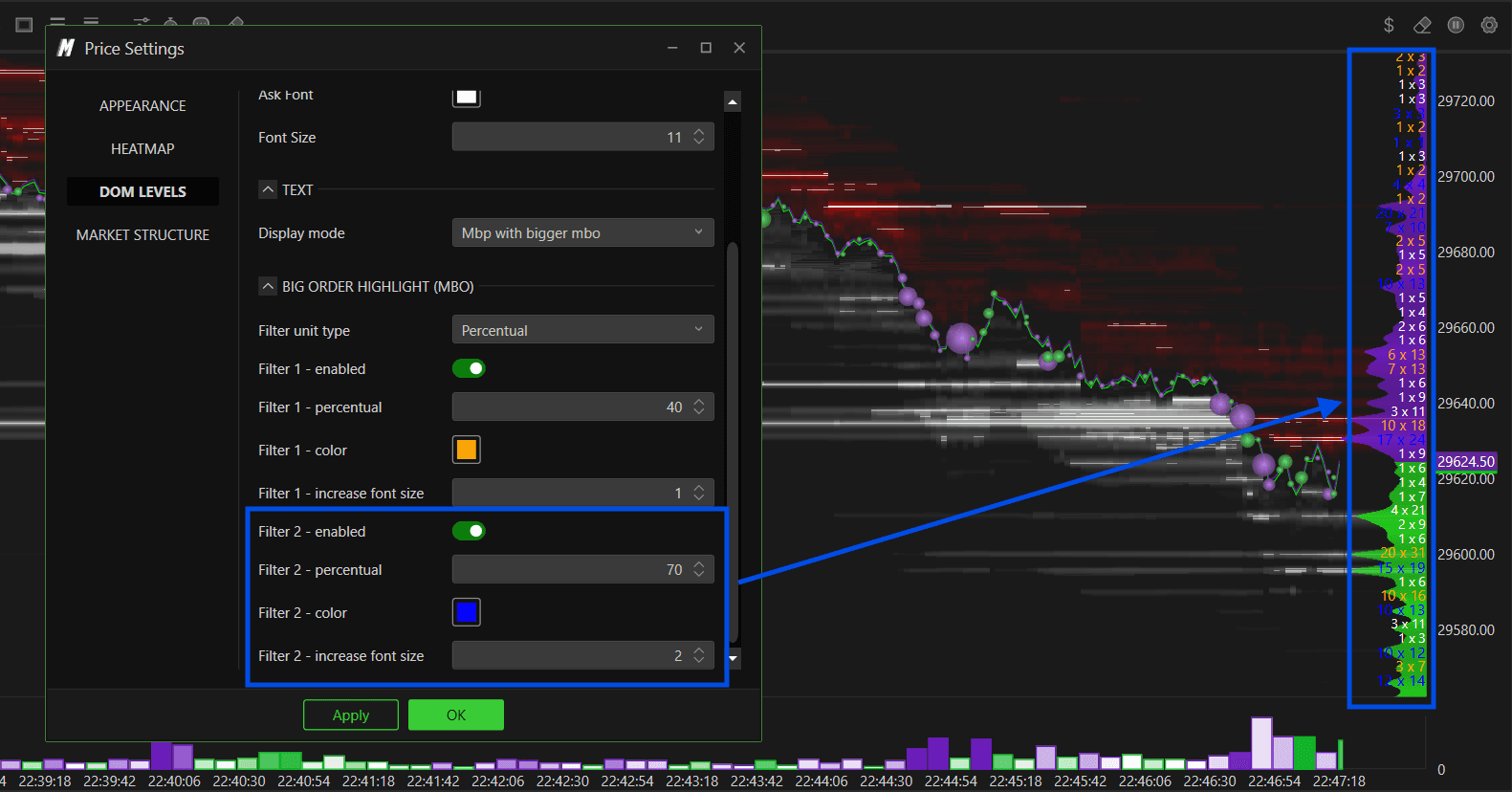
Nota: Se requiere MBO. La función Destacar órdenes grandes requiere que su gráfico esté configurado con MBO como fuente de datos. Para activarla, haga clic de forma derecha en el gráfico, seleccione Configuración de origen, y ajuste el Tipo de origen en MBO. Si su fuente de datos no tiene soporte para MBO, esta función no mostrará ningún dato.
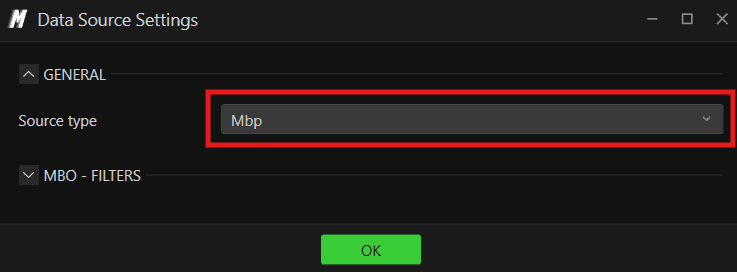
Estructura del mercado
La pestaña Estructura del mercado activa un potente medidor de sentimiento del mercado que le ofrece una lectura visual en tiempo real de las condiciones actuales del mercado. Analiza la liquidez presente en el libro de órdenes (tanto cerca como lejos del precio de cotización actual) y muestra el resultado en el gráfico a través de medidores con formato de indicadores de aguja.
Se muestran tres indicadores:
Indicador de régimen (Regime): muestra el grado actual de volatilidad del mercado evaluando una combinación de patrones de comportamiento históricos y los datos vigentes en el momento
Indicador de liquidez cercana (Near Liquidity): muestra el sentimiento a partir de los datos de la liquidez presente en las proximidades de la cotización actual
Indicador de liquidez lejana (Far Liquidity): muestra el sentimiento a partir de los datos de la liquidez presente a mayor distancia con respecto al precio actual
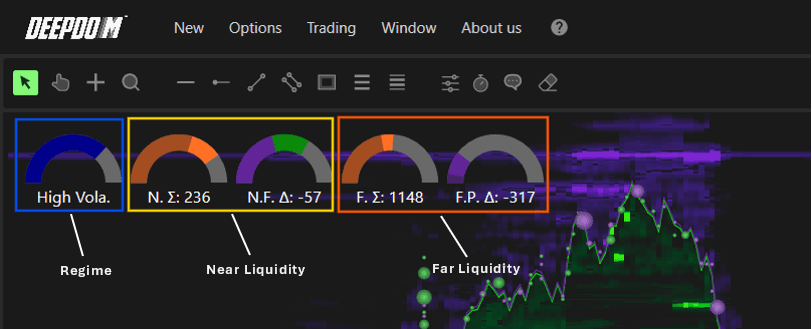
General
Habilitar: enciende o apaga el indicador de Estructura de mercado
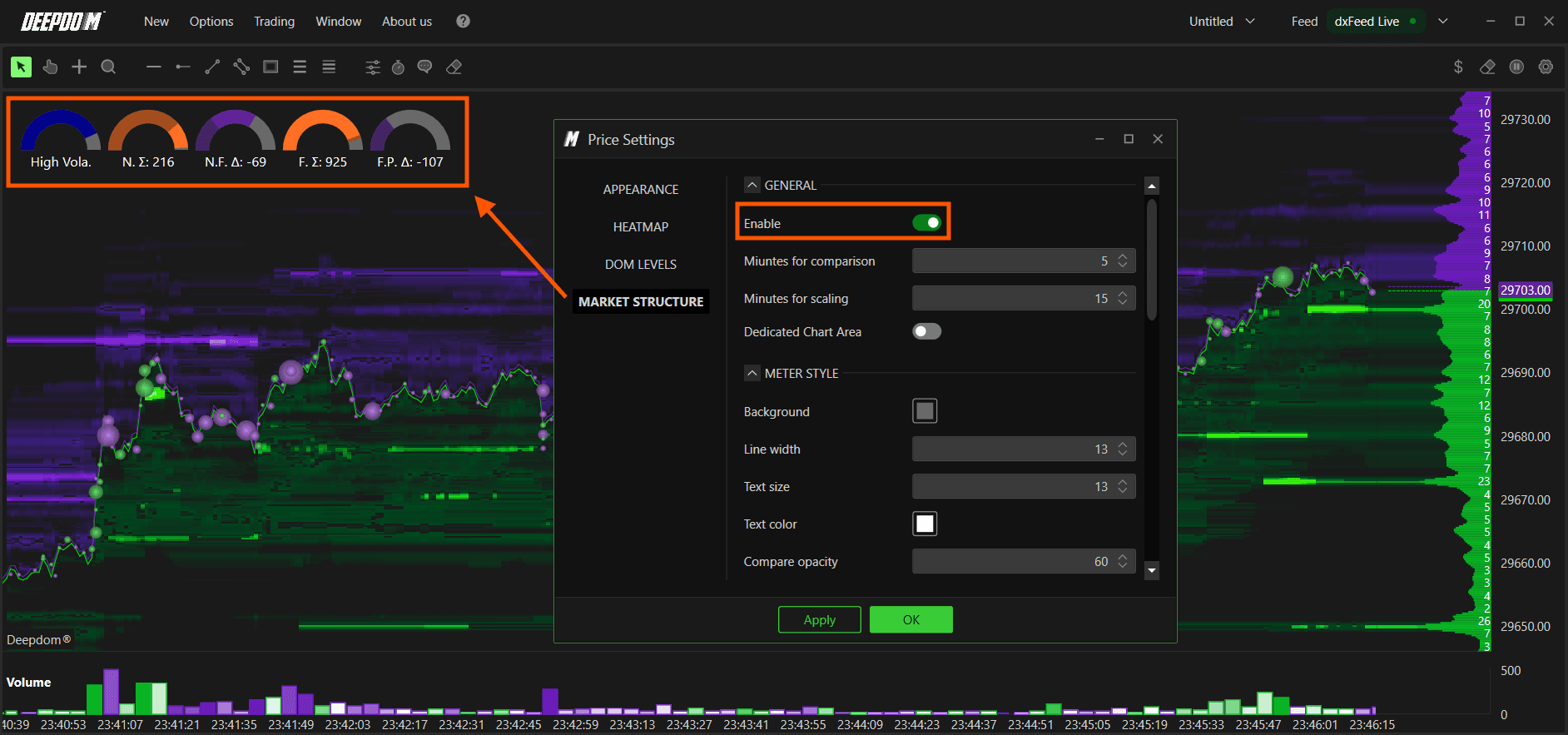
Minutos para comparación: gestiona el arco comparativo que se refleja en la aguja del indicador. Este muestra dos capas: la lectura en tiempo real y una lectura de comparación del pasado. Este ajuste define cuántos minutos hacia atrás se toma como origen para la comparativa. Por ejemplo, configurarlo en 5 significa que el indicador compara la liquidez del momento actual frente a la existente hace 5 minutos, permitiendo percibir si las condiciones están mejorando o deteriorándose a golpe de vista
Minutos para escalado: define la horquilla de tiempo que se utiliza para escalar los valores de los indicadores. Un valor más elevado proporciona lecturas más estables y suavizadas. Un valor de menor rango hace que el medidor reaccione con mayor velocidad ante los cambios recientes
Área dedicada del gráfico: al estar habilitada, los medidores se abren en un panel dedicado en el lado derecho del gráfico. De no estar habilitada, se mostrarán en la esquina superior izquierda
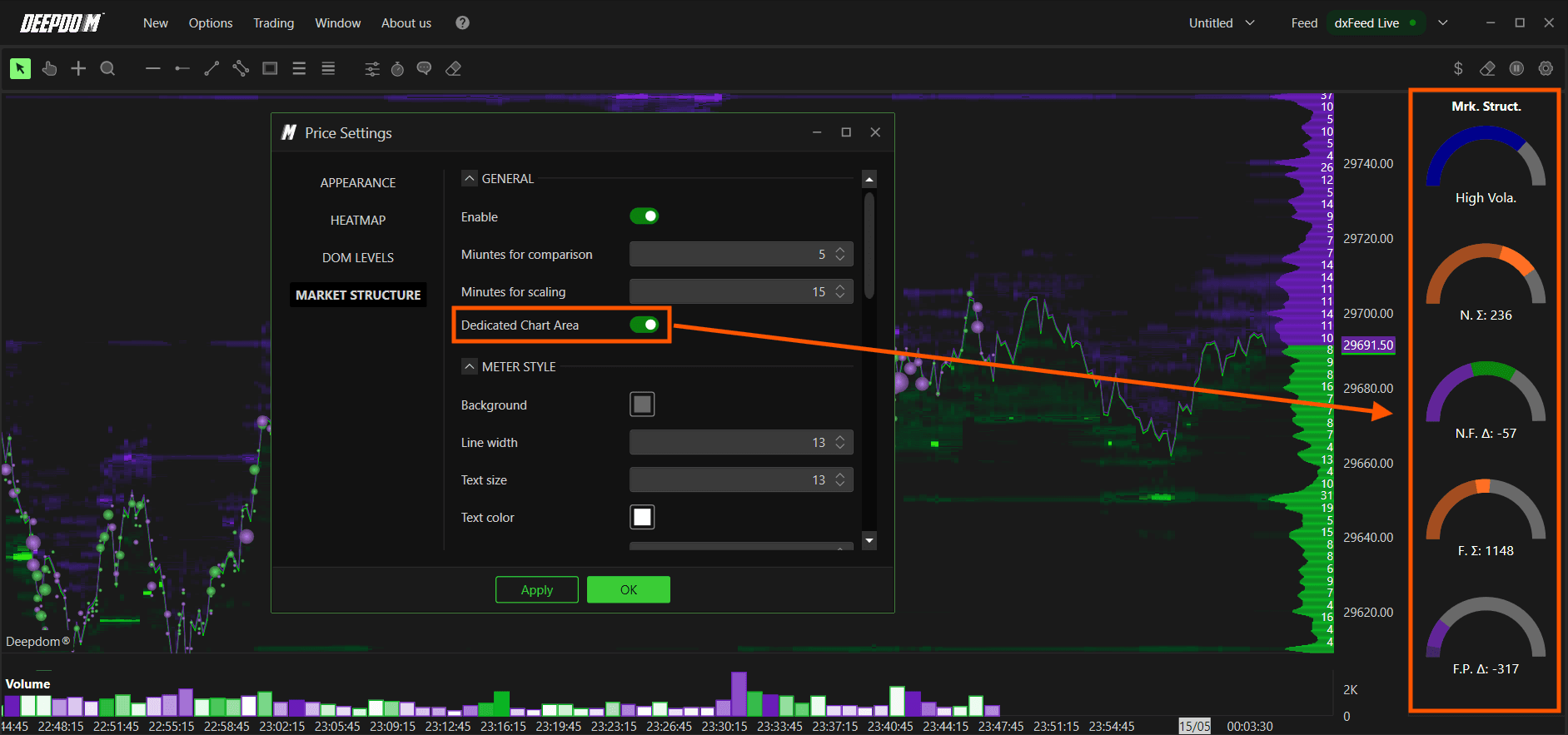
Estilo del indicador (Meter Style)
Gestiona la apariencia visual de las esferas e indicadores de aguja:
Fondo: establece el color de fondo para el panel de los indicadores
Ancho de línea: establece el grosor de la línea del arco del medidor
Tamaño de fuente: establece el tamaño de fuente del texto que se muestra en el medidor
Color del texto: establece el color del texto que figura en el indicador
Opacidad de comparación (Compare Opacity): controla el grado de visibilidad del arco de comparación en el medidor. Un valor reducido lo hace más transparente, mientras que un valor elevado le confiere mayor relieve
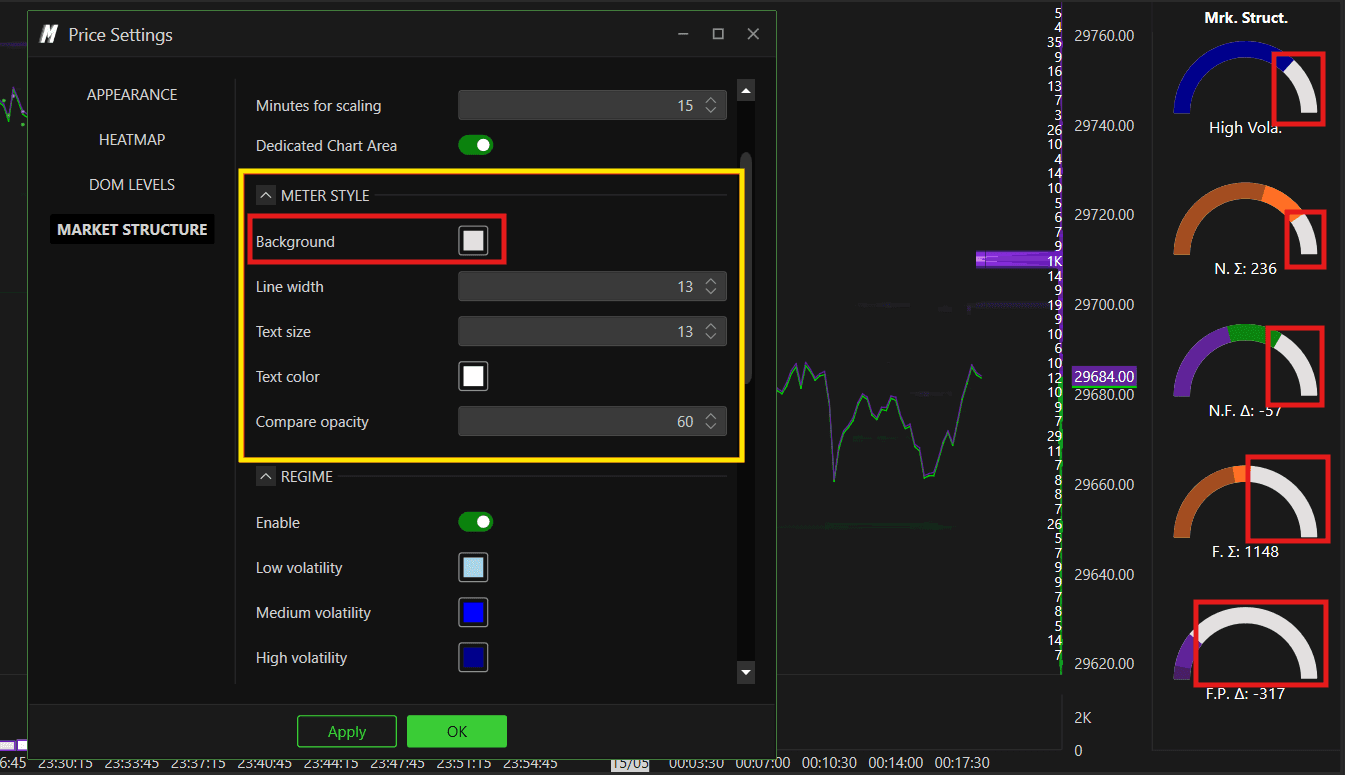
Régimen (Regime)
El indicador de Régimen es el medidor superior de la ventana. Analiza una combinación de datos de mercado históricos junto con los comportamientos del precio del momento con el objetivo de establecer el estado actual de la volatilidad del mercado, mostrándolo a través de una esfera codificada por colores.
Tiene el sentido de una lectura de temperatura del mercado. Le indica de forma inmediata si el mercado se halla en estado de calma, actividad moderada o alta volatilidad en base a cómo se equipara su comportamiento actual con el histórico propio del instrumento evaluado.
Habilitar: activa o desactiva el indicador de la volatilidad del régimen
Volatilidad baja: ajusta el color que se mostrará en el indicador en condiciones de nivel de volatilidad bajo
Volatilidad media: ajusta el color que se indicará para condiciones de nivel de volatilidad medio
Volatilidad alta: ajusta el color para condiciones de volatilidad alta; por ejemplo, si el indicador indica «High Vola» de color azul significará que el mercado se encuentra en un régimen de volatilidad alta
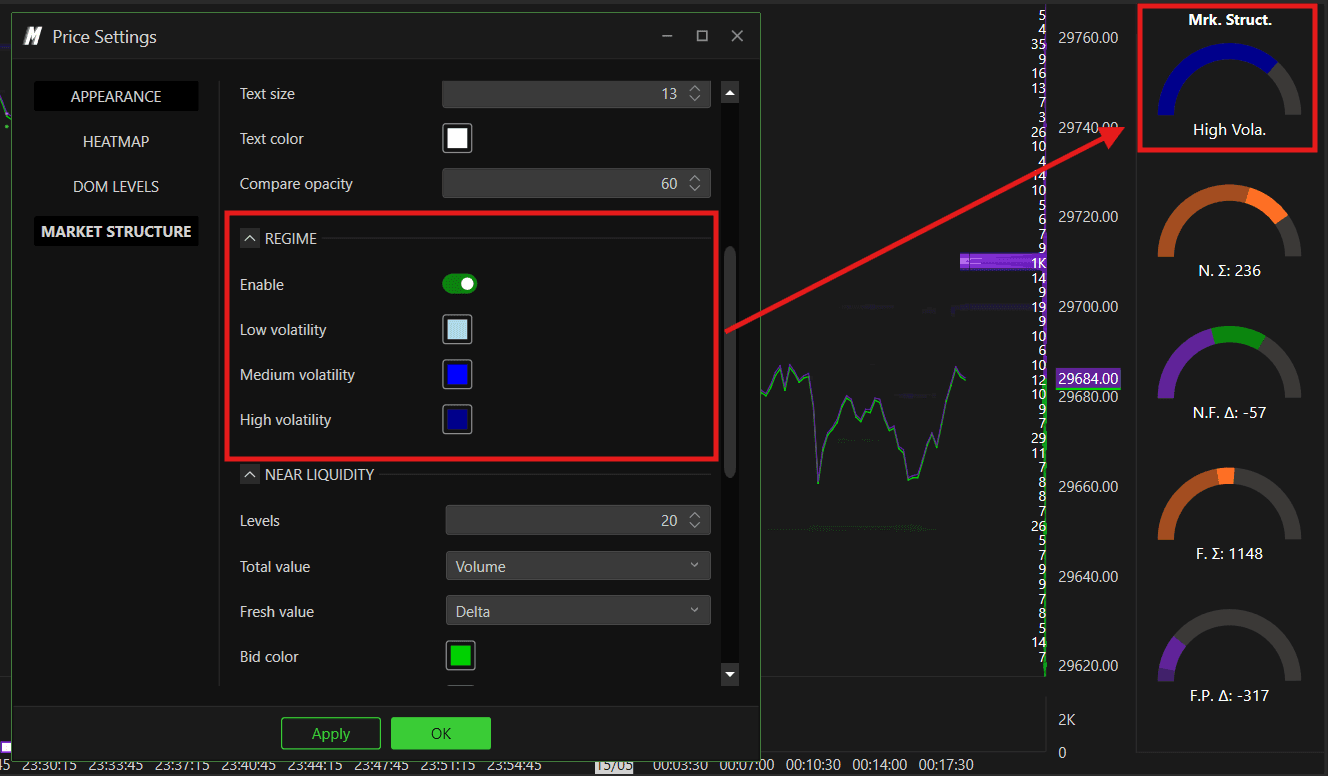
Liquidez cercana (Near Liquidity)
El indicador de Liquidez cercana calibra el sentimiento en base a la liquidez que se sitúe más próxima a la cotización actual del precio de cotización del libro. Por defecto, evalúa las 20 horquillas directamente superiores e inferiores de la cotización actual, brindando una lectura en tiempo real del equilibrio que se registra entre compradores y vendedores en la vecindad inmediata de la cotización del momento.
Este medidor evalúa de forma exclusiva datos recientes, lo que implica que plasma las condiciones vigentes en el libro, no promedios históricos.
Cómo funciona de forma simple: DeepDom evalúa los 20 niveles de precios más cercanos tanto en el Ask como en el Bid. En base al tipo de datos seleccionado (Volumen, Delta o Desequilibrio), calcula un valor de sentimiento que plasma en el medidor. Una lectura de que indique N. Σ: 216 se traducirá en que la suma de liquidez cercana muestra un valor de 216, reflejando el balance existente entre dichas cotizaciones vecinas.
Niveles (Levels): define cuántas horquillas del libro se contemplan por encima y debajo de la cotización actual. El valor predeterminado es 20
Valor total: define los datos que se contemplan para computar el valor total que indica el medidor. Sus opciones contemplan:
Ninguno: no se refleja ningún valor total
Volumen: evalúa la suma de volúmenes en los niveles próximos
Delta: evalúa el balance entre el volumen de compras y ventas de los niveles próximos
Desequilibrio (Imbalance): evalúa el margen de desequilibrio del libro de órdenes de las proximidades
Valor reciente (Fresh Value): define los datos que sustentan la lectura para la información que se ha plasmado más recientemente en el medidor. La liquidez reciente se refiere a las órdenes de límite que acaban de aparecer en el libro. Sus opciones contemplan:
Ninguno: no se refleja ninguna información reciente en el medidor
Volumen: evalúa la suma de volumen agregada de forma más reciente en los niveles próximos
Delta: evalúa el balance entre la actividad de compras y ventas de los niveles próximos registrada más recientemente
Desequilibrio (Imbalance): evalúa el margen de desequilibrio de la información de las proximidades del libro de órdenes registrada más recientemente
Color de Bid: establece el color representativo del Bid de la liquidez en el indicador
Color de Ask: establece el color representativo de Ask de la liquidez en el indicador
Color de volumen: establece el color representativo del volumen en el medidor
Color de volumen basado en el Delta (Color Volume Based on Delta): al estar activado, el color que se ilustra para el volumen cambia de manera dinámica en base a si el Delta resulta positivo o negativo, ofreciéndole una interpretación codificada por colores de si la presión compradora o vendedora se muestra dominante en los niveles próximos
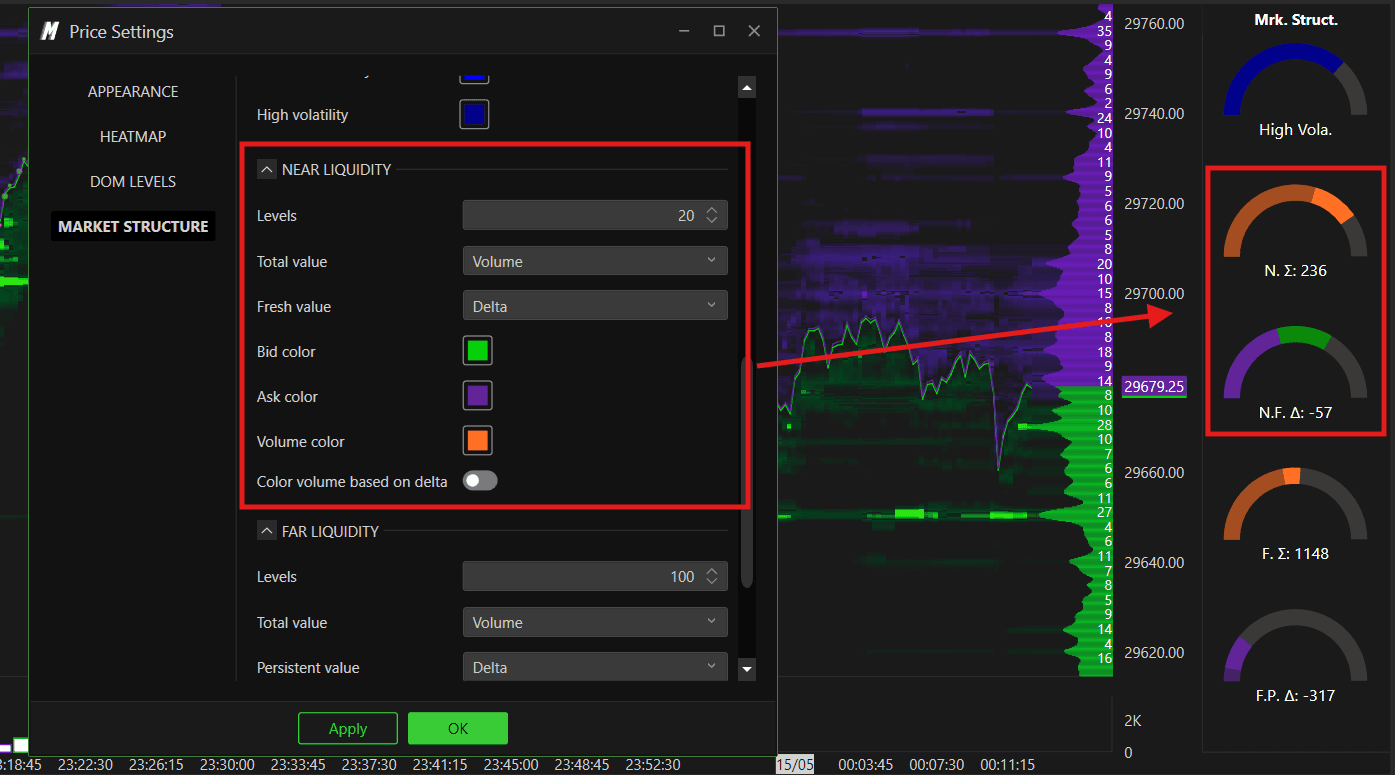
Liquidez lejana (Far Liquidity)
El indicador de Liquidez lejana evalúa los mismos parámetros que el de Liquidez cercana, con la diferencia de que aborda las horquillas de precios de mayor distancia del libro de órdenes. Por defecto, evalúa las 100 cotizaciones de mayor distancia del precio actual, ofreciéndole un panorama más general de dónde se están situando las órdenes pasivas de gran tamaño en la hondura del libro.
Este medidor también evalúa de manera exclusiva datos recientes, plasmando la coyuntura del momento del libro en lugar de promedios históricos.
Mientras que el medidor de Liquidez cercana nos ilustra lo que hacen los agentes de compras y ventas de las proximidades del precio actual, el de Liquidez lejana nos ofrece un plano general, ilustrándonos si existe acumulación de liquidez de base pasiva a cotizaciones de mayor distancia, lo que podría funcionar como soportes o resistencias futuras conforme el precio de cotización se encamine a dichos niveles.
Niveles (Levels): define cuántas horquillas del libro se contemplan para computar el medidor. El valor por defecto es 100
Valor total: cuenta con idénticas alternativas que el medidor de Liquidez cercana (Ninguno, Volumen, Delta o Desequilibrio)
Valor persistente (Persistent Value): define qué datos se utilizan para la lectura de la información de persistencia del medidor. Se entiende por liquidez persistente las órdenes que se asientan de modo estable en niveles alejados por lapsos de tiempo prolongados, es decir, que permanecen en el libro de órdenes de forma duradera sin registrar su anulación. Sus opciones contemplan:
Ninguno: no se refleja ninguna información persistente en el indicador
Volumen: evalúa la suma de volumen estable prolongado presente en las cotizaciones lejanas
Delta: evalúa el balance entre las operaciones de compra y venta estables que persisten en horquillas de cotización lejanas
Desequilibrio (Imbalance): evalúa el margen de desequilibrio del libro de órdenes que de modo estable persiste en horquillas de cotización lejanas
Color de Bid: ajusta el color con el que se representará la liquidez Bid en el indicador de Liquidez lejana
Color de Ask: ajusta el color con el que se representará la liquidez Ask en el indicador de Liquidez lejana
Color de volumen: ajusta el color con el que se representará el volumen en el indicador de Liquidez lejana
Color de volumen basado en el Delta (Color Volume Based on Delta): al estar activado, el color que se ilustra para el volumen cambia de manera dinámica en base a la tendencia del delta, reflejando de forma inmediata si la presión preponderante sobre las cotizaciones lejanas emana de la demanda o de la oferta
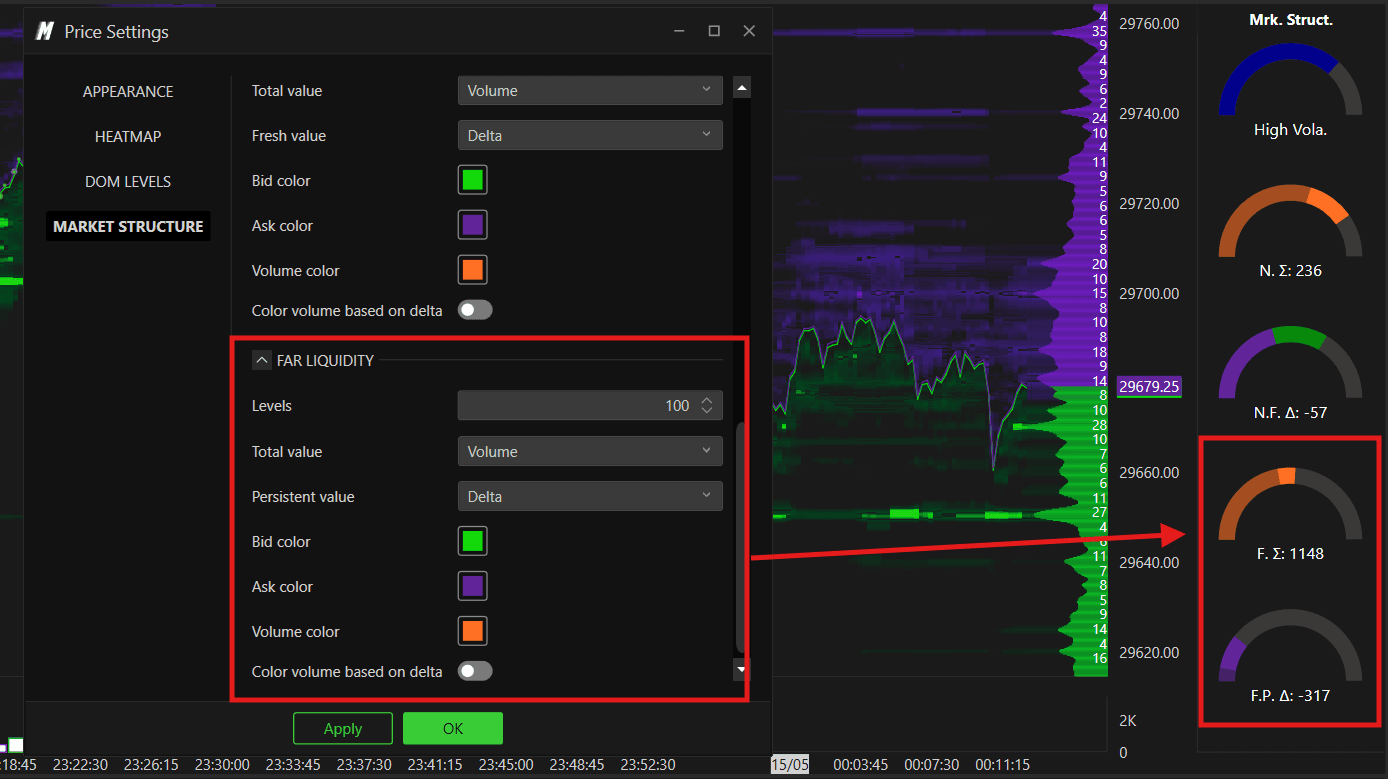
Nota: Tras cambiar cualquier ajuste de esta ventana, haga clic siempre primero en Aplicar, y luego en Aceptar para confirmar los cambios.
Conclusión
La pestaña de Mapa de calor le ofrece un panorama integral que integra la información de volumen de negociación y de liquidez en un mismo gráfico. En cuanto se habitúe a su manejo, la utilización de las herramientas indicadoras y de anotación le brindarán una comprensión sustancialmente profunda del Flujo de órdenes y de la estructura del mercado.
¿Sigue teniendo dificultades?
Contamos con un equipo de asistencia de disponibilidad ininterrumpida que le atenderá con agrado en cualquier vicisitud que le acontezca.
Al ponerse en contacto, recuerde facilitar:
Un pantallazo del problema
Un breve texto que ilustre lo que se encontraba realizando
Ticket de soporte (asistencia más rápida): acceda a www.deepcharts.com y aperture un ticket de soporte de base directa en nuestra web.
Asistencia por correo electrónico: escríbanos a support@deepcharts.com. Tenga presente que el tiempo de respuesta para las consultas por correo electrónico suele ser mayor con respecto a las de tickets de soporte.
