Funciones
Actualizado:
Cómo acceder al replay de datos tick a tick
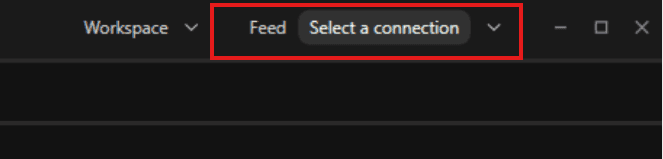
Esta función no requiere un feed de datos activo. Para empezar:
Comprueba que el feed esté desconectado. Si no lo está, desconéctalo antes de utilizar el replay.
Haz clic en Options
Selecciona Tick Data Replay en el menú
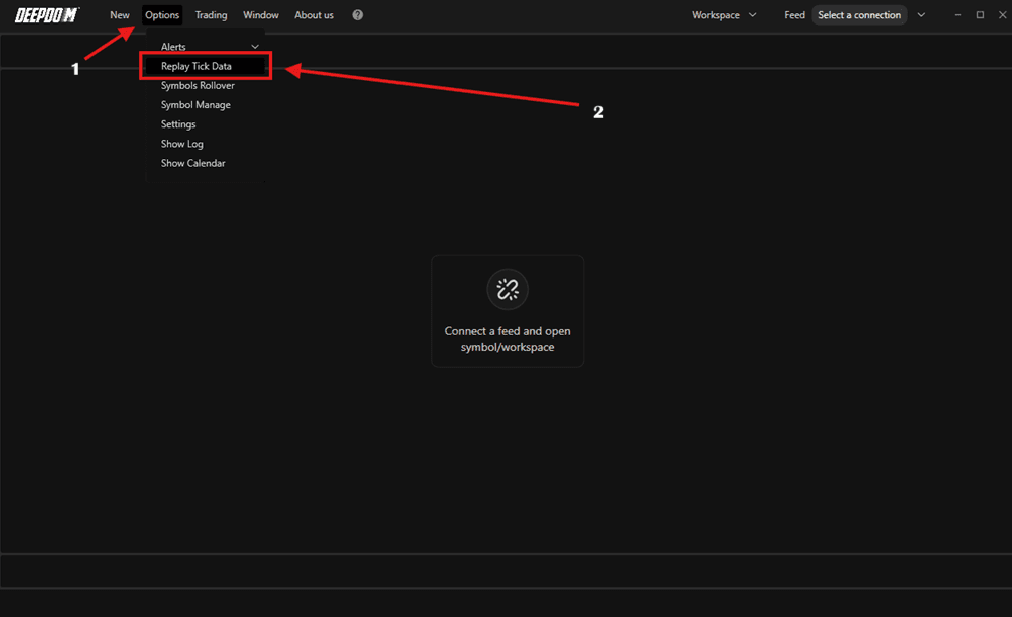
Se abrirá el panel Replay Management
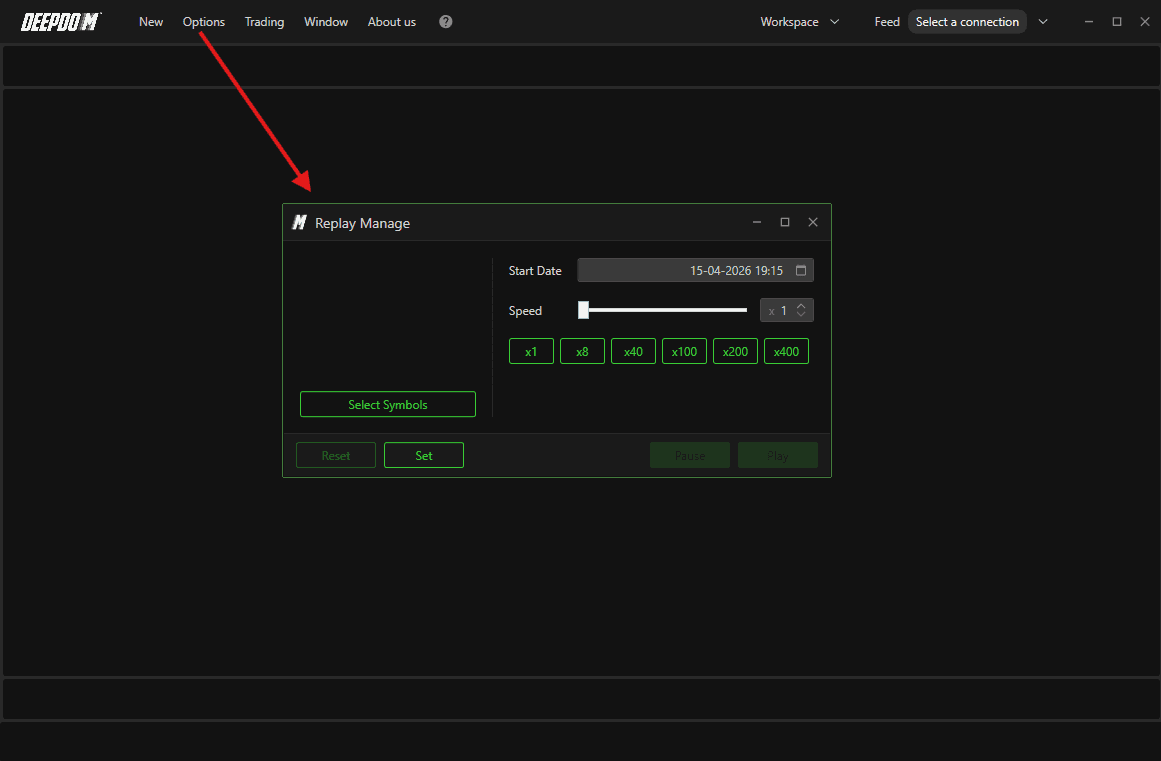
Gestionar el replay
Paso 1: seleccionar el instrumento
En Replay Management, haz clic en Select Symbols
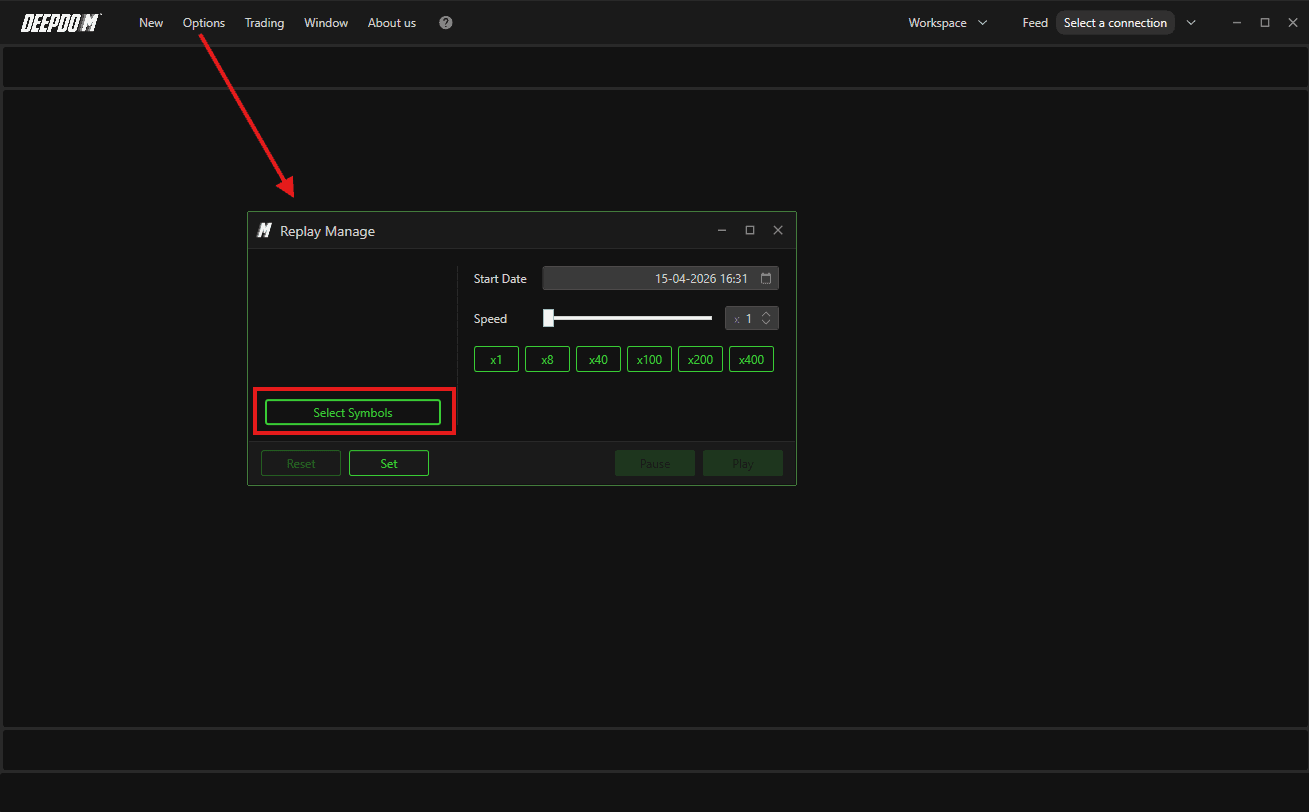
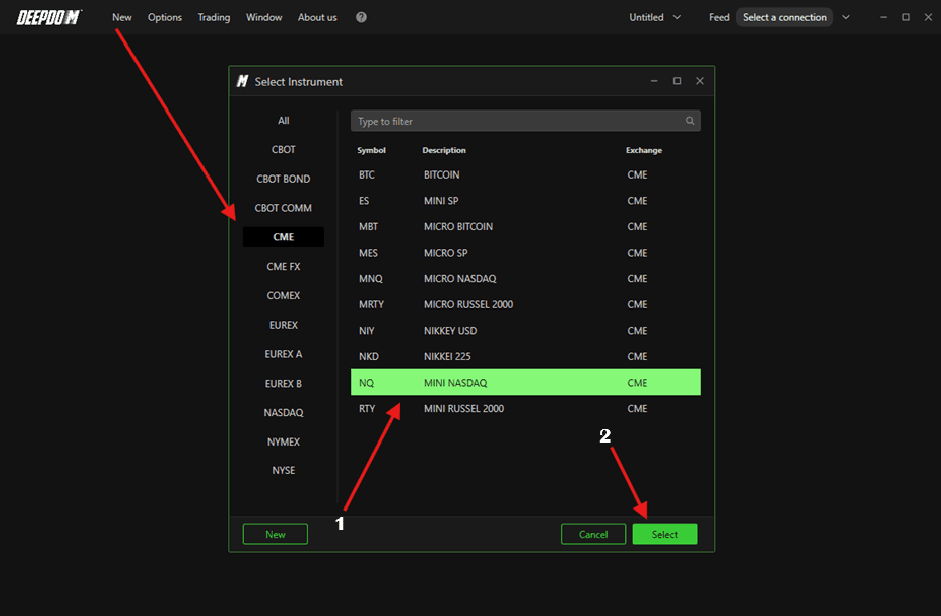
Elige el instrumento cuya sesión quieres reproducir
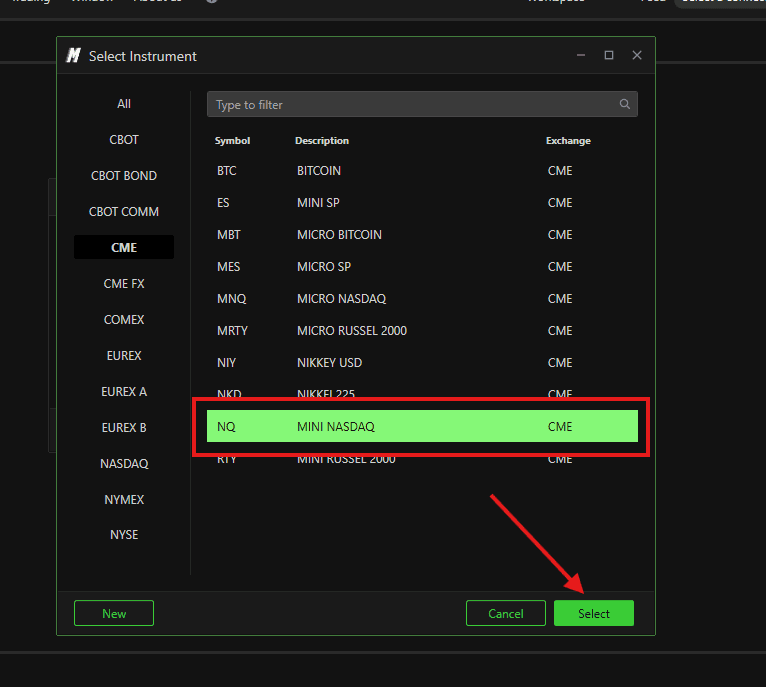
Mantén Ctrl al hacer clic para seleccionar varios instrumentos y ejecutar varios replays a la vez. Selecciona ambos símbolos si visualizas la Heatmap de uno y operas otro desde el Trading Panel, por ejemplo NQ en la Heatmap y MNQ para las órdenes.
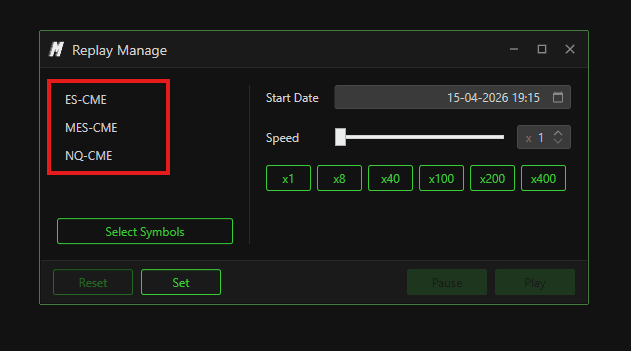
Después de seleccionar, abre el espacio de trabajo con los gráficos del instrumento elegido
Paso 2: establecer el inicio
Haz clic en Start Date para elegir la fecha y hora de inicio del replay
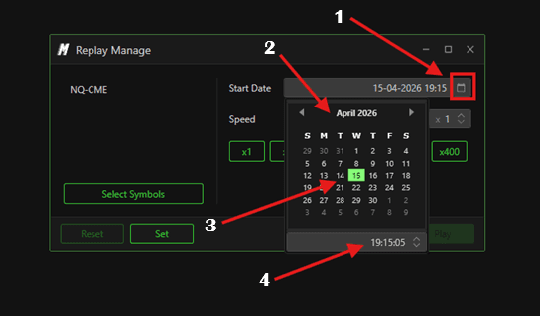
Nota: el replay solo está disponible para sesiones anteriores. La sesión del día en curso no está disponible. Puedes reproducir sesiones de ayer o de fechas anteriores.
Paso 3: iniciar el replay
Una vez configurado todo:
Haz clic en Set para cargar la sesión seleccionada
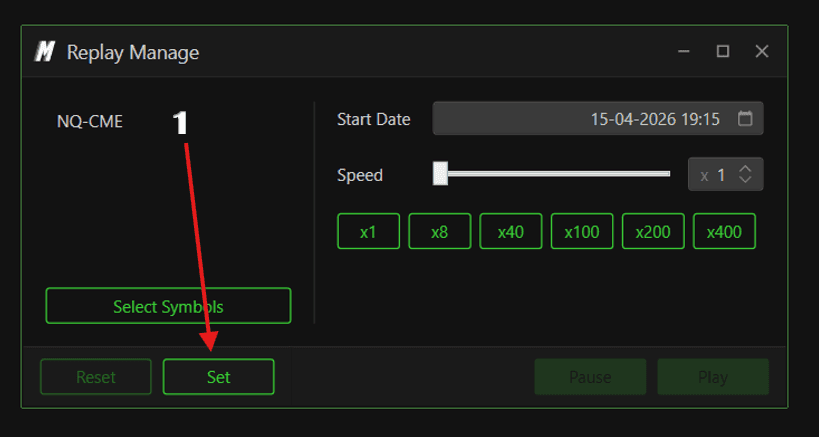
Haz clic en Play para iniciar la reproducción
Haz clic en Pause en cualquier momento para pausar el replay
Utiliza la sección Speed para aumentar la velocidad de reproducción
Haz clic en Reset para detener completamente el replay

Trading simulado
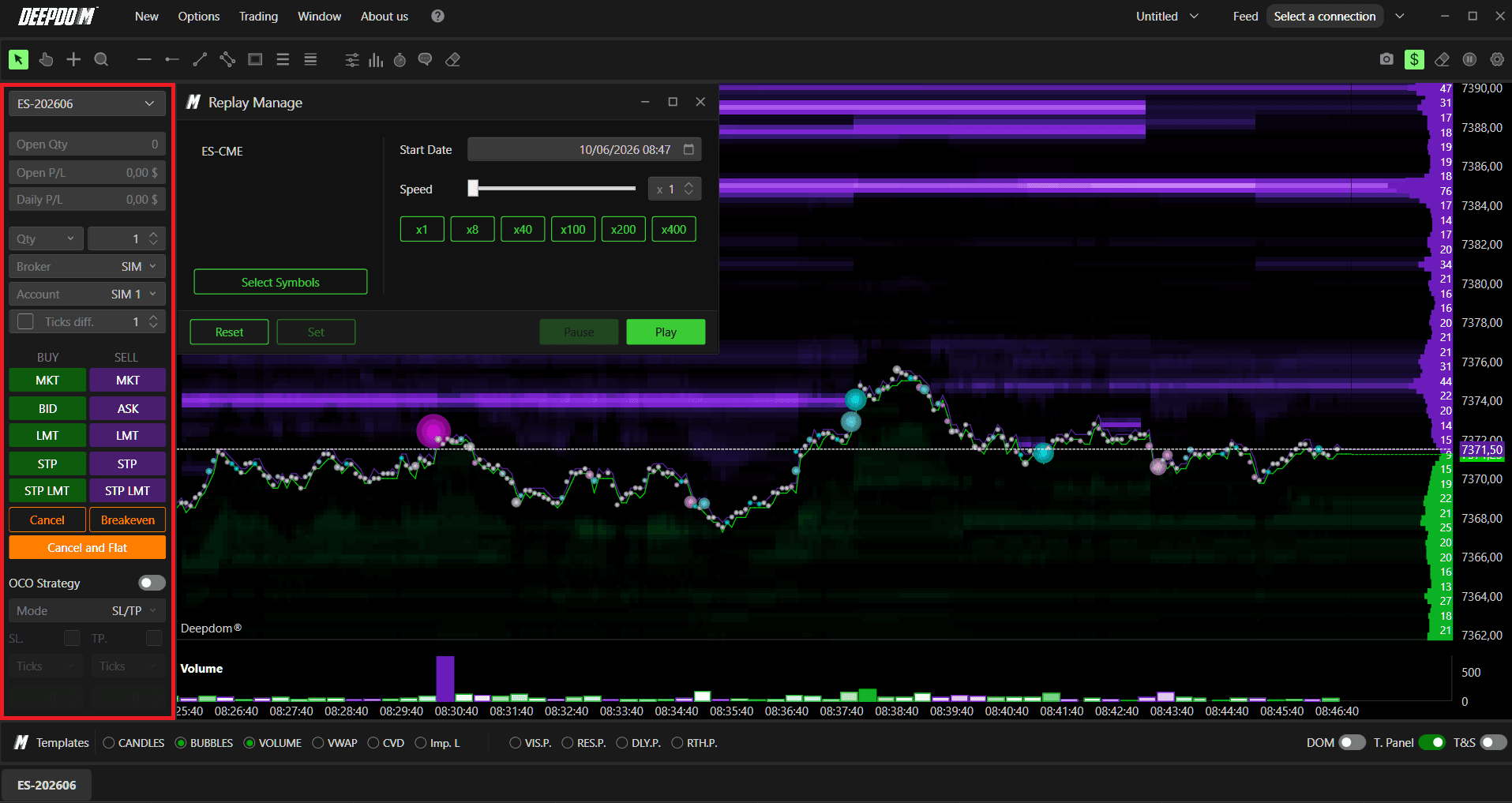
Durante el replay puedes practicar la colocación de órdenes como si operaras en tiempo real:
Activa Trading Panel o Chart DOM desde la barra de herramientas
Coloca órdenes en modo simulado directamente en el gráfico
La simulación se comporta como una sesión en directo y permite probar estrategias sin riesgo financiero real
Conclusión
Tick Data Replay resulta útil en cualquier etapa: repasa sesiones anteriores, estudia instrumentos nuevos sin suscripción de datos y gana práctica en simulación antes de operar en real.
¿Sigues teniendo problemas?
Nuestro equipo de soporte está disponible 24/7 para ayudarte con cualquier problema que encuentres.
Cuando nos contactes, incluye:
Una captura de pantalla del problema
Una breve descripción de lo que intentabas hacer
Ticket de soporte (respuesta más rápida) Visita www.deepcharts.com y crea un ticket de soporte directamente en nuestro sitio web.
Soporte por correo electrónico Escríbenos a support@deepcharts.com; ten en cuenta que las respuestas por correo pueden tardar un poco más que las de un ticket de soporte.
