Cómo se hace
Updated:
Antes de empezar
Asegúrese de tener preparado lo siguiente antes de comenzar:
Una suscripción activa en www.deepcharts.com
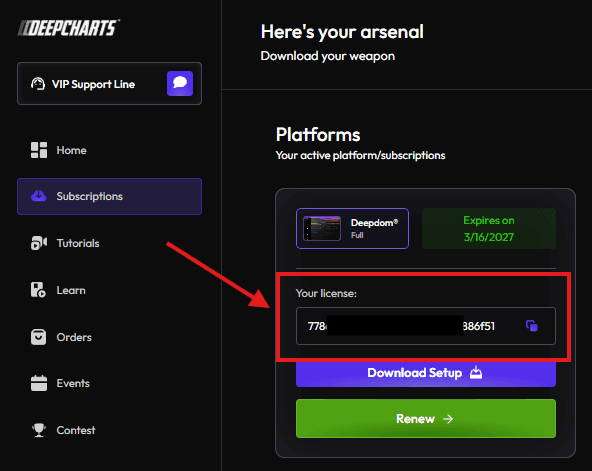
Su dirección de correo electrónico registrada y la clave de licencia (que encontrará en su panel de control de Deepcharts)
Una conexión estable a Internet
Acceso de administrador en su PC con Windows

Parte 1 – Descarga de DeepDom
Paso 1 – Inicie sesión en su área personal Vaya a www.deepcharts.com e inicie sesión con su correo electrónico registrado y contraseña. Una vez dentro, navegue hasta la sección de descargas.

Paso 2 – Descargar el instalador
Una vez dentro, navegue hasta la sección Suscripción y luego descargue el instalador de DeepDom.
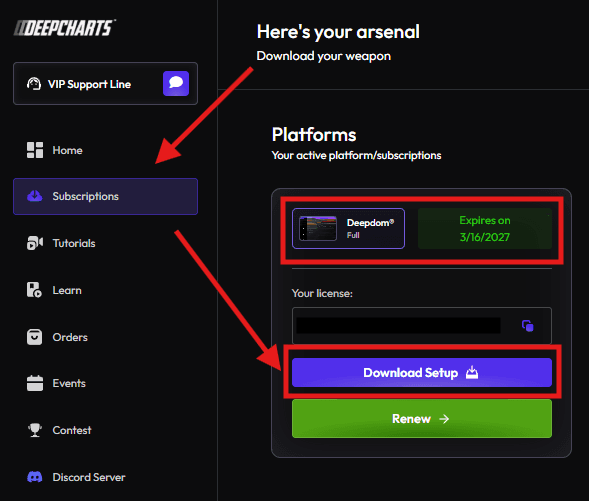
Paso 3 – Extraer el archivo ZIP
Busque y descargue el archivo llamado DeepDominstaller.zip. Guárdelo en un lugar fácil de encontrar, como su Escritorio o la carpeta de Descargas.
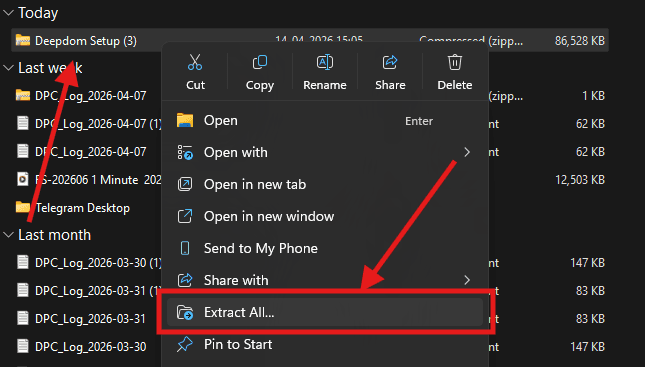
Haga clic con el botón derecho en DeepDominstaller.zip y seleccione "Extraer todo". Esto descomprime los archivos necesarios para la instalación. No ejecute el instalador directamente desde el interior del archivo ZIP; primero extráigalo siempre.
Parte 2 – Instalación de DeepDom
Paso 4 – Comprobar los requisitos mínimos del sistema
Confirme que su PC cumple los requisitos mínimos para DeepDom antes de continuar. Ejecutarlo en un sistema no compatible puede provocar errores. Puede consultar los requisitos enumerados en su área de cuenta en www.deepcharts.com/helpcenter
Paso 5 – Ejecutar el instalador
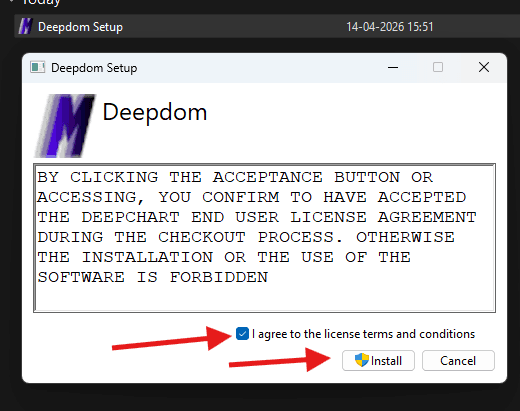
Abra la carpeta extraída y haga doble clic en DeepdomSetup.exe. Si Windows le pide permiso, haga clic en Sí para permitir que se ejecute.
Paso 6 – Completar la instalación
Siga las instrucciones en pantalla:
Lea y acepte los Términos y condiciones
Haga clic en Instalar y espere a que finalice el proceso
Reinicie su PC si se le solicita; esto es necesario para completar la configuración
Parte 3 – Configuración inicial
Paso 7 – Abrir DeepDom
Después de la instalación, se creará un acceso directo en su Escritorio. Haga clic doble en él para abrir DeepDom por primera vez.
Paso 8 – Introducir los datos de su licencia
En la pantalla de activación, introduzca los siguientes datos exactamente como se muestran en su cuenta:
Dirección de correo electrónico — el correo electrónico con el que se registró en www.deepcharts.com
Clave de licencia — el código alfanumérico que se encuentra en su Área Personal
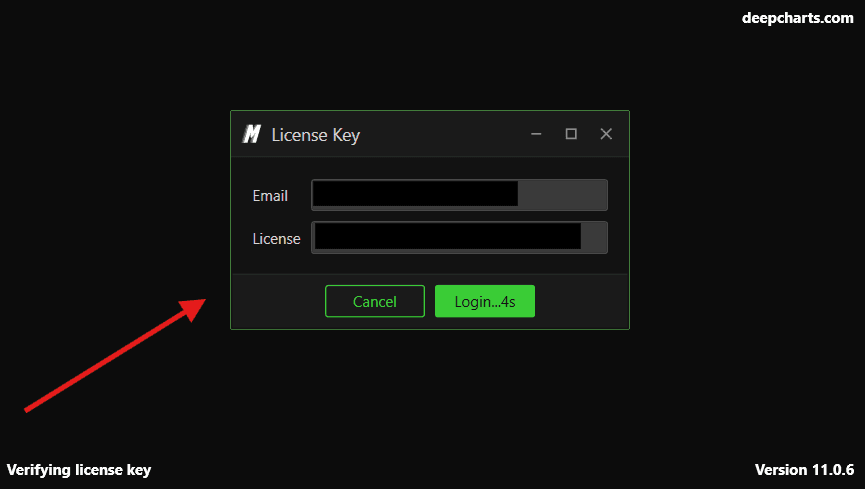
Consejo: Copie y pegue la clave de licencia directamente desde el sitio web para evitar errores de escritura.
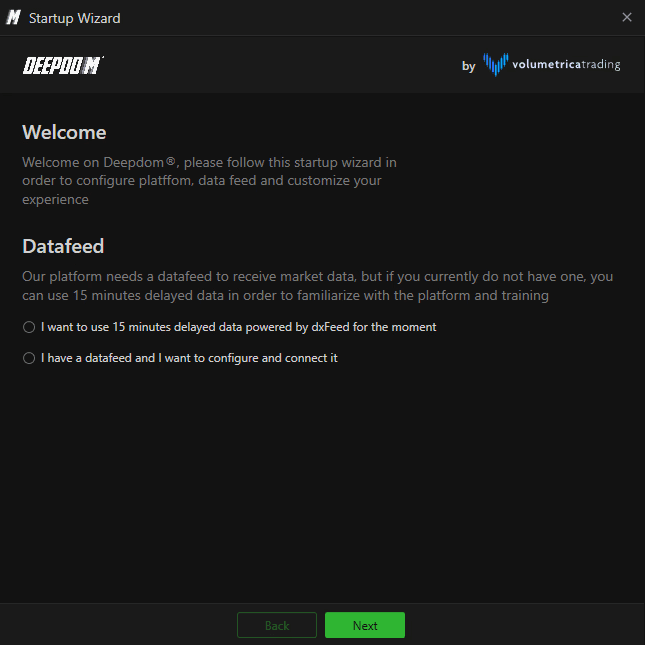
Paso 9 – Crear su primera conexión de datos
Si desea utilizar la transmisión de datos diferida 15 minutos, puede seleccionarla. De lo contrario, puede añadir su propia transmisión de datos aquí.
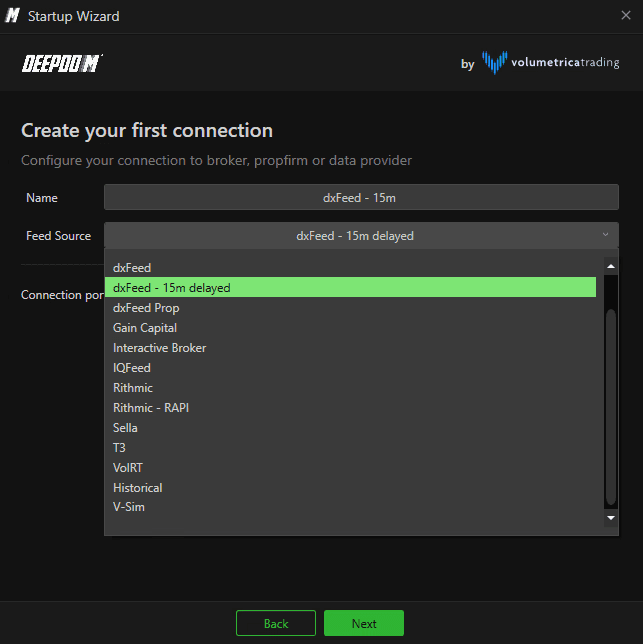
Introduzca su transmisión de datos de profundidad de mercado / nivel 2, proporcionada por su bróker o proveedor de datos
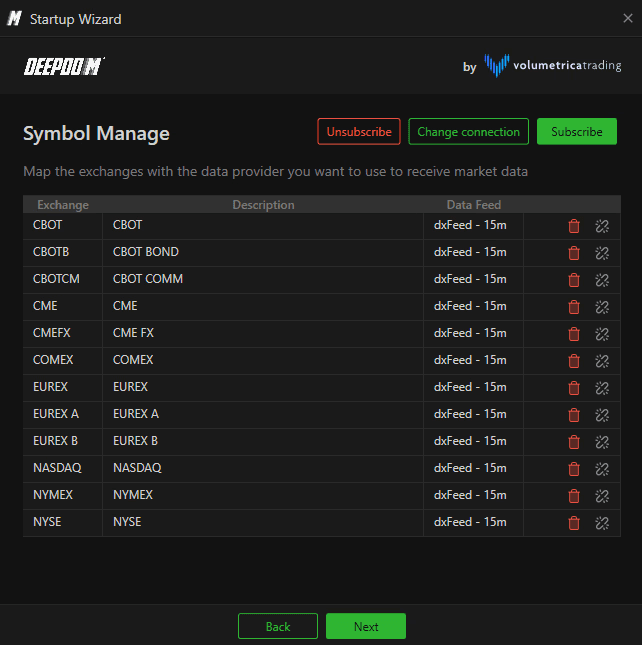
Paso 10 – Administrar símbolos
Desde el Administrador de símbolos, puede asignar el proveedor de la transmisión de datos a su conexión para recibir datos de mercado.
Seleccione de la lista mostrada los mercados que desea asociar con esta conexión
Paso 11 – Seleccionar su tema
Seleccione un tema visual para la plataforma. Esto define la combinación de colores de la interfaz. Siempre puede cambiarlo más adelante en la Configuración.

Paso 12 – Conectar la transmisión: Esto conecta DeepDom a su transmisión de datos de mercado en tiempo real:
Haga clic en Conectar
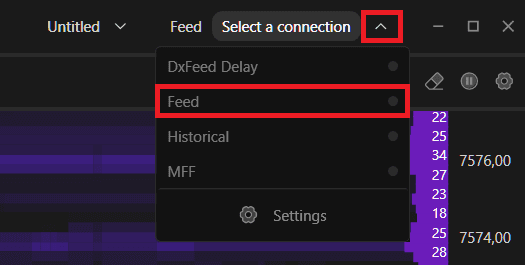
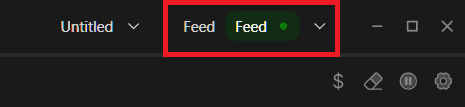
Espere hasta que el indicador se ponga verde; esto significa que su transmisión de datos está activa y funcionando
Paso 13 – Abrir su primer mapa de calor
Ya está todo listo. Para abrir su primer Mapa de calor:
Vaya a Nuevo
Seleccione un Instrumento de la lista
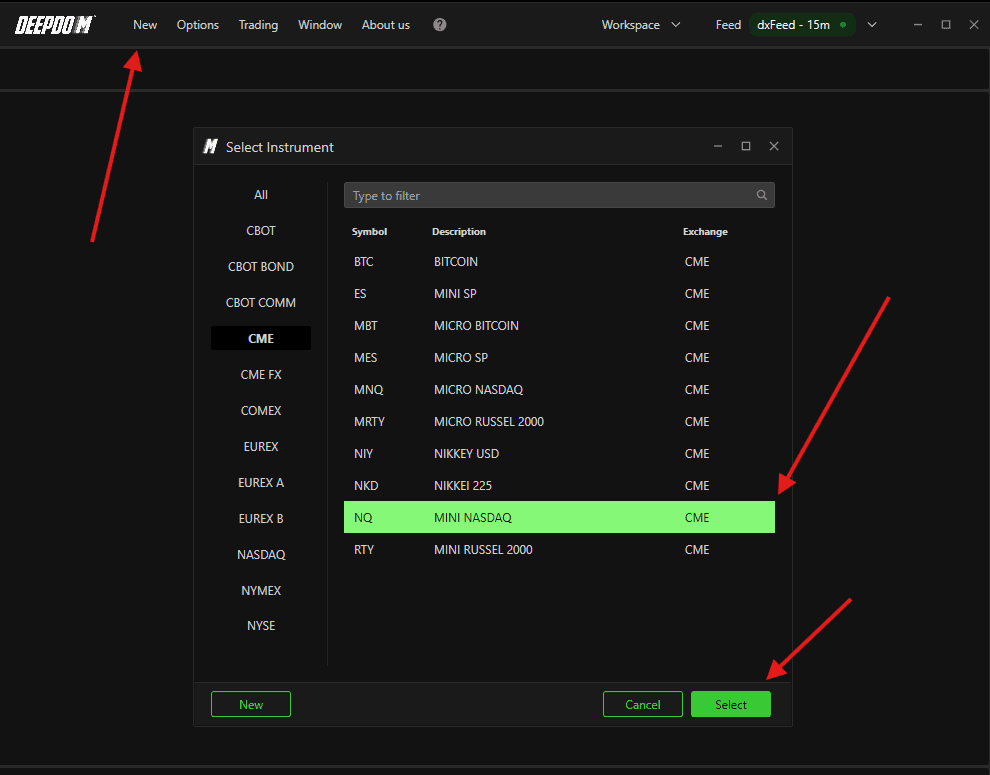
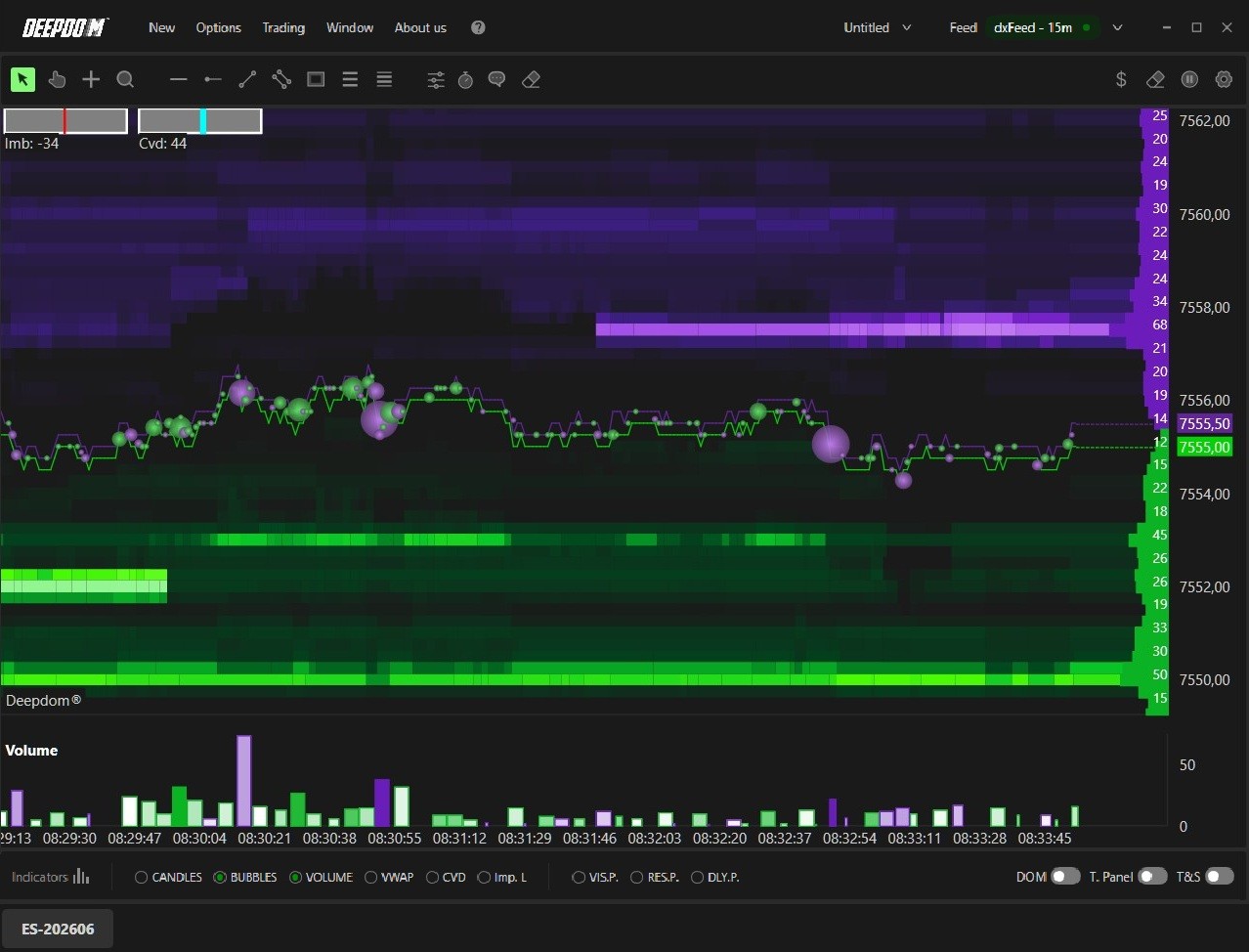
Su mapa de calor se abrirá y empezará a mostrar datos en directo
Conclusión
Ha instalado y configurado correctamente DeepDom. He aquí un breve resumen de lo que ha completado:
Descargó y extrajo DeepDomSetup.zip desde su Panel de Deepcharts
Activó la plataforma utilizando su correo electrónico (registrado en Deepcharts) y su clave de licencia
Conectó su transmisión de datos de nivel 2 y seleccionó sus mercados
Abrió su primer mapa de calor y comenzó a recibir datos en vivo
Ya está listo para explorar la plataforma. Consulte los demás artículos de la base de conocimientos para obtener consejos sobre cómo aprovechar al máximo DeepDom.
¿Sigue teniendo problemas?
Nuestro equipo de asistencia está disponible las 24 horas del día, los 7 días de la semana, y listo para ayudarle con cualquier problema que surja. Cuando se ponga en contacto con nosotros, incluya:
Una captura de pantalla del problema.
Una breve descripción de lo que estaba intentando hacer.
Ticket de asistencia (respuesta más rápida): visite www.deepcharts.com y cree un ticket de asistencia directamente en nuestro sitio web.
Soporte por correo electrónico: también puede ponerse en contacto con nosotros en support@deepcharts.com. Tenga en cuenta que las respuestas por correo electrónico pueden tardar un poco más que un ticket de asistencia.
