Cómo se hace
Updated:
Cómo abrir la Configuración general
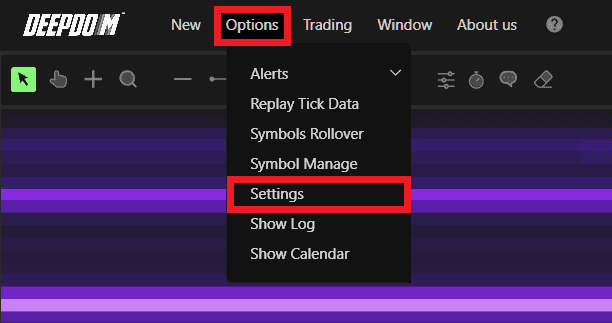
Haga clic en Opciones en la barra de menú superior.
Seleccione Configuración en el menú desplegable.
Se abrirá la ventana de Configuración general con cinco pestañas: General, Alerta, Cuenta sim, Cantidad de trading y Accesos directos.
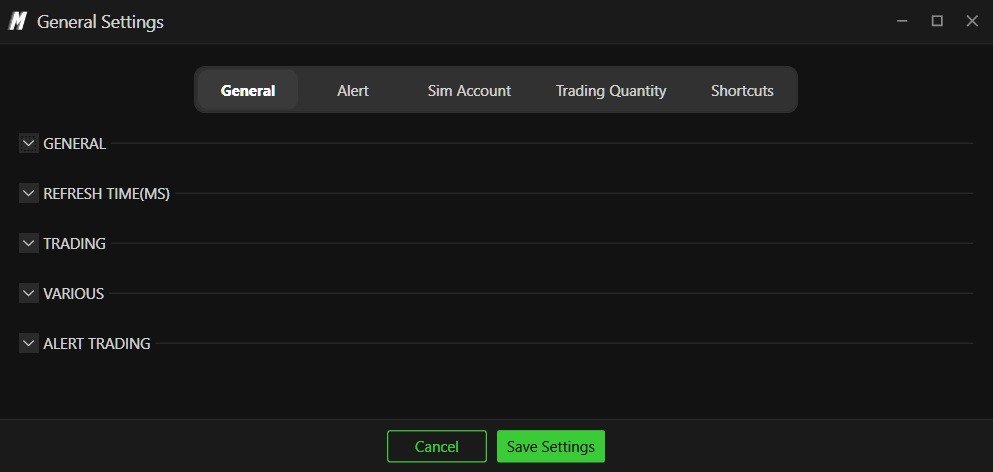

Pestaña 1 — General
Esta pestaña contiene todas las configuraciones principales de la plataforma organizadas en cuatro secciones.

General
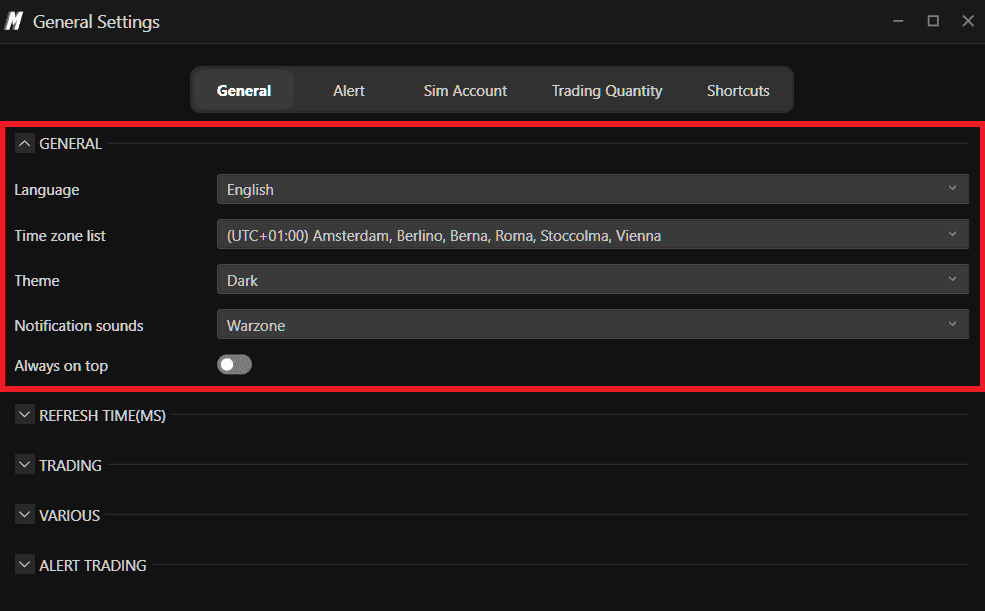
Idioma Establece el idioma de visualización de la plataforma. Opciones disponibles:
Inglés
Italiano
Español
Alemán
Chino
Lista de zonas horarias Establece la zona horaria utilizada en toda la plataforma para todas las pantallas basadas en el tiempo, incluidos el gráfico, Time and Sales y las alertas. Configúrela siempre en la zona horaria de la bolsa en la que opere para asegurarse de que todas las horas de sesión y marcas de tiempo sean precisas.
Tema Establece el tema visual de la plataforma. Opciones disponibles:
Oscuro
Oscuro (Estándar)
Azul
Claro
Claro (Estándar)
Morado
Sonidos de notificación Establece la voz predeterminada utilizada para las notificaciones de la plataforma. Opciones disponibles:
Warzone
Femenino - Emily
Femenino - Daniela
Masculino
Siempre en primer plano Cuando está habilitado, la ventana DeepDom siempre permanecerá por encima de todas las demás ventanas abiertas en su pantalla. Es útil si está ejecutando varias aplicaciones y desea que DeepDom permanezca visible en todo momento.
Tiempo de actualización (MS)
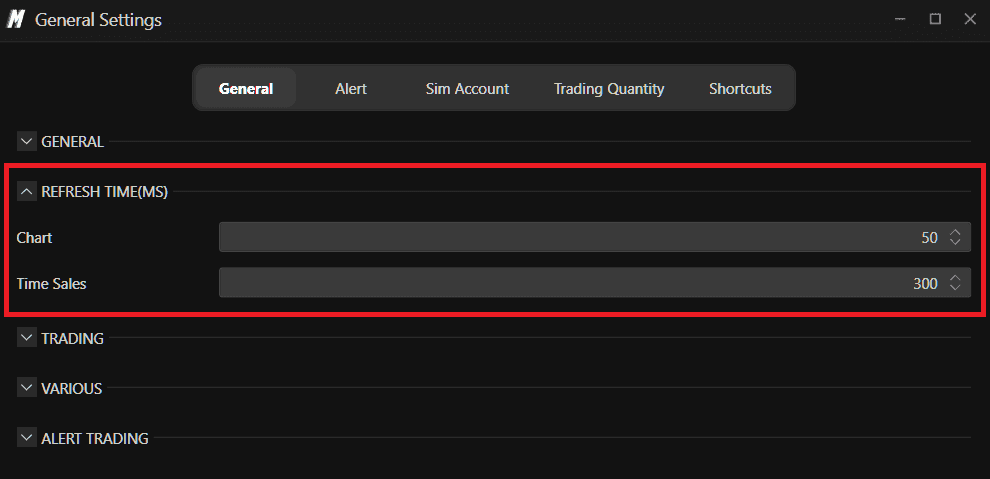
Esta sección controla la frecuencia con la que la plataforma actualiza sus pantallas de datos. Los valores están en milisegundos: cuanto menor sea el número, más rápida será la frecuencia de actualización.
Gráfico Establece la frecuencia con la que el gráfico actualiza su visualización. El valor predeterminado es 50 ms, lo que significa que el gráfico se actualiza 20 veces por segundo. Reducir este valor hace que el gráfico sea más sensible a los cambios en tiempo real. Aumentarlo reduce el uso de la CPU si experimenta problemas de rendimiento.
Time Sales Establece la frecuencia con la que se actualiza el panel Time and Sales. El valor predeterminado es 300 ms. Un valor más bajo le brinda una transmisión de ejecuciones más rápida y en vivo. Un valor más alto es más fácil de leer en mercados más lentos.
Nota: Reducir los tiempos de actualización aumenta la capacidad de respuesta de la plataforma, pero también aumenta el uso de CPU y memoria. Si su sistema funciona lentamente, intente aumentar ligeramente estos valores.
Trading
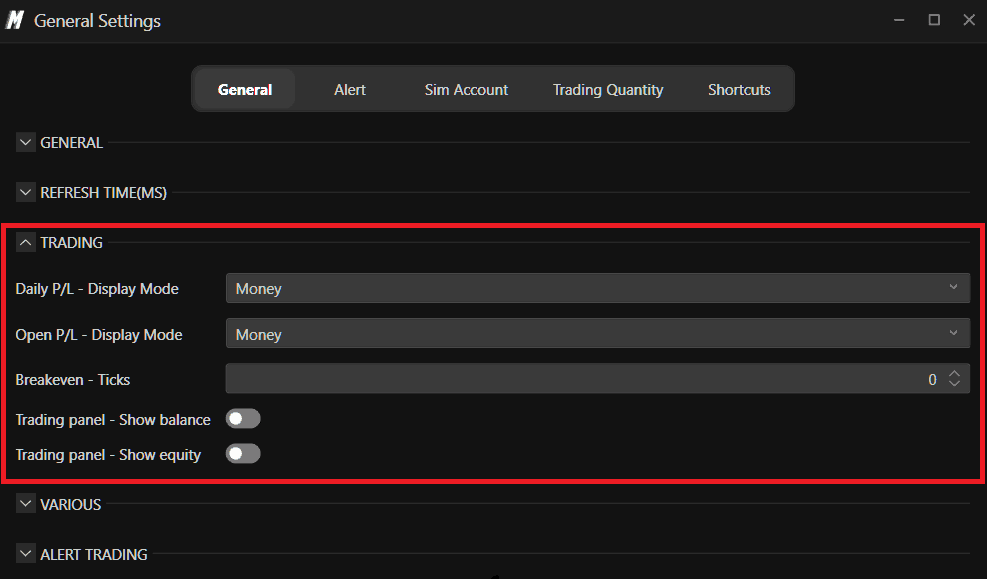
P/L diario — Modo de visualización Establece cómo se muestra su ganancia y pérdida diaria en el panel de trading. Opciones disponibles:
Dinero — muestra el P/L en valor de divisa.
Ticks — muestra el P/L en ticks.
P/L abierto — Modo de visualización Establece cómo se muestran las pérdidas y ganancias de su posición abierta. Esto se actualiza en tiempo real a medida que se mueve su posición abierta. Opciones disponibles:
Dinero — muestra el P/L en valor de divisa.
Ticks — muestra el P/L en ticks.
Ticks por contrato — muestra el P/L en ticks calculados para cada contrato individual.
Punto de equilibrio — Ticks Establece el número de ticks utilizados para calcular su nivel de punto de equilibrio. Cuando se establece en 0, el punto de equilibrio se calcula al precio de entrada exacto. Aumentar este valor agrega un margen de ticks para tener en cuenta las comisiones o el deslizamiento al calcular su punto de equilibrio.
Panel de trading — Mostrar saldo Cuando está habilitado, el saldo de su cuenta se muestra en el panel de trading. Desactive esta opción si prefiere no ver su saldo mientras opera.
Panel de trading — Mostrar patrimonio Cuando está habilitado, el patrimonio de su cuenta se muestra en el panel de trading. Desactive esta opción si prefiere no ver su patrimonio mientras opera.
Varios
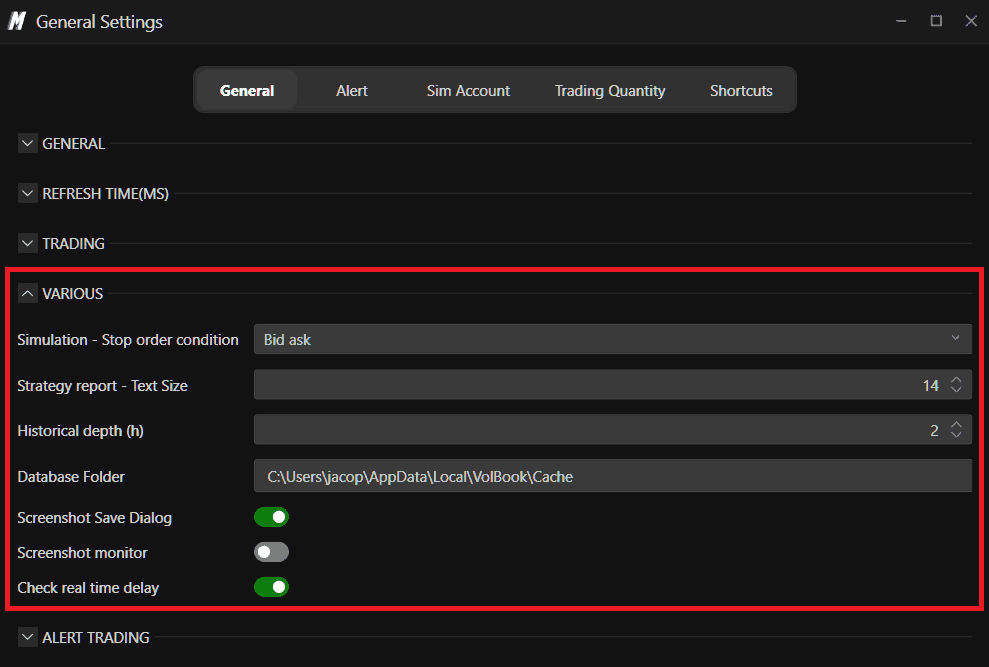
Simulación — Condición de orden stop Define cómo se activan las órdenes stop en el modo de simulación. Esta configuración existe porque algunos flujos de datos pueden tener problemas con los datos históricos de Bid/Ask; tener dos opciones le permite evitar ejecuciones de órdenes incorrectas según la calidad de su flujo de datos. Opciones disponibles:
Último — la orden stop se activa según el último precio operado. Esta es la configuración predeterminada y se recomienda si experimenta problemas con sus datos históricos de Bid/Ask, ya que evita cualquier dependencia de la precisión del flujo de Bid/Ask.
Bid Ask — la orden stop se activa según el precio Bid o Ask. Las órdenes de stop de compra se activan con el precio Ask y las órdenes de stop de venta se activan con el precio Bid, lo que refleja más fielmente cómo se comportan las órdenes stop en condiciones de mercado reales.
Nota: Si nota ejecuciones de órdenes incorrectas o inesperadas durante la simulación, intente cambiar al modo Último. Esto suele deberse a vacíos o inconsistencias en los datos históricos de Bid/Ask de su flujo de datos.
Informe de estrategia — Tamaño del texto Establece el tamaño de fuente utilizado en el informe de estrategia.
Carpeta de base de datos Muestra la ruta local donde DeepDom almacena los datos de su aplicación. Es importante comprender que los datos del mapa de calor no se guardan en su disco duro, sino que se ejecutan por completo en la memoria RAM de su computadora. Esto significa que cada vez que abre un gráfico y carga el mapa de calor de un símbolo, DeepDom descarga los datos de nuevo y los carga directamente en la memoria. La cantidad de datos cargados en la RAM depende de su configuración de Profundidad histórica: cuantas más horas de historial cargue, más RAM se utilizará.
Al cerrar el mapa de calor o el gráfico, los datos almacenados en caché se borran de la RAM automáticamente. No se almacena nada de forma permanente en su disco duro. Es por eso que cada vez que vuelve a abrir un gráfico, el mapa de calor tarda un momento en recargarse: siempre comienza de cero desde un estado limpio.
Consejo: Si experimenta tiempos de carga lentos o un alto uso de memoria, intente reducir la configuración de Profundidad histórica para cargar menos datos en la RAM.
Nota: Si tiene problemas relacionados con la caché en DeepDom, consulte el artículo dedicado: Problemas con la caché - DeepDom
Cuadro de diálogo para guardar capturas de pantalla Cuando está habilitado, DeepDom le pedirá que elija una ubicación para guardar cada vez que realice una captura de pantalla. Cuando está deshabilitado, las capturas de pantalla se guardan automáticamente en la ubicación predeterminada.
Monitor de captura de pantalla Cuando está habilitado, DeepDom captura todo el monitor en las capturas de pantalla en lugar de solo la ventana de la aplicación.
Verificar retraso en tiempo real Cuando está habilitado, DeepDom monitorea el retraso entre su flujo de datos y el tiempo real y le alertará si el flujo se retrasa. Útil para detectar problemas de conexión o latencia durante el trading en vivo.
Alerta de trading
Esta sección controla qué eventos de trading activan alertas de audio y qué sonido se utiliza para cada uno.
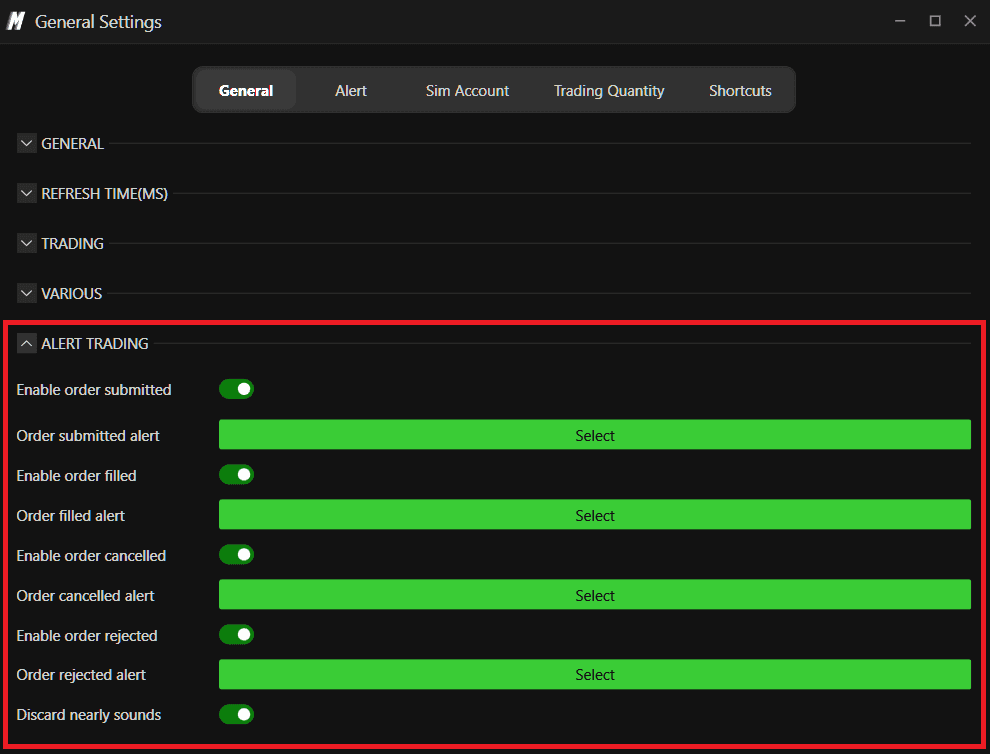
Habilitar orden enviada: Cuando está habilitado, se reproduce una alerta de audio cada vez que una orden se envía correctamente al mercado.
Alerta de orden enviada: Haga clic en Seleccionar para elegir el archivo de sonido que se reproducirá cuando se envíe una orden.
Habilitar orden ejecutada: Cuando está habilitado, se reproduce una alerta de audio cada vez que se ejecuta una de sus órdenes.
Alerta de orden ejecutada: Haga clic en Seleccionar para elegir el archivo de sonido que se reproducirá cuando se ejecute una orden.
Habilitar orden cancelada: Cuando está habilitado, se reproduce una alerta de audio cada vez que se cancela una de sus órdenes.
Alerta de orden cancelada: Haga clic en Seleccionar para elegir el archivo de sonido que se reproducirá cuando se cancele una orden.
Habilitar orden rechazada: Cuando está habilitado, se reproduce una alerta de audio cada vez que el bróker o la bolsa rechazan una de sus órdenes.
Alerta de orden rechazada: Haga clic en Seleccionar para elegir el archivo de sonido que se reproducirá cuando se rechace una orden.
Descartar sonidos cercanos: Cuando está habilitado, se descartan los sonidos de alerta duplicados que se activan en una sucesión muy rápida, de modo que no escuchará la misma alerta varias veces con milisegundos de diferencia. Útil en mercados rápidos donde varios eventos de órdenes pueden activarse de forma casi simultánea.
Pestaña 2 — Alerta
Esta pestaña administra los sonidos de alerta personalizados disponibles en toda la plataforma. Antes de poder asignar un sonido a cualquier alerta de indicador o alerta de anotación, primero debe agregar el sonido aquí en la pestaña Alerta. Una vez que se agrega un sonido aquí, estará disponible para seleccionarlo en las opciones de sonido de cualquier indicador o anotación en toda la plataforma. Si no se agregan sonidos aquí, la selección de sonido en sus indicadores y anotaciones aparecerá vacía.
DeepDom viene con un conjunto de sonidos de alerta predeterminados preinstalados listos para usar. También puede agregar sus propios sonidos personalizados en cualquier momento.

Cada alerta de la lista muestra su Nombre y la ruta de acceso del archivo de sonido en su computadora.
Haga clic en el botón Reproducir (flecha verde) para obtener una vista previa del sonido antes de asignarlo.
Haga clic en el icono de Configuración para cambiar el nombre o reconfigurar la alerta.
Haga clic en el icono de Eliminar (papelera roja) para quitar la alerta de la lista.
Haga clic en Agregar para añadir un nuevo archivo de sonido personalizado desde su computadora.
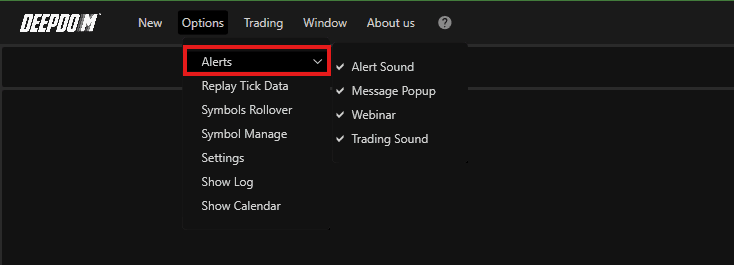
Nota: DeepDom admite archivos de audio .wav. Si desea utilizar un sonido personalizado para cualquier alerta en la plataforma, agréguelo aquí primero; luego aparecerá como una opción dondequiera que se puedan asignar sonidos. Para recibir alertas, asegúrese de que los tipos de alertas estén habilitados yendo a Opciones → Alertas y asegurándose de que estén marcadas las opciones de Sonido de alerta, Mensaje emergente, Webinar y Sonido de trading. Para obtener una guía completa paso a paso sobre cómo configurar las notificaciones de sonido, consulte el artículo dedicado: Cómo insertar notificaciones de sonido
Pestaña 3 — Cuenta sim
La pestaña Cuenta sim le permite crear y administrar cuentas de simulación para operar en cuenta de demostración (paper trading). Las cuentas de simulación le permiten practicar el trading en DeepDom utilizando datos reales del mercado en vivo sin arriesgar dinero real.
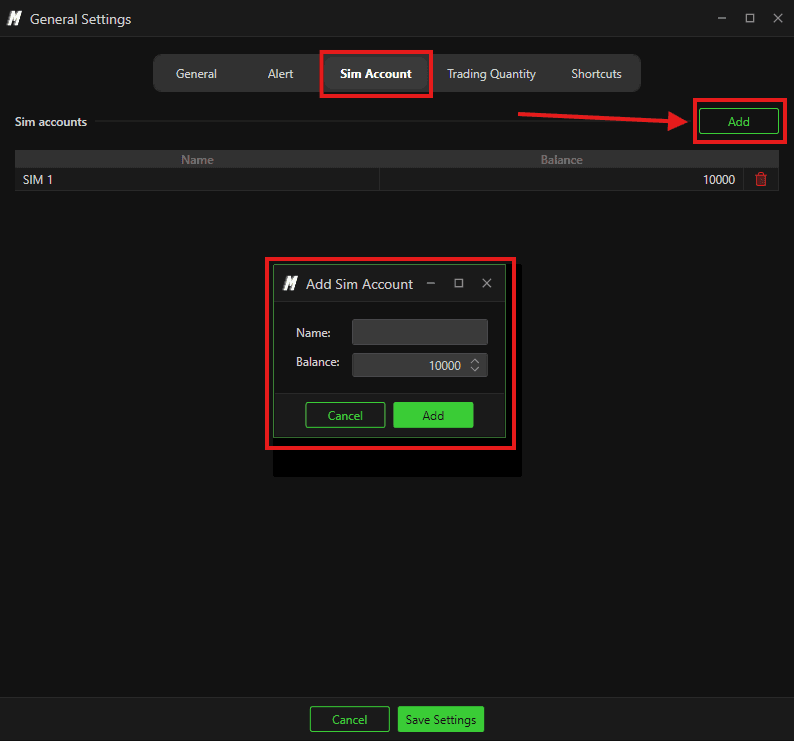
Cómo agregar una cuenta sim:
Haga clic en el botón Agregar.
Ingrese un Nombre para la cuenta.
Establezca el Saldo: el capital virtual inicial de la cuenta.
Haga clic en Agregar para confirmar.
Puede crear varias cuentas de simulación con diferentes saldos para probar distintas estrategias o tamaños de posición. Sus cuentas de simulación aparecen en el selector de cuentas del panel de trading, lo que le permite cambiar entre el trading real y el de simulación en cualquier momento.
Nota: Para obtener una guía completa sobre el uso del entorno de simulación en DeepDom, consulte el artículo dedicado: Entorno de simulación
Pestaña 4 — Cantidad de trading
La pestaña Cantidad de trading le permite establecer cantidades de orden predeterminadas para cada instrumento con el que opere. Esto ahorra tiempo durante el trading en vivo al precargar automáticamente el tamaño de su orden cuando cambia a un símbolo específico.
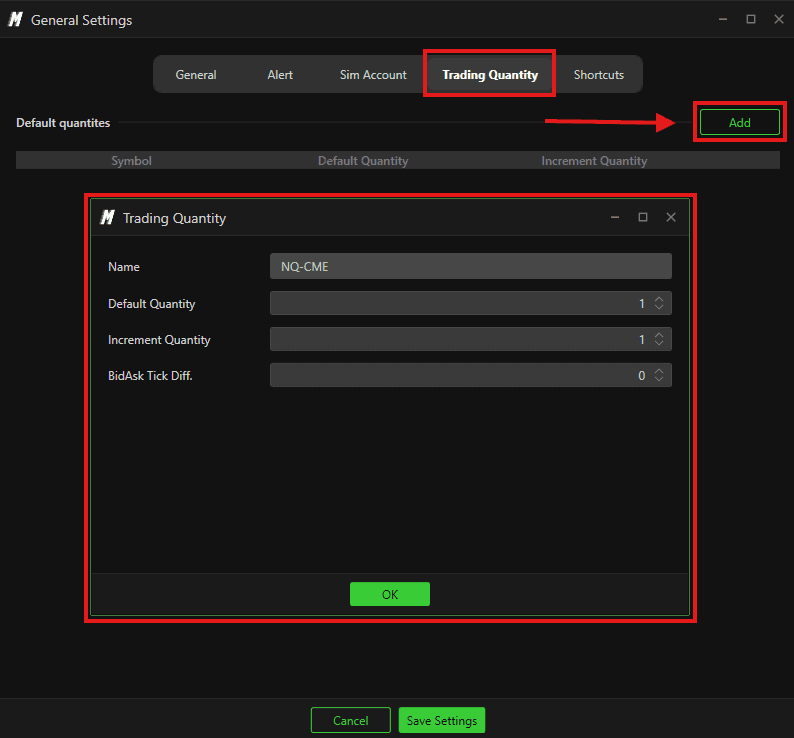
Cómo agregar una cantidad de trading:
Haga clic en el botón Agregar.
Aparecerá una ventana que le pedirá que seleccione el instrumento. Una vez que seleccione el símbolo, se abrirá la configuración de Cantidad de trading.
Establezca la Cantidad predeterminada: el número de contratos que se precargarán de forma predeterminada cuando opere con este instrumento.
Establezca la Cantidad de incremento: la cantidad en la que la cantidad aumenta o disminuye cada vez que hace clic en las flechas de cantidad en el panel de trading.
Establezca la Diferencia de ticks Bid/Ask: define la diferencia de ticks entre el Bid y el Ask utilizada para los cálculos de colocación de órdenes en este instrumento.
Haga clic en Aceptar para guardar.
Una vez guardada la configuración, deberá reiniciar la plataforma para que los cambios surtan efecto.
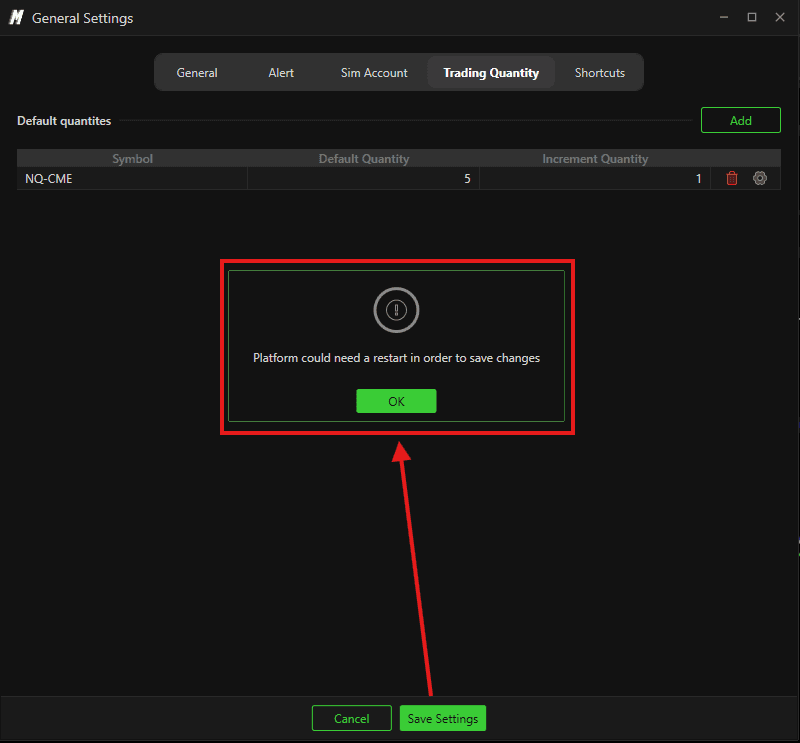
Esto es especialmente útil para los traders que cambian entre varios instrumentos con diferentes tamaños predeterminados: de esta manera, en lugar de ajustar manualmente la cantidad cada vez, se establece automáticamente al seleccionar el símbolo.
Pestaña 5 — Accesos directos
La pestaña Accesos directos le brinda una lista completa de todos los atajos de teclado disponibles en DeepDom, organizados por categoría y tipo. Puede registrar nuevas combinaciones o eliminar las existentes para adaptarlas a su flujo de trabajo personal.
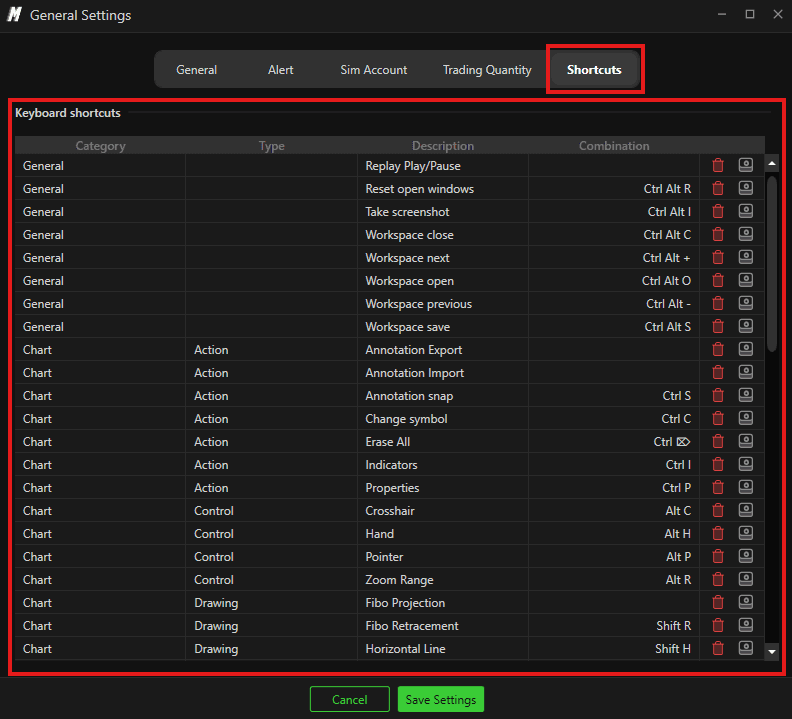
General
Reproducir/pausar reproducción
Restablecer ventanas abiertas — Ctrl Alt R
Tomar captura de pantalla — Ctrl Alt I
Cerrar espacio de trabajo — Ctrl Alt C
Siguiente espacio de trabajo — Ctrl Alt +
Abrir espacio de trabajo — Ctrl Alt O
Espacio de trabajo anterior — Ctrl Alt -
Guardar espacio de trabajo — Ctrl Alt S
Gráfico — Acciones
Exportar anotación
Importar anotación
Ajustar anotación — Ctrl S
Cambiar símbolo — Ctrl C
Borrar todo — Ctrl Retroceso
Indicadores — Ctrl I
Propiedades — Ctrl P
Gráfico — Controles
Retícula — Alt C
Mano — Alt H
Puntero — Alt P
Rango de zoom — Alt R
Gráfico — Herramientas de dibujo
Proyección de Fibonacci
Retroceso de Fibonacci — Mayús R
Línea horizontal — Mayús H
Línea — Mayús L
Línea paralela — Mayús P
Rayo
Rectángulo — Mayús R
Gráfico — Desplazar
Mover al último — Ctrl Z
Mover a la izquierda — Ctrl ←
Mover a la derecha — Ctrl →
Zoom - — Ctrl -
Zoom + — Ctrl +
Gráfico — Configuración de herramientas
TC1 (Predeterminado) — F1
TC2 — F2
TC3 — F3
TC4 — F4
TC5 — F5
TC6 — F6
TC7 — F7
TC8 — F8
TC9 — F9
Gráfico — Trading
B/E — Agregar o mover órdenes
B/E — Mover órdenes existentes
Habilitar/Deshabilitar — Ctrl Alt T
Habilitar/Deshabilitar OCO
Orden de compra Bid
Orden de compra Limit
Orden de compra Market
Orden de compra Stop
Orden de compra Stop Limit
Cancelar orden y cerrar posición (Flat)
Cancelar todas las órdenes
Orden de venta Ask
Orden de venta Limit
Orden de venta Market
Orden de venta Stop
Orden de venta Stop Limit
Mostrar/Ocultar Histórico — Ctrl Alt H
Mostrar/Ocultar panel — Ctrl Alt P
Nota: Algunos accesos directos no tienen una combinación de teclas asignada por defecto. Puede registrar y asignar su propia combinación a cualquier acceso directo no asignado en cualquier momento.
Para cada acceso directo de la lista:
Haga clic en el icono Registrar para asignar o cambiar la combinación de teclas para ese acceso directo.
Haga clic en el icono Eliminar para quitar la combinación asignada de ese acceso directo.

Nota: Para obtener una guía completa paso a paso sobre cómo configurar y personalizar los atajos de teclado, consulte el artículo dedicado: Cómo configurar atajos de teclado
Conclusión
El panel de Configuración general le brinda control total sobre cómo se comporta DeepDom como plataforma. Dedicar unos minutos a configurar estos ajustes correctamente, especialmente su zona horaria, las tasas de actualización, los valores predeterminados de trading y los atajos de teclado, hará que su flujo de trabajo sea significativamente más rápido y confiable durante las sesiones de trading en vivo.
¿Sigue teniendo problemas?
Nuestro equipo de soporte está disponible las 24 horas, los 7 días de la semana, listo para ayudarle con cualquier problema que encuentre. Cuando se ponga en contacto con nosotros, incluya:
Una captura de pantalla del problema.
Una breve descripción de lo que intentaba hacer.
Ticket de soporte (respuesta más rápida): visite www.deepcharts.com y cree un ticket de soporte directamente en nuestro sitio web.
Soporte por correo electrónico: también puede comunicarse con nosotros en support@deepcharts.com. Tenga en cuenta que las respuestas por correo electrónico pueden tardar un poco más que un ticket de soporte.
