Negociación
Updated:
Gestor de Riesgo (Risk Manager)
El Gestor de Riesgo de Deepdom permite a los operadores aplicar controles de riesgo profesionales y automatizados directamente dentro de la plataforma.
Al definir reglas estrictas de gestión de riesgos, los operadores pueden imponer disciplina en tiempo real. Si se incumple alguna regla predefinida, la cuenta se bloquea automáticamente durante el día (o por un periodo de tiempo específico), garantizando el cumplimiento del plan de trading y evitando la toma de decisiones emocionales.

1. Cómo acceder al Gestor de Riesgo
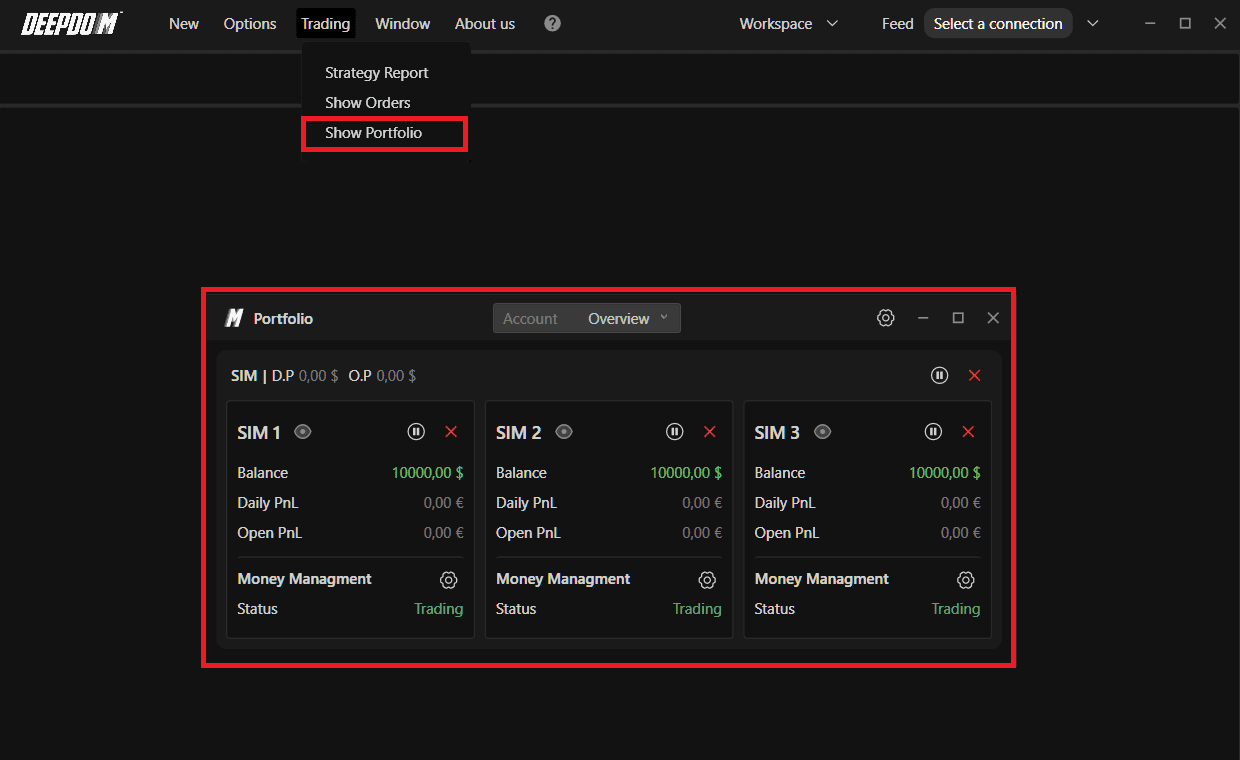
1. Diríjase a Trading en la barra de navegación principal.
2. Haga clic en Show Portfolio (Mostrar cartera).
2. Sección de resumen (Overview)
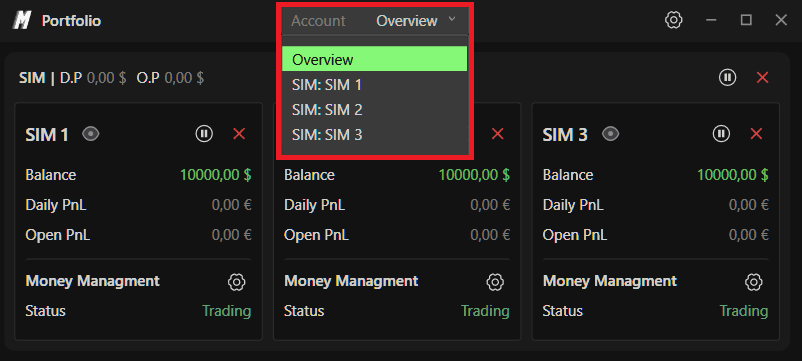
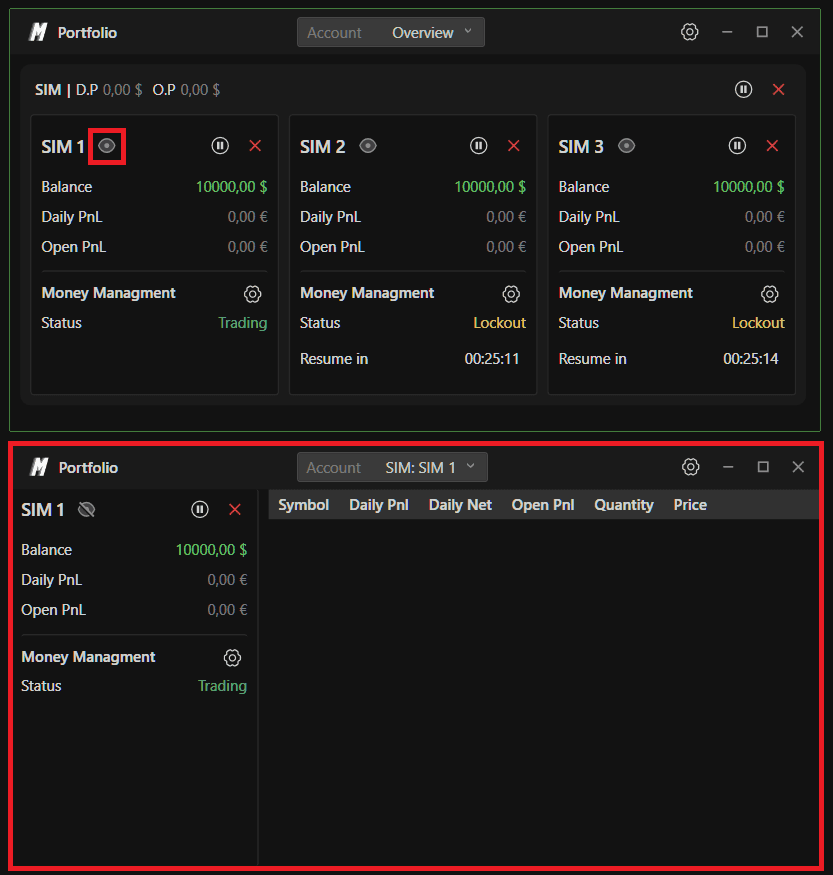
En la pestaña Overview (Resumen), puede ver todas las cuentas conectadas a Deepdom.
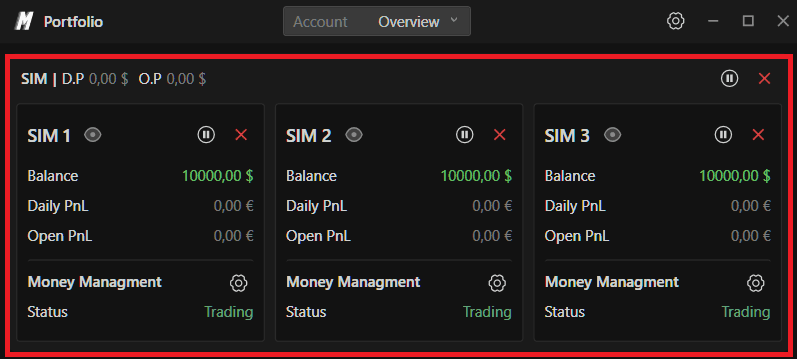
Verá una tarjeta principal por cada conexión (por ejemplo: SIM, Rithmic, Dxfeed).
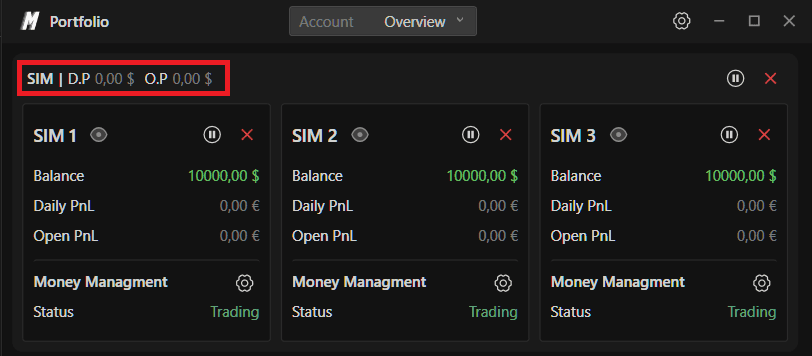
Información de la tarjeta de conexión
Nombre de la conexión (arriba a la izquierda, ej., SIM)
Daily Profit (Ganancia diaria) – Ganancias y pérdidas (PnL) diarias totales de todas las cuentas bajo esa conexión
Open Profit (Ganancia abierta) – Ganancias y pérdidas (PnL) actuales no realizadas
Controles a nivel de conexión
En el lado derecho de la tarjeta de conexión:
Botón de pausa (Pause)
Le permite pausar el trading durante:
1 minuto
10 minutos
30 minutos
60 minutos
Toda la sesión
Cuando está pausado:
Todas las cuentas vinculadas a la conexión quedan bloqueadas
Aparece el estado "Lockout" (Bloqueo)
Un temporizador de cuenta regresiva muestra cuándo se reanudará el trading
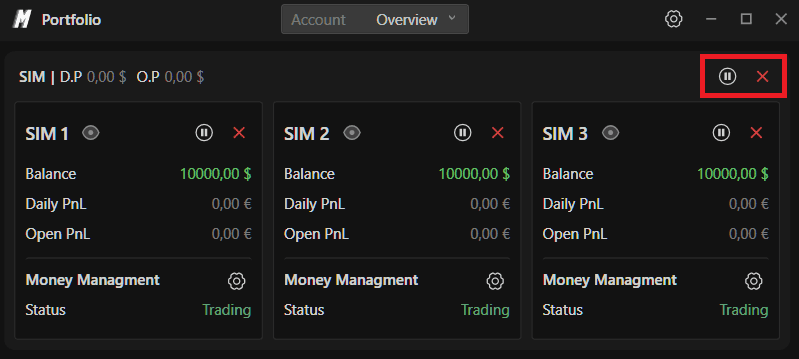
Botón de cierre (Close)
Cierra (liquida) de forma instantánea todas las posiciones abiertas en cada cuenta bajo esa conexión.
3. Tarjetas de cuentas individuales
Cada cuenta bajo una conexión dispone de su propio panel de control.
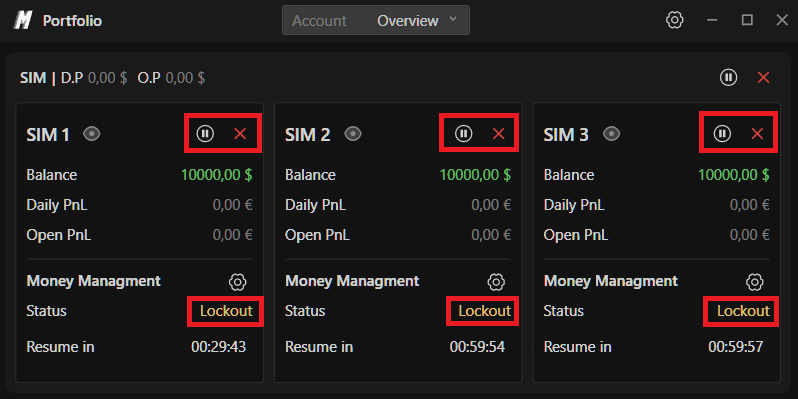
Botones a nivel de cuenta
• Botón de ojo – Abre la vista detallada de la gestión de riesgos de esa cuenta
• Botón de pausa – Pausa únicamente esa cuenta específica
• Botón de cierre (Close) – Liquida posiciones únicamente en esa cuenta
Información de la cuenta
• Balance (Saldo)
• Daily PnL (PnL diario)
• Open PnL (PnL abierto)
4. Ajustes de gestión monetaria (lado del cliente)
Haga clic en el botón Settings (Ajustes) para configurar las reglas de riesgo.
Se le pedirá que elija entre:
• Ajustes a nivel de cuenta
• Ajustes a nivel de conexión
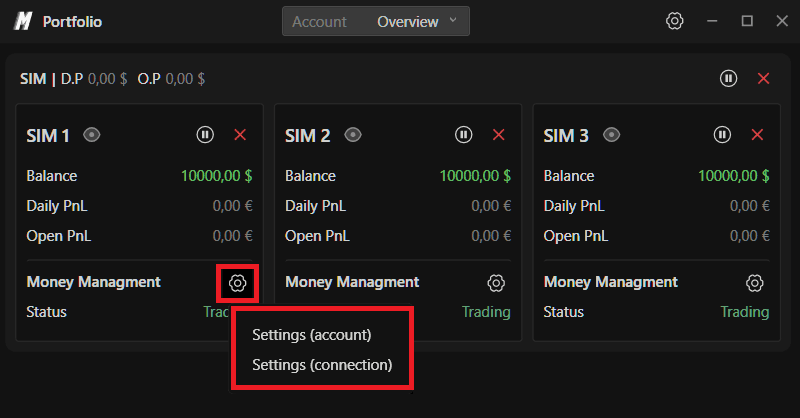
Importante: El Gestor de Riesgo funciona en el lado del cliente. Si se cierra la plataforma, el gestor de dinero no funcionará.
5. Ajustes generales (General Settings)
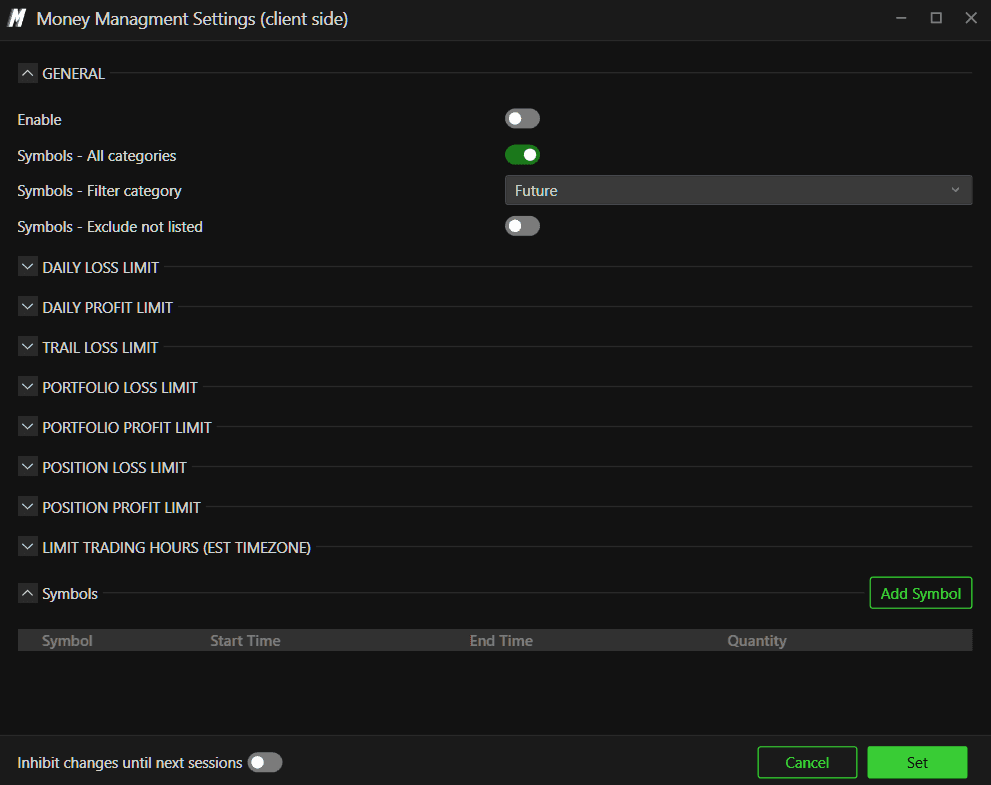
Enable (Habilitar)
Activa o desactiva el gestor de dinero.
Symbol – Exclude Not Listed (Símbolo – Excluir no listados)
Si está habilitado, solo podrá operar con los símbolos que agregue manualmente.
Ejemplo: Si desea evitar operar accidentalmente con el contrato Mini en lugar del Micro, agregue solo el símbolo del Micro. Todos los demás símbolos quedarán bloqueados.
6. Límite de pérdida diaria (Daily Loss Limit)
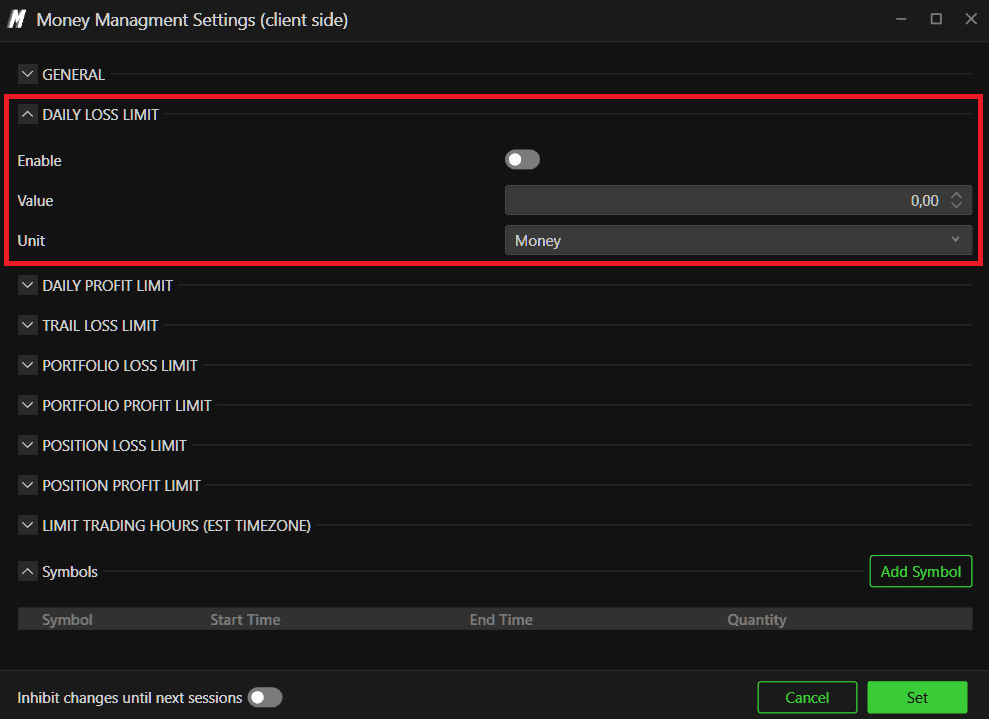
• Enable – Activa la protección de pérdida diaria
• Value – Pérdida máxima permitida
• Unit – Dinero ($) o Porcentaje (%)
Una vez superado el límite, se activará la acción seleccionada.
7. Límite de ganancia diaria (Daily Profit Limit)
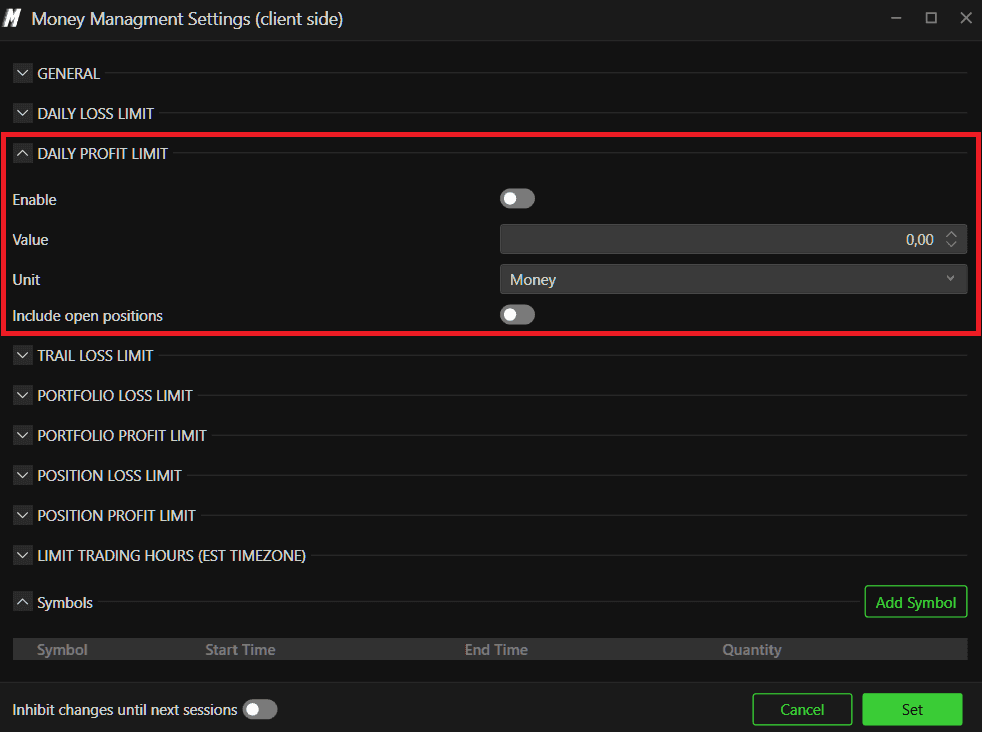
• Enable: Activa la protección de ganancia diaria
• Value: Ganancia máxima permitida
• Unit – Dinero ($) o Porcentaje (%)
• Include Open Position – Si está habilitado, las operaciones abiertas se cerrarán una vez alcanzado el límite.
8. Trailing Stop (Arrastre de pérdida diario / Daily Trailing Drawdown)
Enable (Habilitar)
Activa el límite de arrastre (trailing limit).
Opciones de acción:

• Daily Pause – Bloquea la cuenta para la sesión
• Time Pause – Bloquea la cuenta durante los minutos seleccionados
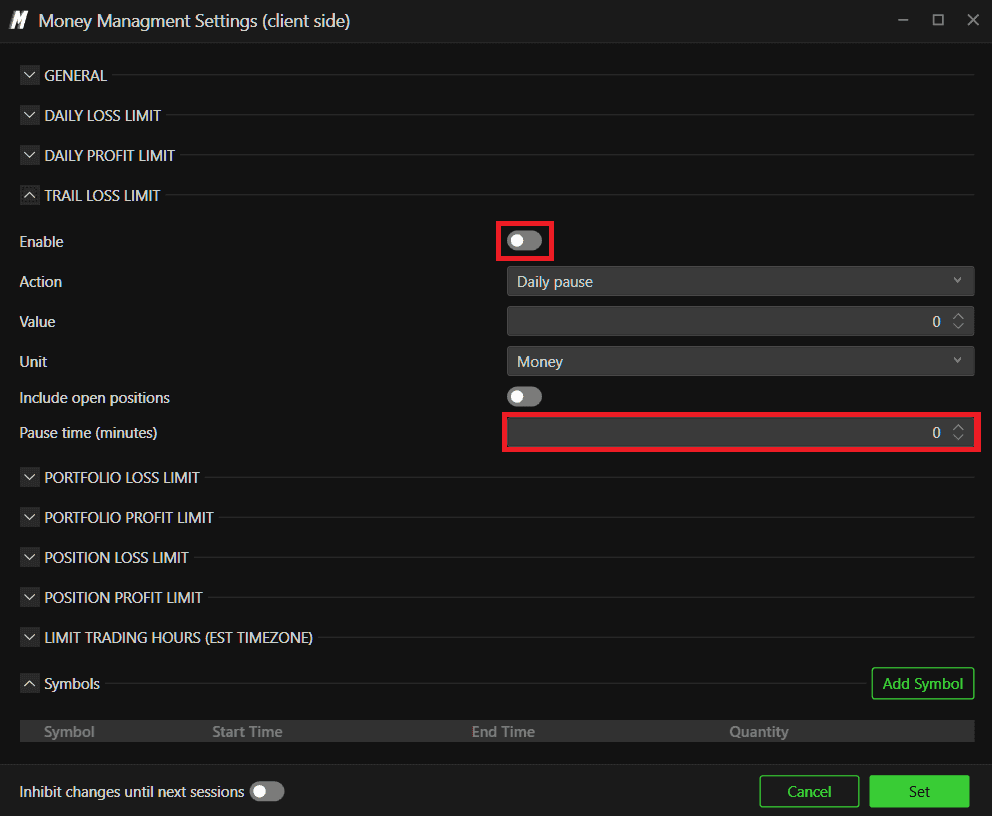
• Flat – Cierra las posiciones abiertas pero no bloquea la cuenta
Value & Unit (Valor y Unidad)
Establézcalo en dinero o porcentaje.
Include Open Position (Incluir posición abierta)
Si está habilitado, el trailing stop se aplica también a las ganancias y pérdidas (PnL) no realizadas.
Ejemplo: Si la ganancia abierta retrocede más que el límite de arrastre, el sistema activa la acción seleccionada.
9. Límites basados en cartera
Límite de pérdida de cartera (Portfolio Loss Limit)
Controla la pérdida total en todas las posiciones abiertas (por ejemplo, ES + NQ combinados).
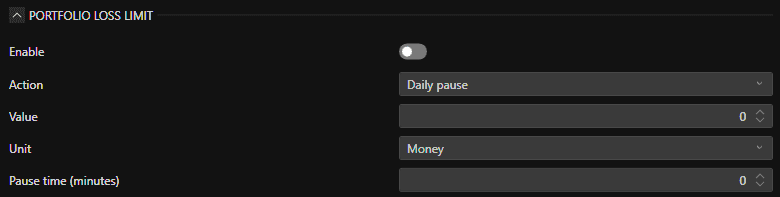
Mismas opciones de configuración:
• Enable (Habilitar)
• Action (Acción)
• Value (Valor)
• Unit (Unidad)
Límite de ganancia de cartera (Portfolio Profit Limit)
La misma lógica que el Límite de ganancia diaria, pero aplicado a toda la cartera.
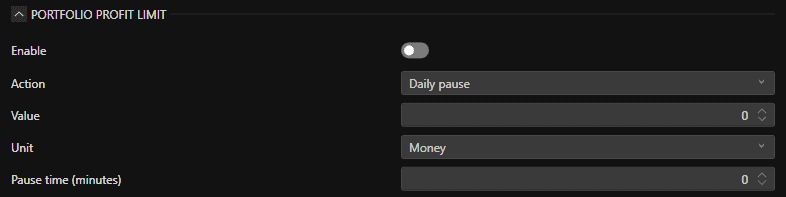
10. Límites basados en posiciones
Límite de pérdida por posición (Position Loss Limit)
Se aplica a operaciones individuales. Si se supera, la posición se liquida automáticamente y se activa la acción seleccionada.
Límite de ganancia por posición (Position Profit Limit)
La misma lógica pero para objetivos de ganancias en posiciones individuales.
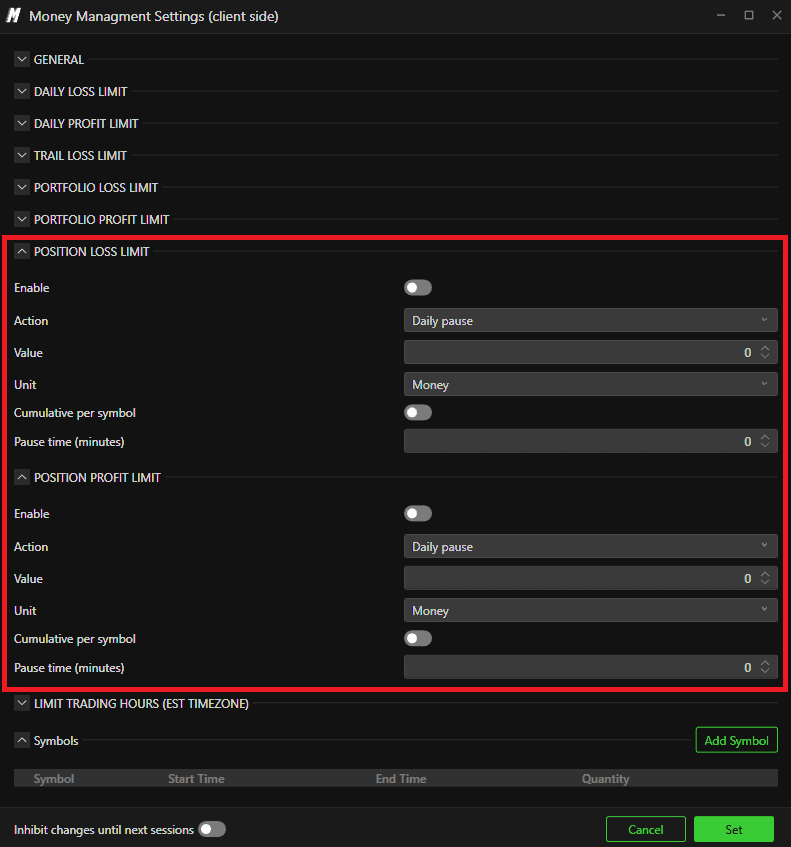
11. Limitar horas de trading (zona horaria EST)

Puede restringir el trading a periodos de tiempo específicos.
Importante:
• La hora se basa en la zona horaria EST
• Independiente de la zona horaria de su PC o de la zona horaria de los gráficos
Establecer:
• Begin Time (Hora de inicio)
• End Time (Hora de finalización)
12. Agregar Símbolo (Add Symbol)
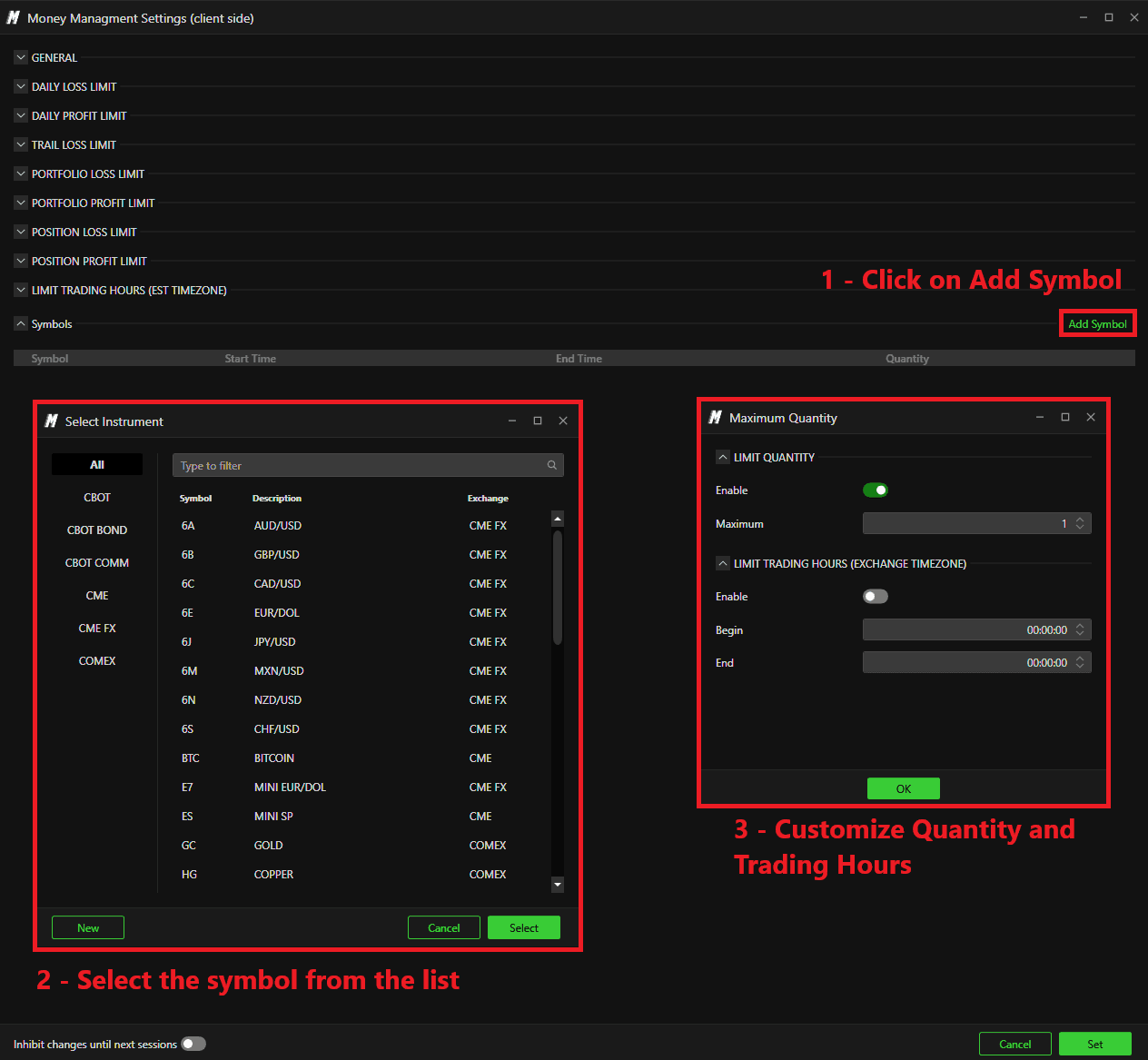
Agregue o elimine símbolos permitidos para operar.
Si la opción Symbol – Exclude Not Listed está habilitada, solo se podrá operar con los símbolos agregados.
13. Inhibir cambios hasta la siguiente sesión (Inhibit Changes Until Next Session)

Si está habilitado:
• Cualquier cambio realizado en los ajustes de riesgo se aplicará únicamente en el siguiente día de negociación.
14. Estado (Status)
El estado puede mostrar:
Lockout (Bloqueo) – La cuenta está bloqueada debido al incumplimiento de alguna regla. Un temporizador de cuenta regresiva muestra cuándo se reanudará el trading.
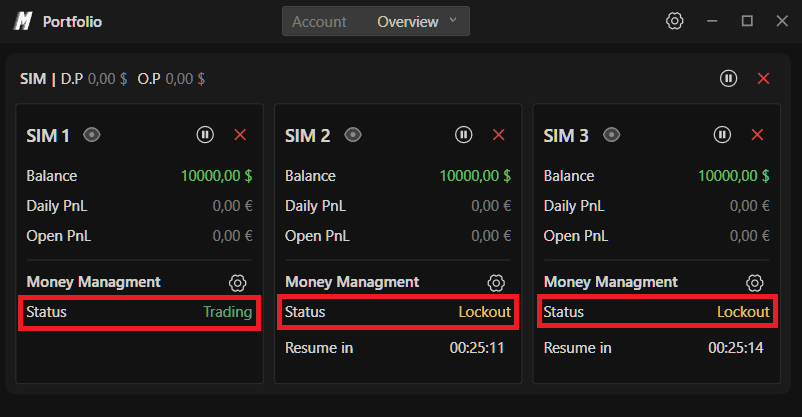
15. Vista detallada de la cuenta
Haga clic en el botón de Ojo para ver información detallada de las posiciones y del riesgo de la cuenta.
Nota importante
El Gestor de Riesgo sigue la zona horaria de la CME (EST) para los reinicios diarios.
Si se bloquea por el día:
• La cuenta se desbloquea automáticamente a las 18:00 EST.
• La única forma de desbloquear la cuenta después de activarse el bloqueo por tiempo del Gestor de Riesgo es solicitar al equipo de soporte de Deepdom que la desbloquee desde el sistema interno (backend), lo cual puede tomar algún tiempo.
Resumen
El Gestor de Riesgo de Deepdom proporciona:
• Límites de pérdidas y ganancias diarias
• Protección de arrastre de pérdidas (trailing drawdown)
• Controles de riesgo a nivel de cartera
• Límites basados en posiciones
• Trading con restricciones de horario
• Protección basada en símbolos
• Aplicación de bloqueo automático (lockout)
Transforma la gestión de riesgos, pasando de ser una decisión discrecional a ser un sistema de disciplina automatizado, garantizando que los operadores sigan estrictamente su plan de riesgo predefinido.
¿Sigue teniendo problemas?
Nuestro equipo de soporte está disponible las 24 horas del día, los 7 días de la semana, y listo para ayudarle con cualquier problema que experimente. Cuando se ponga en contacto, por favor incluya:
Una captura de pantalla del problema.
Una breve descripción de lo que estaba intentando hacer.
Ticket de soporte (respuesta más rápida): visite www.deepcharts.com y cree un ticket de soporte directamente en nuestro sitio web.
Soporte por correo electrónico: también puede ponerse en contacto con nosotros en support@deepcharts.com_ Por favor, tenga en cuenta que las respuestas por correo electrónico pueden demorar un poco más que mediante un ticket de soporte.
