Negociación
Updated:
Habilitar el trading y mostrar el panel de operaciones
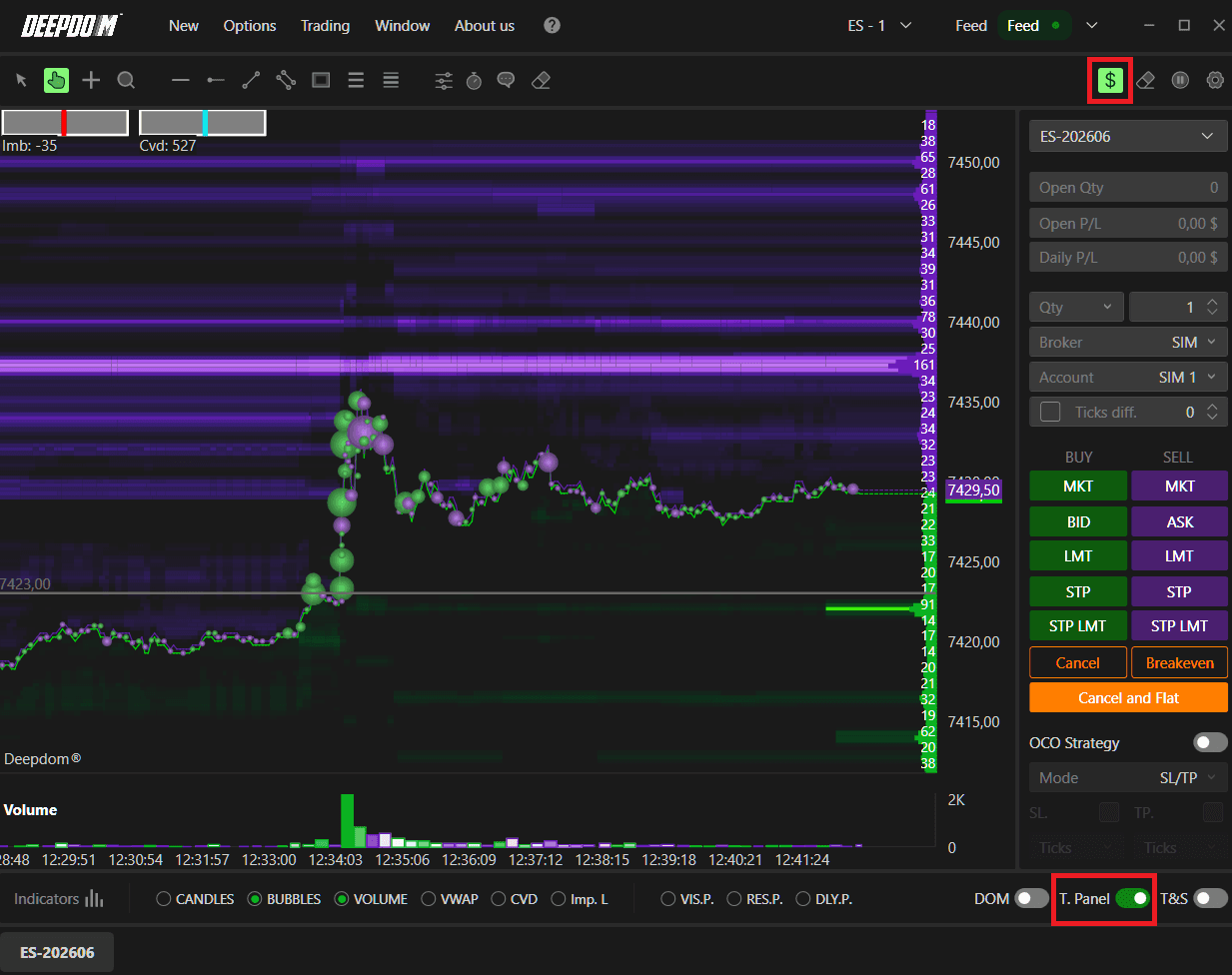
Habilitar el trading en un gráfico
Para permitir la entrada de órdenes desde un gráfico:
Haga clic en el icono del dólar en la esquina superior derecha del gráfico, o bien
Abra el menú de Configuración del gráfico y habilite Habilitar trading.
Mostrar el panel de operaciones
Para mostrar el panel de operaciones debajo del gráfico:
Active la casilla Panel de operaciones en la esquina inferior derecha del gráfico, o bien
Utilice el menú de Configuración del gráfico y habilite Mostrar panel de operaciones.

Panel de operaciones y operaciones cruzadas Mini/Micro
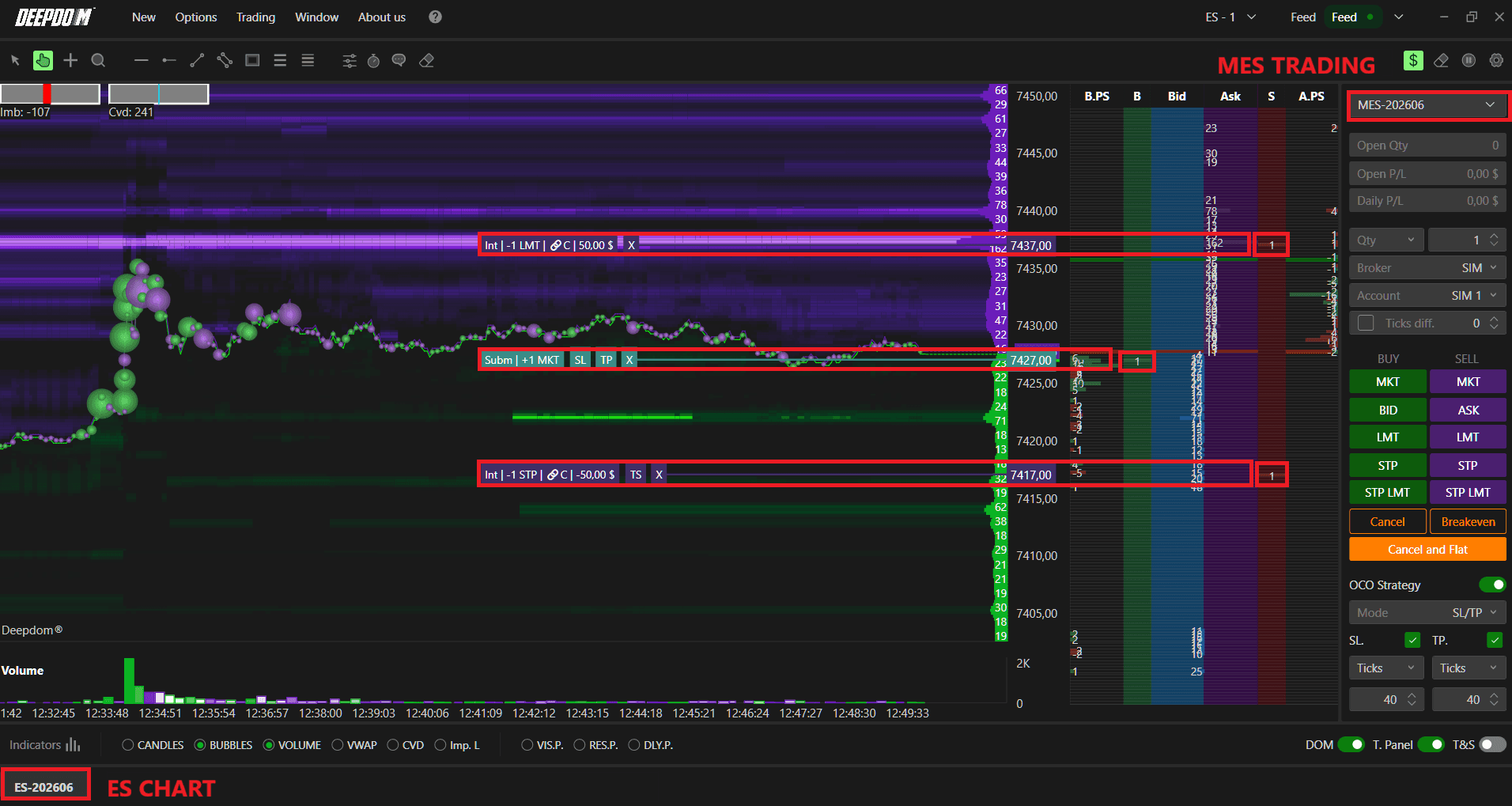
En la parte superior del panel de operaciones puede seleccionar el instrumento utilizado para la ejecución de órdenes. DeepDom permite las operaciones cruzadas (cross trading), por ejemplo, ver los datos de un contrato de futuros Mini mientras ejecuta órdenes en un contrato Micro, sin necesidad de abrir gráficos adicionales. Para un análisis volumétrico preciso, base siempre sus decisiones en el contrato de futuros principal.
El panel también muestra:
Posición abierta – número de contratos o acciones actualmente en el mercado.
P/G abierto – pérdidas o ganancias no realizadas de la posición abierta.
P/G diario – pérdidas o ganancias realizadas en el instrumento durante la jornada de negociación actual.
Botones de operaciones y acciones básicas
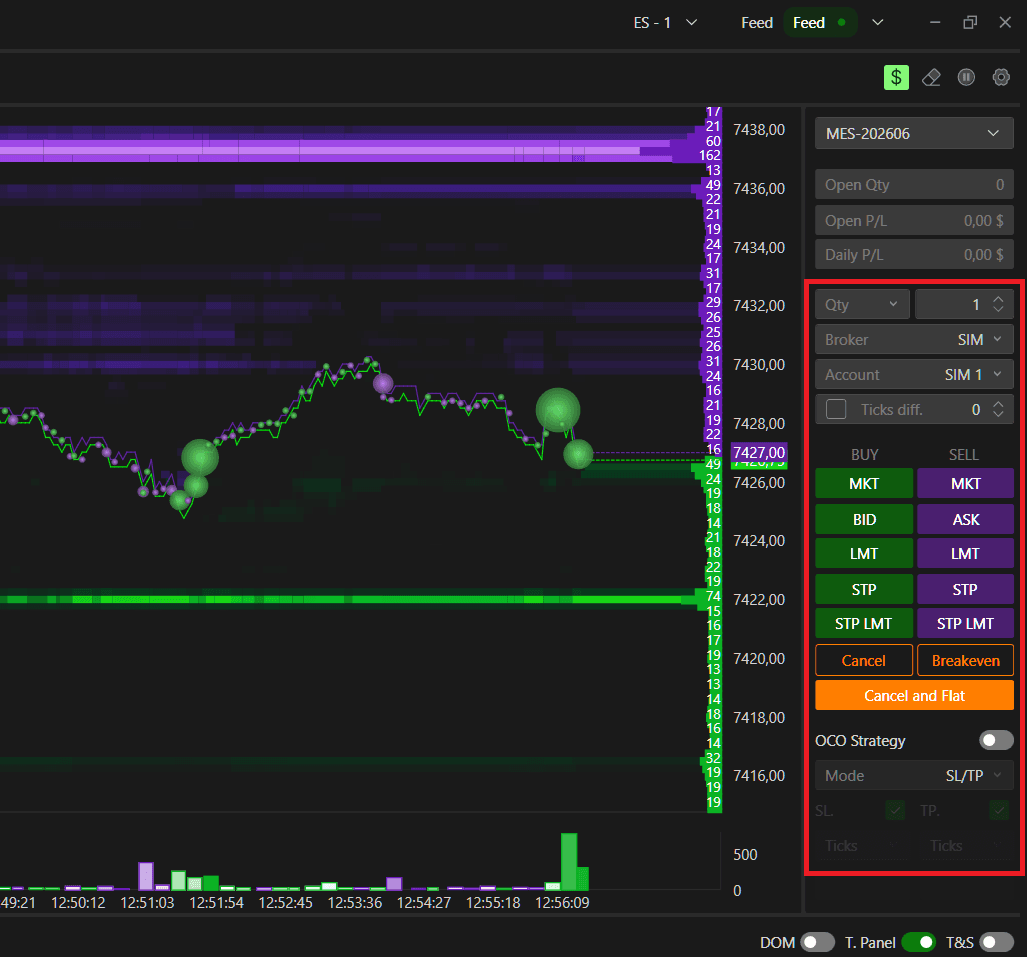
El panel de operaciones incluye botones de acceso rápido para diferentes tipos de órdenes:
MKT – envía órdenes de compra o venta a mercado.
BID / ASK – coloca órdenes limitadas en el mejor Bid (compra) o mejor Ask (venta) actual.
LMT – coloca órdenes limitadas manuales (límite de compra por debajo del precio de mercado o límite de venta por encima de mercado).
STP – coloca órdenes stop que se convierten en órdenes a mercado al activarse (stop de compra por encima de mercado, stop de venta por debajo de mercado).
STP LMT – coloca órdenes stop-limitadas, que envían órdenes limitadas en lugar de órdenes a mercado al activarse, lo que ayuda a controlar el deslizamiento (slippage) asumiendo el riesgo de no ejecutarse.
Cancel – cancela todas las órdenes pendientes de ejecución (órdenes de trabajo).
Close – cierra la posición abierta actual y cancela todas las órdenes pendientes restantes.
Utilice los campos Cant. (Qty), Bróker, y Cuenta para elegir el tamaño de la operación, el bróker y la cuenta para cada transacción.
Si la opción Dif. de ticks (Tick diff.) está habilitada, los botones Bid y Ask colocarán órdenes limitadas a un número específico de ticks de distancia del precio de mercado en lugar de exactamente en el mejor de compra/venta.
Estrategia OCO e histórico de ejecuciones
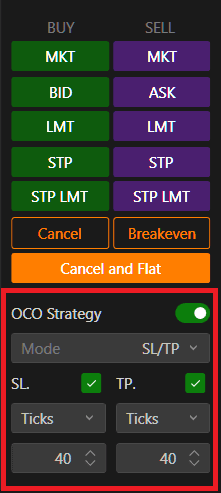
Estrategia OCO
La función OCO (Order‑Cancels‑Order) le permite vincular dos órdenes de salida a una posición principal: una orden limitada de recogida de beneficios (take-profit) y un stop de protección. Cuando una de estas órdenes de salida se ejecuta, la otra se cancela automáticamente.
Mostrar ejecuciones históricas
Para mostrar las ejecuciones históricas en el gráfico, abra la configuración del gráfico y habilite Mostrar ejecuciones históricas. Los marcadores de las operaciones aparecerán entonces en los precios y momentos correspondientes.
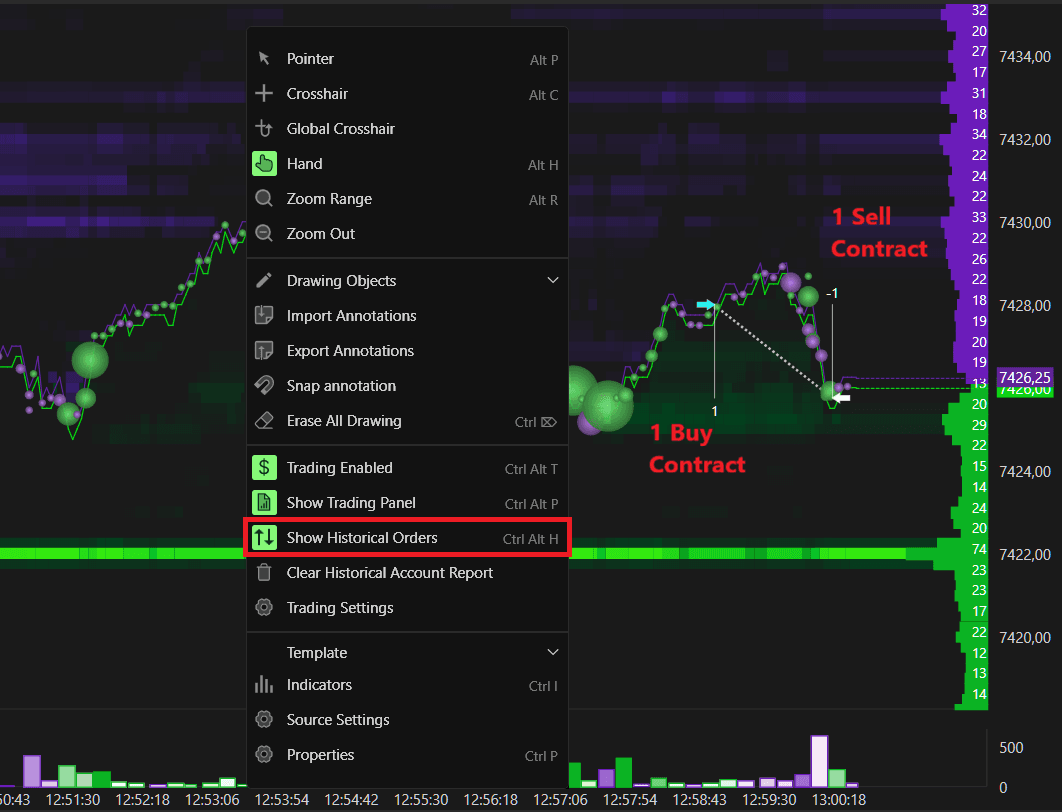
Descripción general del DOM del gráfico
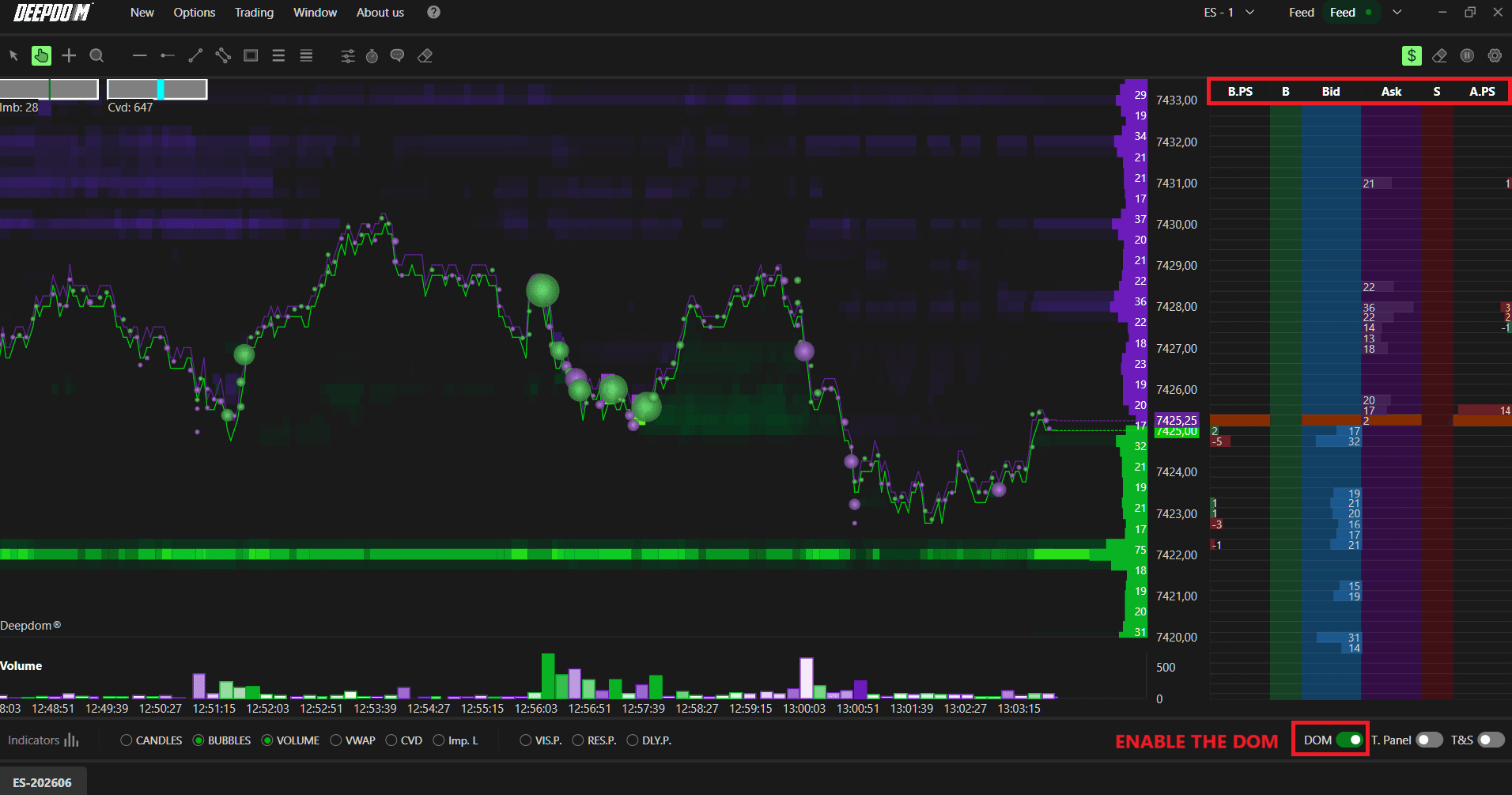
El DOM de gráfico (Chart DOM) proporciona una escala vertical del libro de órdenes junto a su gráfico.
Habilítelo seleccionando la casilla de verificación DOM en la parte inferior derecha del gráfico, o bien
Abra la configuración del gráfico y habilite Habilitar DOM de gráfico.
Por defecto, el DOM de gráfico muestra estas columnas de izquierda a derecha:
B.PS – Bid Pull Stack; cantidades añadidas o retiradas en cada nivel de Bid.
B – columna de gestión de órdenes de compra (mover o cancelar).
Bid – órdenes de compra limitada en cada nivel de precio.
Ask – órdenes de venta limitada en cada nivel de precio.
S – columna de gestión de órdenes de venta.
A.PS – Ask Pull Stack; cantidades añadidas o retiradas en cada nivel de Ask.
Entrada y gestión de órdenes en el DOM
Órdenes a mercado y limitadas/stop
Compra a mercado (Buy Market) – haga clic con el botón derecho en cualquier lugar de la columna Bid.
Venta a mercado (Sell Market) – haga clic con el botón derecho en cualquier lugar de la columna Ask.
Compra limitada (Buy Limit) – haga clic con el botón izquierdo en la columna Bid a cualquier precio por debajo del precio de mercado actual.
Stop de compra (Buy Stop) – haga clic con el botón izquierdo en la columna Bid a cualquier precio por encima del precio de mercado actual.
Venta limitada (Sell Limit) – haga clic con el botón izquierdo en la columna Ask a cualquier precio por encima del precio de mercado actual.
Stop de venta (Sell Stop) – haga clic con el botón izquierdo en la columna Ask a cualquier precio por debajo del precio de mercado actual.
Modificar y cancelar órdenes
Para órdenes limitadas o condicionales ya existentes:
Utilice las columnas de gestión de órdenes (B y S) y arrastre con el botón izquierdo del ratón para mover una orden a un nuevo nivel de precio.
Haga clic con el botón derecho para cancelar una orden.
Haga doble clic con el botón izquierdo del ratón para modificar la cantidad de la orden.
Configuración y columnas del DOM de gráfico
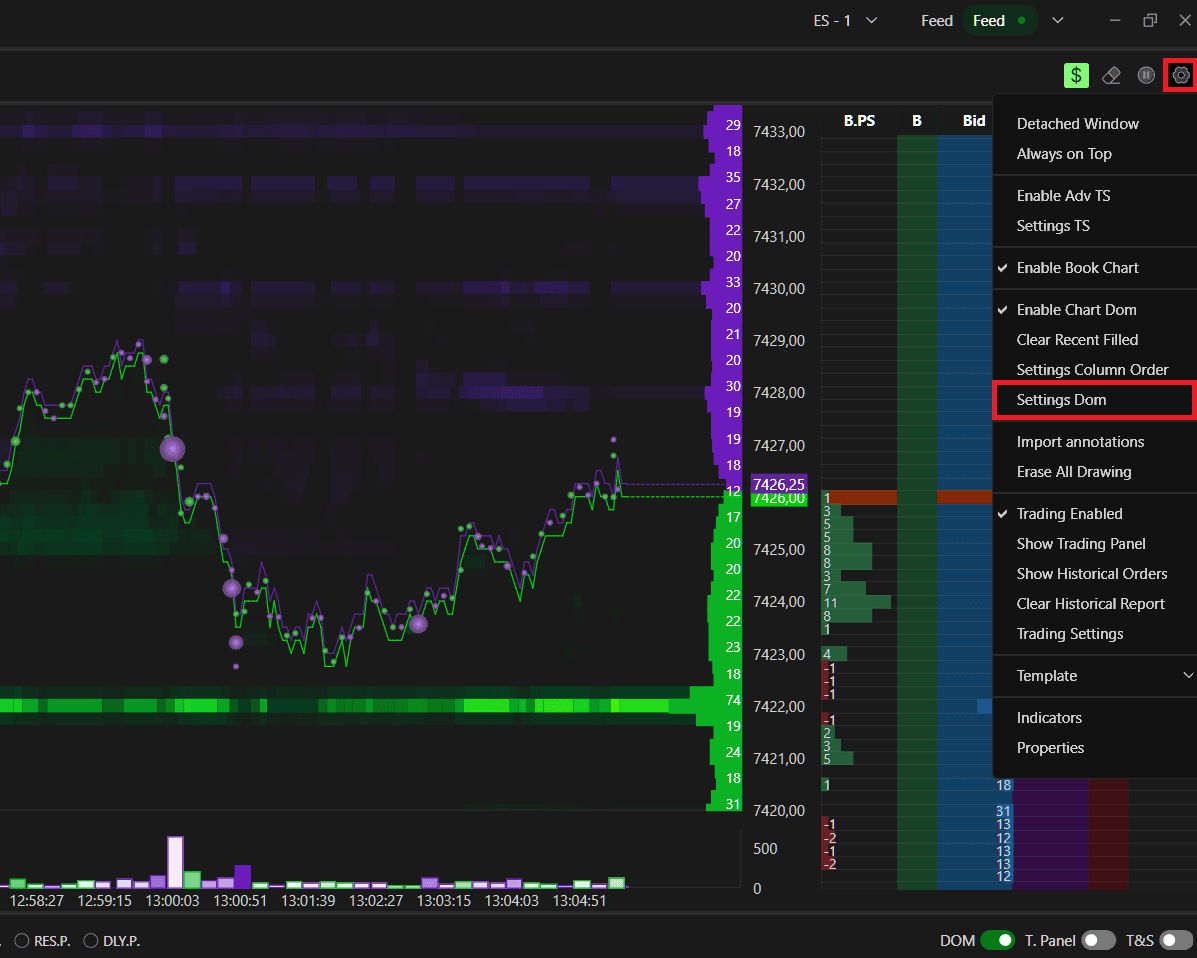
Haga clic en el icono de Configuración en el DOM de gráfico para abrir los ajustes del DOM. Aquí puede ajustar el tamaño de fuente, el formato de texto y la apariencia de varias columnas, incluyendo:
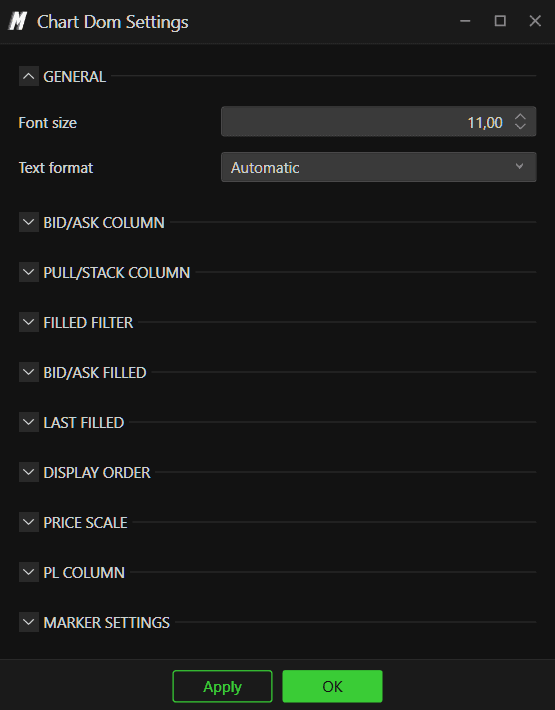
Columnas Bid/Ask – cambie los colores de fondo y de texto para Bid y Ask.
Columnas Pull Stack – habilite Bid/Ask Pull Stack, elija filtros (medio o ninguno) y personalice los colores.
Filtro de ejecuciones (Filled filter) – aplique un filtro a las cantidades ejecutadas para que solo se muestren las operaciones significativas.
Bid/Ask ejecutado – muestra los volúmenes ejecutados en las columnas B.T (Bid Trades) y A.T (Ask Trades), formando eficazmente una vista tipo "footprint". El reinicio automático puede borrarlos según las oscilaciones de los precios, o bien puede reiniciarlos manualmente.
Último ejecutado (Last Filled) – habilite la columna de la última transacción ejecutada.
Vista de órdenes (Order View) – muestre/oculte las columnas de gestión de órdenes y ajuste sus colores.
Escala de precios – habilite la columna de la escala de precios y personalice su apariencia.
Columna de P/G – muestra la ganancia y pérdida no realizada tick por tick cuando tiene una posición abierta.
Marcadores (Markers) – habilite marcadores para el último precio de negociación, apertura, máximo y mínimo.
Orden de las columnas – abra la configuración de orden de columnas para reorganizar las columnas del DOM según sus necesidades.
¿Sigue teniendo problemas?
Nuestro equipo de soporte está disponible las 24 horas del día, los 7 días de la semana, y listo para ayudarle con cualquier problema que le surja. Cuando nos contacte, por favor incluya:
Una captura de pantalla del problema.
Una breve descripción de lo que intentaba hacer.
Ticket de soporte (respuesta más rápida): visite www.deepcharts.com y cree un ticket de soporte directamente en nuestro sitio web.
Soporte por correo electrónico: también puede ponerse en contacto con nosotros en support@deepcharts.com. Tenga en cuenta que las respuestas por correo electrónico pueden tardar un poco más que las de un ticket de soporte.
