Option Gex Profile muestra la exposición gamma real de los creadores de mercado (GEX) como un panel de perfil vertical a la derecha de tu gráfico, con la distribución de esa exposición en todos los precios de ejercicio. Es similar a un perfil de volumen, pero en lugar del volumen muestra dónde es más significativa la exposición gamma de los creadores de mercado, ayudándote a identificar niveles clave donde se concentra su actividad de cobertura.
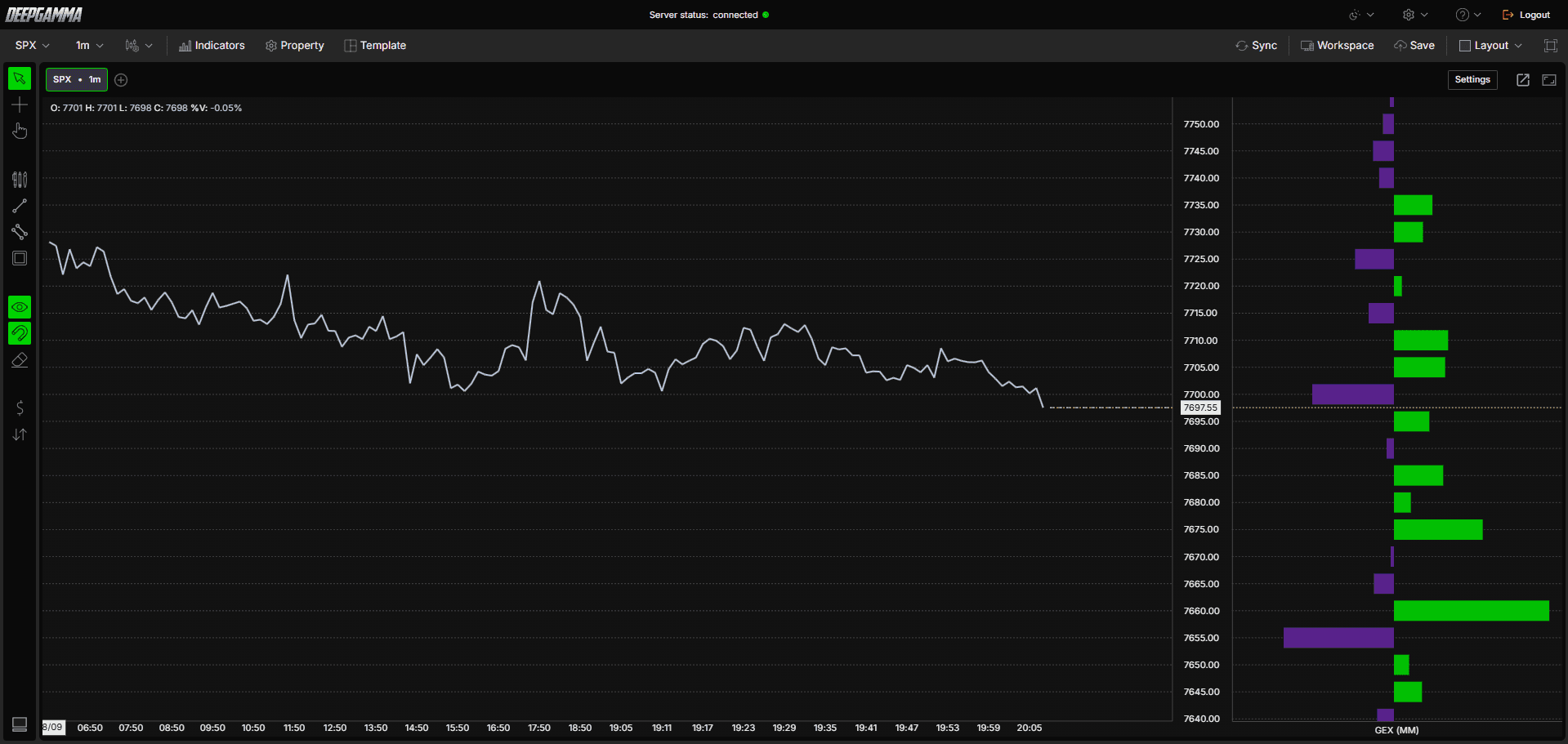
Nota: Option Gex Profile utiliza datos de CBOE y solo muestra valores en gráficos de SPX.

Cómo añadir Option Gex Profile
Abre un gráfico de SPX en DeepGamma Web
Haz clic en Indicators en la barra de menús
Haz clic en el botón verde Add indicator situado en la parte inferior del panel
Abre la pestaña Options (Cboe) y busca Option Gex Profile
El indicador se añade a tu gráfico y aparece en el panel Indicators
Haz clic en el icono de engranaje junto a Option Gex Profile para abrir sus ajustes
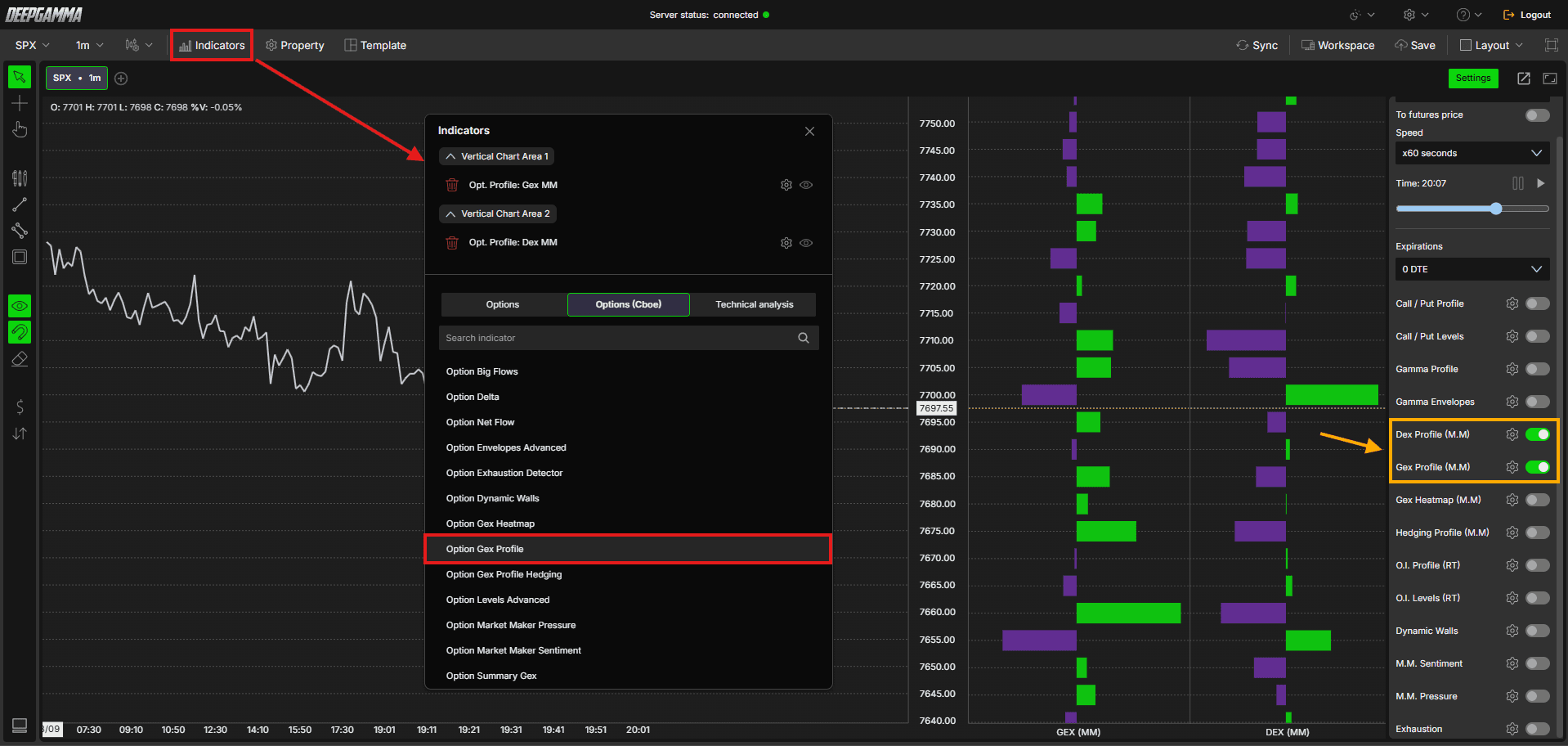
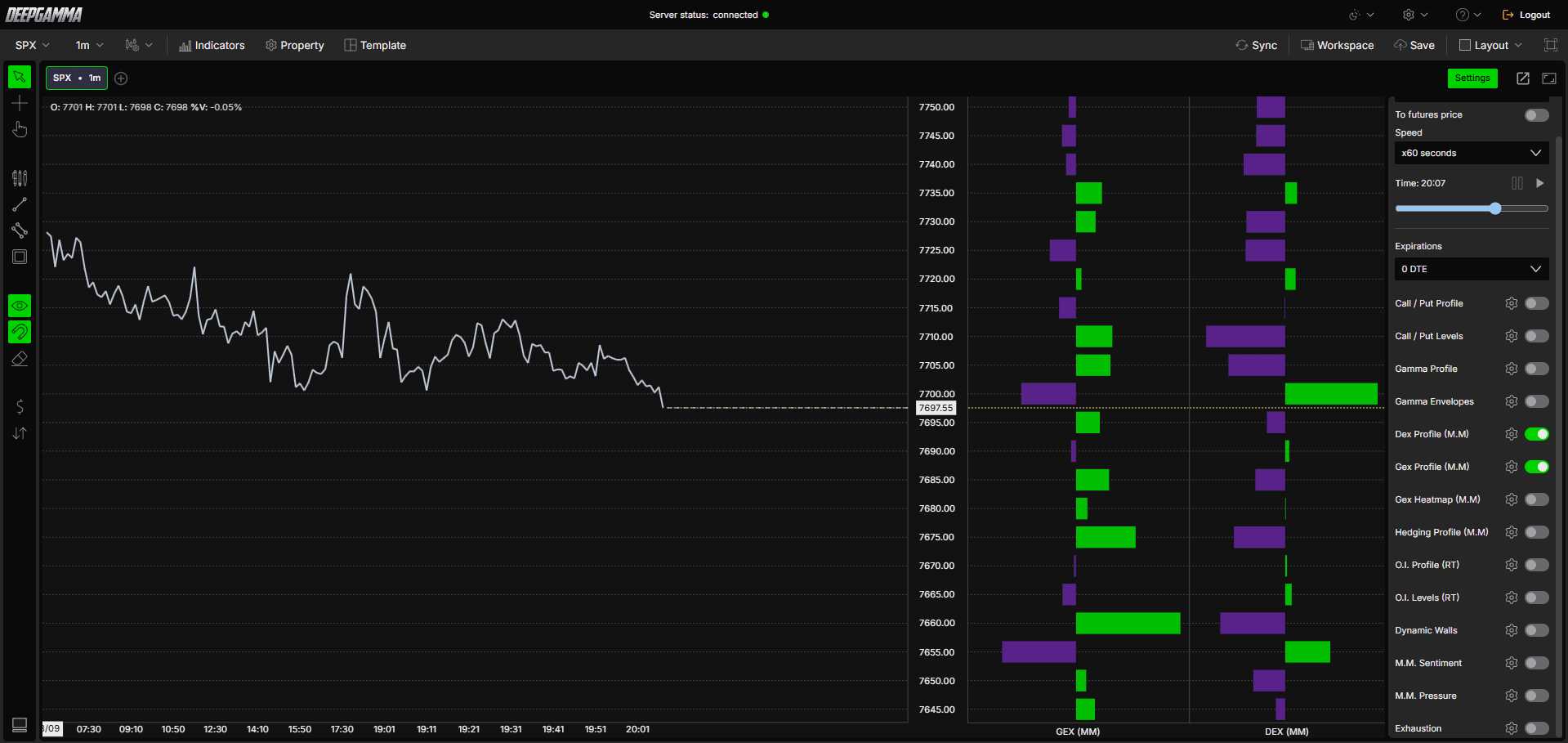
También puedes activarlo o desactivarlo desde Gex Profile (M.M) o Dex Profile (M.M) en la barra rápida Settings. Ambos añaden Option Gex Profile, cada uno con una fuente de datos distinta: Gex Profile (M.M) usa Gex (market maker) y Dex Profile (M.M) usa Dex (market maker). El icono de engranaje junto a cada interruptor abre los mismos ajustes.
Cómo interpretar el perfil
Option Gex Profile puede visualizarse de dos formas según la opción seleccionada en Data Source:
Gex (market maker) (predeterminado) - Muestra un único perfil donde las barras verdes representan GEX positivo (lado call) y las moradas GEX negativo (lado put). Cuanto más larga sea la barra, mayor será la exposición de los creadores de mercado en ese precio de ejercicio
Gex (market maker C/P) - Muestra el GEX de calls y puts uno junto al otro desde una línea central. Las barras verdes se extienden a la derecha con la exposición del lado call y las moradas a la izquierda con la del lado put. Así puedes comparar visualmente dónde dominan las calls o las puts en cada precio de ejercicio
Conceptos clave
Antes de elegir una fuente de datos, conviene entender algunos conceptos básicos de opciones:
Call - Una opción que da al comprador el derecho a comprar el subyacente a un precio fijado. Los traders compran calls cuando esperan que el precio suba
Put - Una opción que da al comprador el derecho a vender el subyacente a un precio fijado. Los traders compran puts cuando esperan que el precio baje
Gamma - Medida de cuánto cambia la delta de una opción cuando se mueve el precio. Una gamma alta implica que los creadores de mercado deben ajustar su cobertura con más intensidad cuando el precio se acerca a un precio de ejercicio
GEX (Gamma Exposure) - Estimación de la exposición gamma que mantienen los creadores de mercado en un precio de ejercicio determinado, combinando el volumen con la griega gamma
DEX (Delta Exposure) - Estimación de la exposición delta que mantienen los creadores de mercado en un precio de ejercicio determinado, mostrando la presión direccional de cobertura en lugar de la sensibilidad gamma
OI (Open Interest) - El número total de contratos de opciones que siguen abiertos y aún no se han cerrado ni han vencido
OI-R (Real-Time Open Interest) - Como el interés abierto oficial de la bolsa solo se publica al cierre del día, DeepChart lo calcula en tiempo real a partir del flujo de compras y ventas de CBOE en directo. Por ejemplo, si hay 2 ventas y 1 compra, hay una posición abierta neta de 1. Así obtienes una visión actualizada del interés abierto sin esperar a las cifras de cierre de la bolsa
Market Maker Net Flow - Flujo delta neto generado específicamente por las compras y ventas de los creadores de mercado, aislando su posicionamiento de la actividad global del mercado
Settings
La ventana de ajustes está organizada en secciones. Desplázate hacia abajo para verlas todas. Después de hacer cambios, haz clic en Apply para actualizar el gráfico.
General
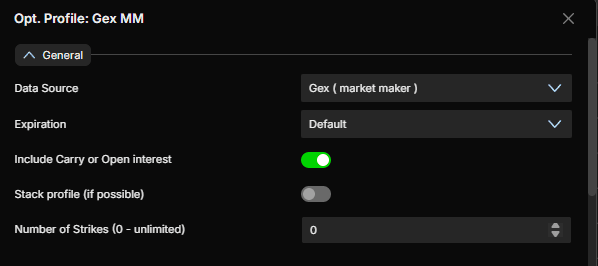
Data Source - Elige los datos utilizados para construir el perfil. Opciones disponibles:
Gex (market maker) (predeterminado) - Utiliza la exposición gamma real de los creadores de mercado comunicada por CBOE y muestra su exposición neta en cada precio de ejercicio, también llamada «convexity ladder» en otras plataformas.
Úsalo cuando: quieras la lectura más fiable de su presión real de cobertura gammaGex (market maker C/P) - Utiliza los mismos datos gamma reales de los creadores de mercado, pero separa los lados call y put en lugar de mostrar un único valor neto.
Úsalo cuando: quieras ver su exposición en calls y puts por separado en vez de compensada en un netoMarket maker net flow - Muestra el flujo delta neto generado por las compras y ventas de los creadores de mercado.
Úsalo cuando: quieras aislar específicamente sus flujos de la actividad global del mercadoCall / put OI-R - Muestra el interés abierto en tiempo real de calls y puts.
Úsalo cuando: quieras ver las posiciones abiertas en directo sin ninguna ponderación gammaDex (market maker) - Utiliza la exposición delta real de los creadores de mercado comunicada por CBOE, también llamada «DEX ladder» en otras plataformas.
Úsalo cuando: quieras ver su presión direccional de cobertura en lugar de la sensibilidad gammaGamma (call OI-R - put OI-R) - Calcula la exposición gamma usando el interés abierto en tiempo real como base en lugar del volumen de la sesión, también llamada GEX «state» en otras plataformas. Como DeepChart calcula este interés abierto directamente a partir del flujo de CBOE en directo, esta versión es más precisa que el mismo cálculo en plataformas sin acceso directo a CBOE.
Úsalo cuando: quieras una visión estructural de la exposición gamma basada en el posicionamiento en directo y no en el volumen de hoy
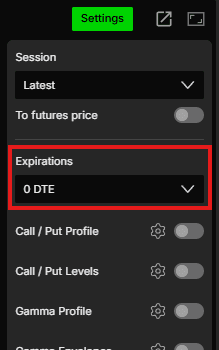
Expiration - Filtra el perfil por vencimiento. Opciones disponibles: Default, 0 DTE, <= 1d, <= 7d, <= 31d, <= 91d, All expirations.
Nota: cuando Expiration está configurado en Default, se utiliza el vencimiento seleccionado en Expirations de la barra de acceso rápido Settings.
Include Carry or Open interest - Si está activado, incluye en el cálculo el interés abierto arrastrado de sesiones anteriores, para ofrecer una visión más amplia del posicionamiento total. Si está desactivado, solo se tienen en cuenta los datos de la sesión actual. Activado por defecto
Stack profile (if possible) - Si está activado, los perfiles de calls y puts se agrupan uno junto al otro para ofrecer una vista conjunta. Si está desactivado, se muestran por separado. Desactivado por defecto
Number of Strikes (0 - unlimited) - Establece cuántos precios de ejercicio se incluyen en el perfil a partir del precio actual. Un valor de 0 incluye un número ilimitado de precios de ejercicio. Valor por defecto: 0
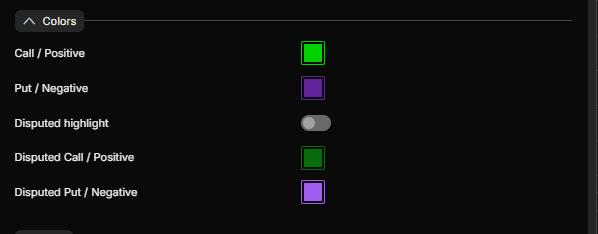
Colors
Call / Positive - Establece el color del lado de calls. Verde por defecto
Put / Negative - Establece el color del lado de puts. Morado por defecto
Disputed highlight - Si está activado, resalta los precios de ejercicio donde los datos están en disputa o hay solapamiento entre la actividad de calls y puts. Desactivado por defecto
Disputed Call / Positive - Establece el color de resaltado de los precios de ejercicio en disputa del lado de calls. Verde oscuro por defecto
Disputed Put / Negative - Establece el color de resaltado de los precios de ejercicio en disputa del lado de puts. Morado claro por defecto
Text
Enabled - Muestra u oculta las etiquetas de texto del perfil. Desactivado por defecto
Text size - Establece el tamaño de fuente de las etiquetas de texto. Valor por defecto: 11
Call / Positive color - Establece el color del texto de las etiquetas del lado de calls. Azul grisáceo claro por defecto
Put / Negative color - Establece el color del texto de las etiquetas del lado de puts. Azul grisáceo claro por defecto

Width / Offset
Width Type - Elige cómo se calcula el ancho del perfil. Opciones disponibles:
Automatic (por defecto) - DeepGamma establece automáticamente el ancho del perfil según la vista actual del gráfico
Percentual period - Establece el ancho como porcentaje del período visible del gráfico
Window width - Establece el ancho según la ventana visible actual
Fixed bars - Establece un número fijo de barras para el ancho del perfil
Current Width - Establece el ancho del perfil de la sesión actual. Valor por defecto: 10
Current Offset - Establece el desplazamiento horizontal del perfil de la sesión actual. Valor por defecto: 0
Previous Width - Establece el ancho de los perfiles de sesiones anteriores. Valor por defecto: 15
Previous Offset - Establece el desplazamiento horizontal de los perfiles de sesiones anteriores. Valor por defecto: 0

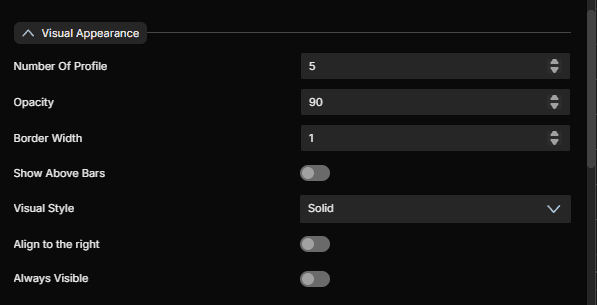
Visual Appearance
Number Of Profile - Establece cuántos perfiles de sesión se muestran en el gráfico. Valor por defecto: 5
Opacity - Establece la opacidad de las barras del perfil. Valor por defecto: 90
Border Width - Establece el grosor del borde de las barras del perfil. Valor por defecto: 1
Show Above Bars - Si está activado, el perfil se muestra por encima de las barras de precio. Desactivado por defecto
Visual Style - Elige entre barras de perfil Solid o Hollow. Valor por defecto: Solid
Align to the right - Si está activado, alinea el perfil con el lado derecho del gráfico. Desactivado por defecto
Always Visible - Si está activado, mantiene el perfil visible incluso cuando desplazas el gráfico fuera de su rango. Desactivado por defecto
Sizing
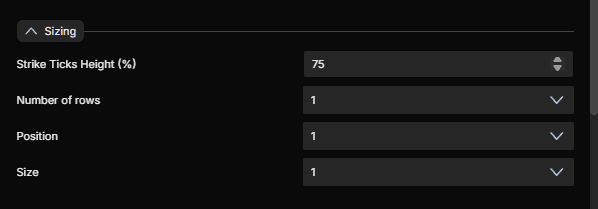
La sección Sizing controla cómo se muestran varios valores del perfil al superponerlos en el mismo gráfico. Te permite agrupar los datos de calls, puts o gamma uno junto al otro para ahorrar espacio, en lugar de añadir instancias de perfil separadas.
Strike Ticks Height (%) - Establece la altura de la barra de cada precio de ejercicio como porcentaje, para controlar el grosor de las marcas individuales del perfil. Valor por defecto: 75
Number of rows - Establece cuántas filas de datos de precios de ejercicio se muestran al superponer varios valores del perfil. Valor por defecto: 1
Position - Establece qué posición de fila ocupa este valor del perfil cuando se apilan varios valores. Valor por defecto: 1
Size - Establece el tamaño relativo de la fila de este valor del perfil cuando se apilan varios valores. Valor por defecto: 1
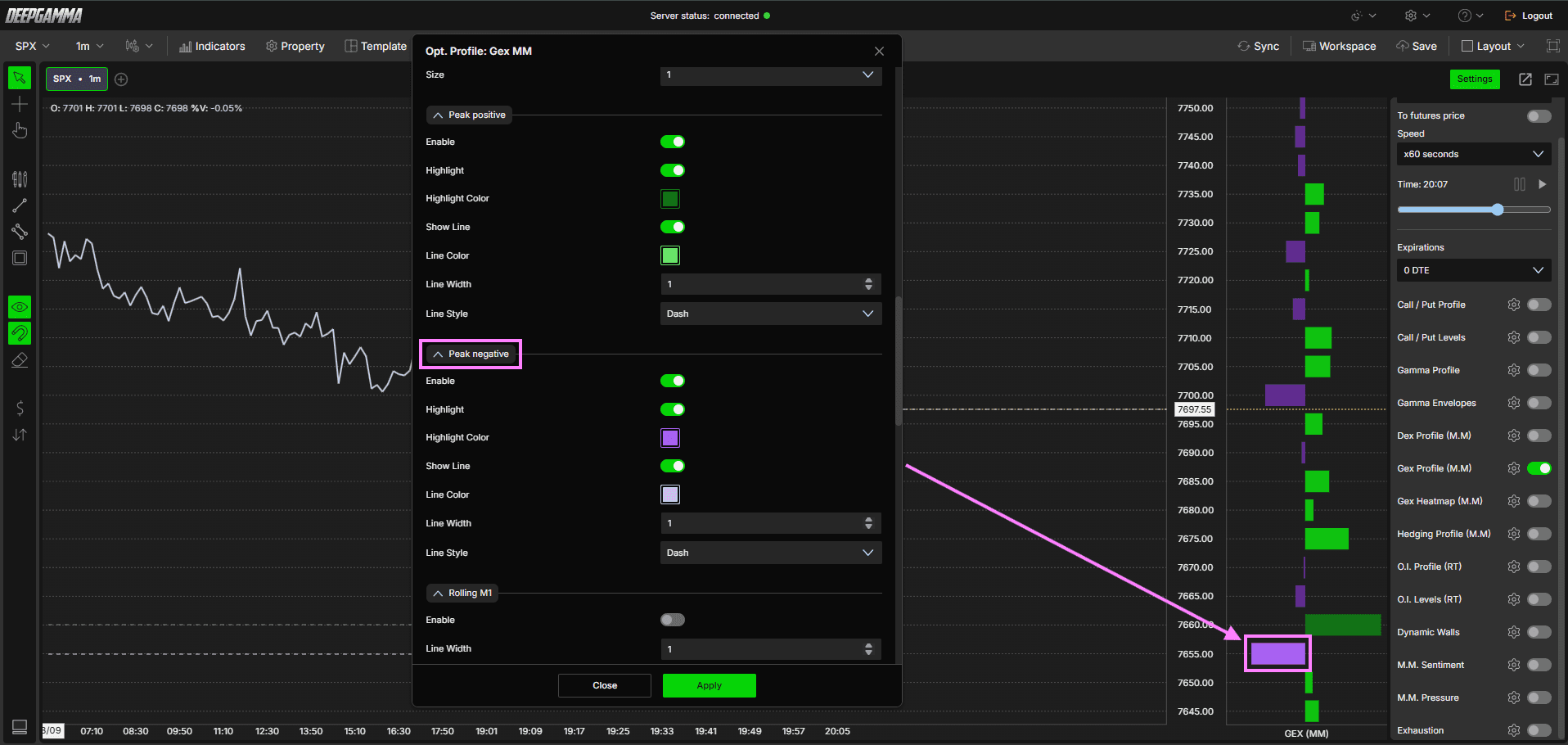
Las secciones Peak destacan los puntos de concentración GEX más altos y más bajos del perfil.
Peak positive
Enable - Muestra u oculta el pico positivo. Desactivado de forma predeterminada
Highlight - Si se activa, resalta la barra con el GEX positivo más alto del perfil. Desactivado de forma predeterminada
Highlight Color - Establece el color de resaltado. Verde oscuro por defecto
Show Line - Si se activa, dibuja una línea horizontal en el nivel del pico de GEX positivo. Activado de forma predeterminada
Line Color - Establece el color de la línea. Verde por defecto
Line Width - Establece el grosor de la línea. Valor por defecto: 1
Line Style - Elige entre Solid, Dash, Dot, Dash dot o Dash dot dot. Valor por defecto: Dash

Peak negative
Enable - Muestra u oculta el pico negativo. Desactivado de forma predeterminada
Highlight - Si se activa, resalta la barra con el GEX negativo más alto del perfil. Desactivado de forma predeterminada
Highlight Color - Establece el color de resaltado. Morado por defecto
Show Line - Si se activa, dibuja una línea horizontal en el nivel del pico de GEX negativo. Activado de forma predeterminada
Line Color - Establece el color de la línea. Morado claro por defecto
Line Width - Establece el grosor de la línea. Valor por defecto: 1
Line Style - Elige entre Solid, Dash, Dot, Dash dot o Dash dot dot. Valor por defecto: Dash
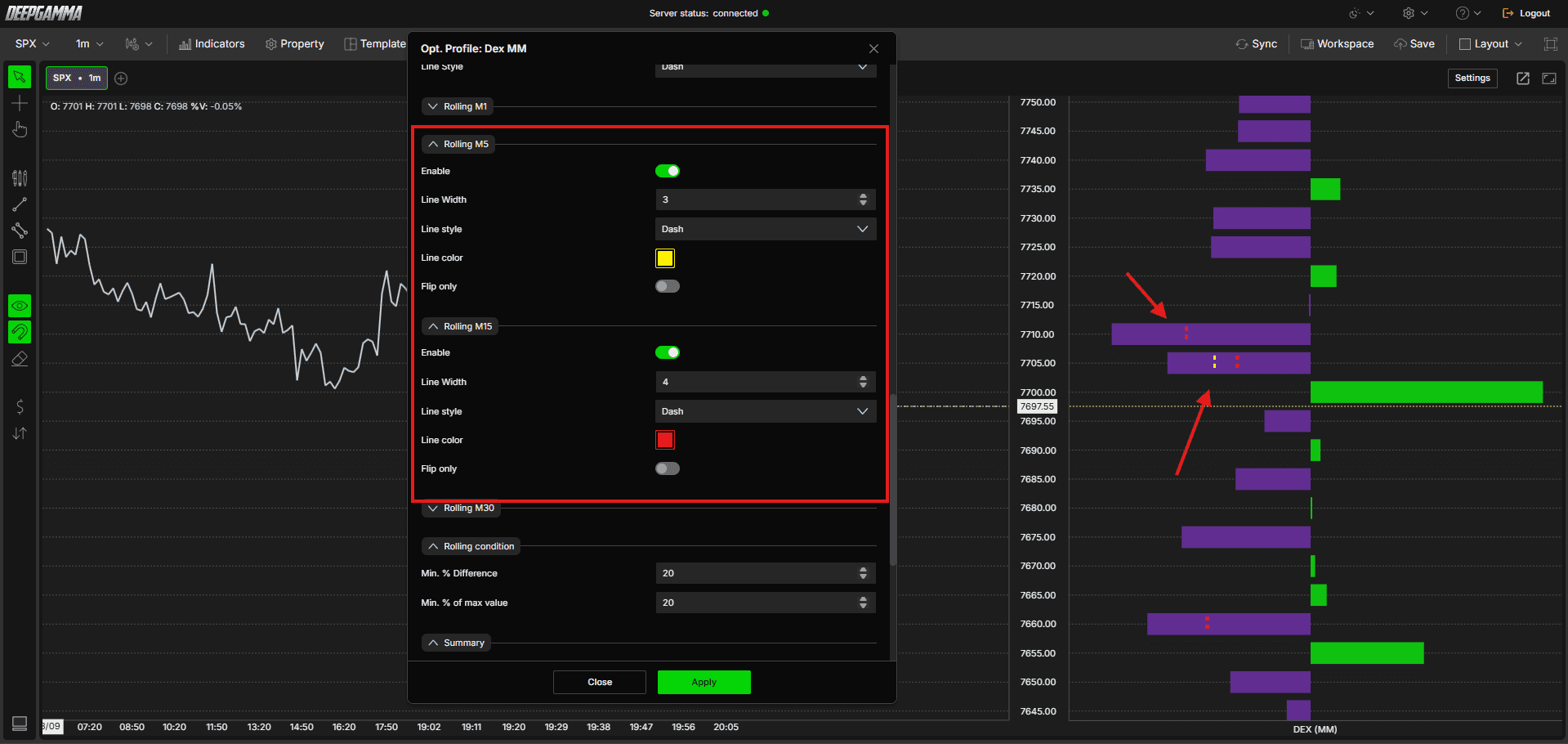
Las secciones Rolling muestran cómo era el perfil GEX en intervalos de tiempo concretos anteriores, trazado como líneas sobre el perfil actual. Así puedes ver cómo ha cambiado la exposición gamma de los creadores de mercado durante la sesión.
Rolling M1
Enable - Muestra u oculta el valor del perfil de hace 1 minuto. Desactivado por defecto
Line Width - Establece el grosor de la línea. Valor por defecto: 1
Line style - Elige entre Solid, Dash, Dot, Dash dot o Dash dot dot. Valor por defecto: Dot
Line color - Establece el color de este valor histórico del perfil. Gris por defecto
Flip only - Si está activado, solo muestra este valor histórico cuando se ha producido un cambio de signo de la gamma entre la instantánea histórica y el perfil actual, según los umbrales de Rolling condition que figuran más abajo. Desactivado por defecto
Rolling M5
Enable - Muestra u oculta el valor del perfil de hace 5 minutos. Desactivado por defecto
Line Width - Establece el grosor de la línea. Valor por defecto: 1
Line style - Elige entre Solid, Dash, Dot, Dash dot o Dash dot dot. Valor por defecto: Dot
Line color - Establece el color de este valor histórico del perfil. Gris por defecto
Flip only - Si está activado, solo muestra este valor histórico cuando se ha producido un cambio de signo de la gamma entre la instantánea histórica y el perfil actual, según los umbrales de Rolling condition que figuran más abajo. Desactivado por defecto
Rolling M15
Enable - Muestra u oculta el valor del perfil de hace 15 minutos. Desactivado por defecto
Line Width - Establece el grosor de la línea. Valor por defecto: 1
Line style - Elige entre Solid, Dash, Dot, Dash dot o Dash dot dot. Valor por defecto: Dash
Line color - Establece el color de este valor histórico del perfil. Gris por defecto
Flip only - Si está activado, solo muestra este valor histórico cuando se ha producido un cambio de signo de la gamma entre la instantánea histórica y el perfil actual, según los umbrales de Rolling condition que figuran más abajo. Desactivado por defecto
Rolling M30
Enable - Muestra u oculta el valor del perfil de hace 30 minutos. Desactivado por defecto
Line Width - Establece el grosor de la línea. Valor por defecto: 1
Line style - Elige entre Solid, Dash, Dot, Dash dot o Dash dot dot. Valor por defecto: Solid
Line color - Establece el color de este valor histórico del perfil. Gris por defecto
Flip only - Si está activado, solo muestra este valor histórico cuando se ha producido un cambio de signo de la gamma entre la instantánea histórica y el perfil actual, según los umbrales de Rolling condition que figuran más abajo. Desactivado por defecto
Rolling condition
Estos ajustes definen qué se considera un cambio de signo de la gamma para los interruptores Flip only anteriores.
Min. % Difference - Establece la diferencia porcentual mínima entre la instantánea histórica y el perfil actual necesaria para considerar que se ha producido un cambio de signo. Valor por defecto: 20
Min. % of max value - Establece el porcentaje mínimo del valor máximo del perfil que debe alcanzar un precio de ejercicio para tenerse en cuenta en la condición de cambio de signo. Valor por defecto: 20
Summary
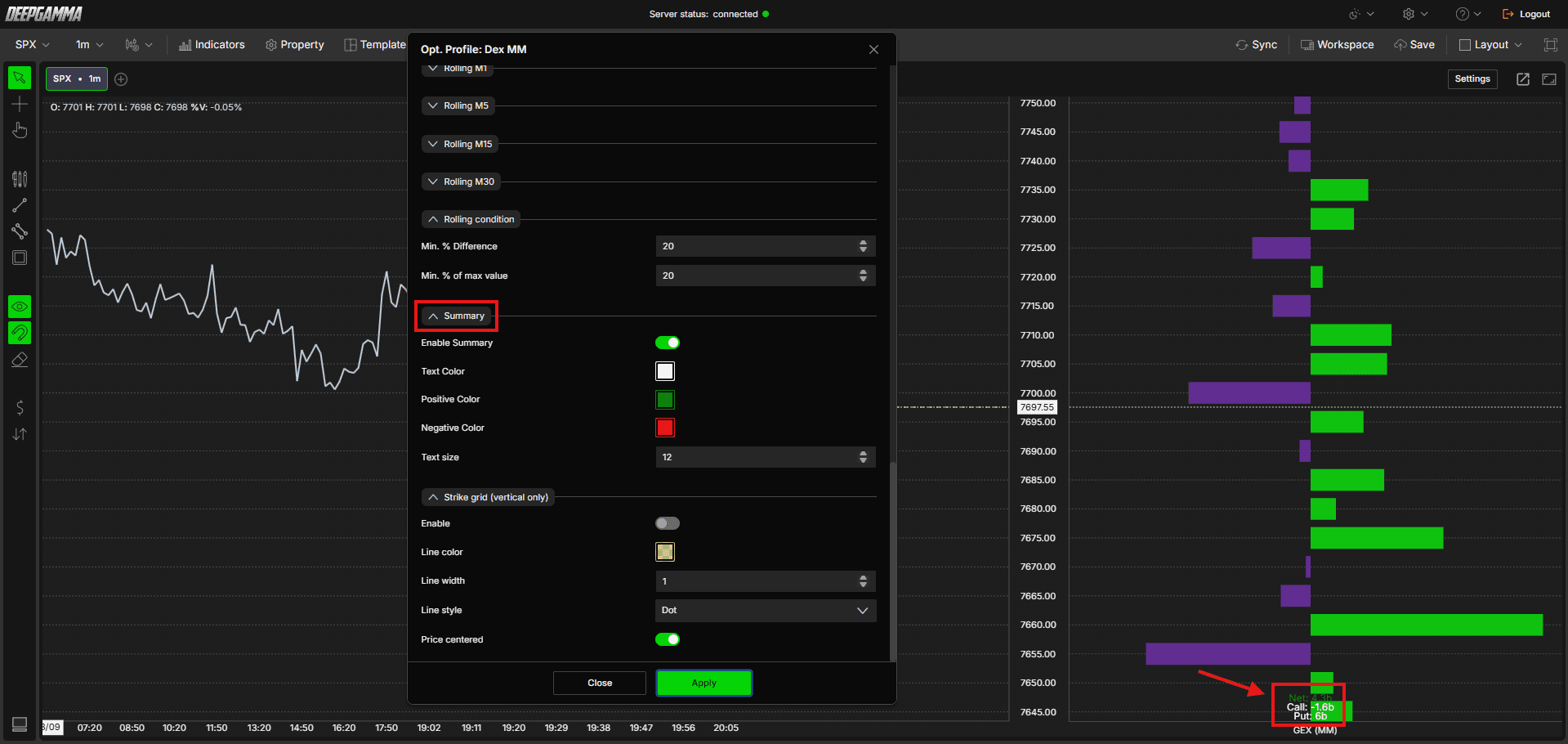
La sección Summary muestra los totales acumulados directamente en el gráfico según la opción seleccionada en Data Source, para ofrecerte una lectura neta rápida sin recorrer todo el perfil.
Enable Summary - Muestra u oculta los valores del resumen en el gráfico. Desactivado de forma predeterminada
Text Color - Establece el color del texto del resumen. Blanco por defecto
Positive Color - Define el color de los valores positivos del resumen. Predeterminado: verde
Negative Color - Define el color de los valores negativos del resumen. Predeterminado: rojo
Text size - Establece el tamaño de fuente del texto del resumen. Valor por defecto: 12
Strike grid (vertical only)
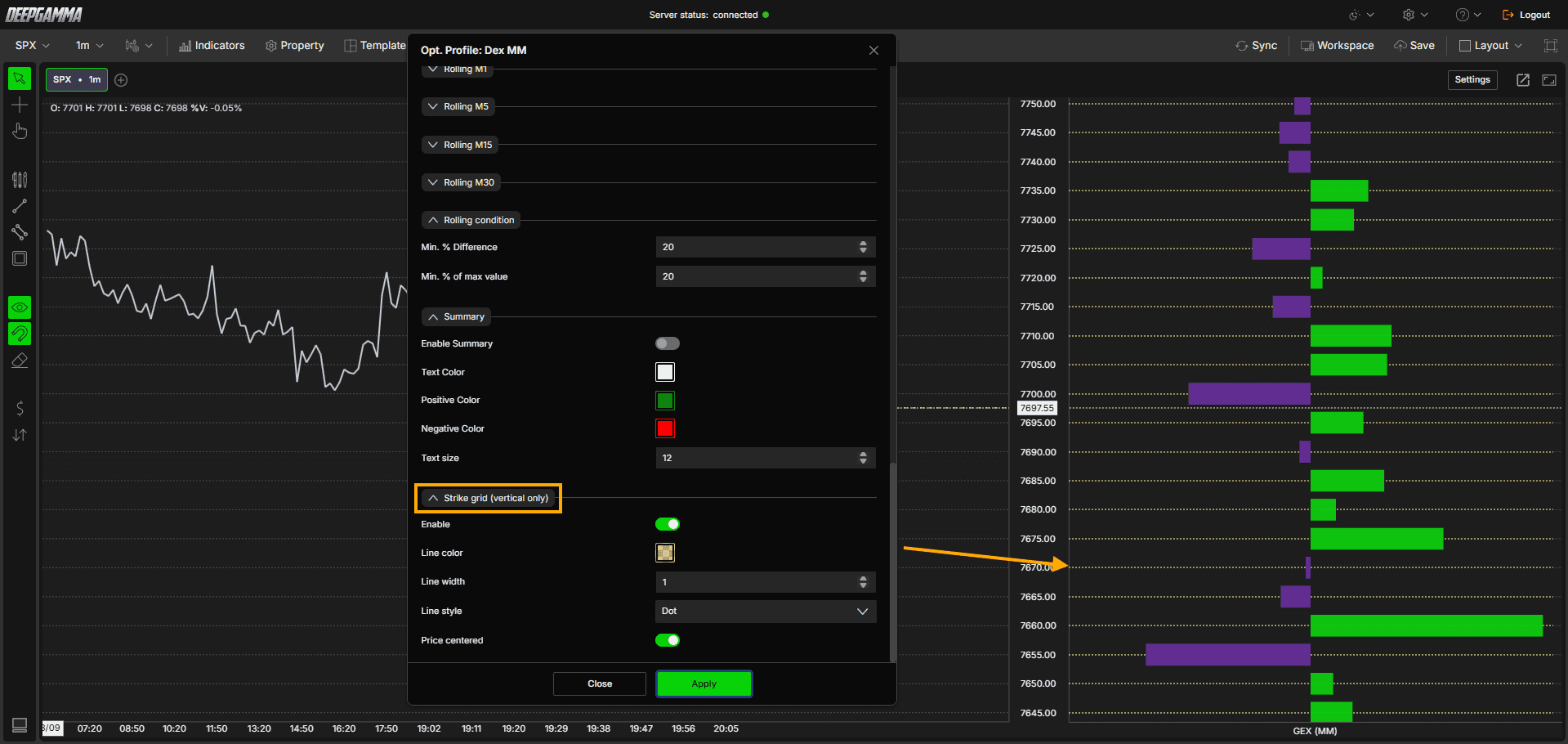
Cuando el perfil está configurado en un área de gráfico vertical, esta sección te permite superponer una línea de cuadrícula horizontal en cada precio de ejercicio para facilitar la alineación visual entre el perfil y el eje de precios.
Enable - Muestra u oculta las líneas de cuadrícula de los precios de ejercicio. Desactivado por defecto
Line color - Establece el color de las líneas de cuadrícula
Line width - Establece el grosor de las líneas de cuadrícula. Valor por defecto: 1
Line style - Elige entre Solid, Dash, Dot, Dash dot o Dash dot dot. Valor por defecto: Dot
Price centered - Si está activado, centra las líneas de cuadrícula en el eje de precios en lugar de desplazarlas. Activado por defecto
Ejemplo - Cómo usar Option Gex Profile
Una vez añadido a tu gráfico, Option Gex Profile aparece como un panel vertical a la derecha. Esta es una forma sencilla de interpretarlo:
Empieza por el propio proceso de subasta del mercado. Usa el perfil de volumen y la acción del precio para identificar dónde el mercado ha aceptado o rechazado valor y dónde se encuentran ya los niveles estructurales clave. Así tendrás el contexto de lo que realmente hace el mercado antes de incorporar los datos de opciones
Después superpón Gex Profile para ver dónde se concentra el posicionamiento de los creadores de mercado respecto a esos niveles. Cuando un precio de ejercicio significativo coincide con un nivel que ya ha atraído el interés del mercado, esa zona gana relevancia, pero no garantiza una reacción. El precio puede ralentizarse y girarse allí, o atravesarla directamente. La subasta puede resolverse en cualquiera de los dos sentidos
Confirma lo que realmente está ocurriendo con herramientas de flujo de órdenes como Big Flows o un gráfico footprint. Observa el agotamiento o la absorción para valorar si un nivel se mantiene, o la agresión continuada para juzgar si es probable que se rompa
El perfil admite varias fuentes de datos (exposición gamma, exposición delta, flujo neto e interés abierto), cada una de las cuales destaca un aspecto distinto del posicionamiento de los creadores de mercado. Cambiar entre ellas modifica lo que estás midiendo, pero el enfoque general sigue siendo el mismo. Úsalo como contexto junto con la subasta, no como una señal independiente
Haz pruebas históricas y en tiempo real del comportamiento del precio alrededor de estos niveles a lo largo del tiempo. Los mercados tienen su propio ritmo, y desarrollar una intuición sobre cómo reacciona un tipo de nivel en distintas condiciones requiere observación repetida, no una sola regla
¿Tienes alguna pregunta?
Nuestro equipo de soporte está disponible 24/7 para ayudarte con cualquier consulta.
Cuando nos contactes, incluye:
Una captura de pantalla (si la tienes)
Describe brevemente la ayuda o el soporte que necesitas
Soporte en directo de DeepCharts - Habla directamente con nuestros agentes mediante la ventana de chat en www.deepcharts.com, o haz clic aquí para acceder de inmediato al chat en directo 24/7.
Soporte por correo electrónico - Escríbenos a support@deepcharts.com - ten en cuenta que las respuestas por correo electrónico pueden tardar un poco más que las del chat de soporte en directo.
