Mis à jour le :
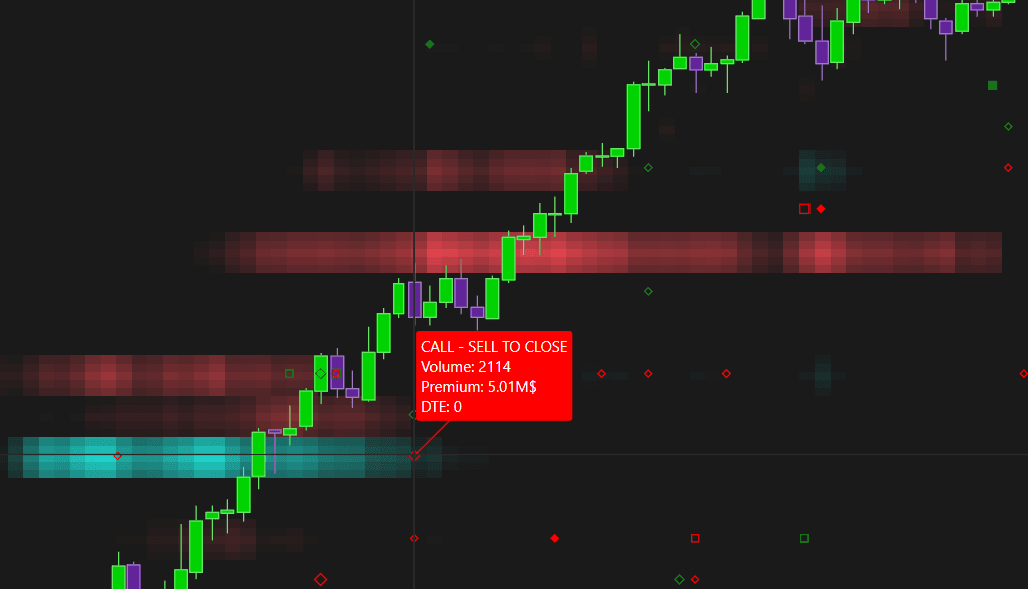
Option Big Flows fonctionne comme Big Trades, mais pour les options. Il affiche un marqueur lorsqu’une transaction représentant une prime importante est exécutée, afin de repérer l’entrée ou la sortie de capitaux institutionnels ou professionnels via les options. Chaque marqueur indique le côté call ou put, l’achat ou la vente, ainsi que l’ouverture ou la clôture de la position.
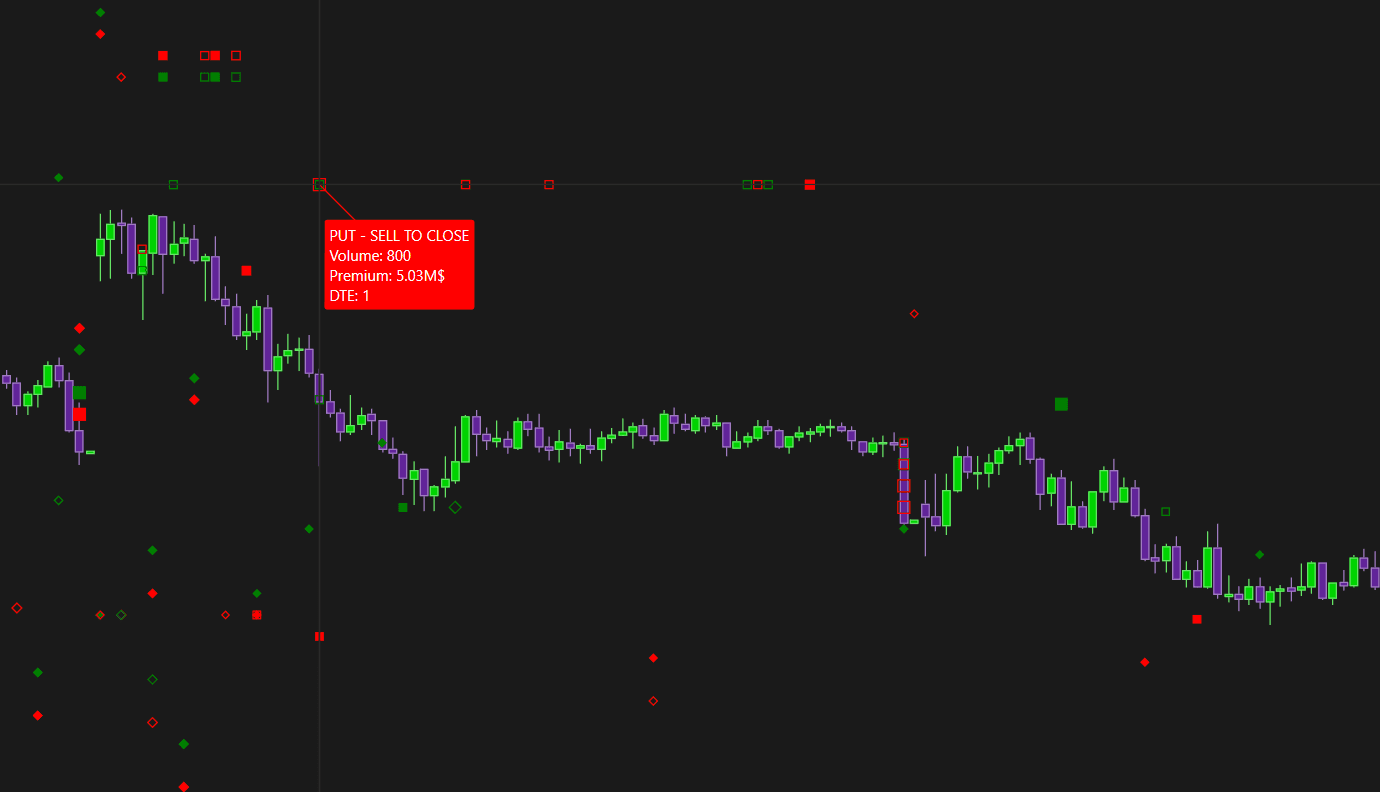
Remarque : Option Big Flows est disponible uniquement sur SPX, car il nécessite les données réelles des participants du CBOE.

Ajouter Option Big Flows
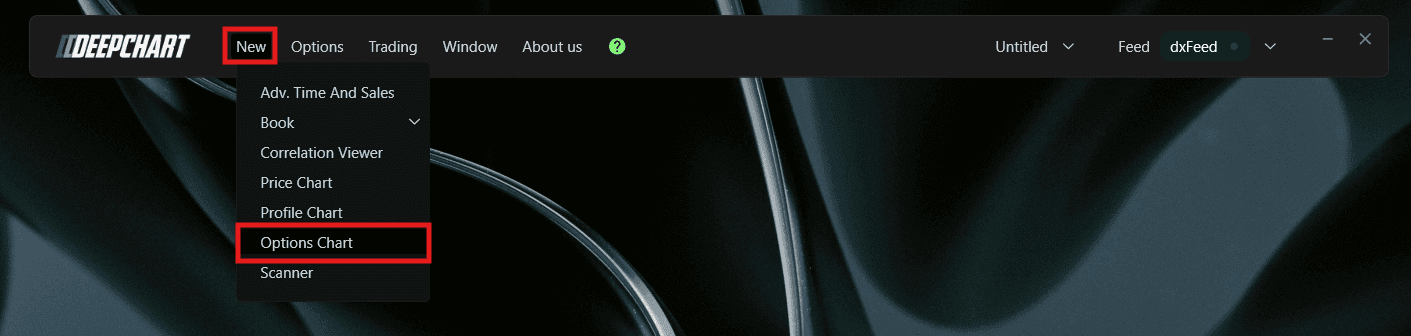
Ouvrez New dans le menu du haut
Cliquez sur Option Chart
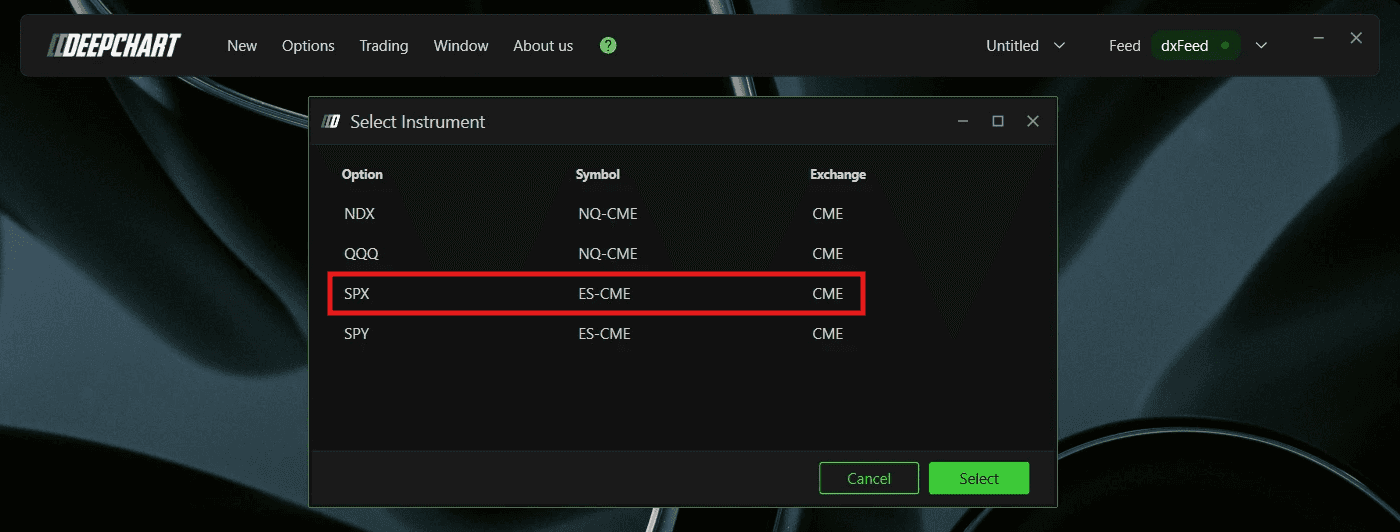
La fenêtre Select Instrument s’ouvre. Comme Option Big Flows nécessite les données CBOE, sélectionnez SPX - Symbol: ES-CME, Exchange: CME
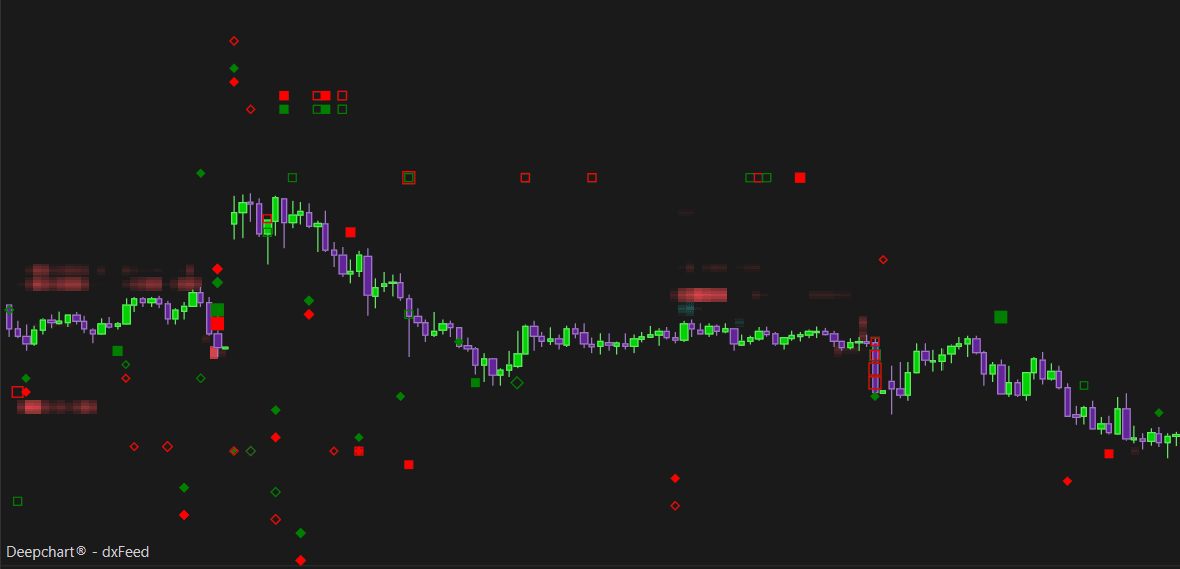
Cliquez pour ouvrir le graphique
Une fois Option Chart chargé, cliquez sur Indicator Add dans la barre d’outils du graphique
Recherchez Option Big Flows et cliquez sur + pour l’ajouter
Cliquez sur l’icône des paramètres pour ouvrir la configuration

Comprendre les marqueurs
Option Big Flows utilise deux formes de marqueurs pour distinguer calls et puts :
Losange : flux côté calls
Carré : flux côté puts
Le remplissage indique également si la position est ouverte ou clôturée :
Marqueur plein : ouverture de position
Marqueur creux : clôture de position
La couleur indique le sens de la transaction :
Vert : achat
Rouge : vente
Comprendre les notions clés
Avant d’interpréter les marqueurs, voici quelques notions essentielles sur les options :
Call : option donnant à l’acheteur le droit d’acheter le sous-jacent à un prix fixé. Les traders achètent des calls lorsqu’ils anticipent une hausse.
Put : option donnant à l’acheteur le droit de vendre le sous-jacent à un prix fixé. Les traders achètent des puts lorsqu’ils anticipent une baisse.
Prime : montant total en dollars payé pour les contrats d’option, calculé en multipliant le prix du contrat par le volume. Le filtre Min. Premium utilise ce montant pour déterminer quels flux sont assez importants pour être affichés
Open : la transaction ouvre une nouvelle position sur options
Close : la transaction clôture ou réduit une position sur options existante
DTE (Days to Expiration) : nombre de jours avant l’échéance de l’option. Un DTE de 0 désigne une option qui expire le jour même.
Chaque combinaison call/put et achat/vente correspond à un biais de marché différent :
Acheter un call : opération haussière, qui mise sur une hausse du prix
Vendre un call : opération baissière, qui mise sur un prix restant sous le strike
Acheter un put : opération baissière, qui mise sur une baisse du prix
Vendre un put : opération haussière, qui mise sur un prix restant au-dessus du strike
Gardez cette distinction en tête : un achat n’est pas forcément haussier. Acheter un call est haussier, mais acheter un put est baissier, même s’il s’agit dans les deux cas d’un achat.
Paramètres
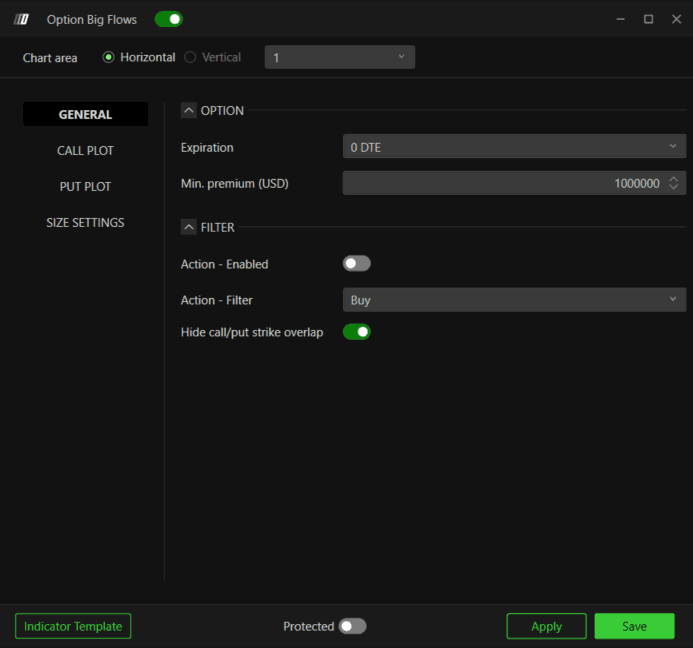
General
Option
Expiration : filtre les flux par échéance. Options : 0 DTE, <= 1d, <= 2d, <= 3d, <= 4d, <= 5d, <= 6d, <= 7d, <= 31d, <= 91d, All expirations. Par défaut : 0 DTE
Min. Premium (USD) : prime minimale en USD. Seuls les flux dépassant ce montant s’affichent. Par défaut : 1 000 000 $
Filter
Action - Enabled : active le filtrage des flux par type d’action (Buy ou Sell)
Action - Filter : choisissez Buy ou Sell lorsque le filtre Action est activé
Hide call/put strike overlap : masque les transactions où un call et un put sont exécutés simultanément au même strike. Il s’agit généralement de stratégies qui se compensent, avec une exposition directionnelle nette neutre. Désactivez ce réglage pour voir tous les flux. Activé par défaut
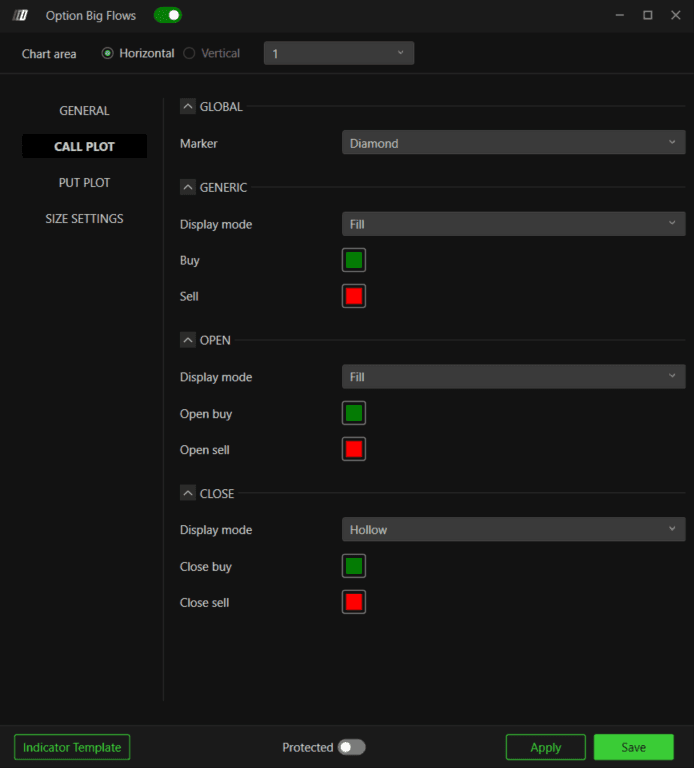
Call Plot
Global
Marker : forme des marqueurs de flux calls. Options : Circle, Square, Diamond, Text. Par défaut : Diamond
Generic
Display mode : choisissez Fill ou Hollow pour les marqueurs génériques de calls
Buy : couleur des achats de calls. Par défaut : vert
Sell : couleur des ventes de calls. Par défaut : rouge
Open
Display mode : choisissez Fill ou Hollow pour les marqueurs d’ouverture de position. Par défaut : Fill
Open buy : couleur des achats de calls en ouverture. Par défaut : vert
Open sell : couleur des ventes de calls en ouverture. Par défaut : rouge
Close
Display mode : choisissez Fill ou Hollow pour les marqueurs de clôture de position. Par défaut : Hollow
Close buy : couleur des achats de calls en clôture. Par défaut : vert
Close sell : couleur des ventes de calls en clôture. Par défaut : rouge
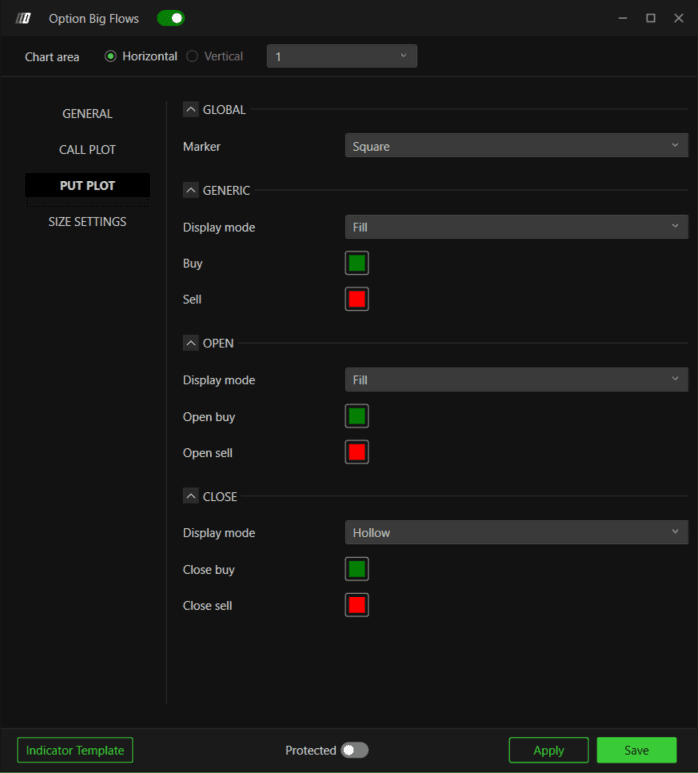
Put Plot
Global
Marker : forme des marqueurs de flux puts. Options : Circle, Square, Diamond, Text. Par défaut : Square
Generic
Display mode : choisissez Fill ou Hollow pour les marqueurs génériques de puts
Buy : couleur des achats de puts. Par défaut : vert
Sell : couleur des ventes de puts. Par défaut : rouge
Open
Display mode : choisissez Fill ou Hollow pour les marqueurs d’ouverture de position. Par défaut : Fill
Open buy : couleur des achats de puts en ouverture. Par défaut : vert
Open sell : couleur des ventes de puts en ouverture. Par défaut : rouge
Close
Display mode : choisissez Fill ou Hollow pour les marqueurs de clôture de position. Par défaut : Hollow
Close buy : couleur des achats de puts en clôture. Par défaut : vert
Close sell : couleur des ventes de puts en clôture. Par défaut : rouge
Conseil : par défaut, vert signifie Buy et rouge Sell, comme pour Call Plot. Ces couleurs représentent l’action exécutée, pas le biais de marché.
Un call acheté est haussier et s’affiche en vert
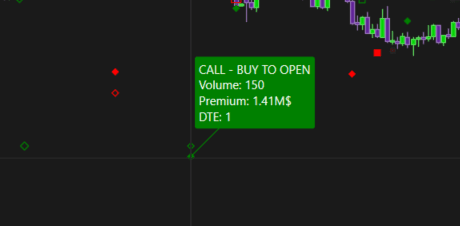
Un put acheté est baissier, mais s’affiche aussi en vert par défaut, car il s’agit toujours d’un achat
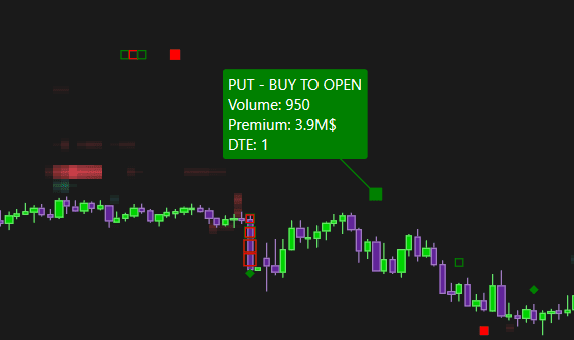
Pour que les couleurs reflètent le biais de marché plutôt que l’action, inversez les couleurs de Put Plot dans Settings : Buy en rouge et Sell en vert.
Avec les couleurs inversées, un put acheté s’affiche en rouge, conformément à son biais baissier
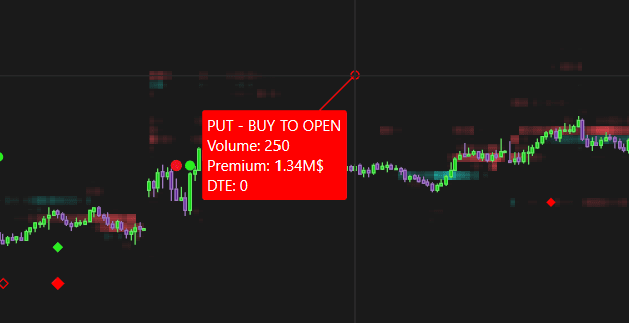
Avec les couleurs inversées, un put vendu s’affiche en vert, conformément à son biais haussier
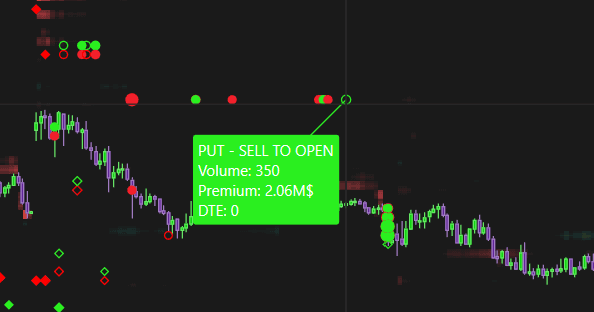
Ainsi, dans Put Plot Colors, vert signifie toujours haussier et rouge signifie toujours baissier. Vous lisez le graphique d’un coup d’œil sans consulter chaque infobulle.
Remarque : inversez uniquement les couleurs de Put Plot. Inverser aussi celles de Call Plot fausserait cette logique : les couleurs ne refléteraient plus correctement le biais de marché.
Réglages de taille
Texte
Text size : taille de police lorsque le marqueur est de type Text. Par défaut : 12
Text color : couleur du texte. Par défaut : blanc
Marker
Marker min size : taille minimale du marqueur. Par défaut : 60
Marker max size : taille maximale du marqueur. Par défaut : 120
Marker max std dev : ajuste l’échelle de taille des marqueurs par rapport à l’écart-type de la prime. Par défaut : 1.0
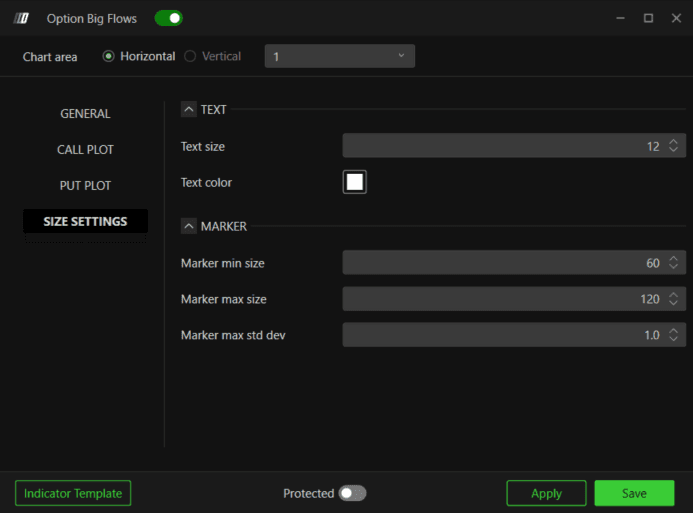
Exemple d’utilisation d’Option Big Flows
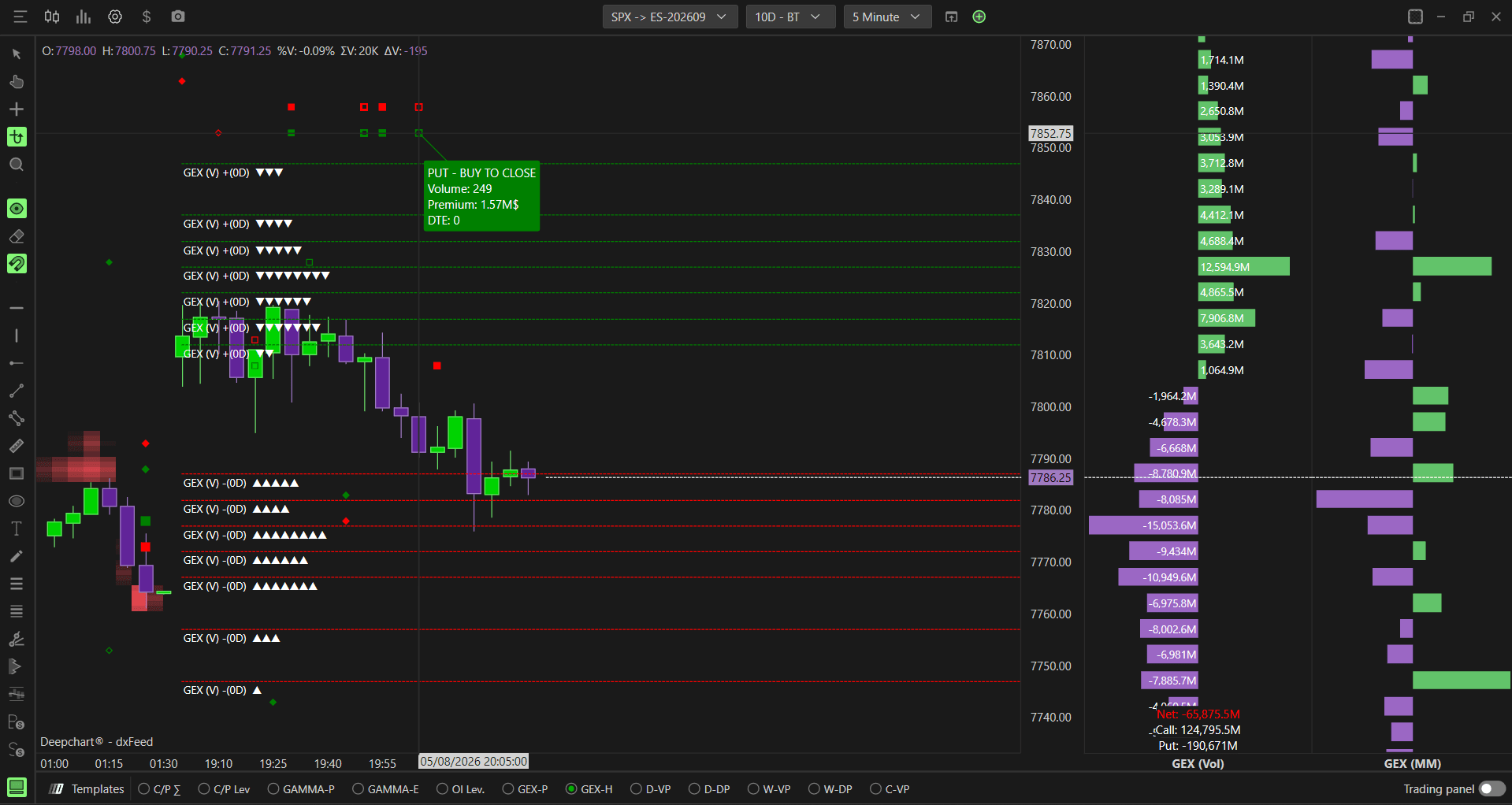
Une fois l’indicateur ajouté, un marqueur apparaît chaque fois qu’une grosse transaction sur options dépasse le seuil Min. Premium. Voici comment les utiliser simplement :
Un losange vert plein près d’un niveau clé indique un gros achat de calls en ouverture, souvent un signal haussier à surveiller pour une éventuelle continuation
Un carré rouge plein sur une résistance indique un gros achat de puts en ouverture, souvent un signal baissier suggérant un positionnement institutionnel en vue d’une baisse
Les marqueurs creux indiquent des clôtures de positions : ils peuvent signaler le débouclage d’un flux antérieur ou une prise de bénéfices
Des groupes de marqueurs de même couleur autour d’un niveau peuvent révéler une concentration d’activité institutionnelle : une zone à surveiller pour d’éventuelles réactions
Utilisez Min. Premium pour ne garder que les plus grosses transactions et réduire le bruit des flux de taille plus modeste
Si vous avez inversé les couleurs de Put Plot, tous les marqueurs verts traduisent désormais un biais haussier et les rouges un biais baissier, pour une lecture plus rapide du positionnement global
Vous pouvez combiner Option Big Flows avec d’autres indicateurs pour enrichir le contexte :
Associez-le à Option Levels ou Option Envelopes pour voir si les gros flux se concentrent près de niveaux gamma existants, ce qui peut renforcer leur importance
Associez-le à Option Profile pour vérifier si un gros flux coïncide avec un call wall ou put wall existant : un flux proche d’un mur établi peut le renforcer
Associez-le à Option Gex Heatmap pour voir si un gros flux coïncide avec un changement d’exposition des dealers sur ce strike
Des questions ?
Notre assistance est disponible 24 h/24 et 7 j/7 pour répondre à vos questions.
Lorsque vous nous contactez, veuillez joindre :
Une capture d’écran, si vous en avez une
Une brève description de l’aide dont vous avez besoin
Assistance DeepCharts en direct : utilisez le chat sur www.deepcharts.com ou ouvrez le chat disponible 24 h/24 et 7 j/7.
Assistance par e-mail : écrivez à support@deepcharts.com. Une réponse peut prendre plus de temps que le chat en direct.
