Updated:
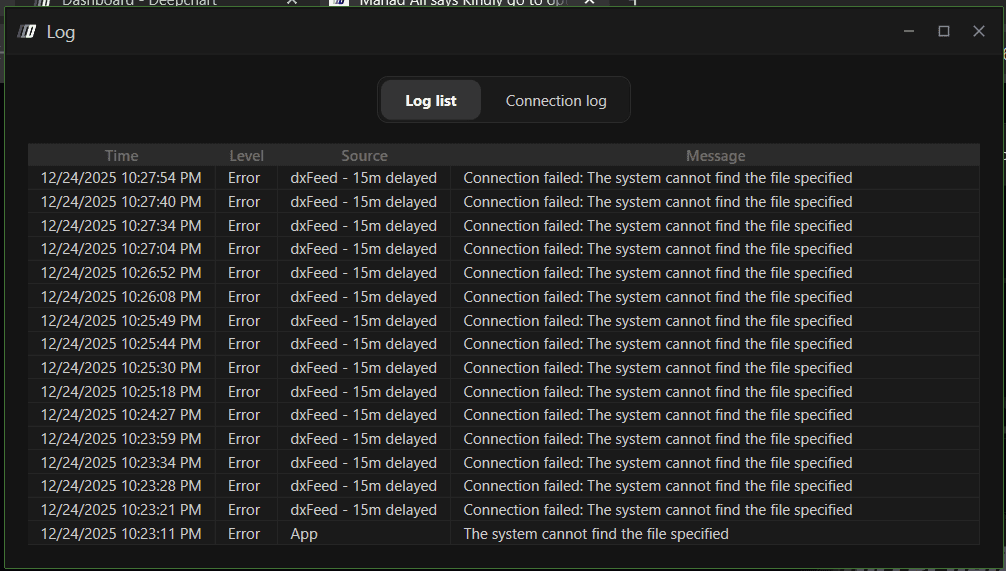
Aperçu
Cette erreur se produit lorsque DeepChart ne parvient pas à localiser ou à exécuter Volumetrica Bridge, un composant d’arrière-plan requis pour que la plateforme fonctionne correctement.
Lorsque DeepChart est installé, il crée automatiquement un dossier nommé Volumetrica Bridge au chemin suivant :
Lorsque DeepChart fonctionne normalement, vous devriez voir Volumetrica Bridge en cours d’exécution en arrière-plan (comme indiqué dans l’image ci-dessous).
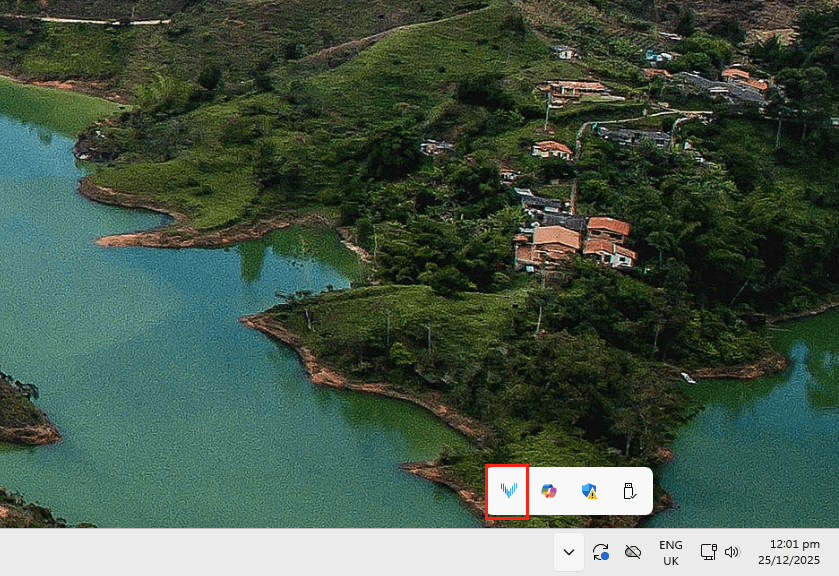
Si vous rencontrez cette erreur, cela signifie que Bridge est absent ou ne fonctionne pas correctement.

Causes possibles
Il y a deux raisons courantes à ce problème :
Le dossier Volumetrica Bridge n’a pas été créé pendant l’installation
Un antivirus (généralement McAfee) a bloqué ou mis Bridge en quarantaine
Chaque cause et sa solution sont expliquées ci-dessous.
Cause 1 : le dossier Volumetrica Bridge est manquant
Description
Le programme d’installation peut ne pas créer le dossier Volumetrica Bridge requis à :
Sans ce dossier et cet exécutable, DeepChart ne peut pas établir la connexion requise.
Solution
Fermez DeepChart
Localisez et ouvrez l’installateur DeepChart (.exe) que vous avez utilisé à l’origine pour installer la plateforme
Sélectionnez Réparer
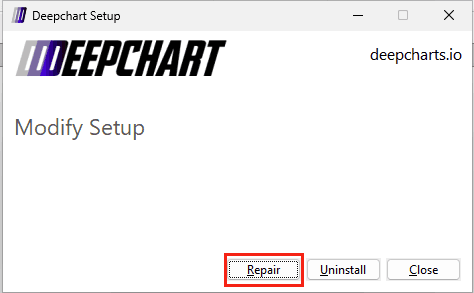
Laissez le processus de réparation se terminer (cela recréera les fichiers Bridge manquants)
Lancez DeepChart à nouveau
✅ Dans la plupart des cas, l’erreur sera résolue après cette étape.
Si le problème persiste, passez à la Cause 2 ci-dessous.
Cause 2 : l’antivirus bloque Volumetrica Bridge (McAfee)
Description
Certains antivirus—surtout McAfee—peuvent signaler à tort VolumetricaBridge.exe et le mettre en quarantaine, l’empêchant de s’exécuter.
Solution : restaurer Volumetrica Bridge et l’ajouter aux exclusions dans McAfee
Étape 1 : fermez DeepChart
Assurez-vous que DeepChart est complètement fermé avant de continuer.
Étape 2 : ouvrez McAfee Antivirus
Lancez l’application McAfee.
Étape 3 : ouvrez les éléments en quarantaine
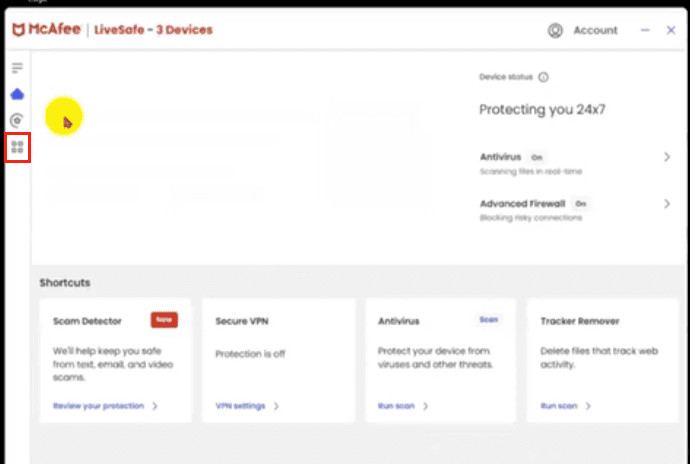
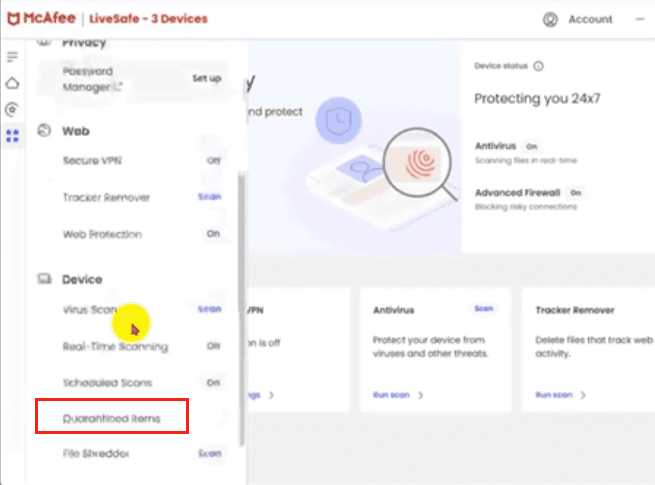
Allez dans Menu
Sélectionnez Éléments en quarantaine
Étape 4 : restaurez Volumetrica Bridge
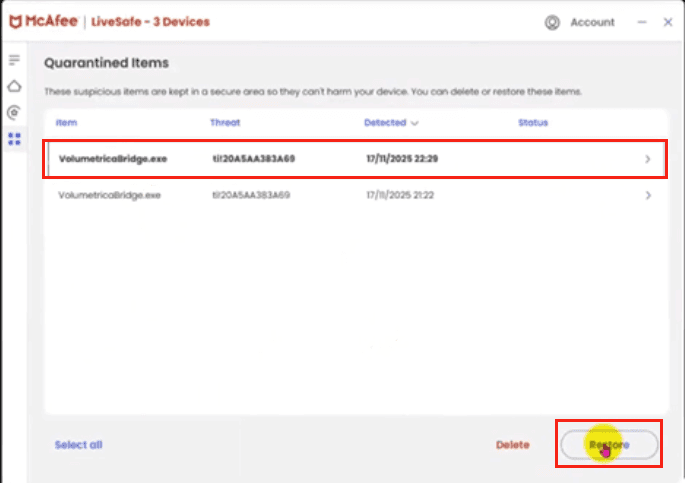
Localisez
VolumetricaBridge.exeCliquez sur Restaurer
Confirmez en sélectionnant Oui, restaurer
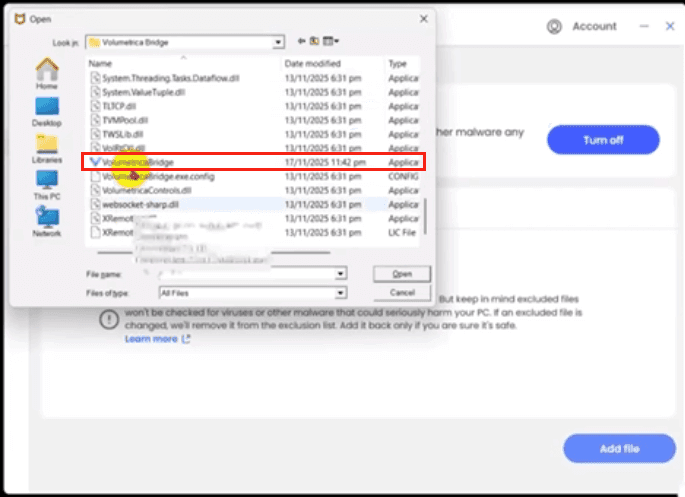
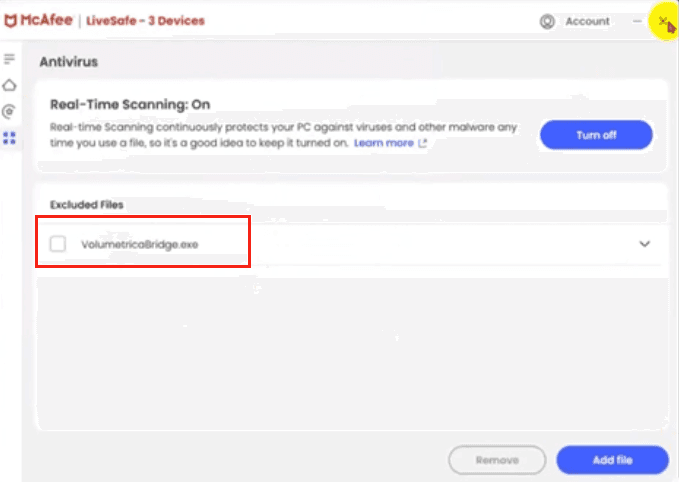
Étape 5 : ajoutez Bridge aux exclusions de l’analyse en temps réel
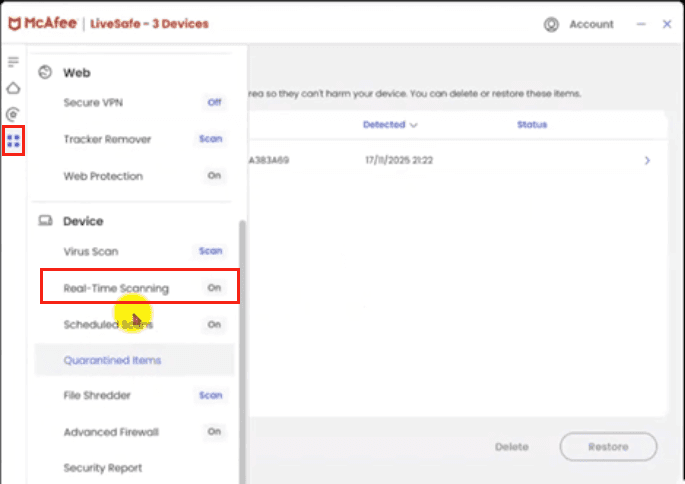
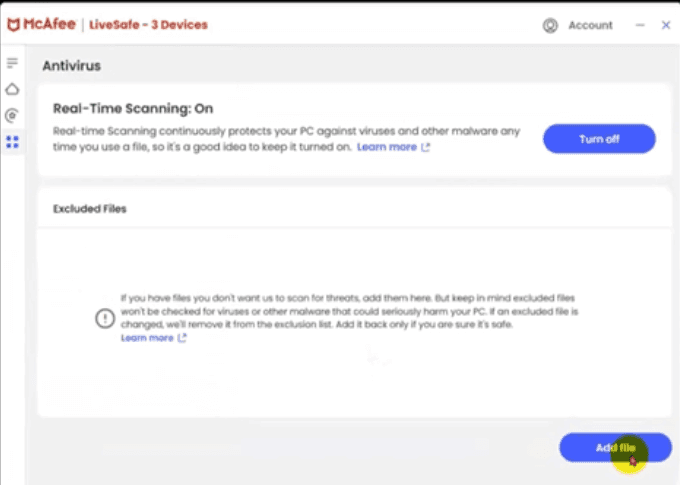
Retournez dans Menu
Ouvrez l’analyse en temps réel
Cliquez sur Ajouter un fichier
Accédez à :
Sélectionnez
VolumetricaBridge.exeCliquez sur Ouvrir
Cela garantit que McAfee ne bloquera plus Volumetrica Bridge à l’avenir.
Étape finale
Fermez McAfee
Lancez DeepChart à nouveau
✅ L’erreur « Échec de la connexion : le système ne peut pas trouver le fichier spécifié » devrait maintenant être résolue.
Notes / Conseils de prévention
Installez toujours DeepChart à l’aide de l’installateur officiel
Évitez de fermer brutalement l’installateur pendant l’installation
Si vous utilisez un antivirus, assurez-vous que Volumetrica Bridge est ajouté aux exclusions
