Indicateurs
Updated:
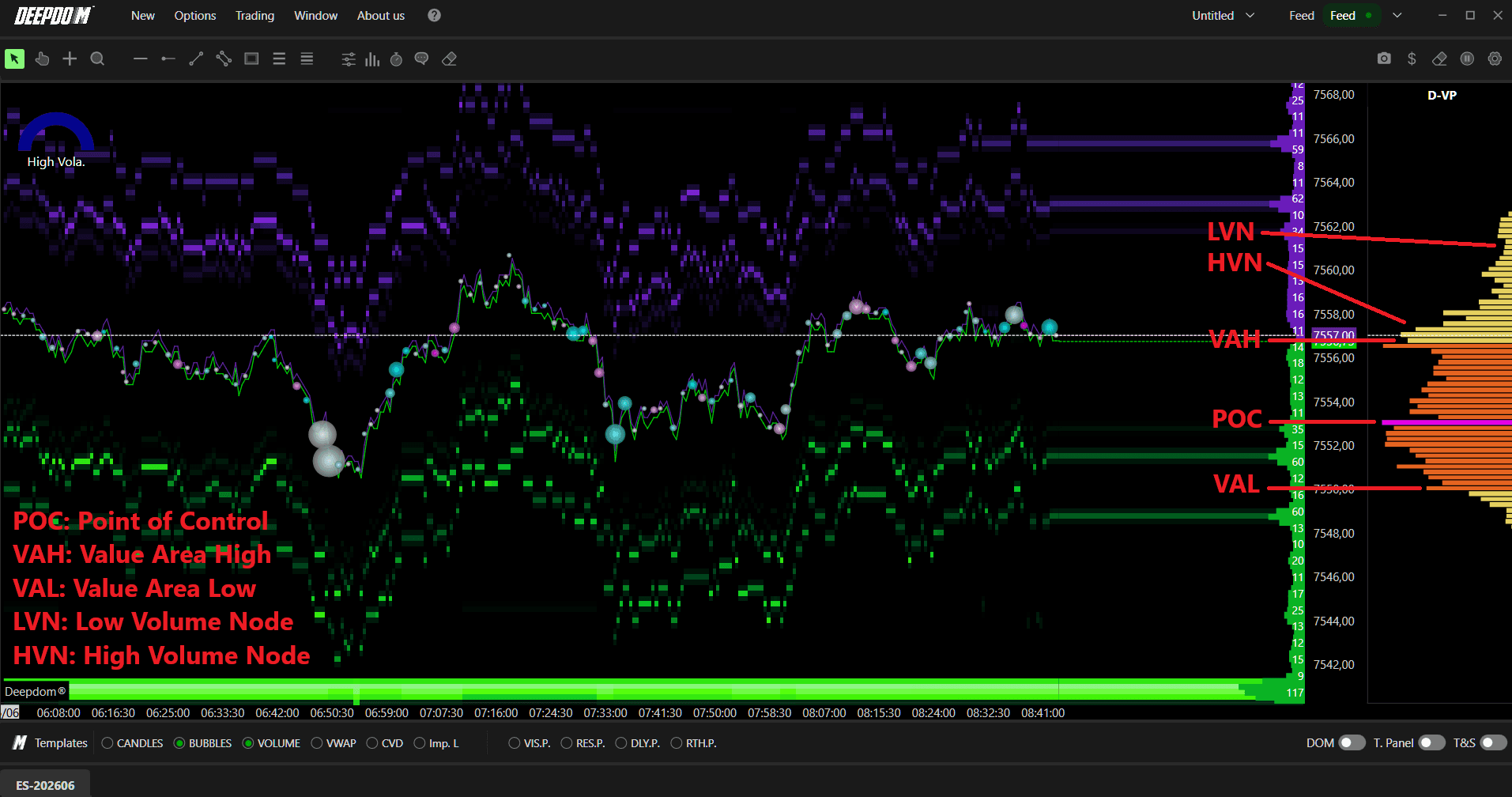
Le Deep Profile affiche le volume échangé à chaque niveau de prix sur une période spécifique. Il donne une carte visuelle claire des zones de forte activité, vous aidant à identifier les niveaux clés, notamment :
POC (Point of Control) — le niveau de prix avec le volume échangé le plus élevé
Value Area — la zone de prix où un pourcentage défini du volume total s'est concentré
High Volume Nodes (HVN) — zones à fort volume, servant souvent de support ou de résistance
Low Volume Nodes (LVN) — zones à faible volume, permettant souvent un mouvement rapide des prix
Comment ajouter le Volume Profile à votre graphique
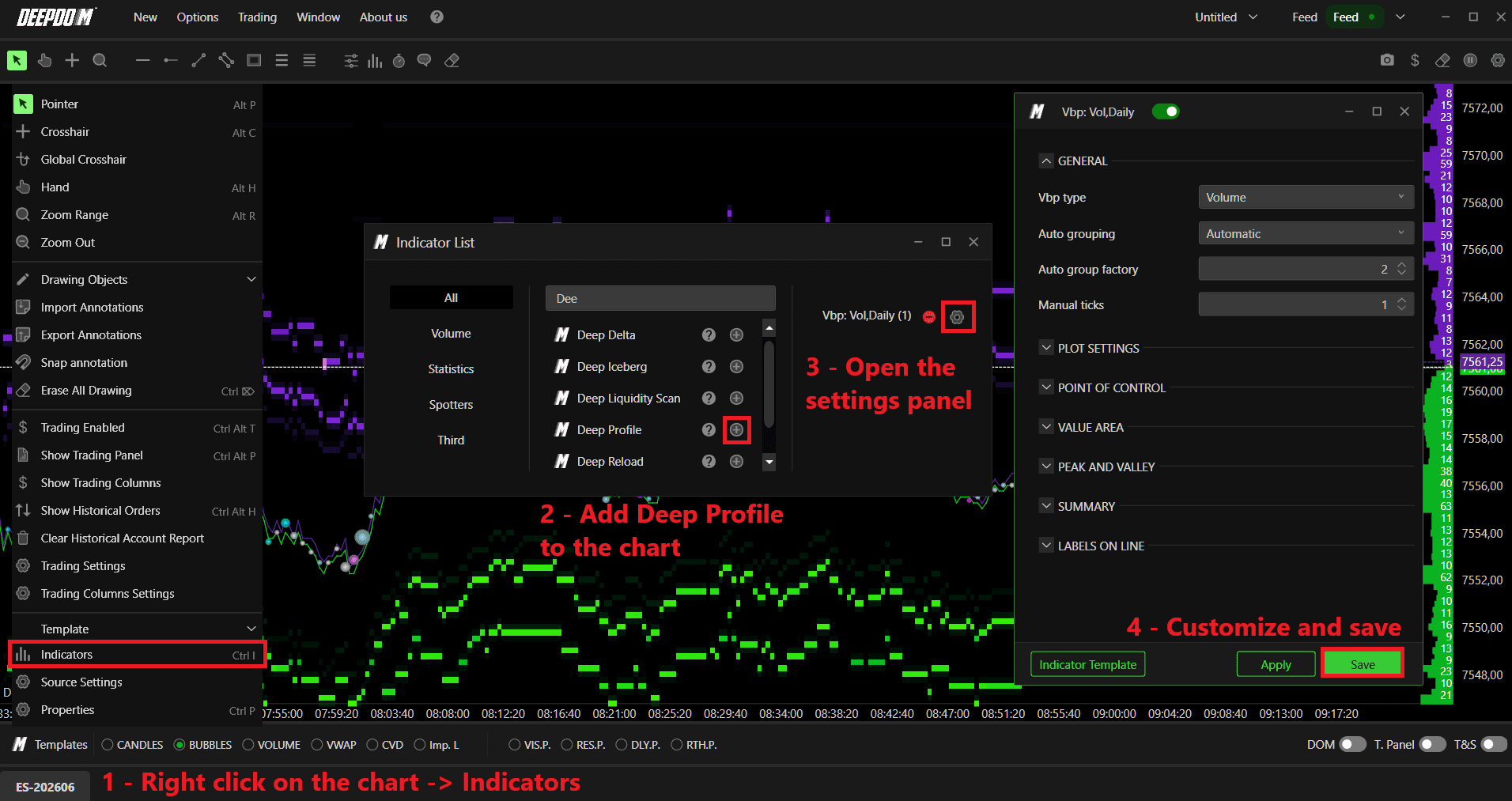
Cliquez sur l'icône Indicateurs et sélectionnez Deep Profile dans la liste
Ou activez-le directement depuis la barre d'outils en bas du graphique
Cliquez sur l'icône de configuration de l'indicateur pour ouvrir ses paramètres
General Settings
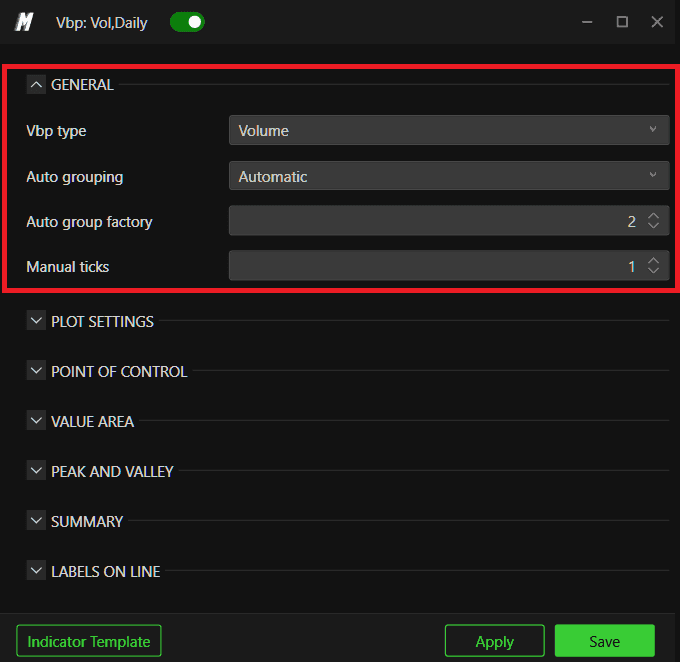
Vbp Type Choisissez les données affichées par le profil :
Volume — affiche le volume total échangé par prix, mettant en valeur les zones les plus actives
Ask/Bid Volume — sépare le volume Ask (vente) et Bid (achat) pour montrer le rapport de force acheteurs/vendeurs
Delta — affiche l'écart entre le volume d'achat et de vente, idéal pour identifier la pression acheteuse ou vendeuse
Total Delta and Volume — combine le delta et le volume total pour une vue complète de l'activité
Grouping Définit le regroupement des niveaux de prix :
Automatic — DeepDom regroupe automatiquement les ticks selon l'actif et l'échelle de temps de votre graphique
Manual — vous permet de spécifier un nombre personnalisé de ticks
Auto Group Factor En mode de regroupement automatique (Automatic), cela détermine l'agrégation des ticks. Une valeur plus élevée augmente l'agrégation pour un profil plus large.
Manual Ticks En mode de regroupement manuel (Manual), définit le nombre précis de ticks à regrouper pour ajuster la granularité.
Plot Settings
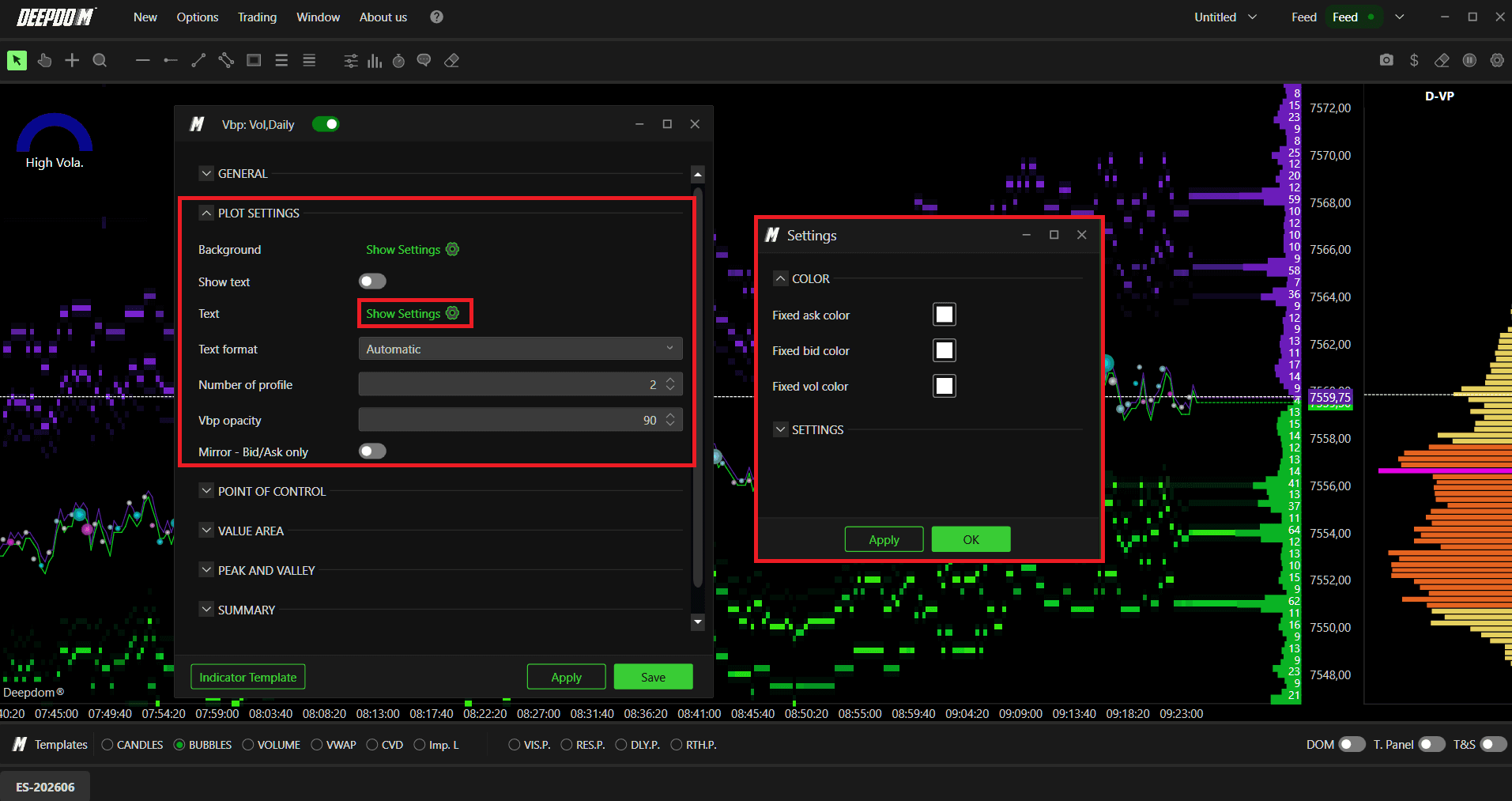
Method Color — Définit la coloration des barres du profil :
None — pas de couleur, affichage brut
Fixed — couleur unique et uniforme pour tous les niveaux de prix
Fading — l'intensité de la couleur varie selon le volume : plus le volume est fort, plus la couleur est vive
More Colors — utilise une palette de couleurs personnalisable pour représenter les différents niveaux de volume
Color Calculation — Définit ce que représente la couleur :
Volume — basé sur le volume total
Delta — basé sur la différence entre ordres d'achat et de vente
Imbalance — basé sur le déséquilibre d'ordres
Color Permet de définir des couleurs fixes pour le Volume, le Bid, l'Ask et la ligne de profil.
Range Définit la plage utilisée pour l'échelle des couleurs :
Automatic — valeurs par défaut de la plateforme
User — définition manuelle des plages de valeurs
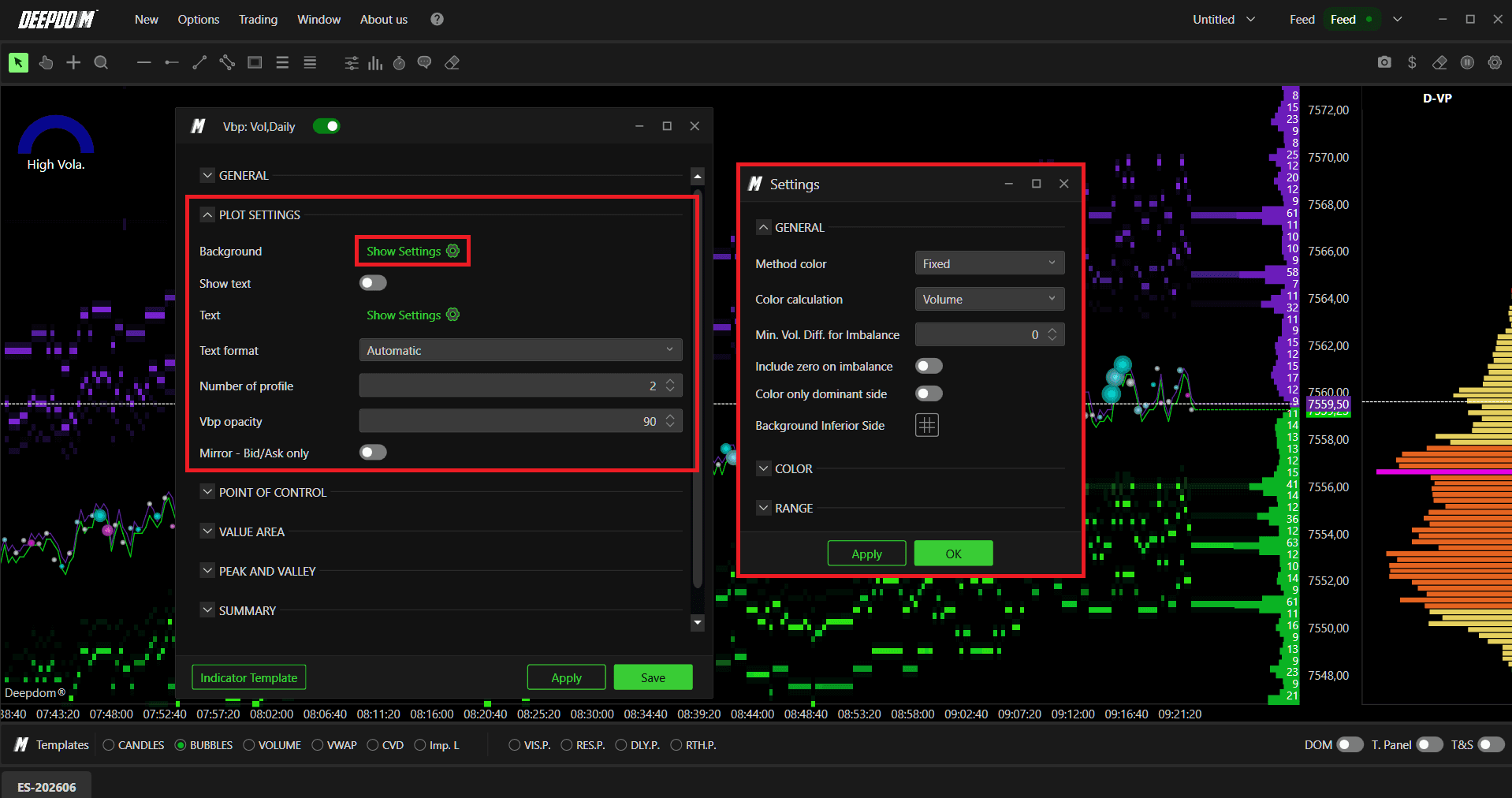
Show Text Affiche le volume total échangé directement sur chaque barre du profil.
Text Settings Personnalise la couleur des labels d'Ask, de Bid, de Volume Total, ainsi que la taille de police.
POC (Point of Control)
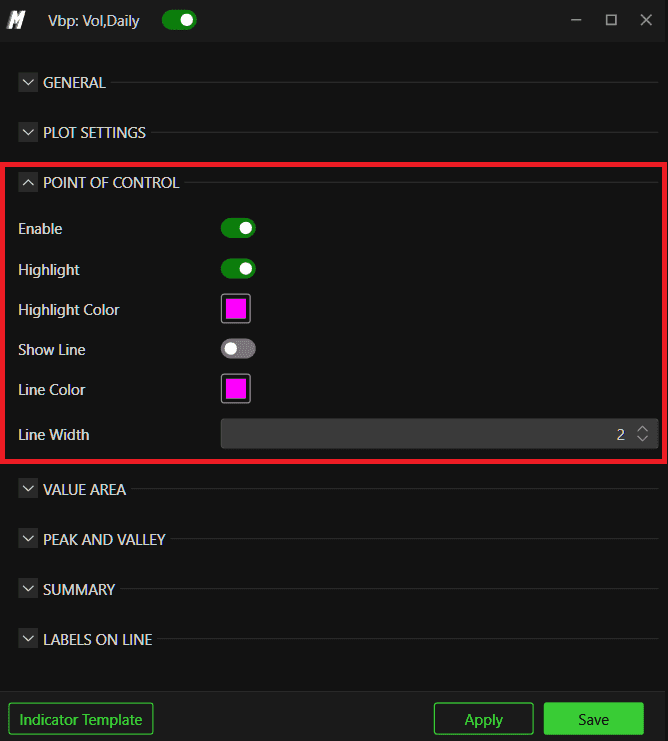
Le POC est le niveau avec le volume échangé le plus élevé. C'est l'un des repères majeurs en analyse de volume.
Enable — afficher ou masquer le POC sur le graphique
Highlight — mettre en avant visuellement la barre du POC dans le profil
Highlight Color — modifier la couleur de mise en évidence du POC
Show Line — tracer une ligne horizontale à partir du POC sur le graphique
Line Color — définir la couleur de la ligne du POC
Line Width — définir l'épaisseur de la ligne du POC
Value Area
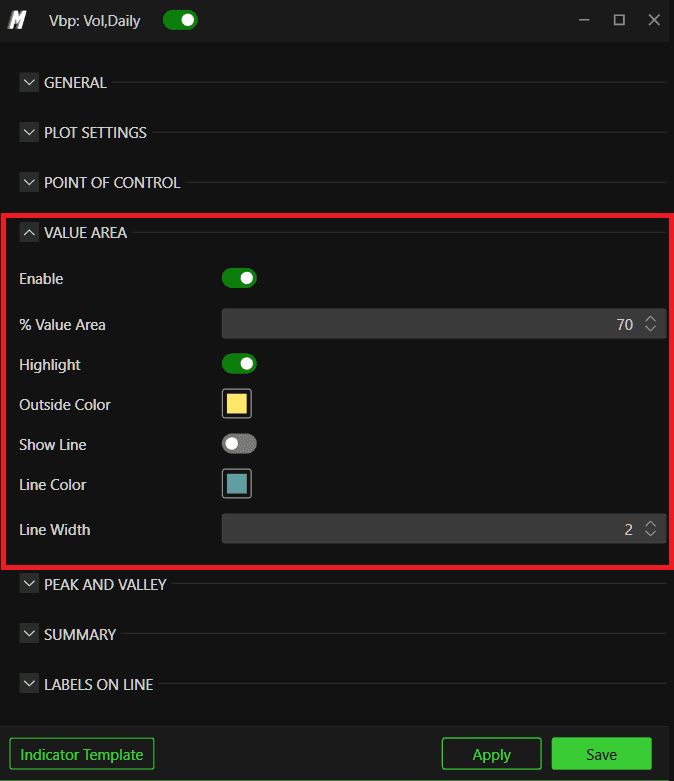
La Value Area est la zone de prix où se concentre un pourcentage défini du volume total. Elle représente la zone de consensus du marché.
Enable — afficher ou masquer la Value Area
% Value Area — définit le pourcentage de volume total de la zone de valeur (par défaut 70 %)
Highlight — met en valeur la zone sur les chandeliers
Outside Color — change la couleur appliquée hors de la Value Area pour mieux la différencier
Show Line — trace les bornes haute (VAH) et basse (VAL)
Line Color — définit la couleur de ces lignes de bornes
Line Width — définit l'épaisseur de ces lignes
Peaks and Valleys
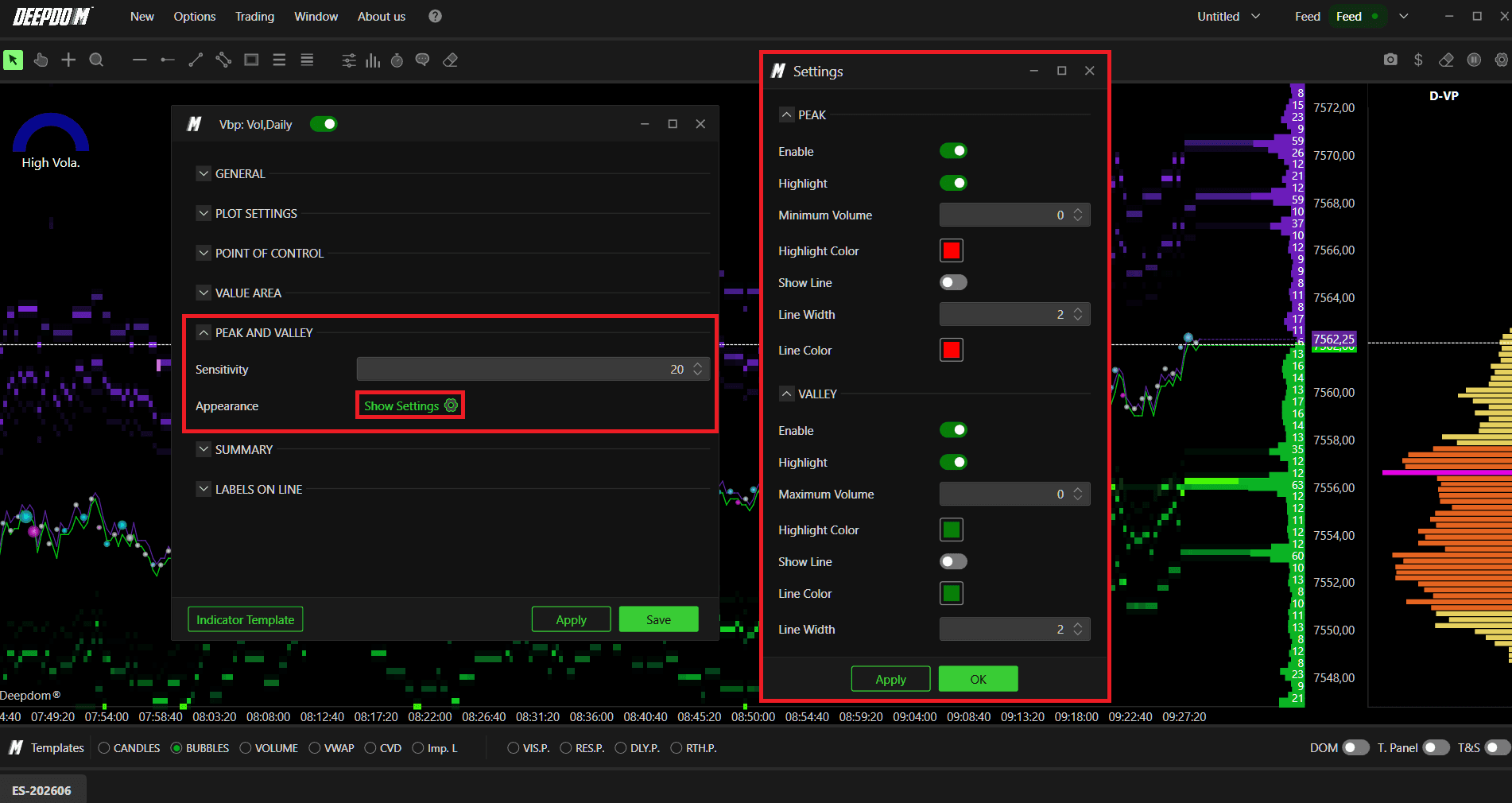
Peaks and Valleys mettent en évidence les zones de forte et faible concentration des volumes :
Peaks — sommets de volume indiquant un fort intérêt des acteurs, faisant souvent office de support ou de résistance
Valleys — creux où les volumes sont très faibles, agissant souvent comme zones de vide que le prix traverse rapidement
Sensitivity Ajuste la sensibilité de détection. Une valeur élevée produit des zones moins nombreuses mais plus significatives. Une valeur faible génère plus de niveaux filtrés moins strictement.
Peak Settings
Highlight — met en avant les pics de volume
Minimum Volume — seuil minimal : tout pic inférieur ne sera pas affiché
Highlight Color — couleur de mise en évidence des pics
Show Line — trace une ligne horizontale à chaque pic
Line Width — épaisseur de cette ligne
Line Color — couleur de cette ligne
Valley Settings
Highlight — met en avant les creux de volume
Minimum Volume — seuil minimal : tout creux inférieur ne sera pas affiché
Highlight Color — couleur de mise en évidence des creux
Show Line — trace une ligne horizontale à chaque creux
Line Width — épaisseur de la ligne de creux
Line Color — couleur de la ligne de creux
Summary
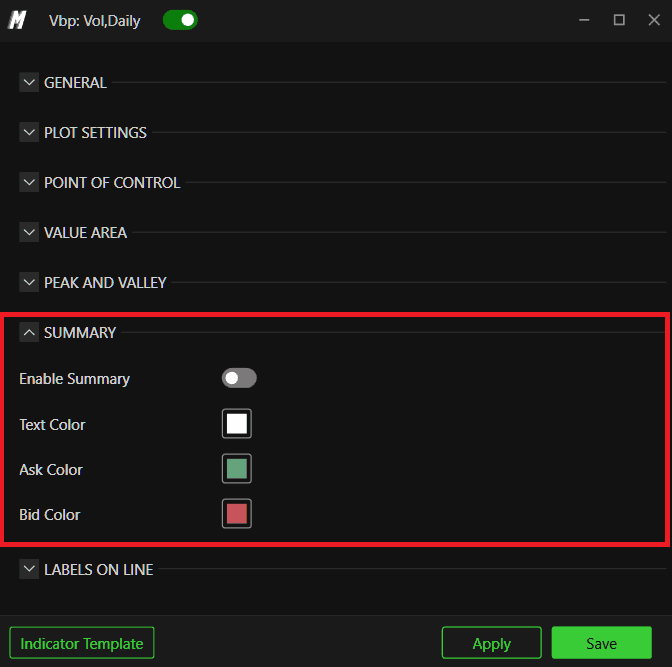
Le panneau de résumé affiche des statistiques détaillées pour chaque profil de volume (volume total, delta, nombre de trades, ticks). Idéal pour comparer l'activité entre sessions en un coup d'œil.
Enable Summary — afficher ou masquer le panneau
Text Color — couleur du texte
Ask Color — couleur du volume Ask
Bid Color — couleur du volume Bid
Labels on Line
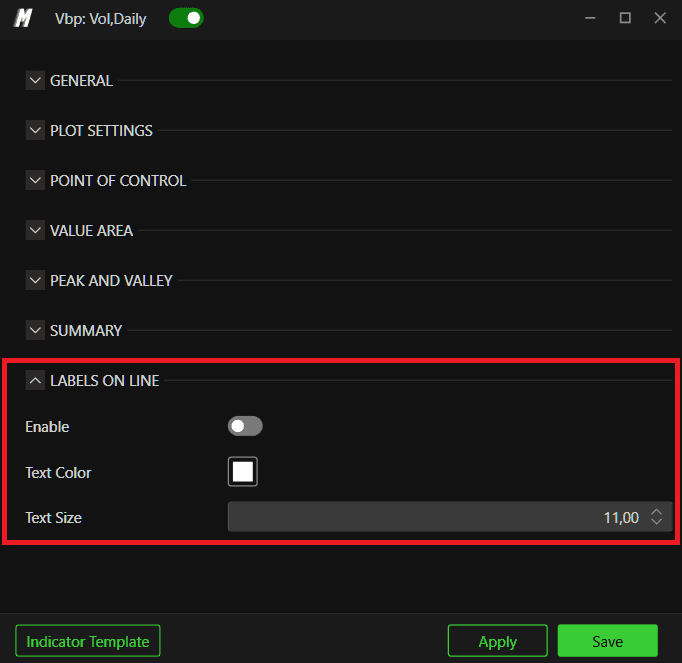
Text Color — couleur des étiquettes de lignes
Text on Line — affiche le texte sur les lignes générées par le Volume Profile (ex. VPOC, VAH/VAL)
Conclusion
Le Deep Profile est l'un des outils les plus puissants de DeepDom pour comprendre la structure du marché. En ciblant la concentration et les vides de volume, vous obtenez un avantage clair pour localiser les supports/résistances majeurs, calibrer vos entrées et décrypter le contexte du price action.

Un problème ?
Notre équipe support est disponible 24h/24, 7j/7 pour vous aider.
Dans votre demande, merci d'inclure :
Une capture d'écran du problème
Une brève explication de votre objectif
Ticket Support (Réponse la plus rapide) Créez directement un ticket sur notre site web : www.deepcharts.com.
Par Email Écrivez-nous à support@deepcharts.com (le temps de traitement peut être légèrement plus long que par ticket).
