Indicateurs
Updated:
L'indicateur Book Speed affiche des histogrammes en bas du graphique indiquant combien de niveaux du carnet (book levels) sont consommés toutes les n secondes. Cela vous permet de visualiser la vitesse à laquelle la liquidité est absorbée côté Bid et côté Ask, et de la comparer au mouvement des prix pour identifier de potentielles divergences entre l'order flow et la direction du prix.
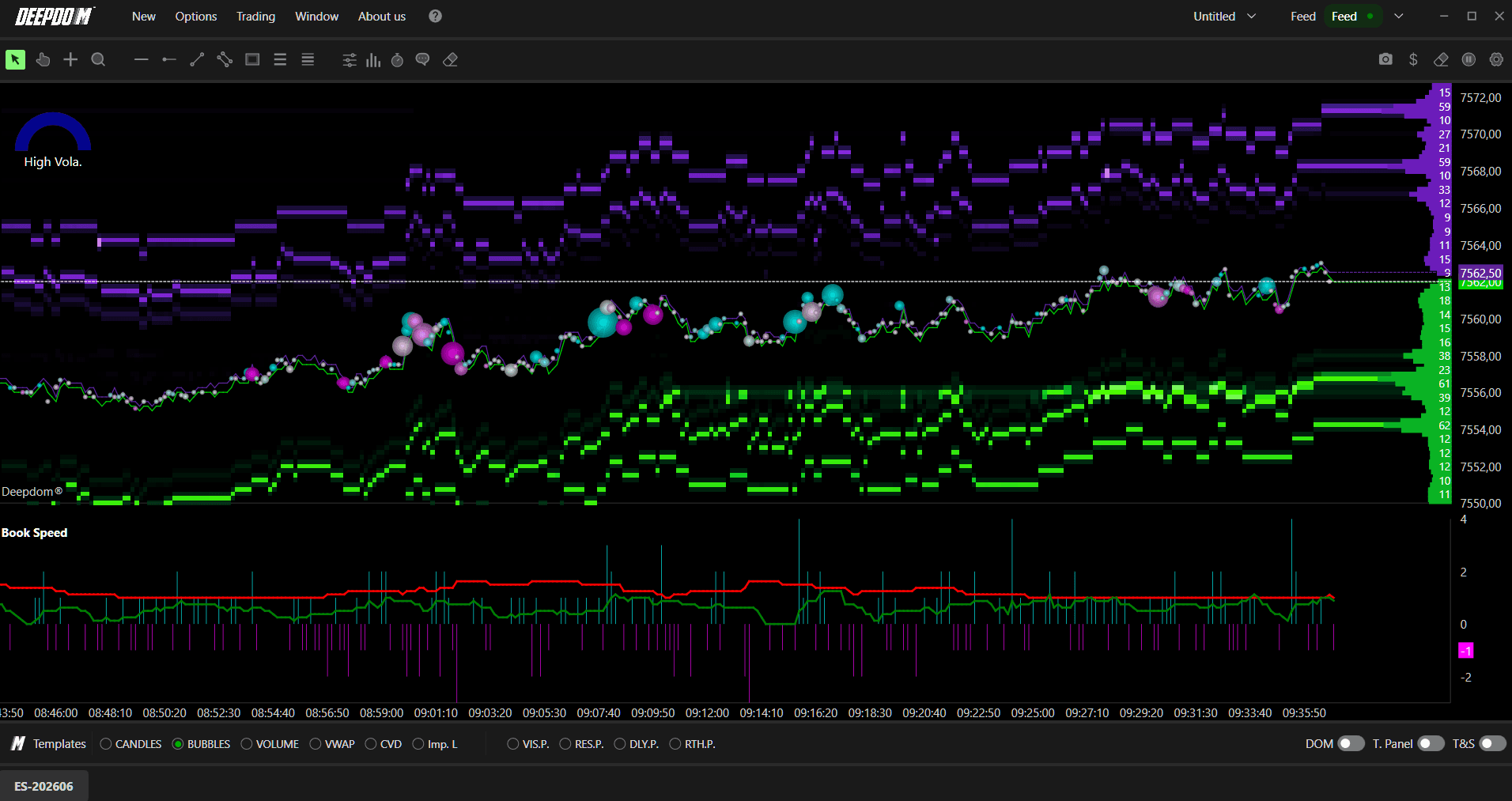
Qu'est-ce qu'un book level ? Représentez-vous le carnet d'ordres comme une échelle de prix. Chaque "barreau" de cette échelle est un book level — il représente un niveau de prix où acheteurs ou vendeurs ont placé leurs ordres limit. Lorsque des ordres de marché viennent balayer ces ordres limit, le niveau est "consommé". Plus les niveaux sont consommés rapidement, plus la pression acheteuse ou vendeuse est agressive sur le marché.

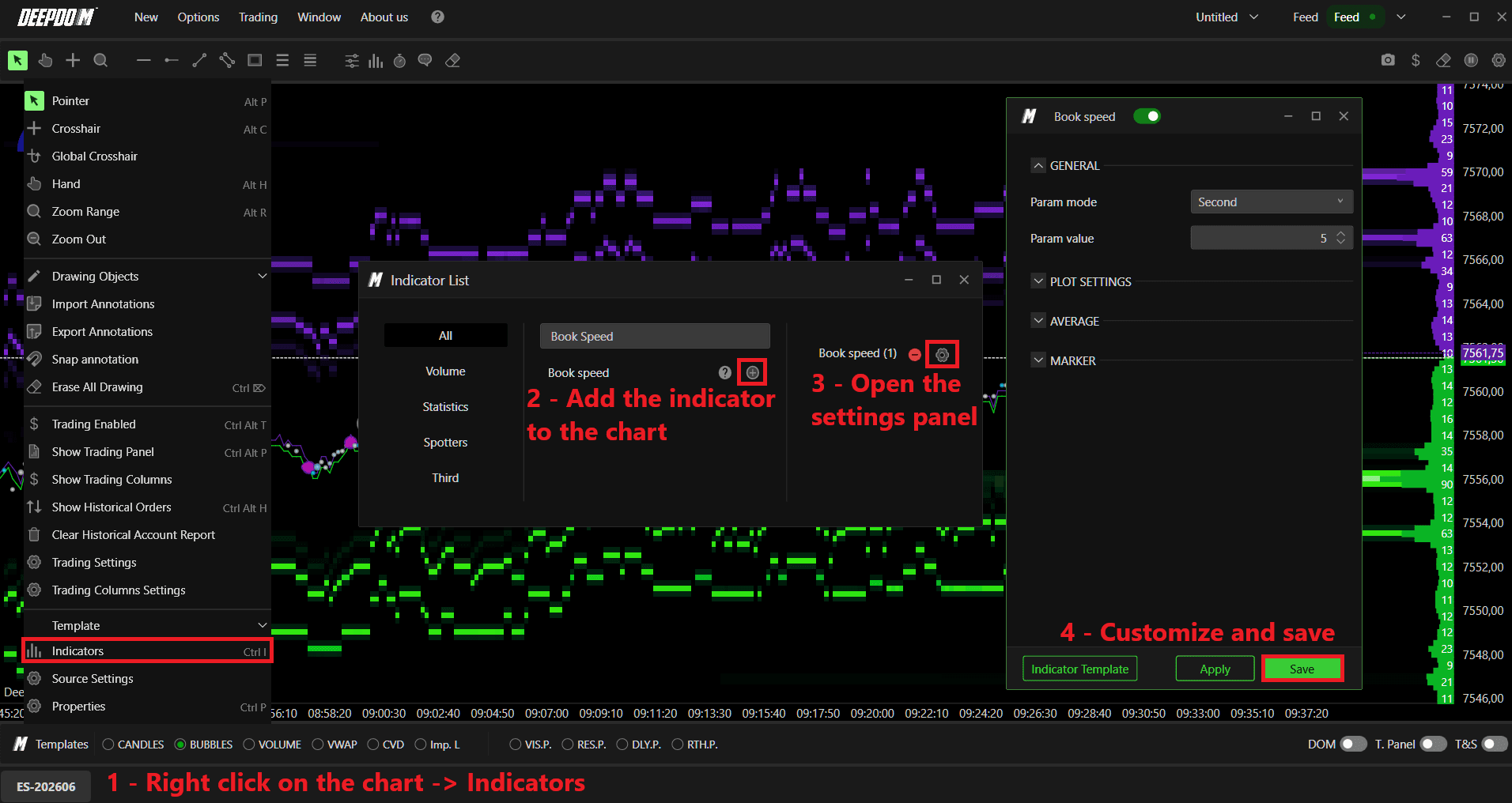
Comment ajouter Book Speed à votre graphique
Cliquez sur l'icône Indicateurs sur le graphique
Cherchez Book Speed dans la liste et cliquez sur + pour l'ajouter
Cliquez sur l'icône de configuration de l'indicateur pour ouvrir ses paramètres
Configuration générale
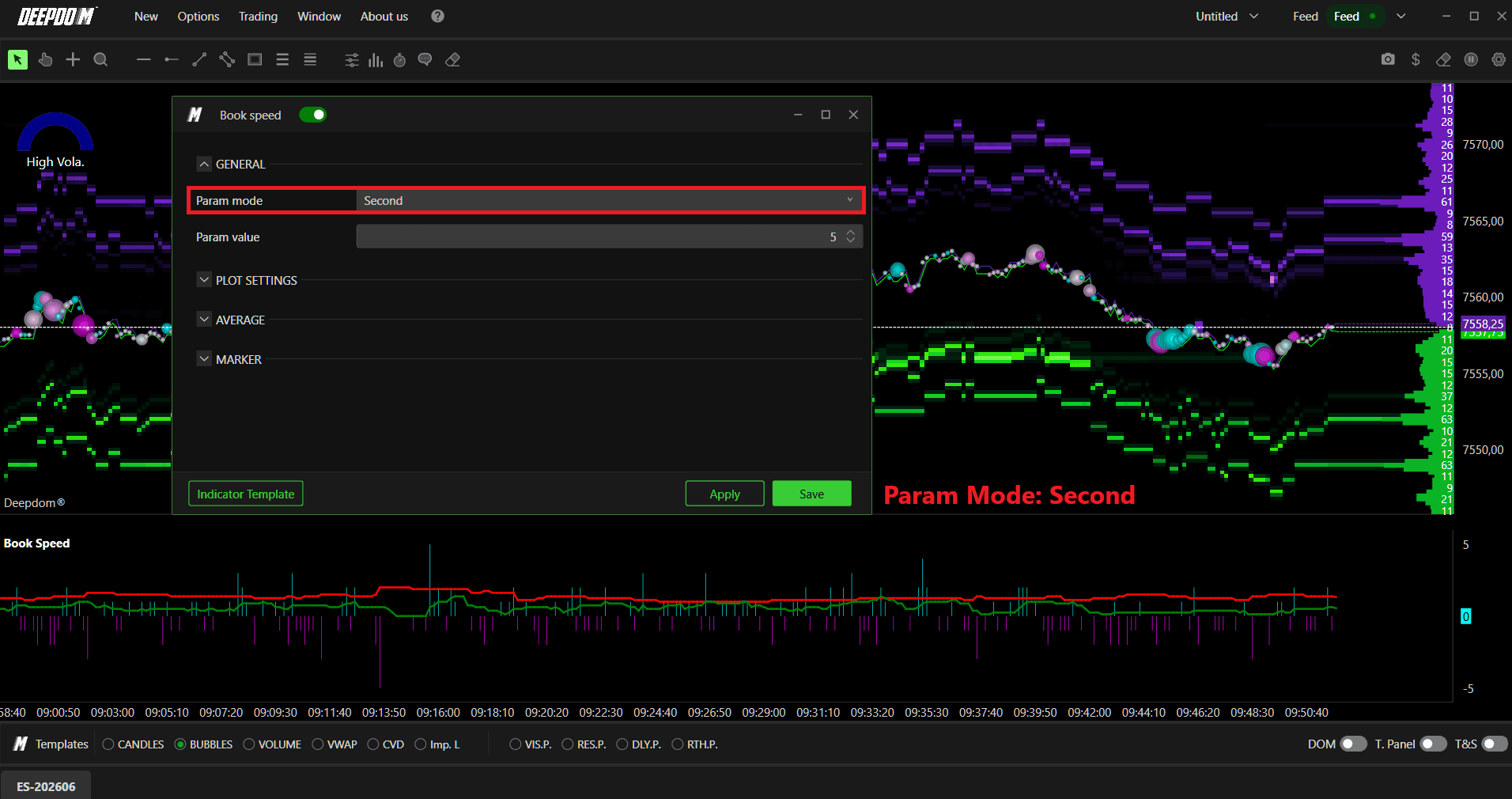
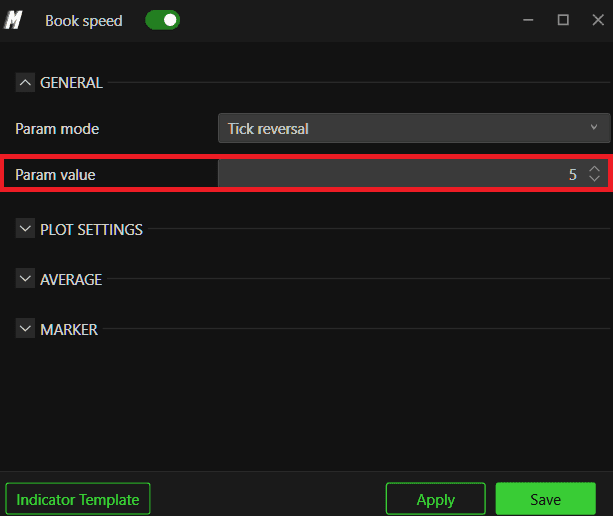
Parameter Mode Définit la façon dont l'indicateur mesure l'activité du carnet. Vous avez le choix entre :
Seconds — mesure combien de book levels sont consommés durant un nombre de secondes défini. C'est le mode le plus simple : vous définissez une fenêtre de temps et l'indicateur comptabilise la liquidité absorbée sur cette période.
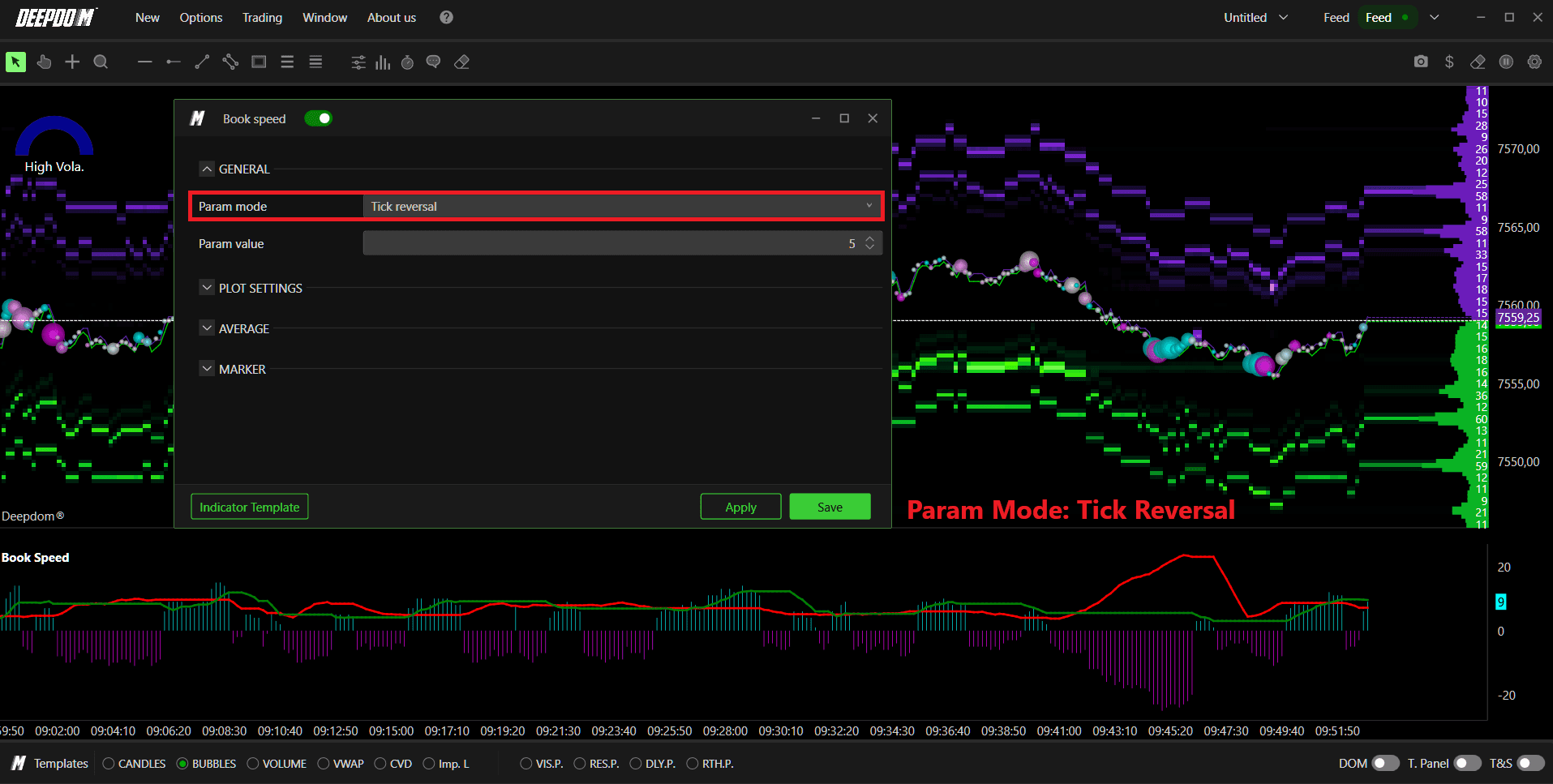
Tick Reversal — mesure la consommation basée sur les retournements de ticks de prix. Au lieu d'utiliser le temps, ce mode déclenche une nouvelle mesure à chaque fois que le prix se retourne d'un nombre de ticks défini. Utile pour les traders qui préfèrent analyser le marché sur des mouvements de prix plutôt que sur des intervalles de temps fixes.
Parameter Value Définit la valeur numérique du paramètre choisi ci-dessus. Par exemple, si vous avez sélectionné Seconds, saisir 10 signifie que l'indicateur calcule les book levels consommés toutes les 10 secondes. Si vous avez choisi Tick Reversal, cette valeur définit le nombre de ticks de retournement requis pour démarrer une nouvelle mesure.
Paramètres d'affichage (Plot Settings)
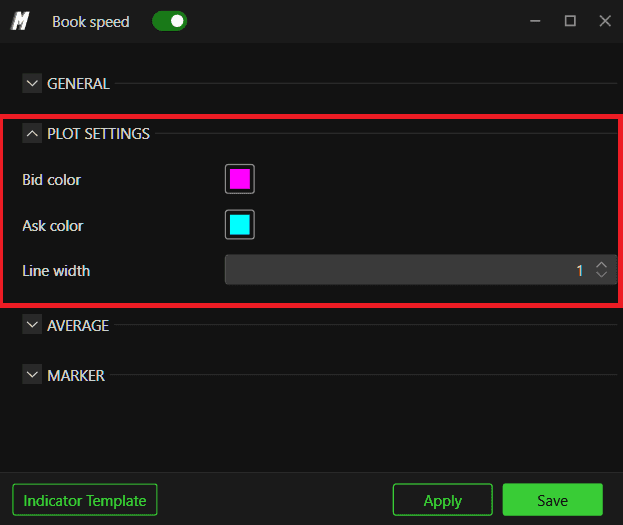
Permet de personnaliser l'apparence des histogrammes :
Définir la couleur de l'histogramme Bid
Définir la couleur de l'histogramme Ask
Définir l'épaisseur de ligne (Line Width) des deux histogrammes

Moyenne (Average)
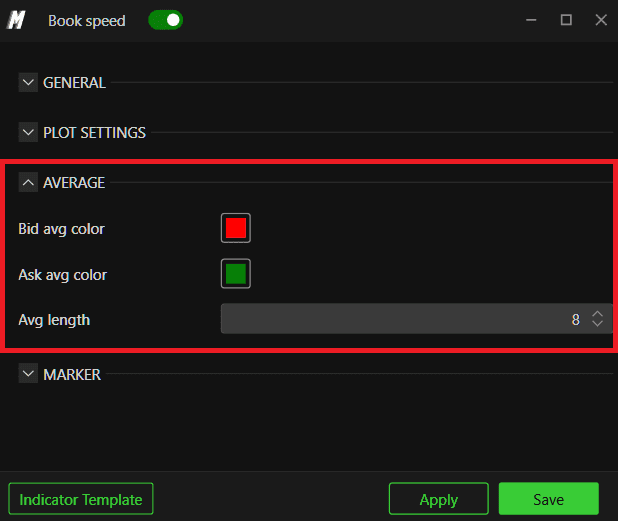
Active une ligne de moyenne mobile sur l'histogramme Book Speed pour le Bid et le Ask.
Quel est l'intérêt d'une moyenne mobile ici ? Elle lisse les barres de l'histogramme en calculant une moyenne glissante sur un nombre de périodes défini. Au lieu de subir chaque pic et creux de consommation du carnet, vous obtenez une ligne fluide qui montre la tendance générale — permettant de voir instantanément si l'activité du carnet s'accélère ou ralentit réellement.
Personnaliser la couleur de Avg Bid et Avg Ask
Avg length — une période longue donne une ligne plus fluide, une période courte réagit plus vite aux changements.

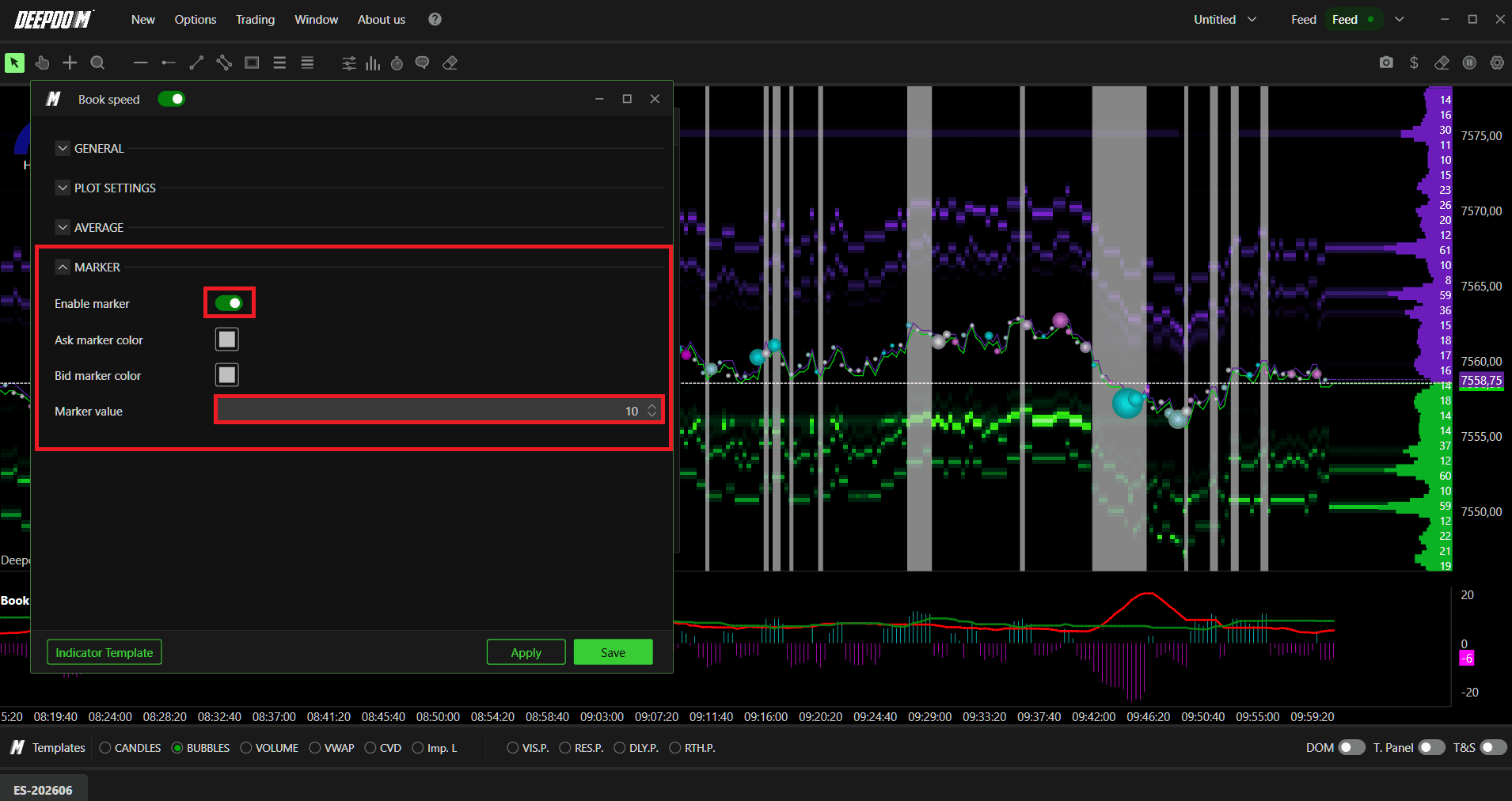
Marker
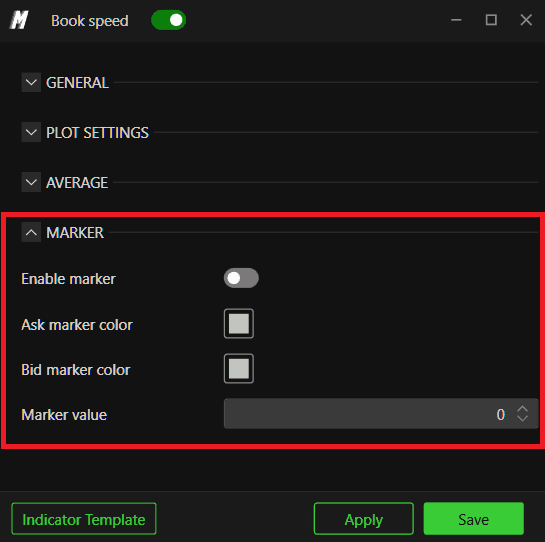
Active une ligne de repère (marker) sur l'histogramme pour définir un niveau de seuil.
Qu'est-ce qu'un Marker ? C'est simplement une ligne de référence horizontale tracée à une valeur spécifique sur l'histogramme. Vous déterminez à l'avance quel niveau de consommation du carnet est significatif — et le marker le rend instantanément visible dès que l'histogramme franchit ce seuil. C'est une sorte de signal d'alerte : quand l'activité dépasse cette ligne, vous savez qu'un événement notable se produit.
Activer ou désactiver le marker
Définir une couleur personnalisée pour le marker Bid et Ask
Définir la valeur du marker — le niveau où la ligne apparaît
Conclusion
L'indicateur Book Speed est un outil puissant pour mesurer l'agressivité des participants de marché en temps réel. En comparant la vitesse de consommation du carnet aux mouvements de prix, vous pouvez détecter des divergences indiquant un potentiel retournement ou une continuation de tendance avant qu'ils ne soient visibles sur le prix lui-même.
Besoin d'aide ?
Notre équipe support est disponible 24/7 pour résoudre tout problème rencontré.
Veuillez inclure dans votre demande :
Une capture d'écran du problème
Une brève description de ce que vous tentiez de faire
Ticket Support (Réponse la plus rapide) Visitez www.deepcharts.com pour créer directement un ticket de support sur notre site.
Support par Email Écrivez-nous à support@deepcharts.com — notez que les délais de réponse par email peuvent être légèrement plus longs que par ticket.
