Problèmes courants
Updated:
Causes possibles des erreurs de Data Gap
Les raisons les plus courantes sont :
Perte de connexion au flux de données (data feed) pendant que la plateforme fonctionne.
Coupure de courant, crash du système d'exploitation ou redémarrage forcé de l'ordinateur.
Fermeture soudaine de DeepDom , comme l'arrêt forcé du processus ou la fermeture de Windows avant que la plateforme n'ait fini d'écrire les données.
Dans ces cas, certains fichiers de cache peuvent être corrompus ou incomplets. La solution la plus sûre consiste à supprimer le dossier de cache pour que DeepDom le recrée de zéro au prochain démarrage.

Étape par étape – Supprimer le dossier de cache
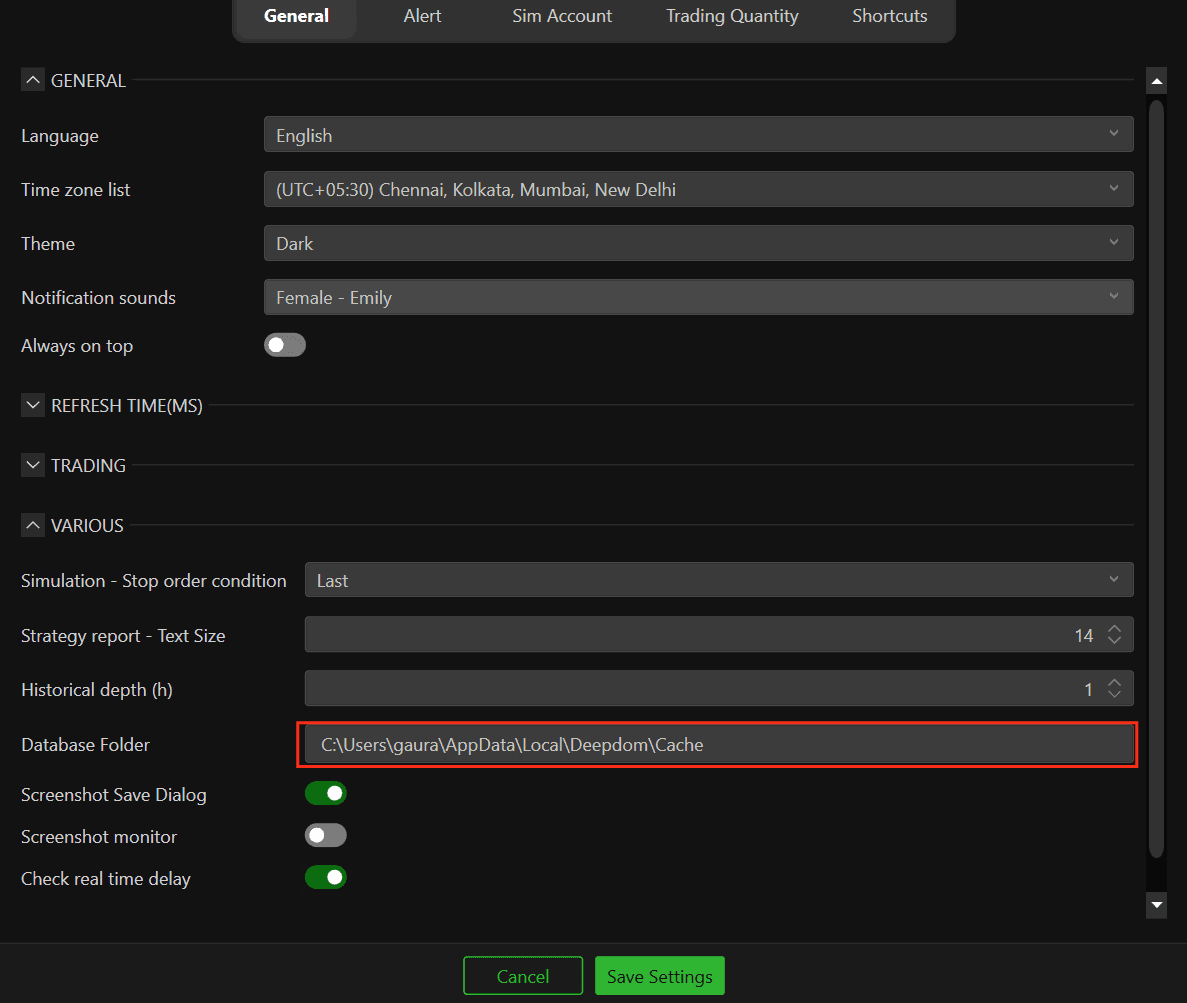
1. Ouvrir le répertoire de la base de données
1. Dans DeepDom, allez dans Options > Settings > Various.
2. Localisez le champ nommé Database Folder.
3. Cliquez dans le champ et copiez le chemin complet affiché (via Ctrl + C par exemple).
2. Fermer proprement DeepDom et le flux de données
1. Déconnectez le flux de données (data feed) dans DeepDom pour stopper l'écriture de nouvelles données.
2. Fermez tous les Work Plans et graphiques ouverts.
3. Quittez complètement DeepDom en vérifiant que la plateforme ne tourne plus en arrière-plan ou dans la barre des tâches.
3. Supprimer le dossier de cache local
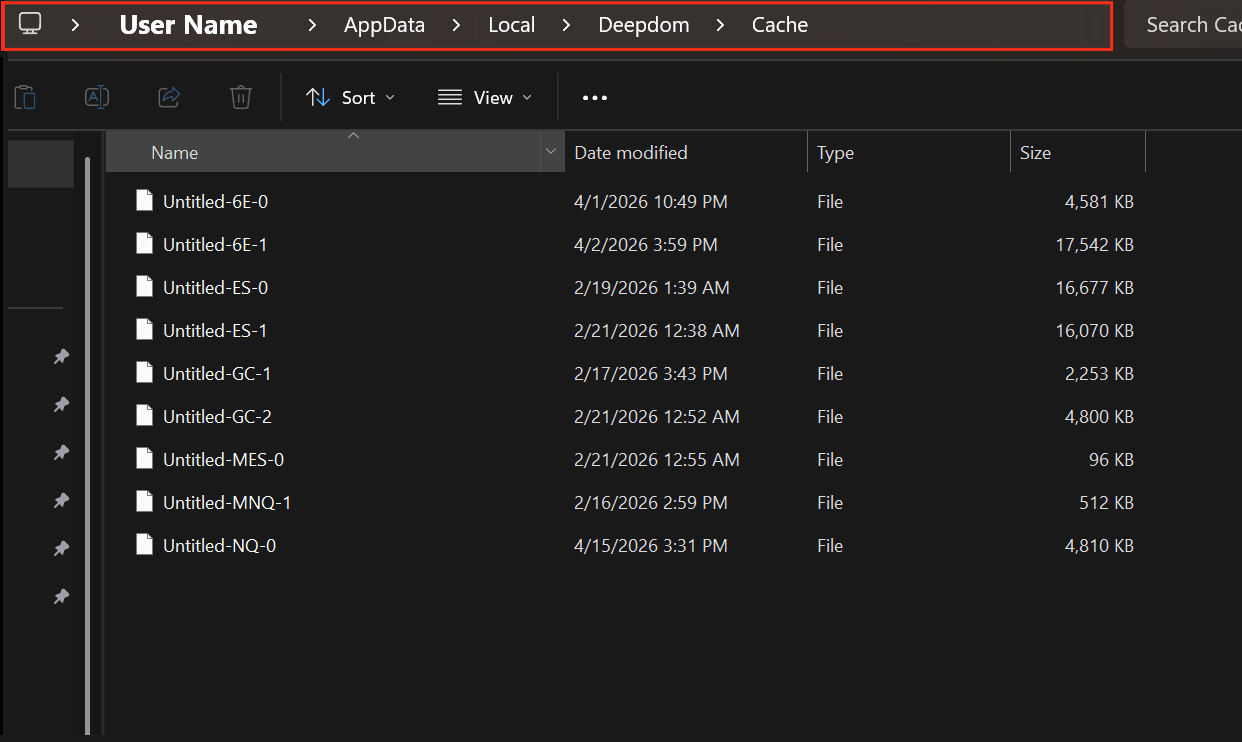
1. Ouvrez l'Explorateur Windows.
2. Cliquez dans la barre d'adresse, collez le chemin du Database Folder précédemment copié, puis appuyez sur Entrée.
3. Une fois le dossier ouvert, sélectionnez et supprimez les fichiers/symboles corrompus.
4. Confirmez la suppression dans la corbeille si Windows demande une autorisation administrateur.
La suppression de ces fichiers efface toutes les données en cache de DeepDom, ce qui permet à la plateforme de recréer une base de données propre au prochain démarrage.
4. Redémarrer DeepDom
1. Relancez DeepDom.
2. Reconnectez votre flux de données.
3. Ouvrez vos Work Plans et graphiques habituels. DeepDom va alors télécharger et reconstruire la base de données depuis le fournisseur, complétant l'historique manquant et corrigeant les erreurs de Data Gap.
Conseils supplémentaires
Pour limiter les risques de corruption du cache, déconnectez toujours le data feed et fermez DeepDom proprement avant d'éteindre Windows. Évitez de forcer l'arrêt de l'application via le Gestionnaire des tâches sauf nécessité absolue, et assurez-vous d'avoir une connexion Internet stable lors des sessions prolongées ou du chargement d'historiques lourds.
Encore des difficultés ?
Notre support est disponible 24h/24, 7j/7 pour vous aider. Lors de votre demande, veuillez inclure :
Une capture d'écran du problème.
Une brève description de l'action que vous tentiez d'effectuer.
Ticket de support (réponse la plus rapide) : visitez www.deepcharts.com et créez un ticket directement sur notre site.
Support par e-mail : vous pouvez aussi nous contacter à support@deepcharts.com. Veuillez noter que le délai de réponse par e-mail peut être légèrement plus long que via ticket.
