Aggiornato il:
Option Levels traccia i livelli di strike chiave direttamente sul tuo grafico dei prezzi come linee orizzontali, in base al volume delle opzioni, all'esposizione gamma o all'open interest. Questi livelli evidenziano dove si concentra l'attività più significativa sulle opzioni, aiutandoti a individuare possibili call wall, put wall e altre zone di prezzo strutturalmente importanti.

Nota: Option Levels è disponibile su NDX, QQQ, SPY e SPX.

Come aggiungere Option Levels
Vai su New nel menu in alto
Clicca su Option Chart
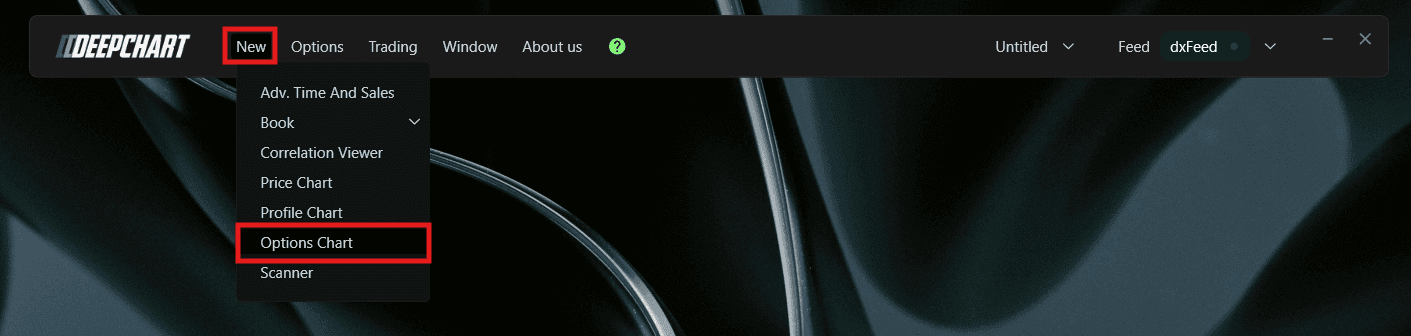
Si aprirà la finestra Select Instrument con le seguenti opzioni:
NDX - Symbol: NQ-CME, Exchange: CME
QQQ - Symbol: NQ-CME, Exchange: CME
SPX - Symbol: ES-CME, Exchange: CME
SPY - Symbol: ES-CME, Exchange: CME
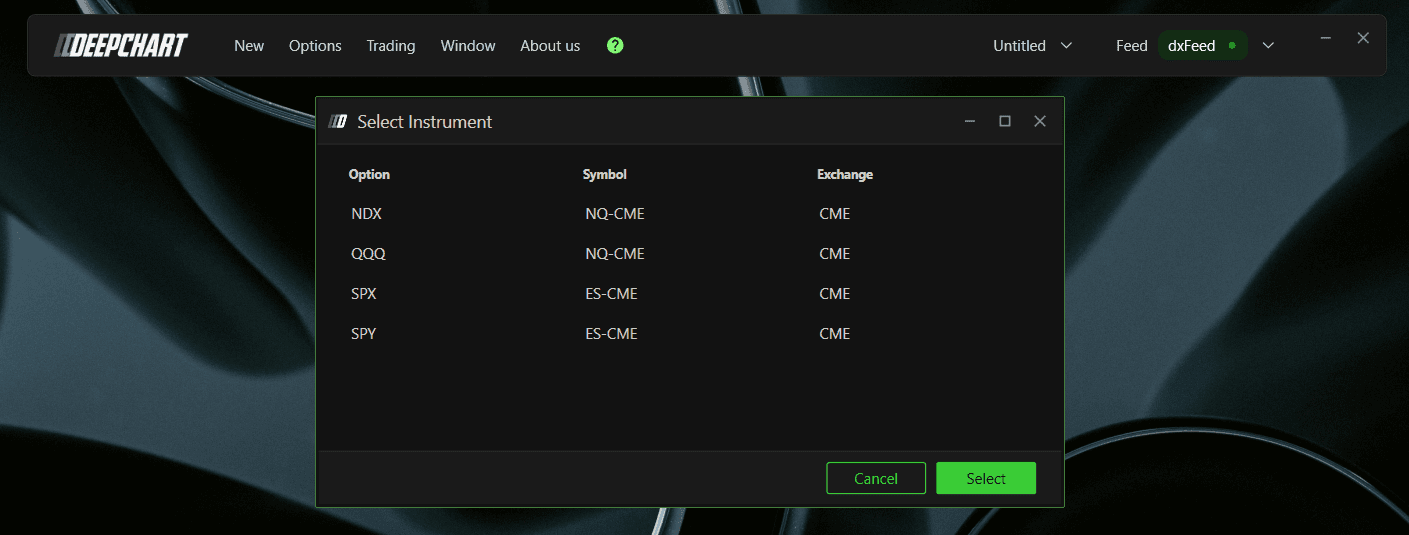
Seleziona lo strumento che preferisci e clicca per aprire il grafico
Una volta caricato l'Option Chart, clicca sul pulsante Indicator Add nella toolbar del grafico
Cerca Option Levels e clicca su + per aggiungerlo
Clicca sull'icona delle impostazioni per aprire la finestra di configurazione

Come leggere l'indicatore
Option Levels traccia linee orizzontali direttamente sul tuo grafico dei prezzi, in base alla fonte dati selezionata. Il numero di livelli mostrati dipende dall'impostazione Number of levels e ciascun livello è classificato per forza tramite dei triangoli: più triangoli indicano una concentrazione più forte su quello strike.
Ogni livello è etichettato in base alla fonte dati e al filtro di scadenza selezionati. I livelli verdi con triangoli rivolti verso il basso rappresentano valori positivi, mentre i livelli rossi con triangoli rivolti verso l'alto rappresentano valori negativi.
Oltre ai livelli di strike classificati, Option Levels traccia anche il livello Zero Gamma come linea orizzontale statica, di default in giallo. A differenza dei livelli classificati, questa linea non dipende dall'impostazione Number of levels: rappresenta sempre l'unico punto di prezzo in cui l'esposizione gamma dei dealer passa da positiva a negativa, lo stesso concetto usato in Option Envelopes, qui mostrato come linea di riferimento fissa invece che come envelope in movimento.

I concetti chiave
Prima di scegliere una fonte dati, è utile conoscere alcuni concetti base sulle opzioni:
Call - Un'opzione che dà all'acquirente il diritto di comprare il sottostante a un prezzo prestabilito. I trader comprano call quando si aspettano un rialzo del prezzo
Put - Un'opzione che dà all'acquirente il diritto di vendere il sottostante a un prezzo prestabilito. I trader comprano put quando si aspettano un ribasso del prezzo
Gamma - Misura di quanto varia il delta di un'opzione quando il prezzo si muove. Un gamma elevato significa che i dealer devono coprirsi in modo più aggressivo man mano che il prezzo si avvicina a uno strike: per questo le concentrazioni di gamma spesso fanno da supporto o resistenza
OI (Open Interest) - Il numero totale di contratti di opzioni attualmente aperti, non ancora chiusi né scaduti
Gamma (Call - Put) - Esposizione gamma netta calcolata secondo l'ipotesi standard che i market maker siano long sulle call e short sulle put
Call/Put Σ - Volume grezzo di call e put, senza ponderazione gamma
Impostazioni
Parametri
General
Data source - Scegli come vengono calcolati i livelli. Opzioni disponibili:
Gamma (Call - Put) (predefinito) - calcola i livelli in base all'esposizione gamma netta, mostrando dove si concentra di più la pressione di copertura dei dealer.
Usalo quando: vuoi una lettura ponderata per il gamma del posizionamento e del regime di mercato, simile a quella che useresti per leggere Option EnvelopesCall/Put Σ - calcola i livelli in base al volume totale di call e put, mostrando i classici livelli di call wall e put wall.
Usalo quando: vuoi una lettura semplice di dove viene scambiato il maggior numero di contratti, indipendentemente dalla ponderazione gammaOI (Eod) - calcola i livelli usando i dati di open interest di fine giornata della sessione precedente, mostrando livelli strutturali basati sulle posizioni aperte invece che sull'attività di trading live della sessione corrente.
Usalo quando: vuoi una vista strutturale basata sulle posizioni aperte alla chiusura della sessione precedente, invece che sull'attività intraday liveGamma (Call OI-E - Put OI-E) - calcola i livelli in base alla differenza tra l'open interest di fine giornata di call e put moltiplicata per la greca gamma, offrendo una lettura ponderata per il gamma delle posizioni aperte invece del volume live.
Usalo quando: vuoi una vista dell'esposizione dei dealer ponderata per il gamma, basata sull'open interest in essere invece che sull'attività della sessione corrente
Expiration - Filtra i livelli per scadenza. Opzioni disponibili: 0 DTE, <= 1d, <= 7d, <= 31d, <= 91d, All expirations. Il valore predefinito è All expirations
Include Carry or Open Interest - Se attivo, include nel calcolo l'open interest riportato dalle sessioni precedenti, offrendoti una visione più ampia del posizionamento totale. Se disattivato, considera solo i dati della sessione corrente. Disattivato per impostazione predefinita
Number of Strikes (0 - unlimited) - Imposta quanti strike, a partire dal prezzo corrente, includere nel calcolo. Con il valore 0 il numero di strike è illimitato. Il valore predefinito è 0

Plot Settings
Extension
Number of sessions - Imposta su quante sessioni precedenti vengono estesi i livelli. Il valore predefinito è 1
Number of levels - Imposta quanti livelli vengono tracciati sul grafico. Il valore predefinito è 2. Ogni livello tracciato è classificato per forza tramite dei triangoli: più livelli mostri, più strike vengono classificati e confrontati tra loro

Extension mode - Scegli come vengono estese le linee dei livelli. Opzioni disponibili:
None - nessuna estensione, i livelli vengono tracciati solo per la sessione corrente
Till interaction (predefinito) - estende la linea finché il prezzo non interagisce con essa
Till end window - estende la linea fino alla fine della finestra visibile del grafico
Label
Text size - Imposta la dimensione del carattere delle etichette dei livelli. Il valore predefinito è 11
Custom header - Aggiungi, se serve, un testo personalizzato all'etichetta dei livelli
Align previous values on right - Se attivo, allinea al lato destro del grafico le etichette dei valori delle sessioni precedenti. Attivo per impostazione predefinita
Align current values on right - Se attivo, allinea al lato destro del grafico le etichette dei valori della sessione corrente. Disattivato per impostazione predefinita
Lines
Positive color - Imposta il colore dei livelli positivi. Il valore predefinito è verde
Negative color - Imposta il colore dei livelli negativi. Il valore predefinito è rosso
Zero color - Imposta il colore della linea statica Zero Gamma. Il valore predefinito è giallo
Lines width - Imposta lo spessore delle linee. Il valore predefinito è 1
Lines style - Scegli lo stile delle linee. Opzioni disponibili: Solid, Dash, Dot, Dash dot, Dash dot dot. Il valore predefinito è Dash

Esempio - Come usare Option Levels
Una volta aggiunto al grafico, vedrai linee orizzontali tracciate sui livelli di strike chiave, ciascuno classificato per forza tramite i triangoli. Ecco un modo semplice per usarle:
Il numero di triangoli indica quanto è significativo quel livello rispetto agli altri sul grafico. Un livello con più triangoli rappresenta una concentrazione più forte di uno con meno triangoli
La linea Zero Gamma ti dà il contesto di regime più ampio: con il prezzo sopra di essa il mercato tende a essere più calmo e compresso, mentre con il prezzo sotto tende a essere più volatile e direzionale, la stessa lettura che faresti dello Zero Gamma su Option Envelopes
La reazione del prezzo su un livello dipende dalla direzione da cui arriva e dal lato del mercato che quel livello rappresenta. Osserva se il prezzo rallenta, inverte o accelera quando raggiunge il livello, invece di dare per scontato un esito fisso
Cambiare la fonte dati tra Gamma, volume Call/Put e open interest può darti prospettive diverse sulla stessa price action, perché ognuna evidenzia un tipo diverso di posizionamento
Combina Option Levels con Option Profile per vedere la distribuzione completa dietro i livelli, perché Option Levels mostra solo gli strike meglio classificati e non il quadro completo
Suggerimento: usa Option Levels insieme a Option Envelopes per un quadro più completo. Gli Envelopes ti mostrano il regime zero gamma più ampio, mentre Option Levels evidenzia gli strike specifici in cui si concentra l'attività.
Hai domande?
Il nostro team di supporto è disponibile 24/7 e pronto ad aiutarti con qualsiasi domanda.
Quando ci contatti, includi:
Screenshot (se disponibili)
Una breve descrizione dell'assistenza o del supporto di cui hai bisogno
Supporto live DeepCharts - Chatta direttamente con i nostri operatori tramite la live chat su www.deepcharts.com, oppure clicca qui per la Live Chat 24/7 per un accesso immediato.
Supporto via email - Scrivici a support@deepcharts.com - tieni presente che le risposte via email possono richiedere un po' più di tempo rispetto alla live chat.
