Problemi comuni
Updated:
Possibili cause degli errori di Data Gap
Le ragioni più comuni sono:
Perdita della connessione al feed dati mentre la piattaforma è in esecuzione.
Blackout, crash del sistema operativo o riavvio forzato del computer.
Chiusura improvvisa di DeepDom, ad esempio terminando il processo o chiudendo Windows prima che la piattaforma abbia finito di scrivere i dati.
In questi casi, alcuni file nella cache possono danneggiarsi o risultare incompleti, e la soluzione più sicura è rimuovere la cartella della cache in modo che DeepDom possa ricrearla da zero al successivo avvio.

Procedura passo per passo – Rimuovere la cartella della cache
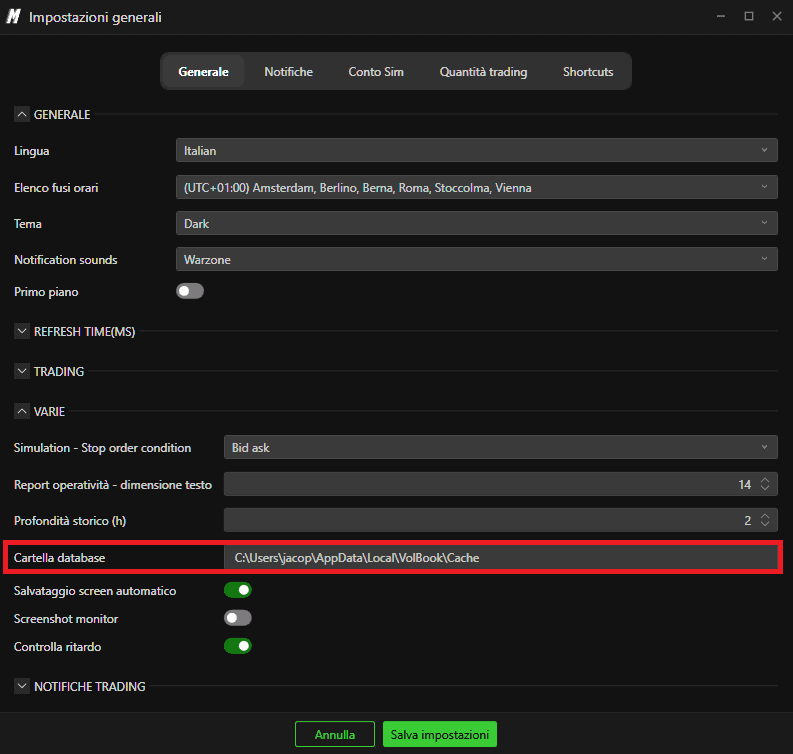
1. Apri il percorso della cartella Database
1. In DeepDom, vai su Options > Settings > Various.
2. Individua il campo etichettato Database Folder.
3. Fai clic all'interno del campo e copia il percorso completo visualizzato (ad esempio, usando Ctrl + C).
2. Chiudi in modo sicuro DeepDom e il flusso dati
1. Disconnetti il flusso dati o la connessione al feed dati dentro DeepDom, in modo che non vengano scritti nuovi dati.
2. Chiudi tutti i Work Plans e i grafici aperti.
3. Esci completamente da DeepDom, assicurandoti che la piattaforma non sia più in esecuzione nella barra delle applicazioni o nell'area di notifica.
3. Elimina la cartella del database locale
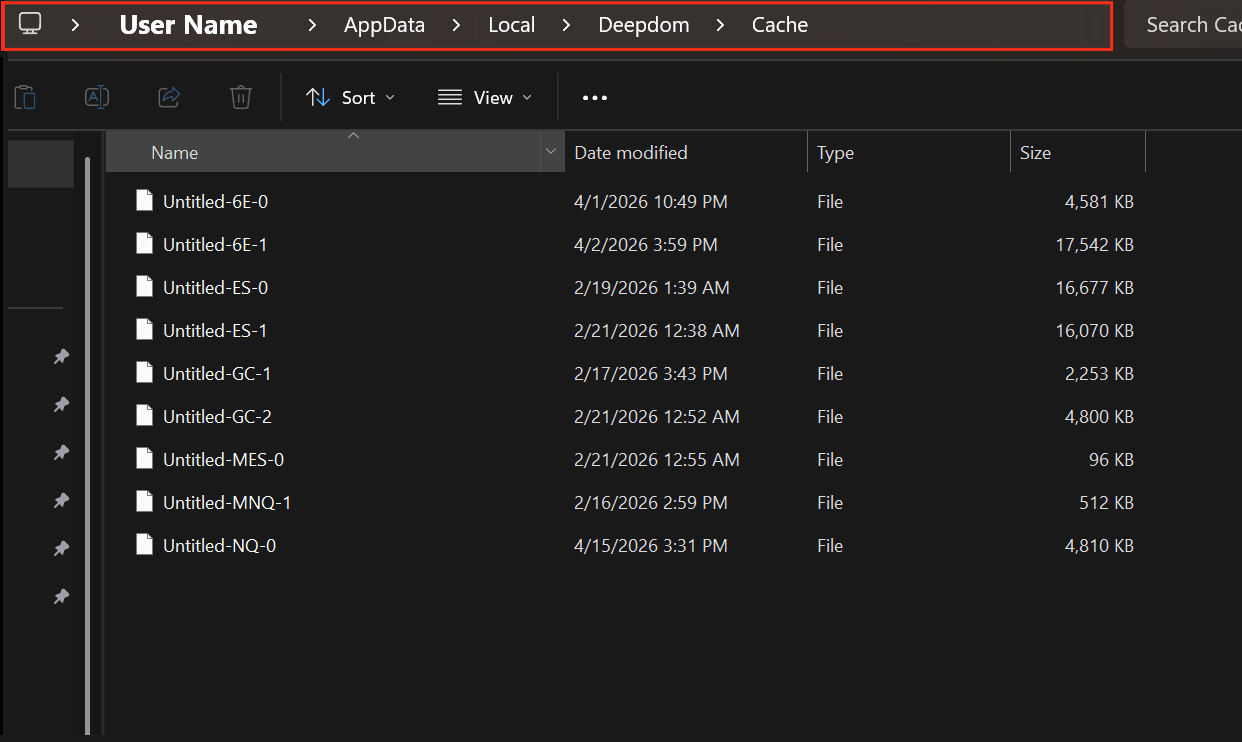
1. Apri Windows Explorer (Esplora file).
2. Fai clic nella barra degli indirizzi e incolla il percorso della Database Folder copiato in precedenza, quindi premi Invio.
3. Quando la cartella si apre, seleziona ed elimina i file/simboli corrotti.
4. Conferma l'eliminazione nel Cestino se Windows richiede l'autorizzazione di amministratore.
L'eliminazione di questi file rimuove tutti i dati memorizzati nella cache per DeepDom, consentendo alla piattaforma di ricreare un database pulito al successivo avvio.
4. Riavvia DeepDom
1. Avvia di nuovo DeepDom.
2. Riconnetti il tuo feed dati.
3. Apri i tuoi abituali Work Plans e grafici. DeepDom inizierà ora a scaricare e ricostruire il database dal provider, colmando la cronologia mancante e cancellando i precedenti errori di Data Gap.
Suggerimenti aggiuntivi
Per ridurre al minimo la possibilità di futuri problemi di cache, disconnetti sempre il feed dati e chiudi DeepDom normalmente prima di spegnere Windows. Evita di terminare l'applicazione dal Task Manager a meno che non sia assolutamente necessario e assicurati di avere una connessione Internet stabile quando esegui sessioni lunghe o registri molti dati storici.
Hai ancora problemi?
Il nostro team di supporto è disponibile 24/7 e pronto ad aiutarti con qualsiasi problema tu possa incontrare. Quando ci contatti, includi:
Uno screenshot del problema.
Una breve descrizione di ciò che stavi cercando di fare.
Ticket di supporto (risposta più rapida): visita www.deepcharts.com e crea direttamente un ticket di supporto sul nostro sito web.
Supporto via email: puoi anche contattarci all'indirizzo support@deepcharts.com. Tieni presente che le risposte via email potrebbero richiedere un po' più di tempo rispetto a un ticket di supporto.
