Updated:
Resumen
Si tu fuente de datos está conectada pero el gráfico de precios no se actualiza, esto suele ocurrir debido a las condiciones del mercado, una configuración incorrecta o datos locales dañados. Sigue los pasos a continuación para identificar y resolver el problema.

Posibles causas y soluciones
1. El mercado está cerrado
Antes de seguir depurando, confirma que:
El mercado está actualmente abierto
No es fin de semana ni festivo del mercado
Si el mercado está cerrado, los precios no se actualizarán aunque la fuente esté conectada.
2. Problema de conexión de la fuente en el primer uso
Si conectaste la fuente de datos por primera vez y los precios no se mueven:
Cierra DeepCharts
Reinicia la aplicación
Vuelve a conectar la fuente de datos
En la mayoría de los casos, esto resuelve el problema de inmediato.
3. Bolsa asignada incorrectamente al símbolo
Si tu gráfico no está vinculado a la fuente de datos activa:
Abre Administrador de símbolos
Asegúrate de que la fuente de datos de la bolsa del símbolo coincida con la fuente conectada actualmente
📌 Si la bolsa está configurada en una fuente diferente o desconectada, los precios no se actualizarán.
4. Datos dañados (causa más común)
Si los pasos anteriores no funcionan, es posible que tus datos locales del mercado estén dañados. Puedes solucionarlo usando cualquiera de los métodos siguientes.
Método 1: Eliminación suave de datos (recomendada primero)
Pasos:
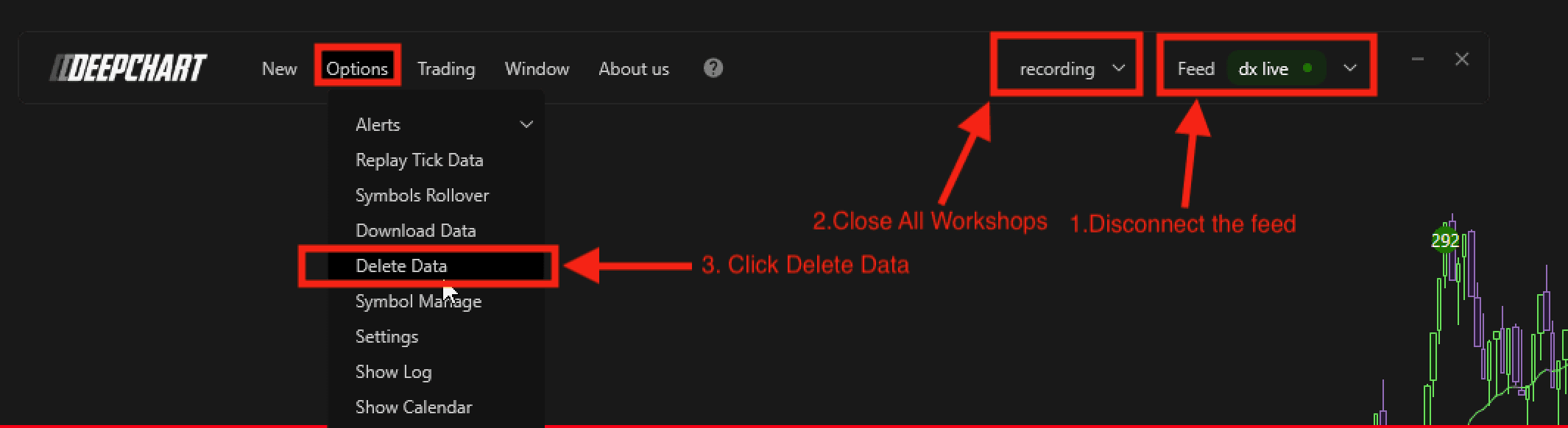
Cierra todos los gráficos y espacios de trabajo
Desconéctate de todas las fuentes de datos
Ve a:
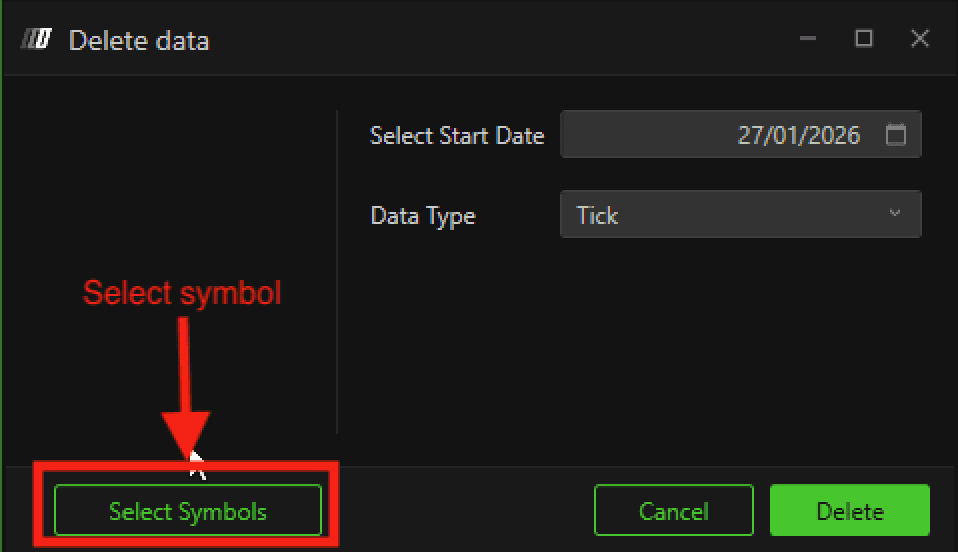
Haz clic en Seleccionar símbolo
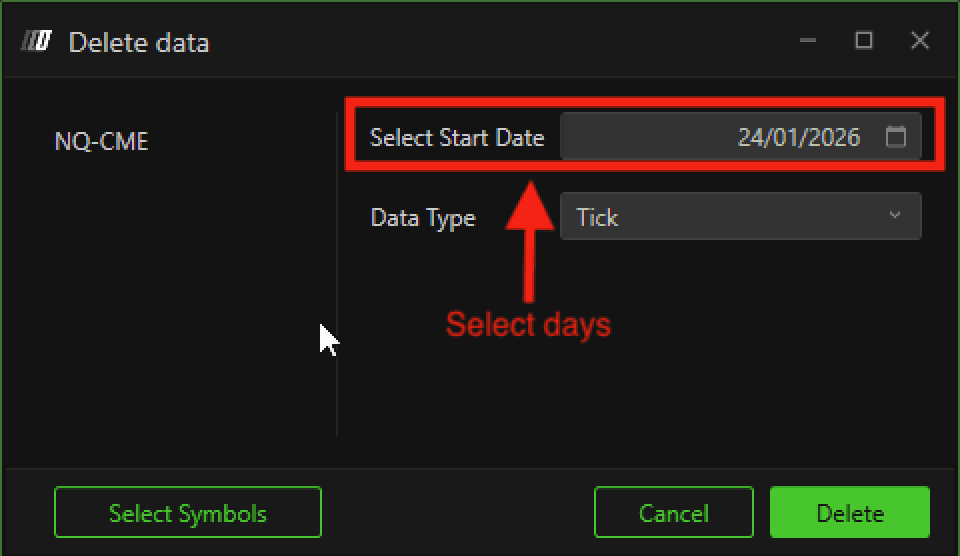
Elige el símbolo afectado
Selecciona 2–3 días antes de hoy
Haz clic en Eliminar
Después de la eliminación:
Vuelve a abrir el gráfico
DeepCharts descargará automáticamente datos nuevos
Si el gráfico sigue sin moverse, pasa al método 2.
Método 2: Eliminación manual de la carpeta de datos (reinicio completo)
Pasos:
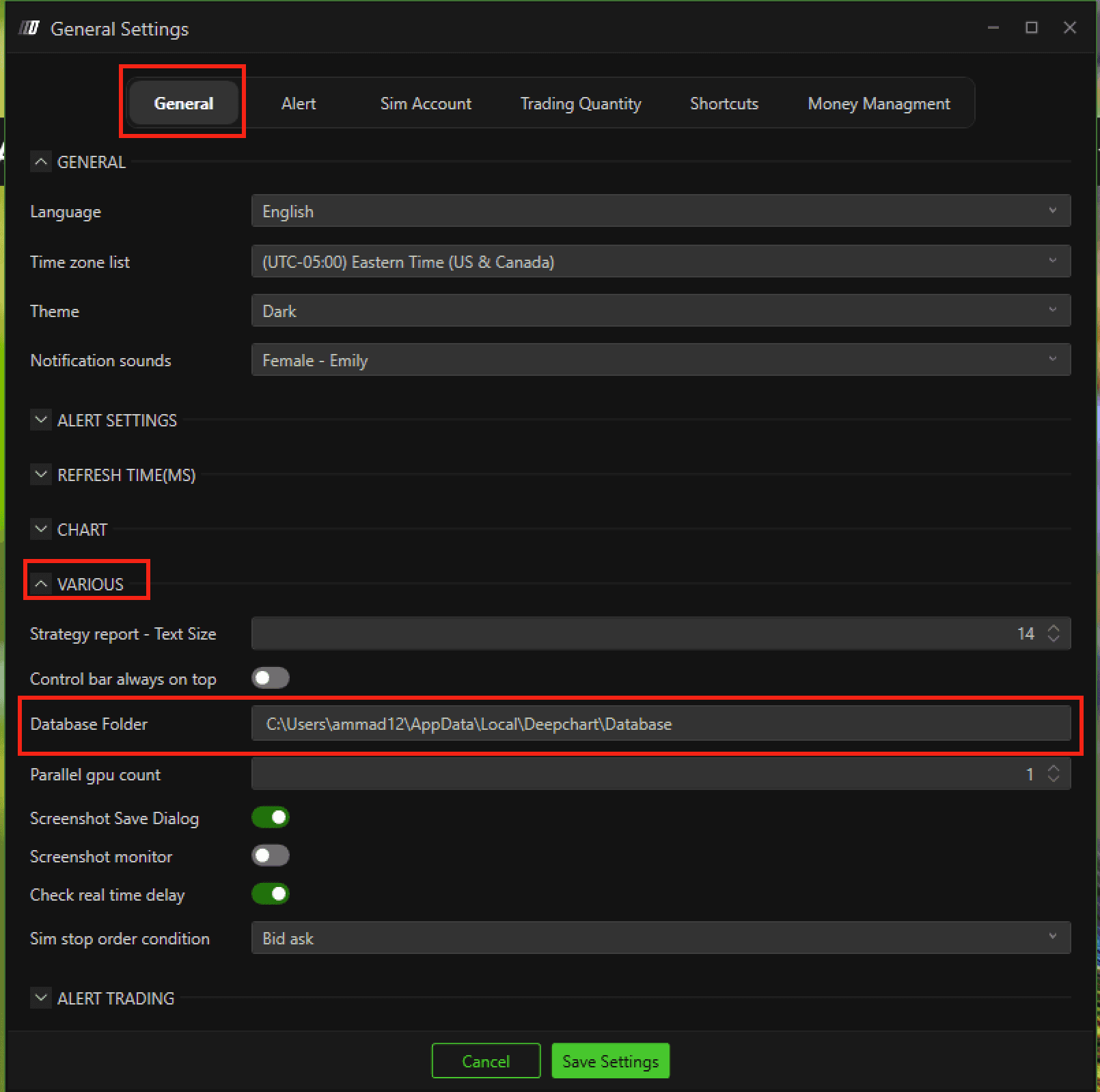
Ve a:
Copia la ruta de la carpeta de la base de datos
Abre Explorador de archivos
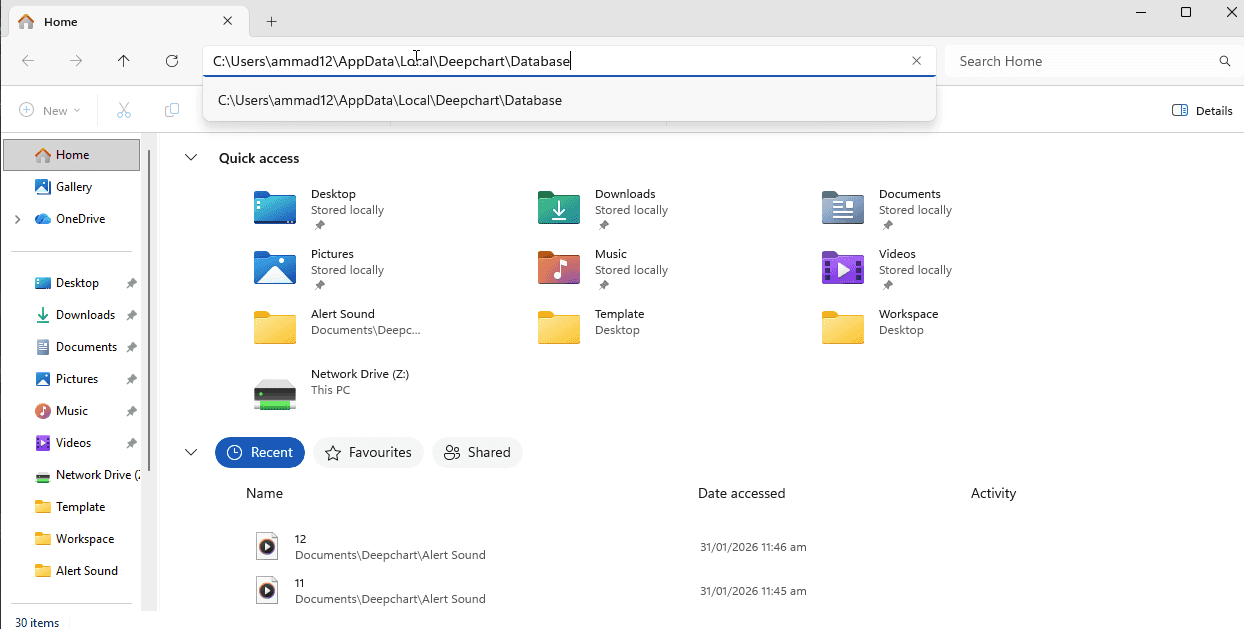
Pega la ruta en la barra de direcciones
Localiza la carpeta del símbolo afectado
Elimina solo la carpeta de ese símbolo
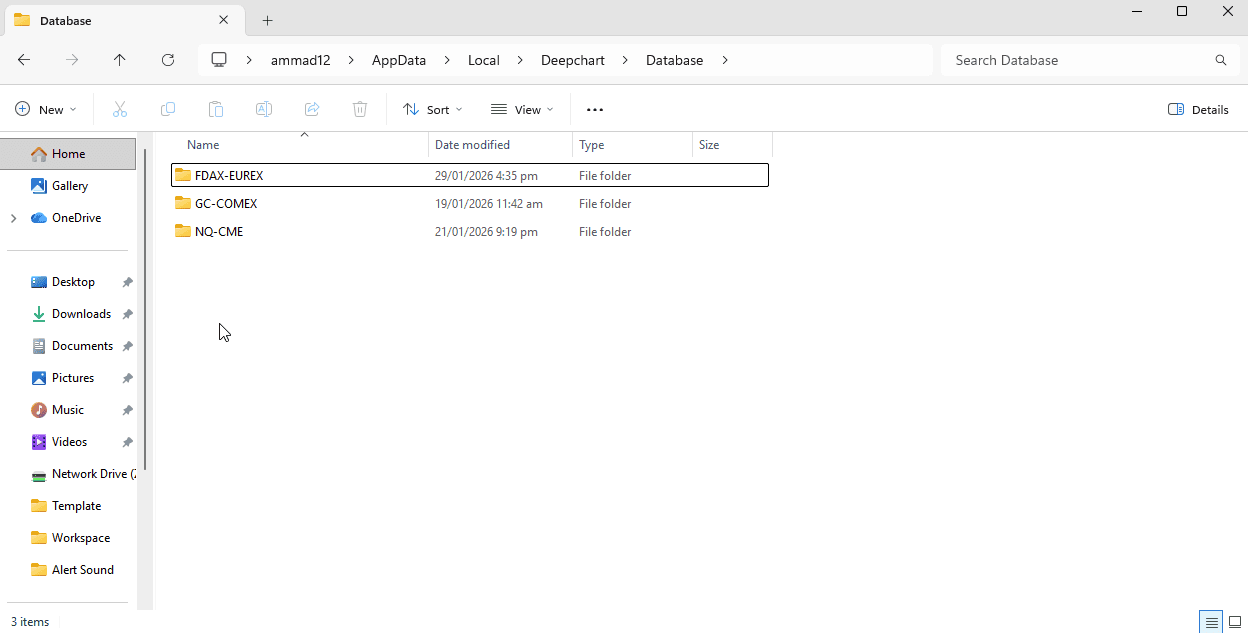
⚠️ No elimines las carpetas de otros símbolos a menos que sea necesario.
Paso final
Reinicia DeepCharts
Abre el gráfico de nuevo
✅ La plataforma recreará la carpeta y descargará datos nuevos.
Notas importantes
Reinicia siempre la plataforma después de eliminar carpetas de datos
Si no se reinicia, pueden producirse errores en la ruta del archivo
Este proceso no afecta a tu cuenta ni a tu suscripción
