Updated:
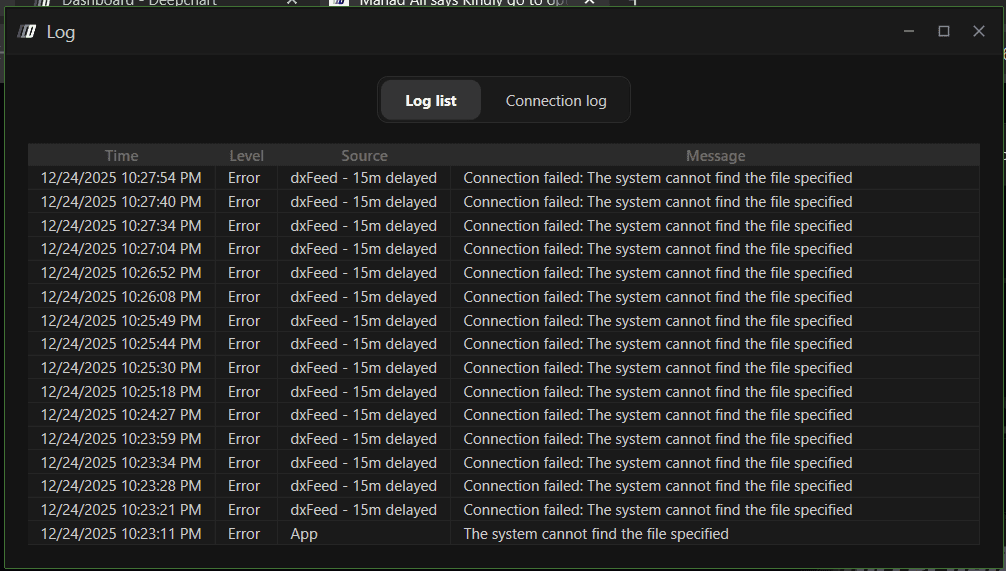
Descripción general
Este error ocurre cuando DeepChart no puede localizar o ejecutar Volumetrica Bridge, que es un componente de fondo necesario para que la plataforma funcione correctamente.
Cuando se instala DeepChart, crea automáticamente una carpeta llamada Volumetrica Bridge en la siguiente ruta:
Cuando DeepChart se está ejecutando normalmente, deberías ver Volumetrica Bridge ejecutándose en segundo plano (como se muestra en la imagen de abajo).
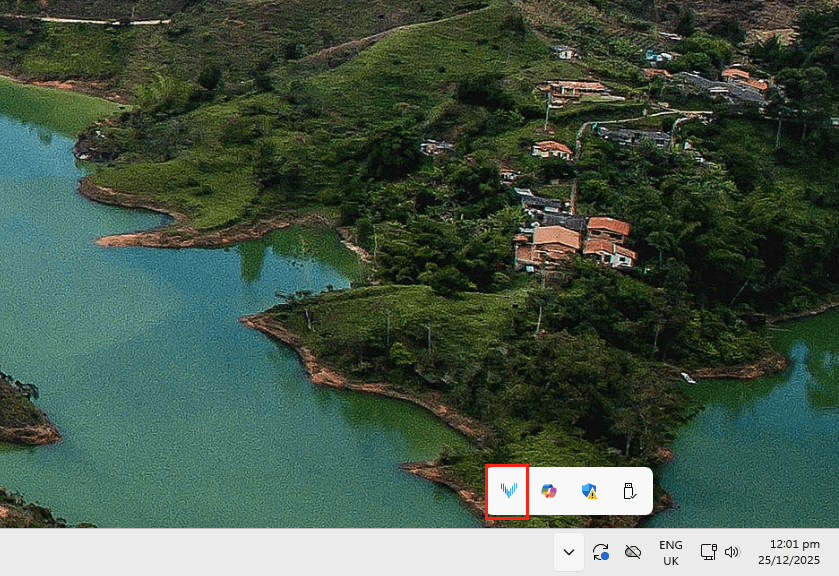
Si encuentras este error, significa que Bridge falta o no se está ejecutando correctamente.

Posibles causas
Hay dos razones comunes para este problema:
La carpeta Volumetrica Bridge no se creó durante la instalación
Un programa antivirus (normalmente McAfee) ha bloqueado Bridge o lo ha puesto en cuarentena
A continuación se explica cada causa y su solución.
Causa 1: falta la carpeta Volumetrica Bridge
Descripción
Es posible que el instalador no cree la carpeta Volumetrica Bridge necesaria en:
Sin esta carpeta y el ejecutable, DeepChart no puede establecer la conexión necesaria.
Solución
Cierra DeepChart
Localiza y abre el instalador de DeepChart (.exe) que utilizaste originalmente para instalar la plataforma
Selecciona Reparar
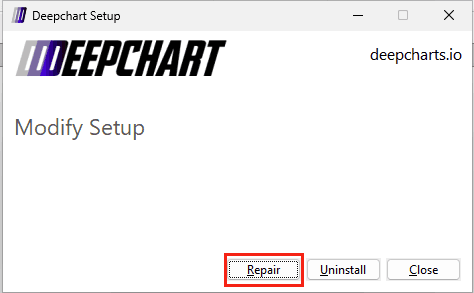
Permite que finalice el proceso de reparación (esto recreará los archivos de Bridge que faltan)
Inicia DeepChart de nuevo
✅ En la mayoría de los casos, el error se resolverá después de este paso.
Si el problema persiste, continúa con Causa 2 a continuación.
Causa 2: el antivirus está bloqueando Volumetrica Bridge (McAfee)
Descripción
Algunos programas antivirus—especialmente McAfee—pueden marcar incorrectamente VolumetricaBridge.exe y ponerlo en cuarentena, impidiéndole ejecutarse.
Solución: restaurar y añadir Volumetrica Bridge a la lista blanca en McAfee
Paso 1: Cierra DeepChart
Asegúrate de que DeepChart esté completamente cerrado antes de continuar.
Paso 2: Abre McAfee Antivirus
Inicia la aplicación de McAfee.
Paso 3: Abre los elementos en cuarentena
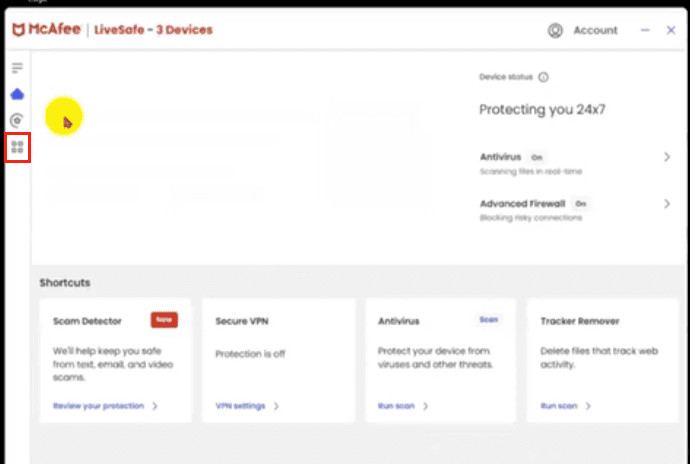
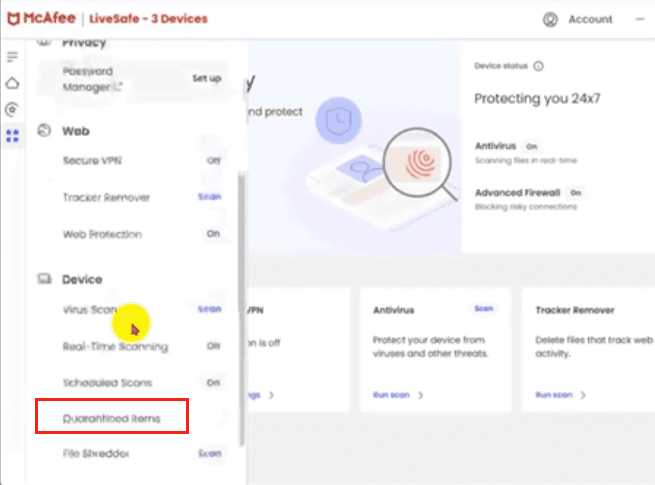
Ve a Menú
Selecciona Elementos en cuarentena
Paso 4: Restaura Volumetrica Bridge
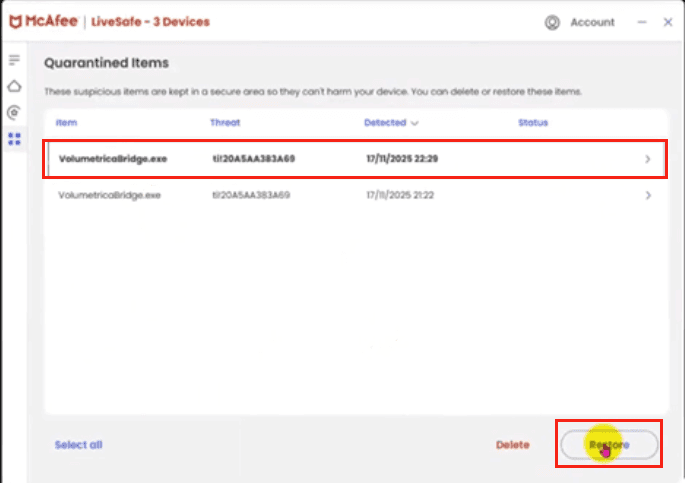
Localiza
VolumetricaBridge.exeHaz clic en Restaurar
Confirma seleccionando Sí, restaurar
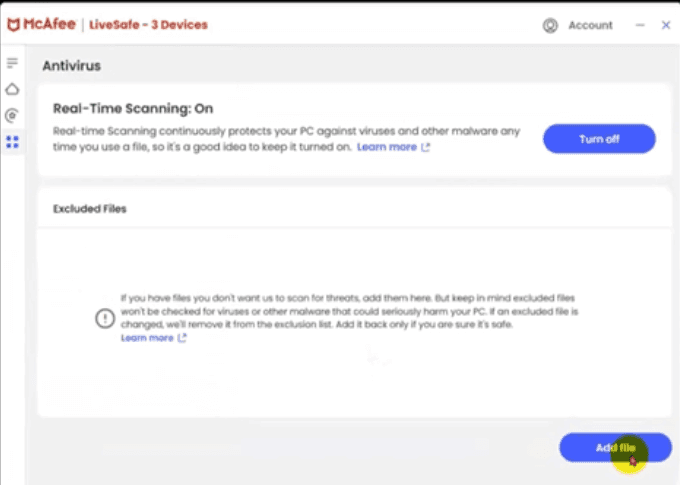
Paso 5: Añade Bridge a las exclusiones del análisis en tiempo real
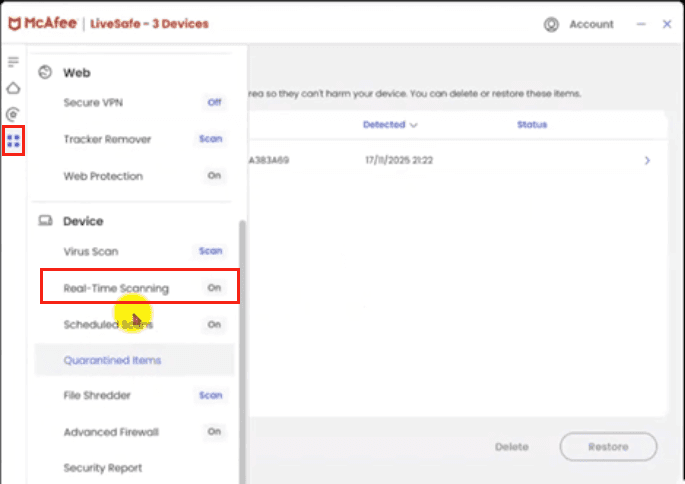
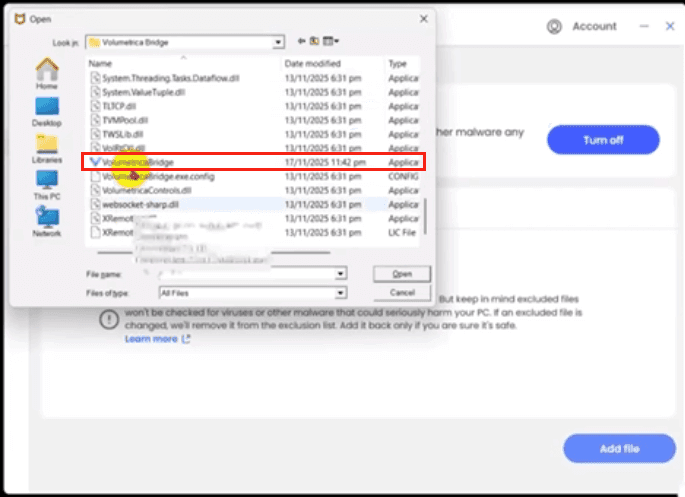
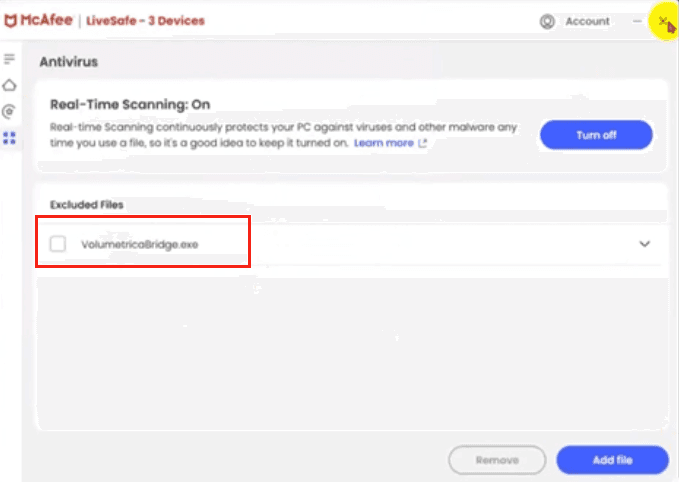
Vuelve a ir a Menú
Abre el análisis en tiempo real
Haz clic en Añadir archivo
Examina hasta:
Selecciona
VolumetricaBridge.exeHaz clic en Abrir
Esto garantiza que McAfee no volverá a bloquear Bridge en el futuro.
Paso final
Cierra McAfee
Inicia DeepChart de nuevo
✅ El error “Connection Failed: The system cannot find the file specified” debería estar resuelto ahora.
Notas / consejos de prevención
Instala siempre DeepChart usando el instalador oficial
Evita cerrar forzosamente el instalador durante la configuración
Si utilizas un antivirus, asegúrate de que Volumetrica Bridge esté en la lista blanca
