Problemas comunes
Updated:
Posibles causas de los errores de vacío de datos
Las razones más comunes son:
Pérdida de conexión con la fuente de datos mientras la plataforma está en funcionamiento.
Corte de energía, fallo del sistema operativo o reinicio forzado del ordenador.
Cierre repentino de DeepDom , como la finalización del proceso o el cierre de Windows antes de que la plataforma pueda terminar de escribir los datos.
In estos casos, algunos archivos almacenados en caché pueden dañarse o quedar incompletos, y la solución más segura es eliminar la carpeta de caché para que DeepDom pueda volver a crearla desde cero en el siguiente inicio.

Paso a paso – Eliminar la carpeta de caché
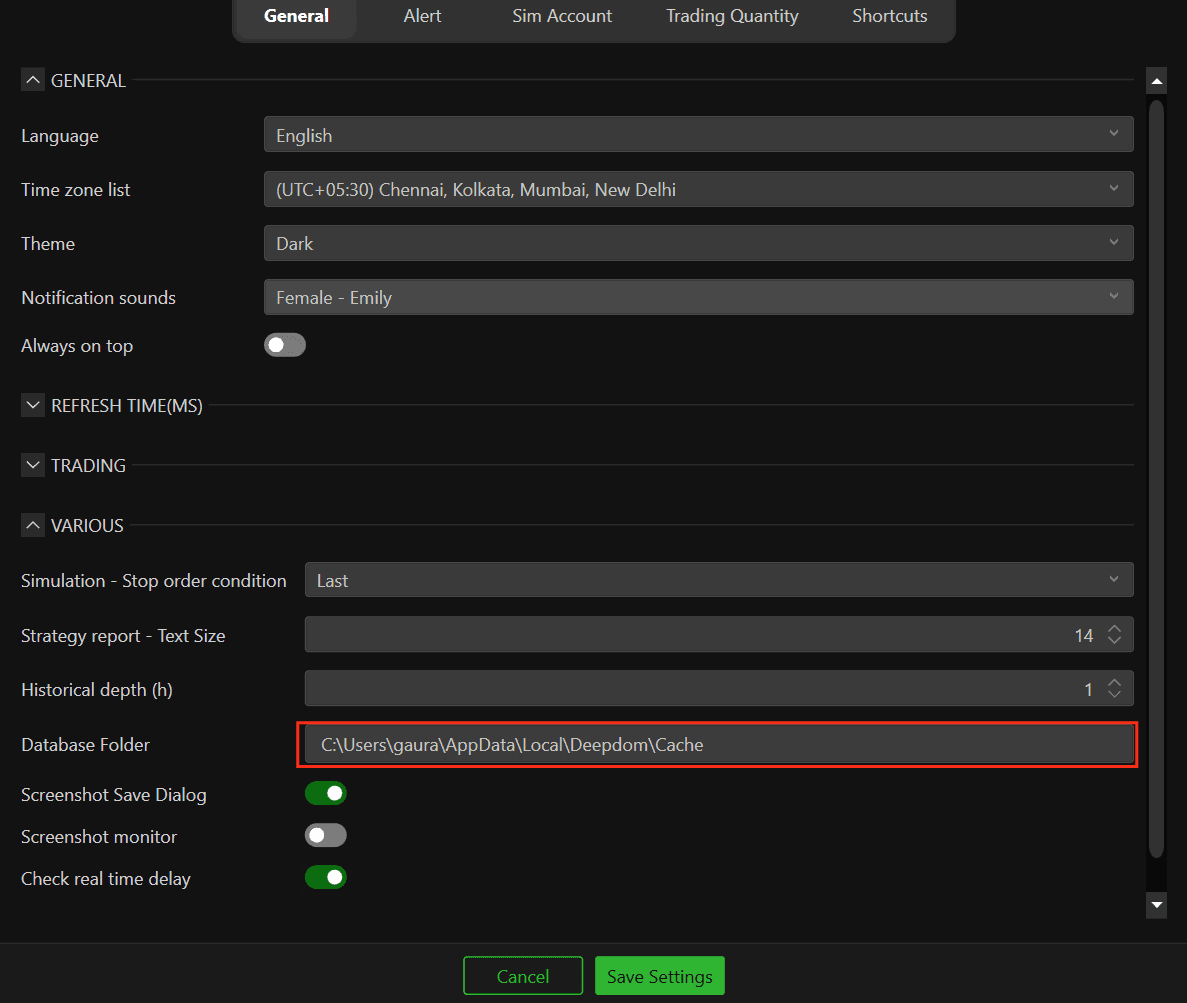
1. Abra la ruta de la carpeta de la base de datos
1. En DeepDom, vaya a Opciones > Configuración > Varios.
2. Localice el campo etiquetado como Carpeta de la base de datos.
3. Haga clic dentro del campo y copie la ruta completa que se muestra (por ejemplo, utilizando Ctrl + C).
2. Cierre DeepDom y el flujo de datos de forma segura
1. Desconecte el flujo de datos o la conexión de la fuente de datos dentro de DeepDom para que no se escriban datos nuevos.
2. Cierre todos los Planes de trabajo y gráficos abiertos.
3. Salga de DeepDom por completo, asegurándose de que la plataforma ya no se esté ejecutando en la barra de tareas o en la bandeja del sistema.
3. Elimine la carpeta de la base de datos local
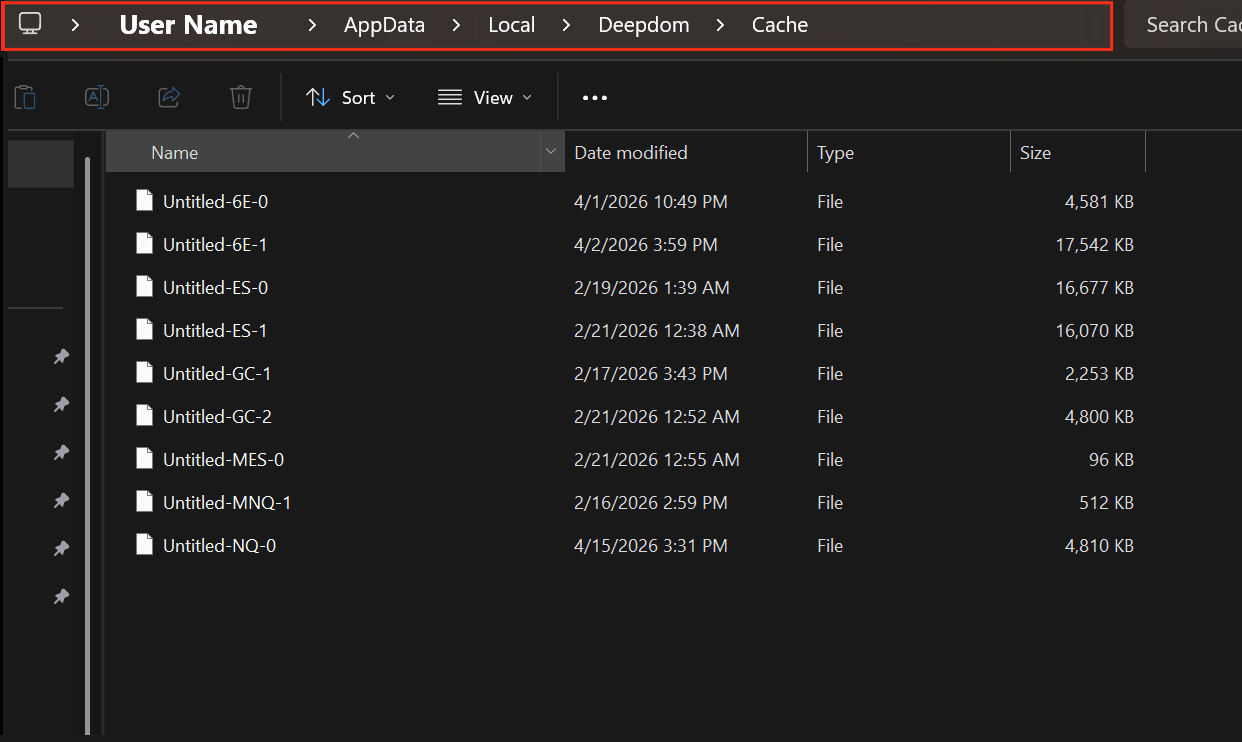
1. Abra el Explorador de Windows (Explorador de archivos).
2. Haga clic en la barra de direcciones y pegue la ruta de la Carpeta de la base de datos copiada anteriormente, luego presione Enter.
3. Cuando se abra la carpeta, seleccione y elimine los archivos o símbolos dañados.
4. Confirme la eliminación en la papelera de reciclaje si Windows le solicita permisos de administrador.
Al eliminar estos archivos, se borran todos los datos almacenados en caché de DeepDom, lo que permite que la plataforma vuelva a crear una base de datos limpia la próxima vez que se inicie.
4. Reinicie DeepDom
1. Inicie DeepDom de nuevo.
2. Vuelva a conectar el flujo o la fuente de datos.
3. Abra sus tres Planes de trabajo y gráficos habituales. DeepDom comenzará a descargar y reconstruir la base de datos desde el proveedor, completando el historial omitido y eliminando los errores anteriores de vacío de datos.
Consejos adicionales
Para minimizar la posibilidad de futuros problemas con la caché, desconecte siempre la fuente de datos y cierre DeepDom normalmente antes de apagar Windows. Evite finalizar la aplicación desde el Administrador de tareas a menos que sea absolutamente necesario, y asegúrese de tener una conexión a Internet estable cuando ejecute sesiones largas o registre datos históricos pesados.
¿Sigue teniendo problemas?
Nuestro equipo de soporte está disponible las 24 horas del día, los 7 días de la semana, y está listo para ayudarle con cualquier problema que encuentre. Cuando se ponga en contacto con nosotros, incluya:
Una captura de pantalla del problema.
Una breve descripción de lo que intentaba hacer.
Ticket de soporte (respuesta más rápida): visite www.deepcharts.com y cree un ticket de soporte directamente en nuestro sitio web.
Soporte por correo electrónico: también puede ponerse en contacto con nosotros en support@deepcharts.com. Tenga en cuenta que las respuestas por correo electrónico pueden tardar un poco más que un ticket de soporte.
