Updated:
Aperçu
Si DeepChart plante lorsque vous cliquez sur « Save » dans les paramètres du flux, la cause peut généralement être identifiée en vérifiant le dernier fichier journal généré par l'application.
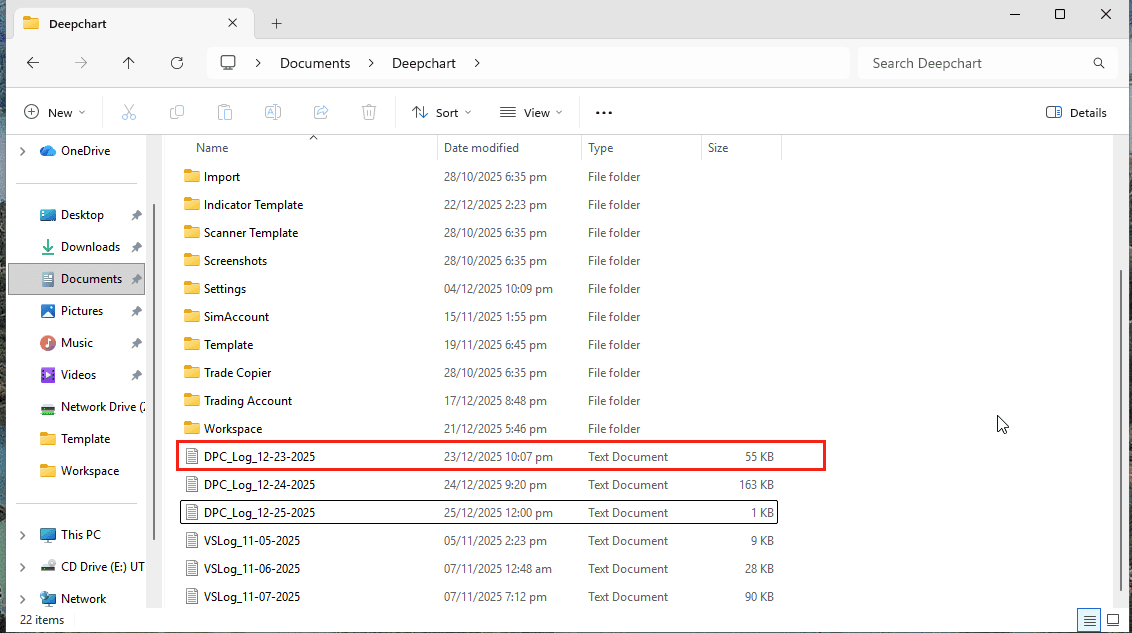
Les journaux de crash se trouvent ici :
Recherchez le fichier le plus récemment créé nommé :
Causes courantes
Plusieurs raisons peuvent expliquer ce crash. Les trois causes les plus courantes sont listées ci-dessous, avec leurs solutions.

Cause 1 : la langue du système n'est pas l'anglais
Description
Si la langue système de Windows est réglée sur une langue autre que l'anglais, DeepChart peut ne pas lire ou écrire correctement les valeurs de configuration lors de l'enregistrement des paramètres du flux.
Solution
Modifiez la langue d'affichage et la langue système de Windows en anglais
Redémarrez votre PC
Ouvrez DeepChart et essayez à nouveau d'enregistrer les paramètres du flux
Si le problème persiste, passez à la solution suivante.
Cause 2 : DeepChart n'est pas exécuté avec des droits d'administrateur
Description
DeepChart a besoin d'une autorisation pour lire et écrire les fichiers de configuration (comme config.settings). Sans privilèges administrateur, l'application peut planter lors de l'enregistrement des paramètres du flux.
Solution
Fermez DeepChart
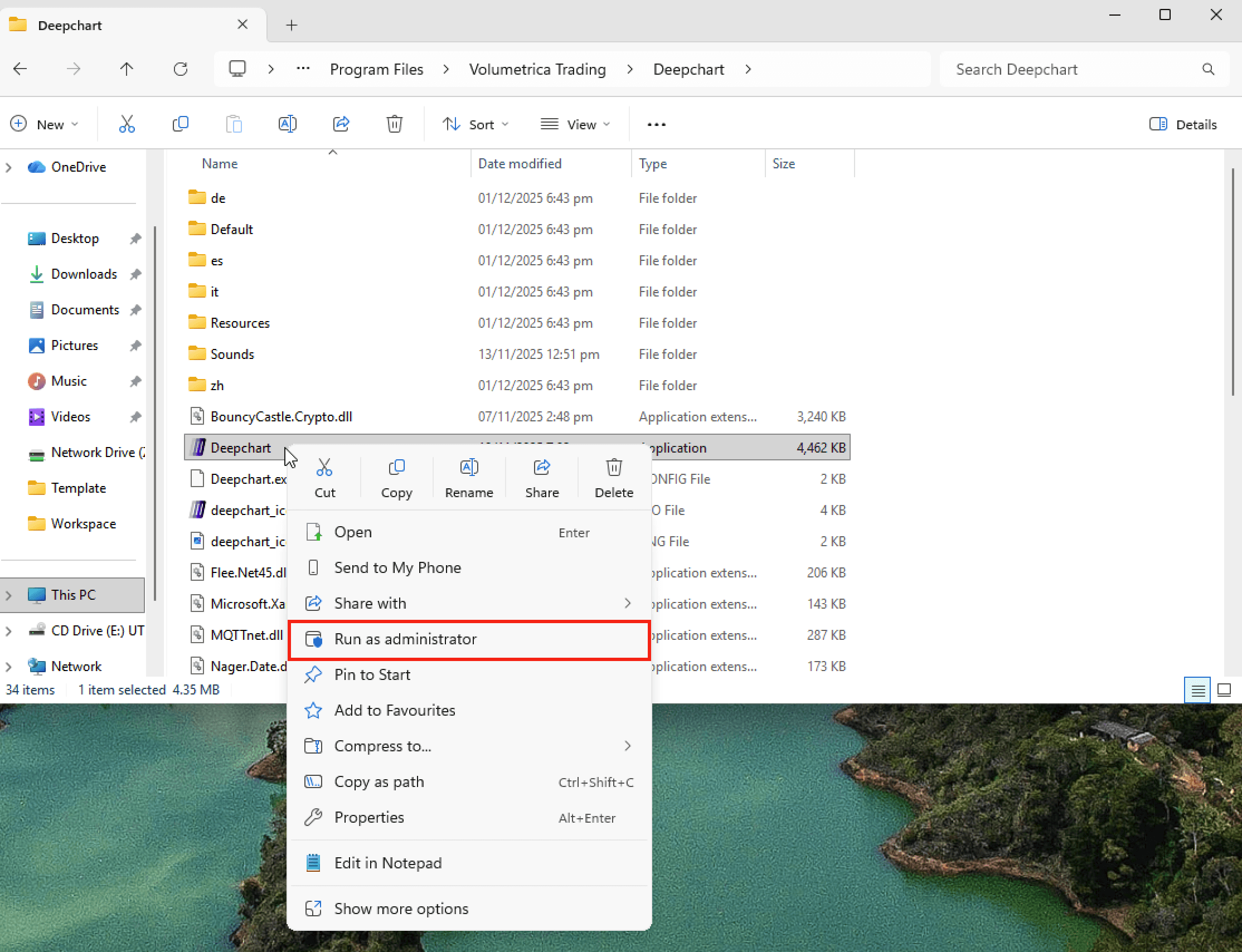
Accédez à :
Faites un clic droit sur DeepChart.exe
Sélectionnez Exécuter en tant qu'administrateur
Rouvrez les paramètres du flux et cliquez sur Enregistrer
Si l'application plante toujours, passez à la solution suivante.
Cause 3 : fichiers de configuration corrompus (config.settings ou connProp.settings)
Description
Si les fichiers de configuration sont corrompus, DeepChart peut planter chaque fois qu'il tente d'enregistrer ou de mettre à jour les paramètres du flux.
Solution : supprimer le dossier AppData de DeepChart
⚠️ Cela réinitialisera les paramètres locaux. Vous devrez peut-être reconfigurer votre flux de données ensuite.
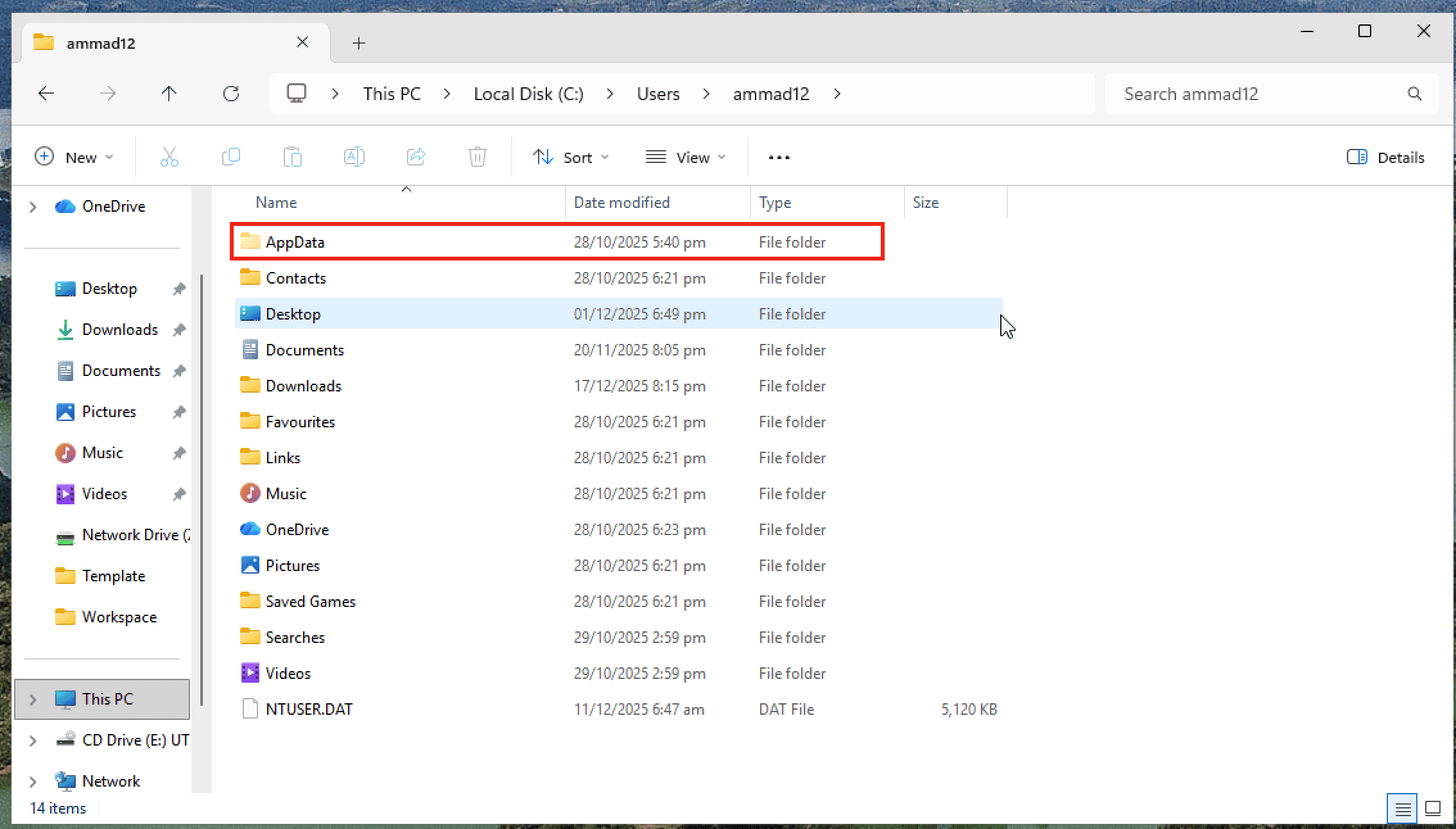
Étape 1 : ouvrez votre dossier utilisateur
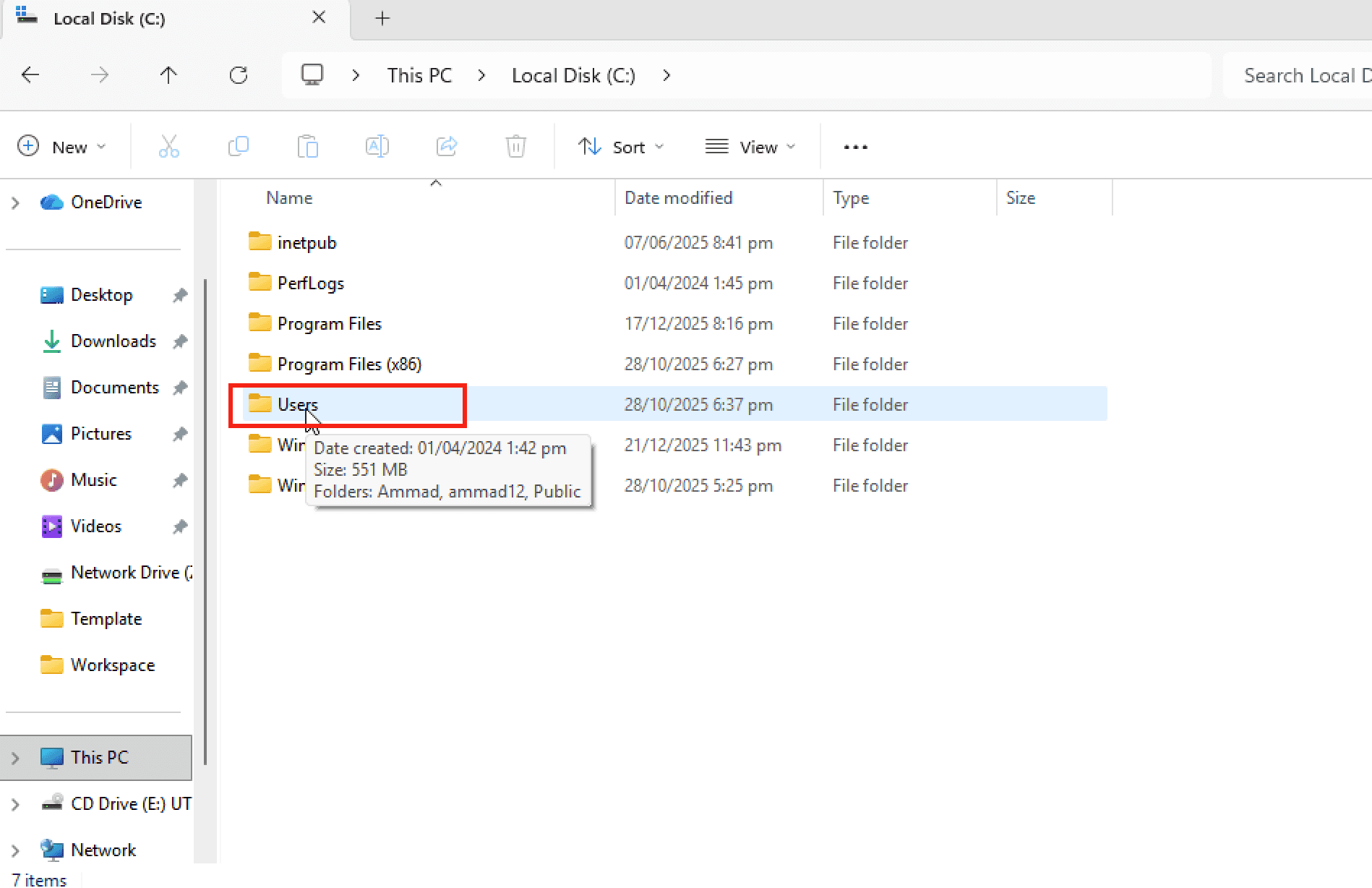
Ouvrez le disque local (C:)
Ouvrez Users
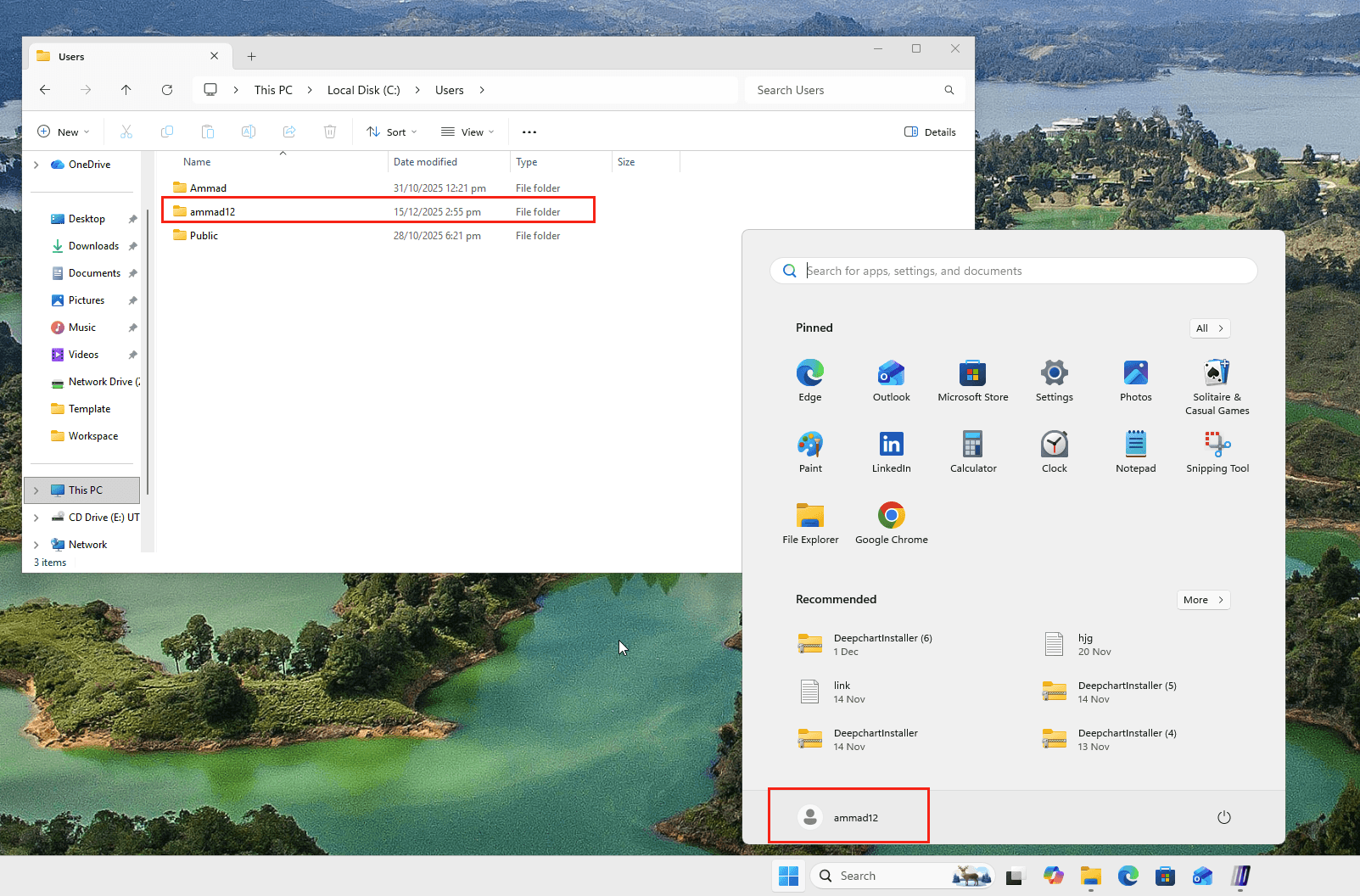
Ouvrez le dossier de l'utilisateur Windows actuellement connecté
(Vous pouvez confirmer votre nom d'utilisateur depuis le menu Démarrer de Windows.)
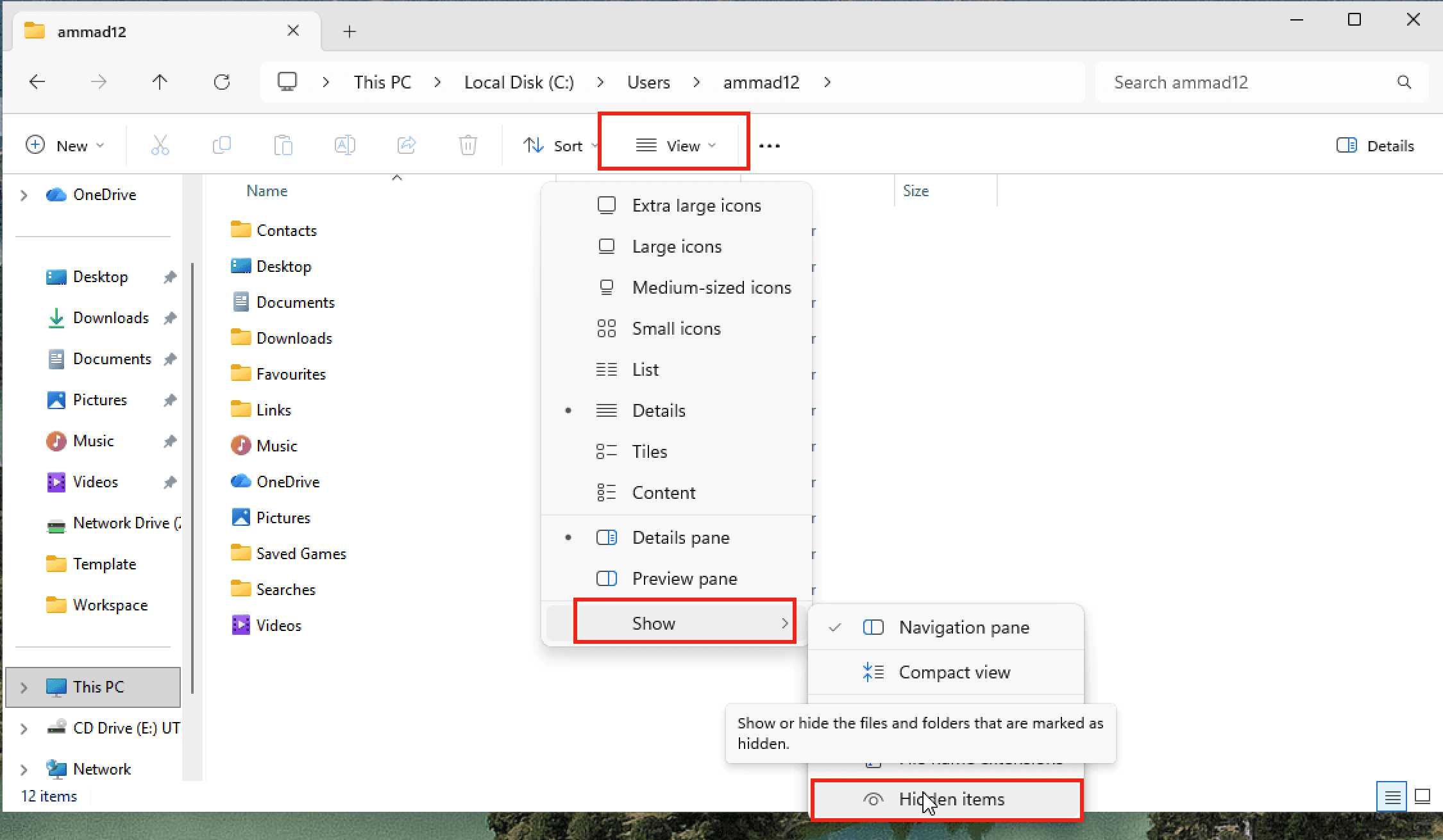
Étape 2 : afficher les dossiers cachés
Dans l'Explorateur de fichiers, cliquez sur Affichage
Sélectionnez Afficher
Activez Éléments masqués
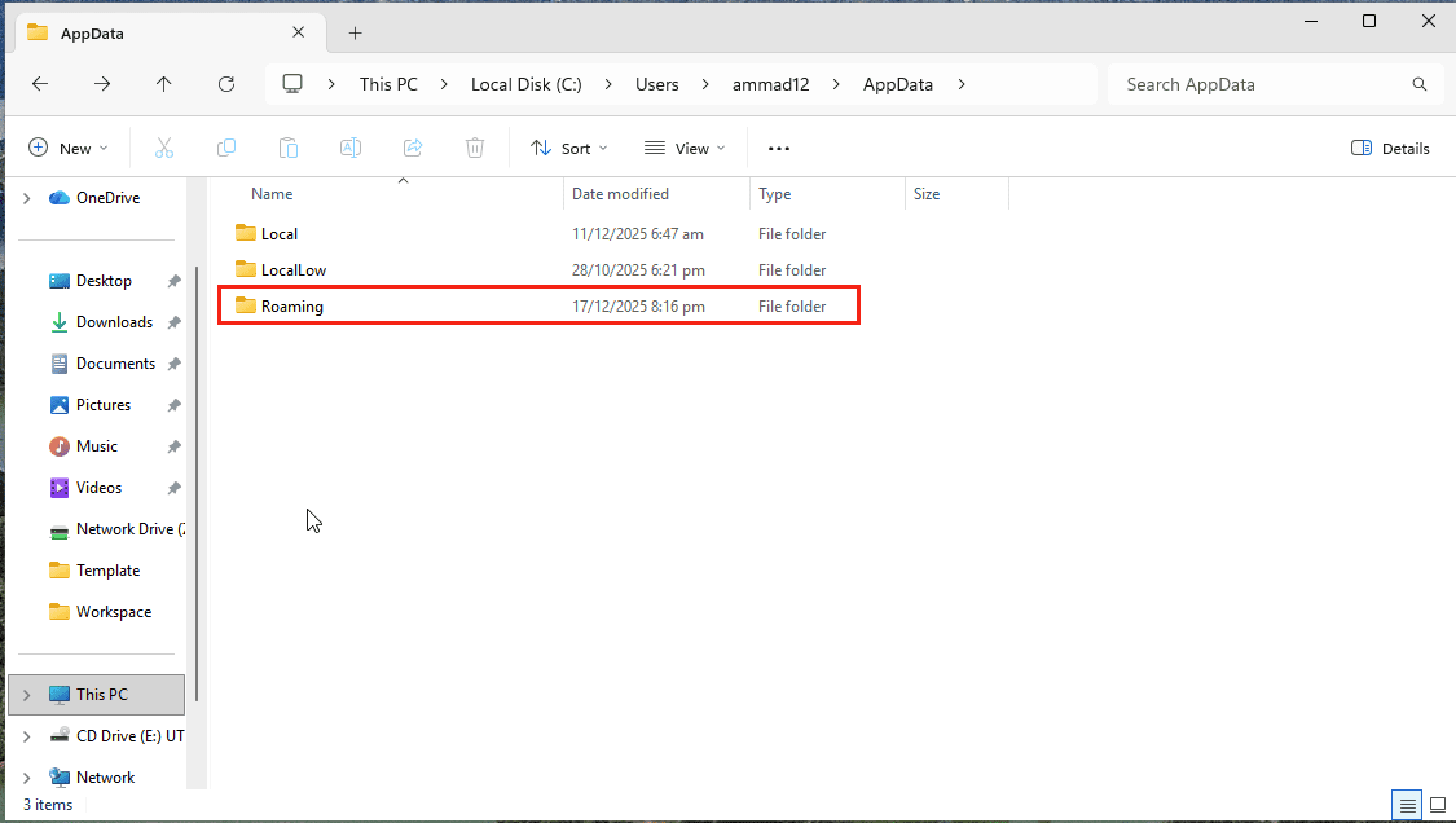
Étape 3 : supprimer le dossier AppData de DeepChart
Ouvrez :
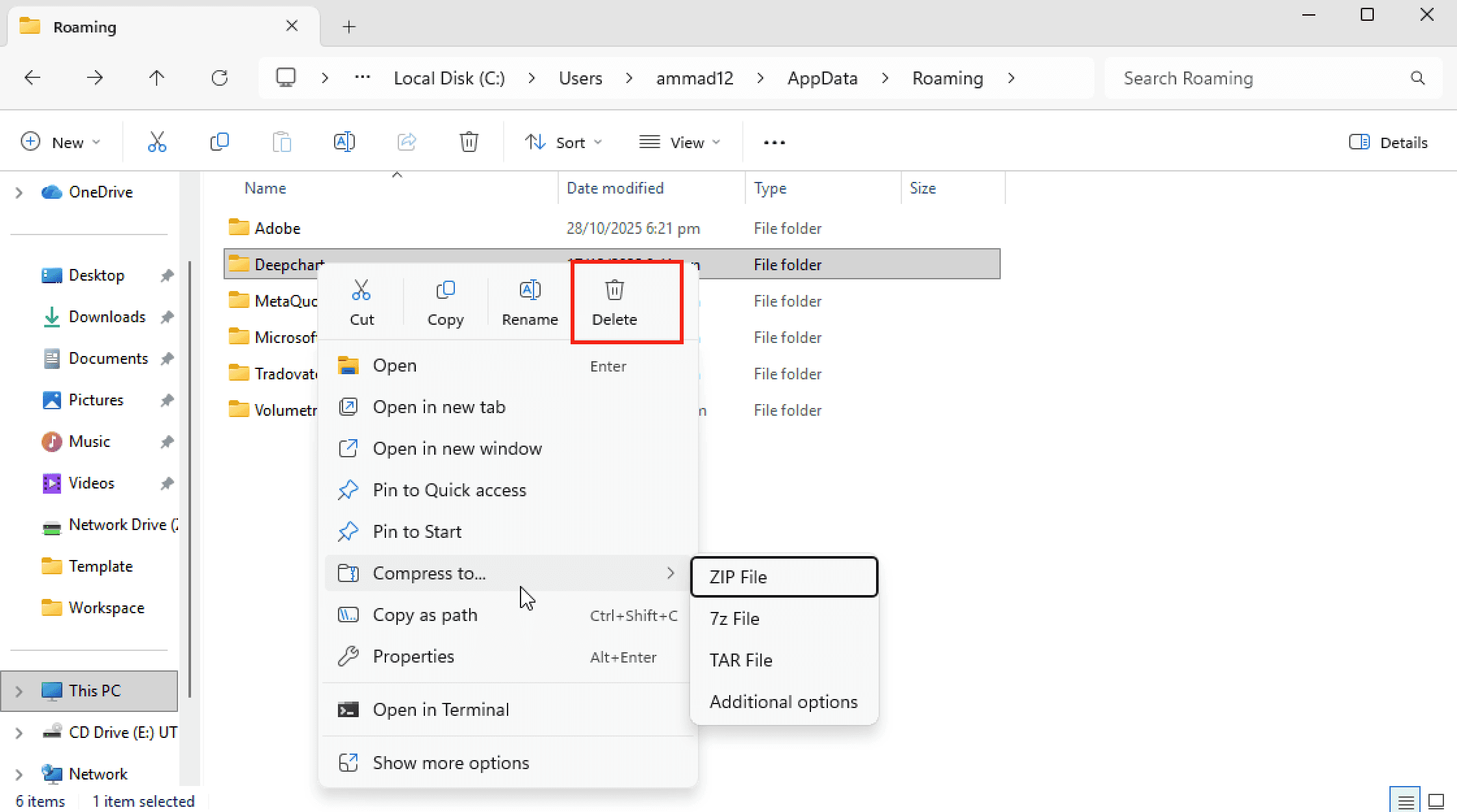
Repérez le dossier Deepchart
Supprimez le dossier Deepchart
Étape 4 : redémarrez DeepChart
Lancez à nouveau DeepChart (de préférence Exécuter en tant qu'administrateur)
Saisissez à nouveau vos paramètres du flux
Cliquez sur Enregistrer
✅ Le crash devrait maintenant être résolu.
Notes supplémentaires
Consultez toujours le dernier
DPC_Log_Date.txtfichier pour obtenir des détails sur le crash. Si vous ne parvenez pas à lire les Logs, contactez le support de Deepcharts et transmettez les logs à un agent du support.Il est recommandé d'exécuter DeepChart en tant qu'administrateur, surtout lors de la configuration initiale
Évitez de forcer la fermeture de l'application pendant l'enregistrement des paramètres
