Mis à jour le :
Présentation
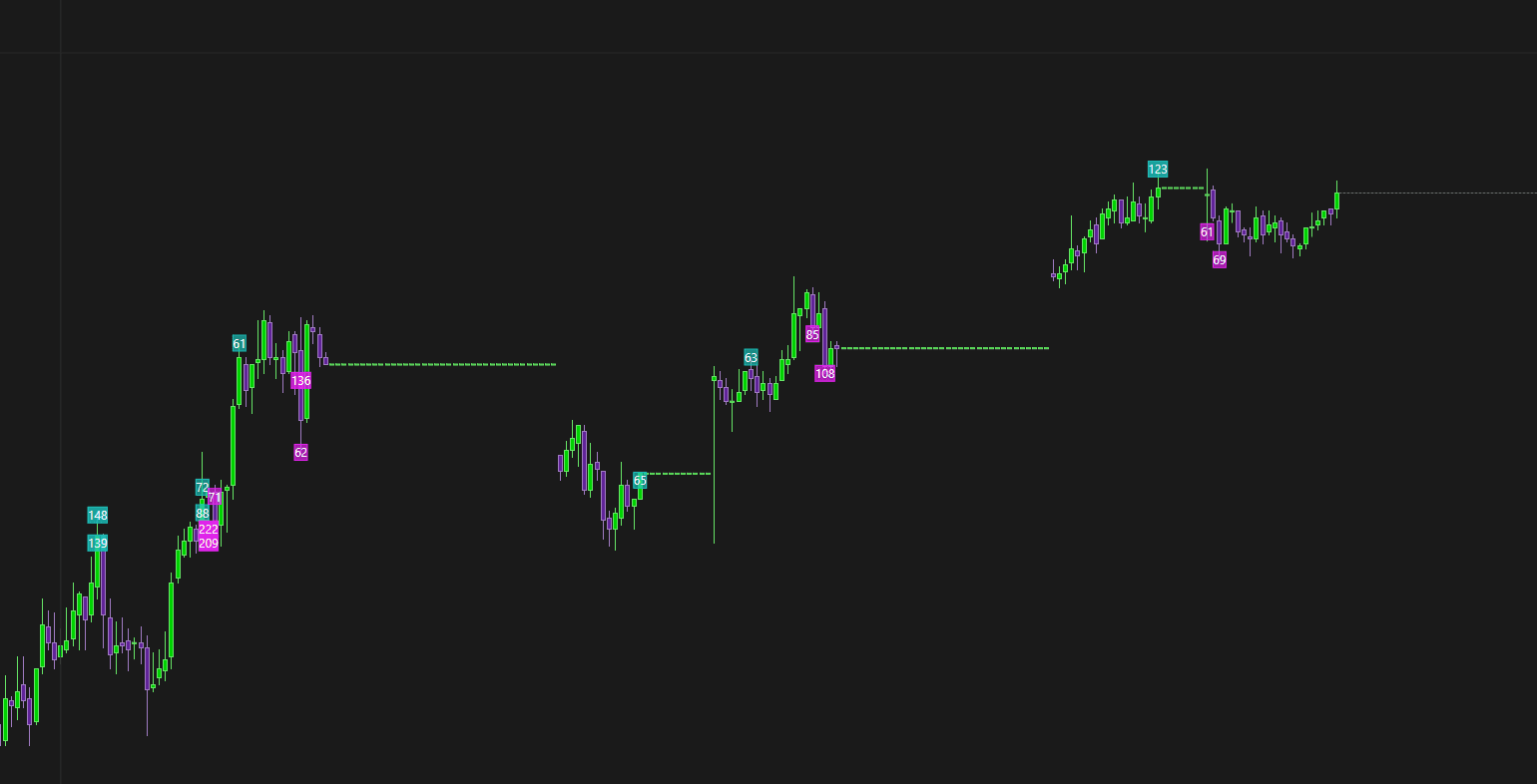
Des trous ou gaps sur le graphique de prix peuvent provenir de données locales corrompues ou de véritables mouvements du marché. Voici les causes les plus fréquentes et les solutions.

Causes possibles
Les causes les plus courantes sont :
Données corrompues dans la base locale
Véritables gaps de marché
Mauvaise échéance de contrat sélectionnée
Chaque cause et sa solution sont détaillées ci-dessous.
Cause 1 : données locales corrompues
Description
L’historique stocké dans la base locale de DeepChart peut se corrompre et provoquer des trous visibles sur le graphique.
Solution : supprimer et recharger les données de l’instrument
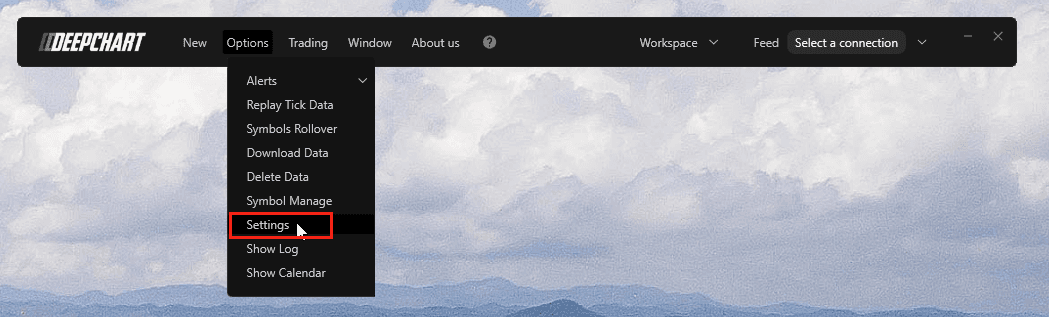
Étape 1 : ouvrir les paramètres de la base de données
Dans DeepChart, accédez à :
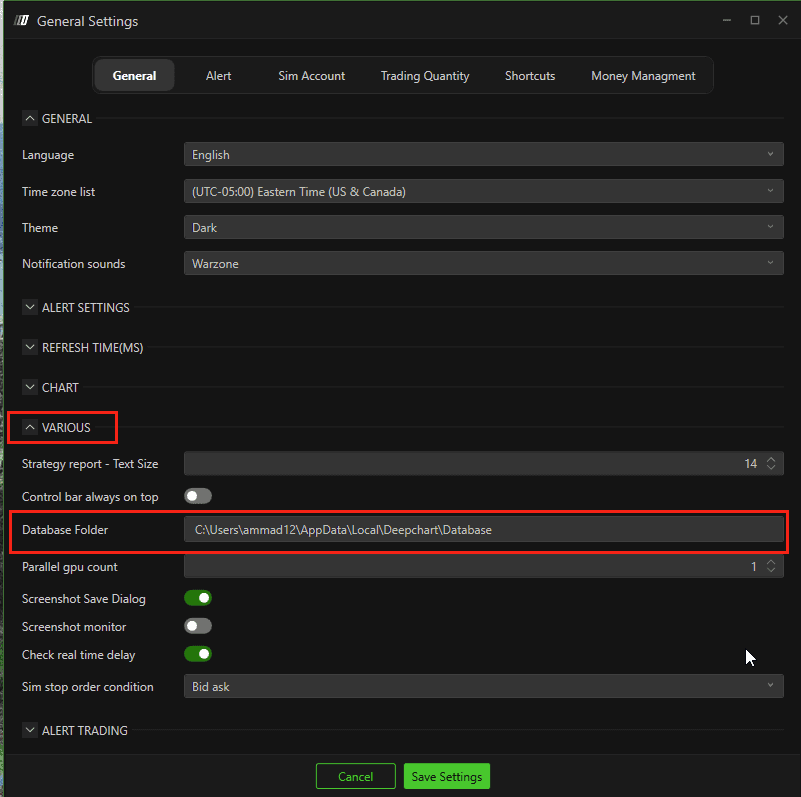
Étape 2 : trouver le chemin du dossier de données
Ouvrez General Settings
Dans Various, copiez Database Folder Path
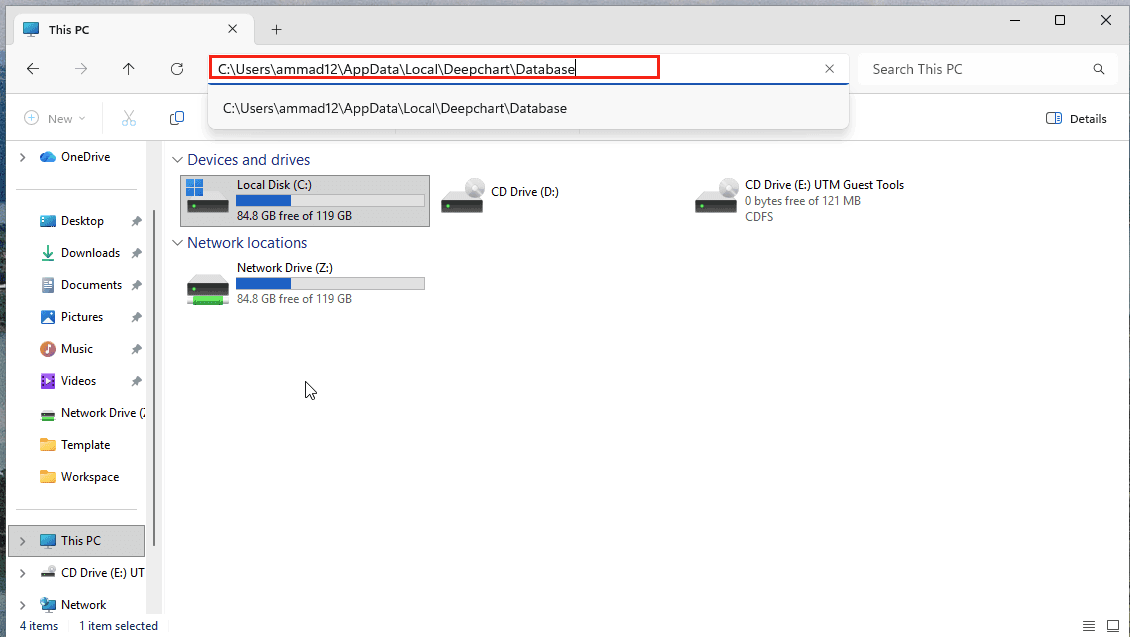
Étape 3 : ouvrir le dossier de données
Collez le chemin dans l’Explorateur de fichiers
Appuyez sur Entrée
Étape 4 : supprimer les données corrompues de l’instrument
Le dossier de la base contient un sous-dossier par instrument
Supprimez uniquement le dossier de l’instrument dont le graphique présente des trous ou des prix incorrects.
Ne supprimez pas toute la base sauf si cela est nécessaire.
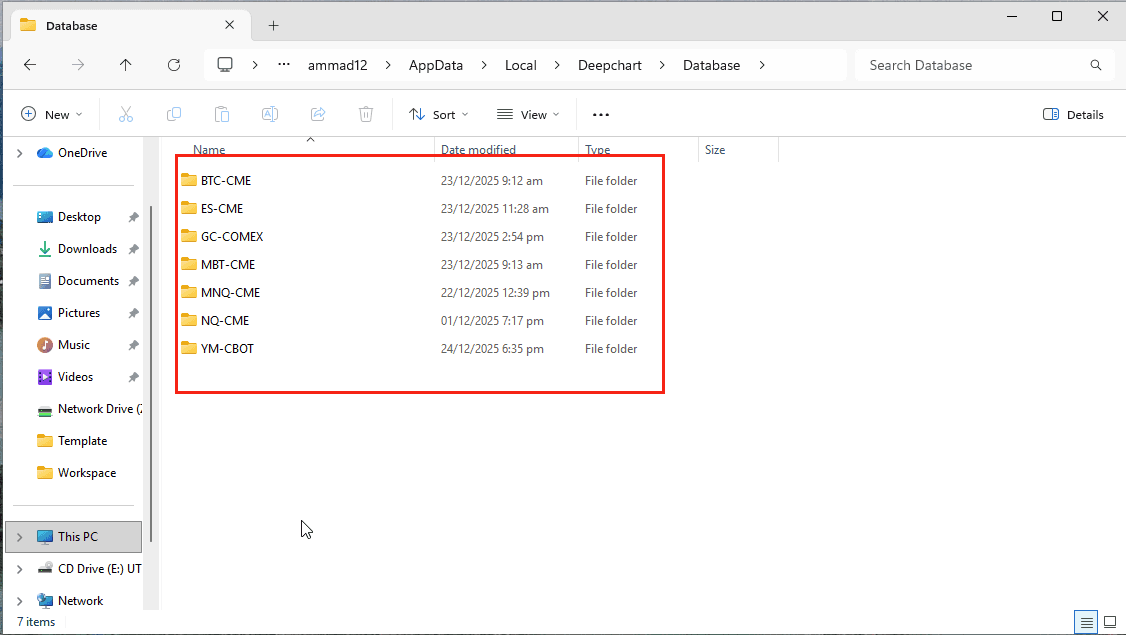
Étape 5 : recharger le graphique
Relancez DeepChart
Rouvrez le graphique concerné
DeepChart téléchargera automatiquement les données à nouveau pour cet instrument.
✅ Cela résout le problème dans la plupart des cas.
Cause 2 : véritables gaps de marché
Description
Si les gaps persistent après le rechargement, il peut s’agir de véritables écarts de cotation du marché, liés notamment aux :
Interruptions entre les séances
Gaps de week-end
Périodes de faible liquidité
Ces gaps relèvent du fonctionnement normal du marché, et non d’une erreur de données.
Cause 3 : échéance de contrat incorrecte
Description
Sur les futures, un mois d’échéance incorrect ou déjà expiré peut produire des données manquantes ou incohérentes.
Solution
Vérifiez que le bon mois d’échéance, toujours actif, est sélectionné
Passez au contrat d’échéance proche actuellement actif si nécessaire
Rechargez le graphique après avoir corrigé l’échéance
Dernières remarques
Supprimez toujours uniquement le dossier de l’instrument concerné, pas toute la base
Un véritable gap ne se « corrige » pas : il reflète l’activité réelle du marché
Vérifiez l’échéance du contrat avant de conclure à une corruption des données
