Updated:
Vue d’ensemble
Si le zoom du graphique ne fonctionne pas dans DeepChart, le problème est généralement lié aux raccourcis clavier, au comportement de la molette de la souris ou aux paramètres système Windows. DeepChart prend en charge plusieurs façons de zoomer sur les axes X et Y du graphique.

Comment zoomer les graphiques dans DeepChart
1. Raccourcis clavier (zoom de l’axe X)
Zoom avant (axe X) :
Ctrl + +Zoom arrière (axe X) :
Ctrl + -
Ces raccourcis ajustent l’axe horizontal (temps) du graphique.
2. Zoom à la molette de la souris (recommandé)
Utiliser une souris externe avec molette offre la meilleure expérience.
Faites défiler la molette n’importe où sur le graphique :
→ Zoome l’axe X (échelle du temps)Maintenez
Alt+ faites défiler la molette :
→ Zoome l’axe Y (échelle des prix)
Le zoom à la molette ne fonctionne pas ?
Suivez les étapes ci-dessous.
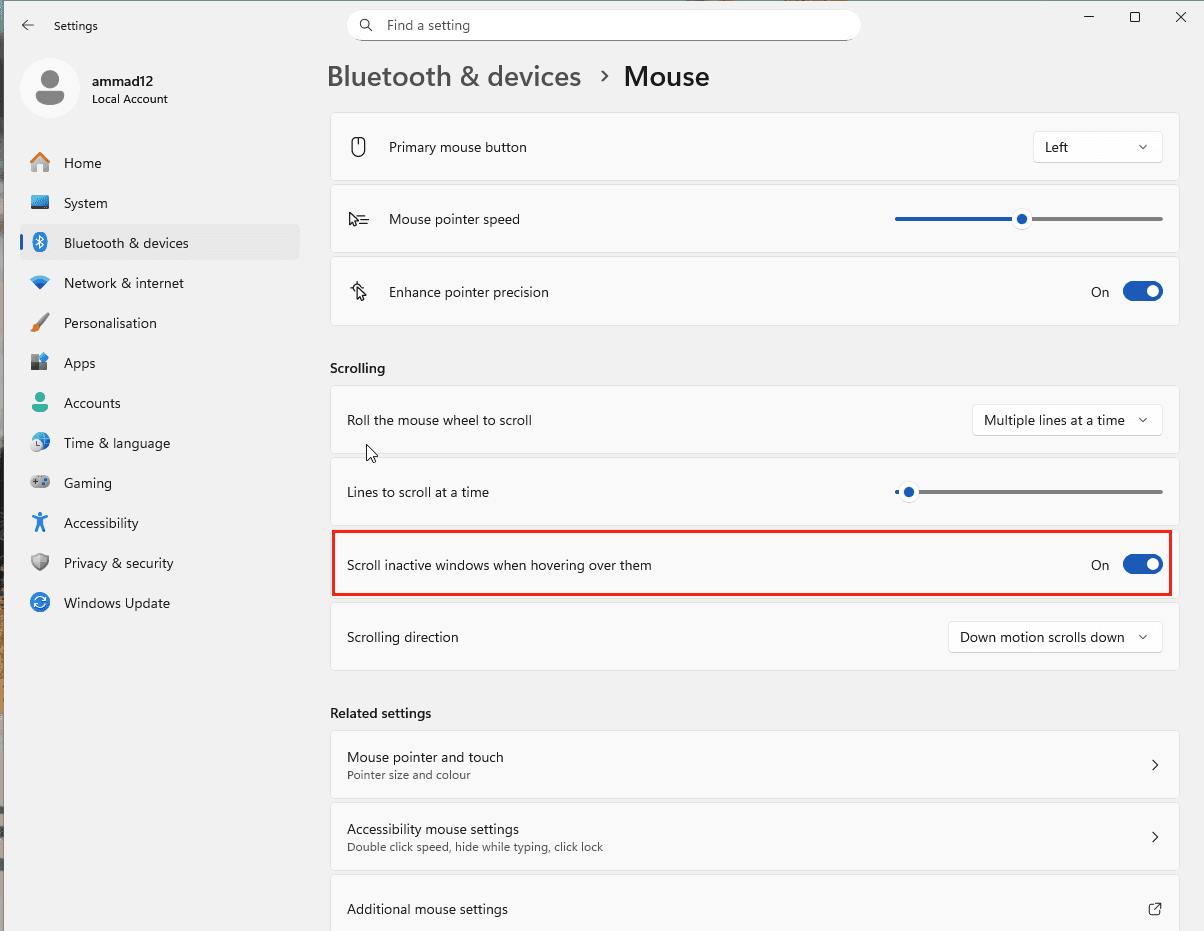
Solution 1 : activer « Faire défiler les fenêtres inactives » dans Windows
DeepChart a besoin de cette fonction Windows pour détecter correctement le défilement de la molette.
Étapes :
Ouvrez les Paramètres Windows
Allez dans Bluetooth et appareils → Souris
Activez l’option :
« Faire défiler les fenêtres inactives lorsque vous les survolez »
📌 Vérifiez que ce bouton est sur ON, comme sur l’image de référence.
Après activation :
Redémarrez DeepChart
Essayez à nouveau de zoomer avec la molette de la souris
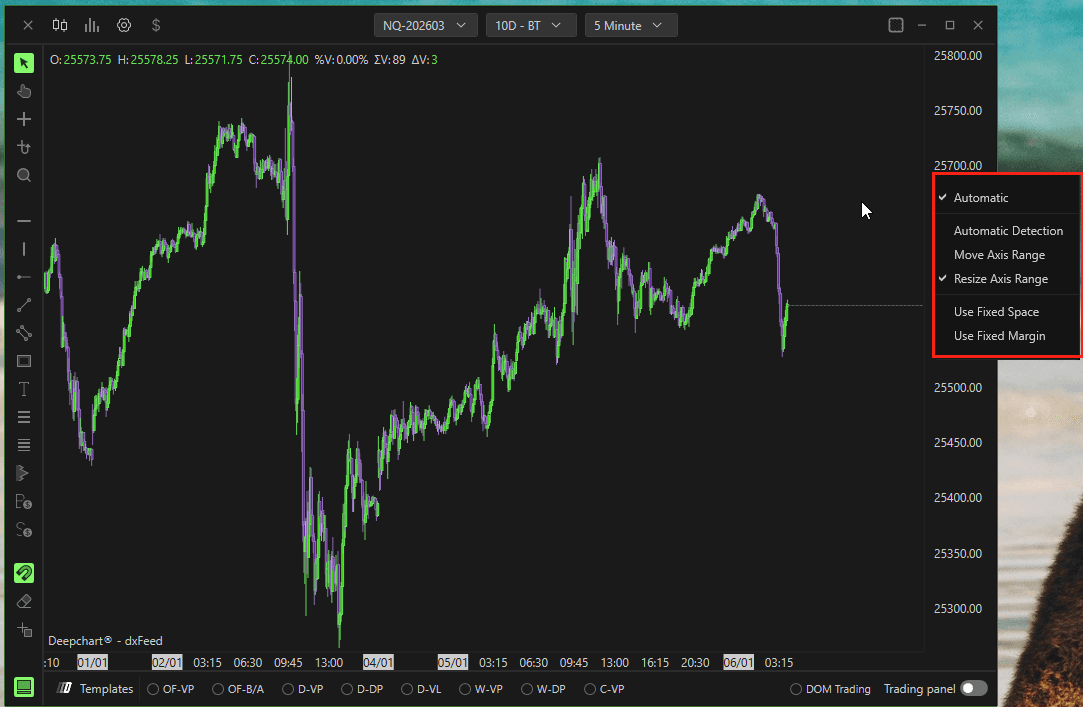
Solution 2 : vérifier les paramètres d’échelle de l’axe Y
Des paramètres d’axe Y incorrects peuvent empêcher le zoom vertical.
Étapes :
Faites un clic droit sur l’axe Y (échelle des prix) du graphique
Assurez-vous que les options d’échelle sont correctement réglées, comme sur l’image de référence :
Appliquez les changements et réessayez le zoom
Bonnes pratiques pour un zoom fluide
Utilisez une souris externe plutôt qu’un trackpad
Évitez d’exécuter DeepChart dans des sessions Bureau à distance
Gardez les paramètres de souris Windows sur les valeurs par défaut
Vérifiez qu’aucun logiciel tiers de souris ne remplace le comportement de défilement
Résumé
Action | Résultat |
|---|---|
Ctrl + / Ctrl - | Zoom de l’axe X |
Défilement de la molette | Zoom de l’axe X |
Alt + molette de la souris | Zoom de l’axe Y |
Activer le défilement des fenêtres inactives | Corriger les problèmes de zoom de la souris |
Vérifier les options d’échelle de l’axe Y | Rétablir le zoom vertical |
