Updated:
Resumen
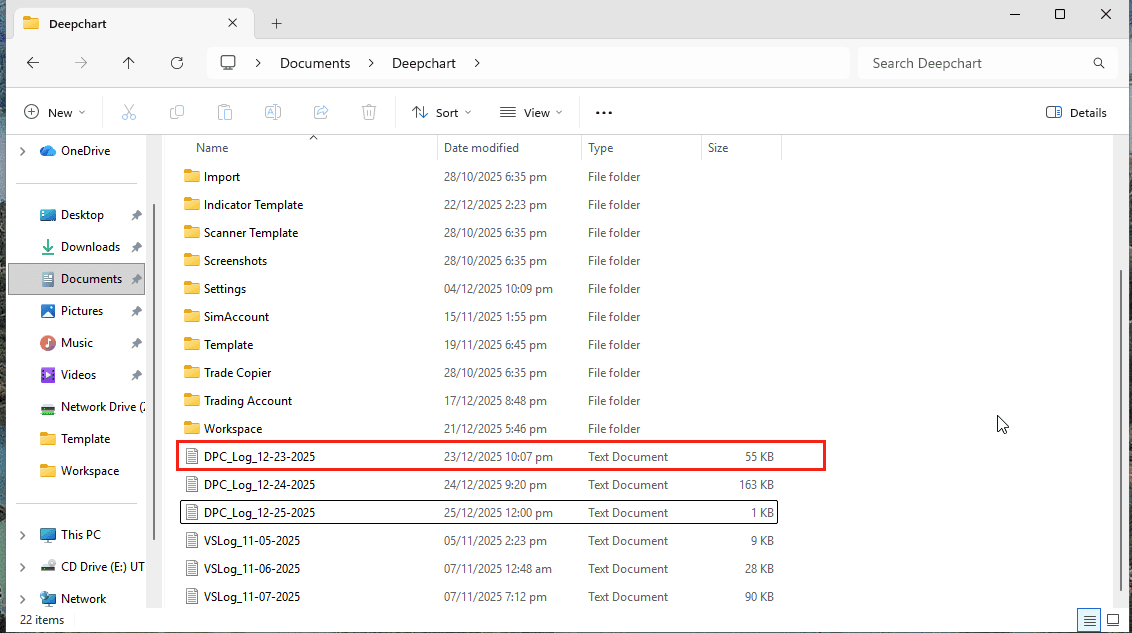
Si DeepChart se bloquea cuando haces clic en “Guardar” en Configuración de la fuente, la causa normalmente puede identificarse comprobando el último archivo de registro generado por la aplicación.
Los registros de fallos se almacenan en:
Busca el archivo creado más recientemente llamado:
Causas comunes
Puede haber varias razones para este fallo. A continuación se enumeran las tres causas más comunes, junto con sus soluciones.

Causa 1: El idioma del sistema no es inglés
Descripción
Si el idioma del sistema Windows está configurado en un idioma distinto del inglés, es posible que DeepChart no pueda leer o escribir correctamente los valores de configuración al guardar la configuración de la fuente.
Solución
Cambia el idioma de pantalla y del sistema de Windows a inglés
Reinicia tu PC
Abre DeepChart e intenta guardar de nuevo la configuración de la fuente
Si el problema persiste, continúa con la siguiente solución.
Causa 2: DeepChart no se está ejecutando con permisos de administrador
Descripción
DeepChart requiere permiso para leer y escribir archivos de configuración (como config.settings). Sin privilegios de administrador, la aplicación puede bloquearse al intentar guardar la configuración de la fuente.
Solución
Cierra DeepChart
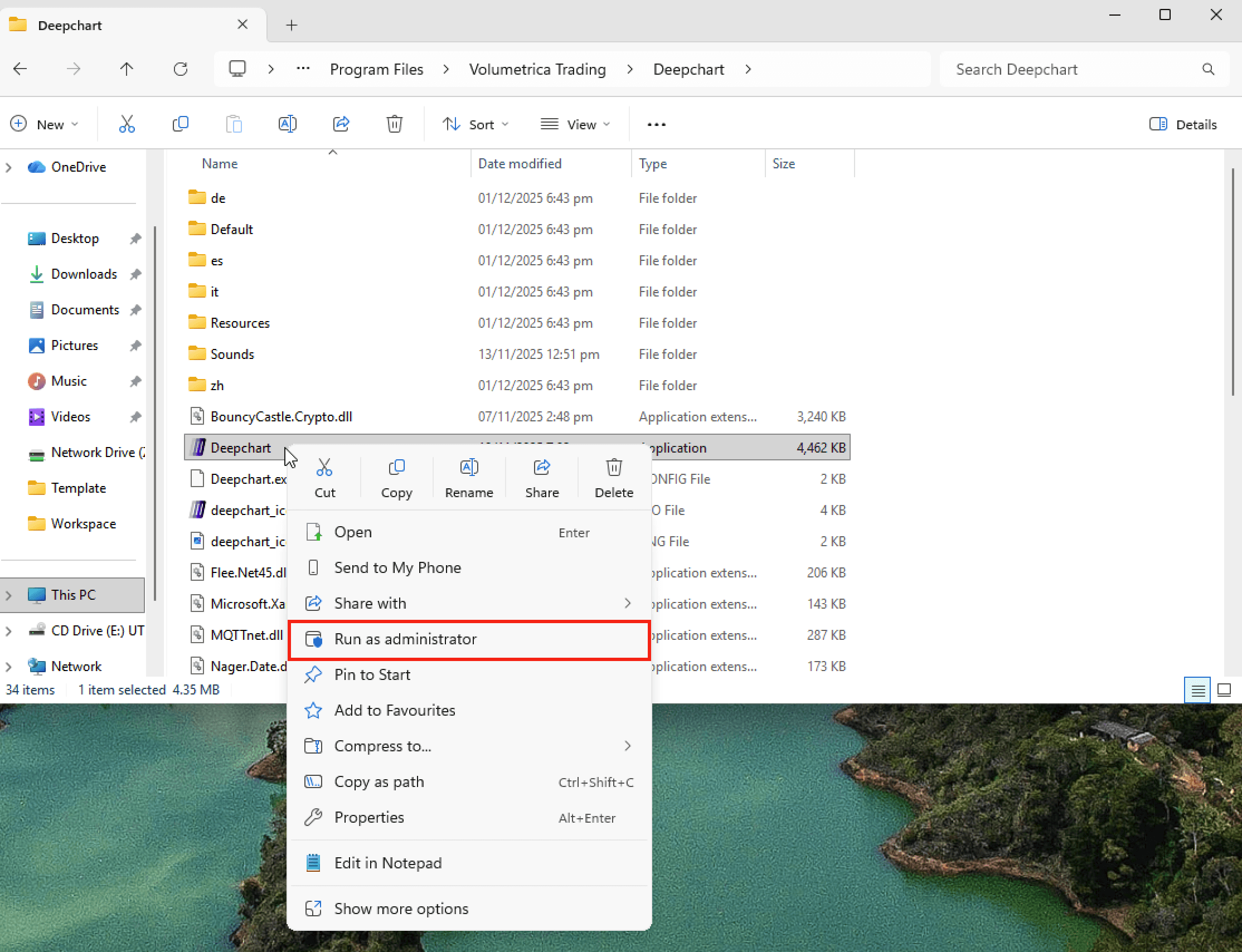
Navega hasta:
Haz clic derecho en DeepChart.exe
Selecciona Ejecutar como administrador
Vuelve a abrir Configuración de la fuente y haz clic en Guardar
Si la aplicación sigue bloqueándose, continúa con la siguiente solución.
Causa 3: Archivos de configuración dañados (config.settings o connProp.settings)
Descripción
Si los archivos de configuración están dañados, DeepChart puede bloquearse cada vez que intenta guardar o actualizar la configuración de la fuente.
Solución: Eliminar la carpeta AppData de DeepChart
⚠️ Esto restablecerá la configuración local. Es posible que después tengas que volver a configurar tu fuente de datos.
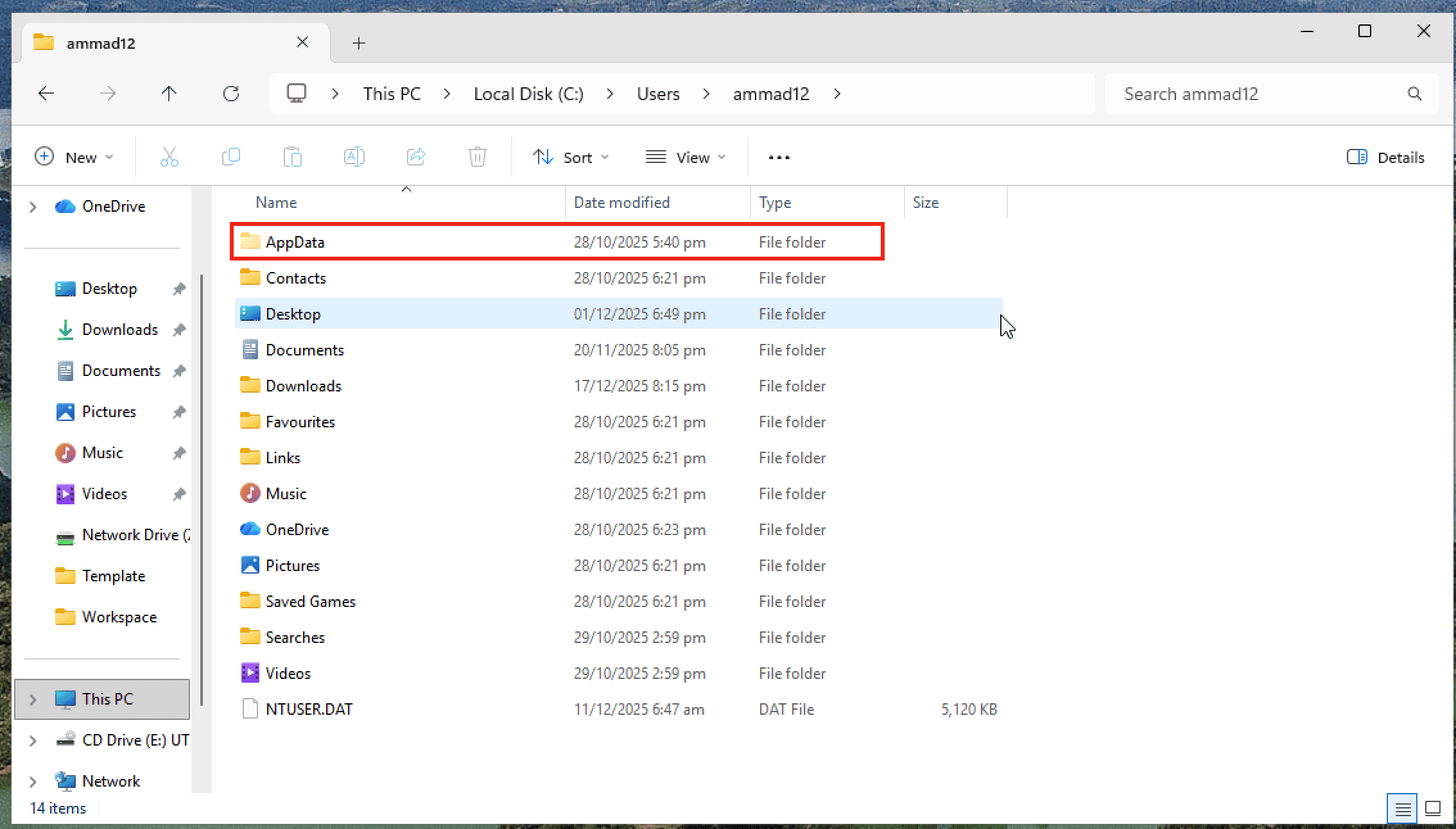
Paso 1: Abre tu carpeta de usuario
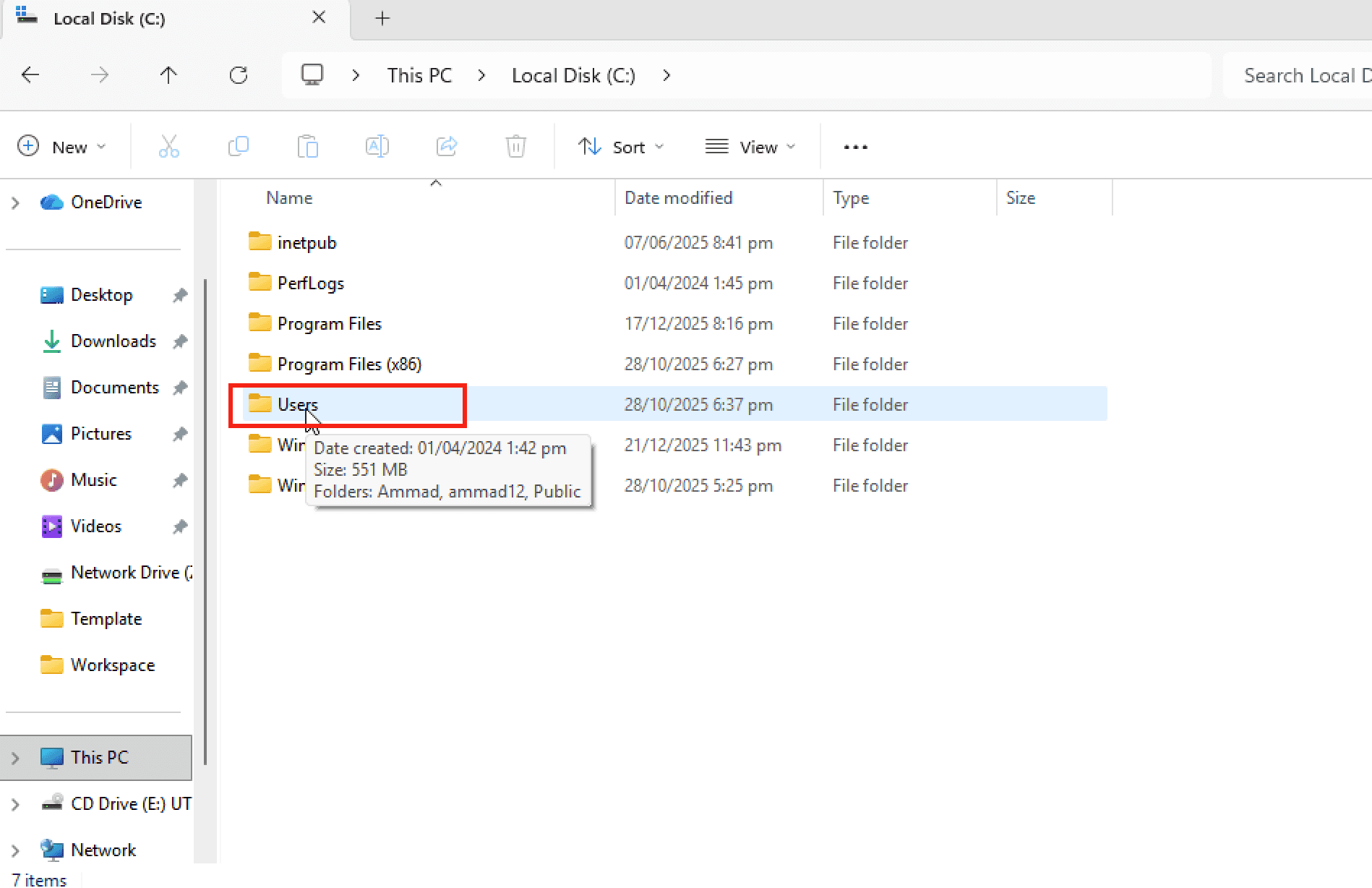
Abre Disco local (C:)
Abre Usuarios
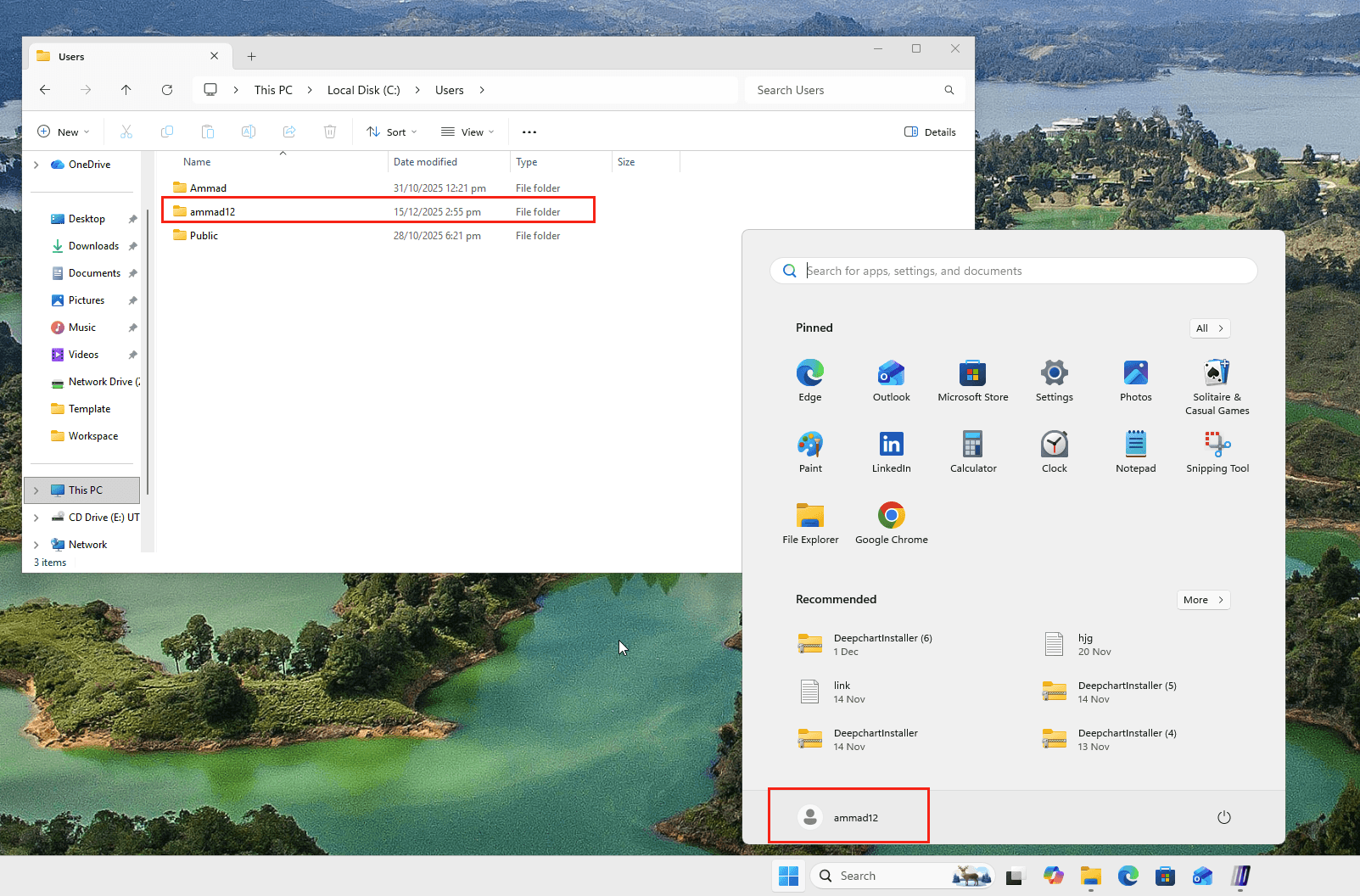
Abre la carpeta del usuario de Windows con el que has iniciado sesión actualmente
(Puedes confirmar tu nombre de usuario desde el menú Inicio de Windows.)
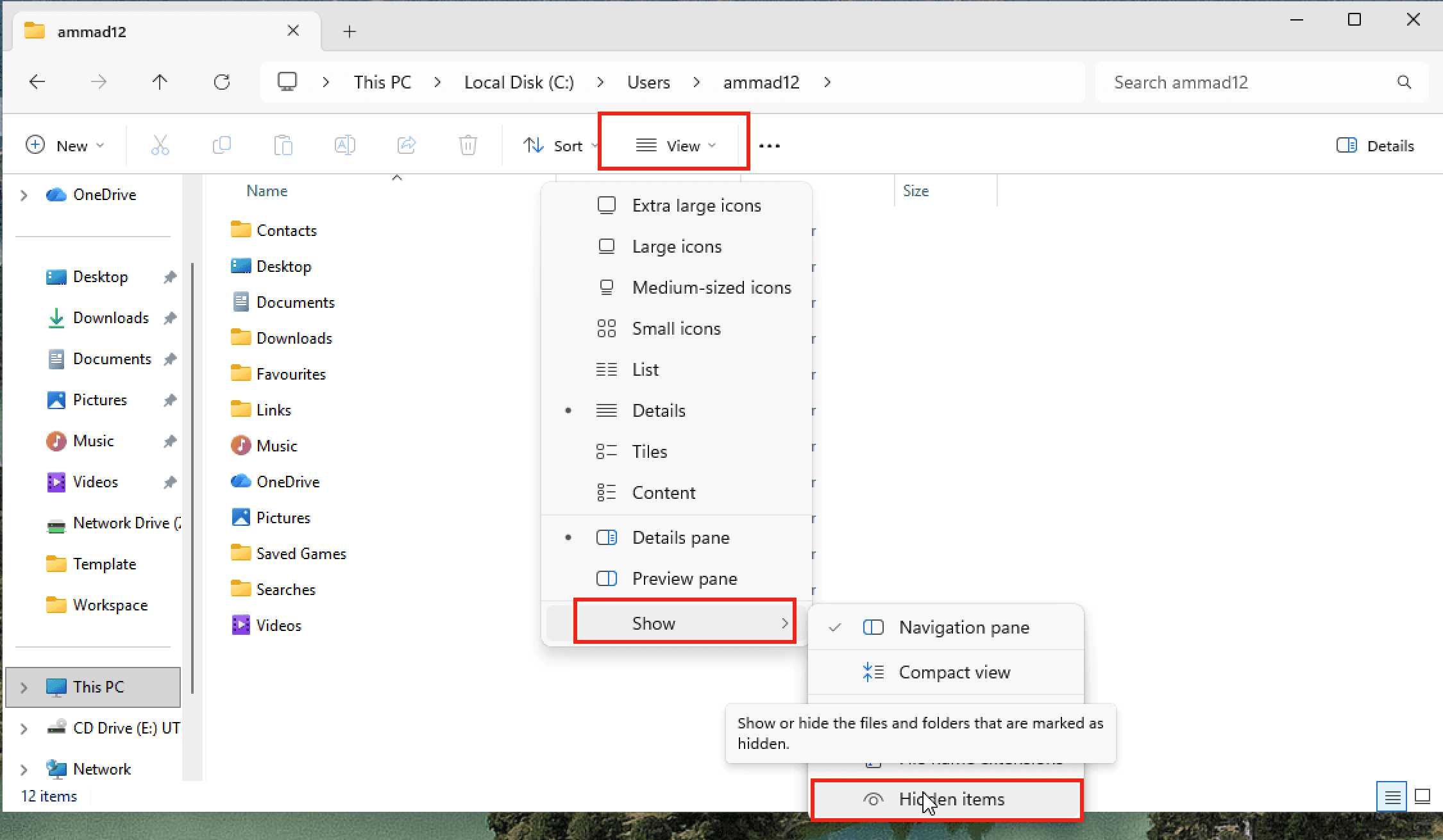
Paso 2: Mostrar las carpetas ocultas
En el Explorador de archivos, haz clic en Vista
Selecciona Mostrar
Activa Elementos ocultos
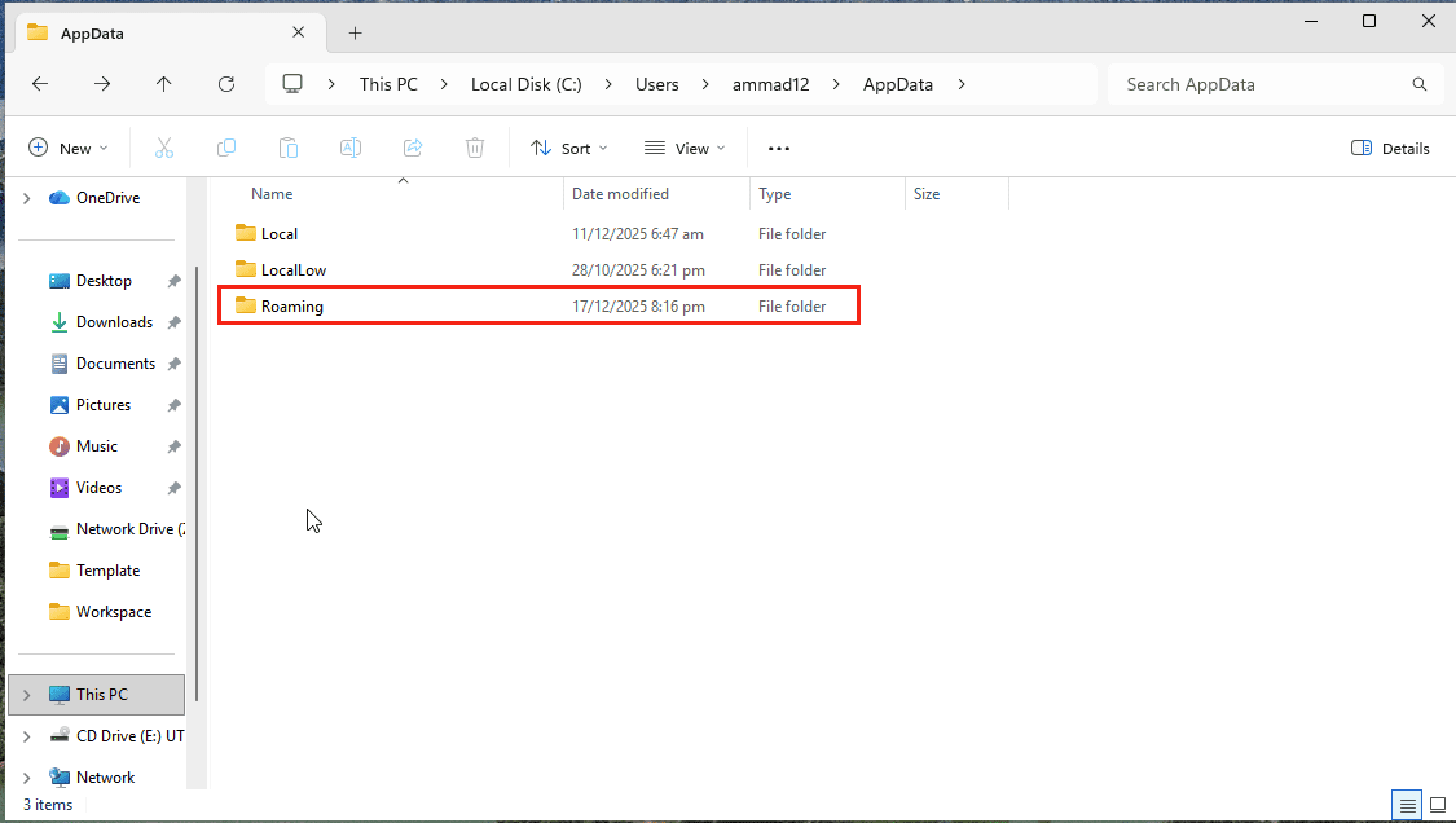
Paso 3: Eliminar la carpeta AppData de DeepChart
Abre:
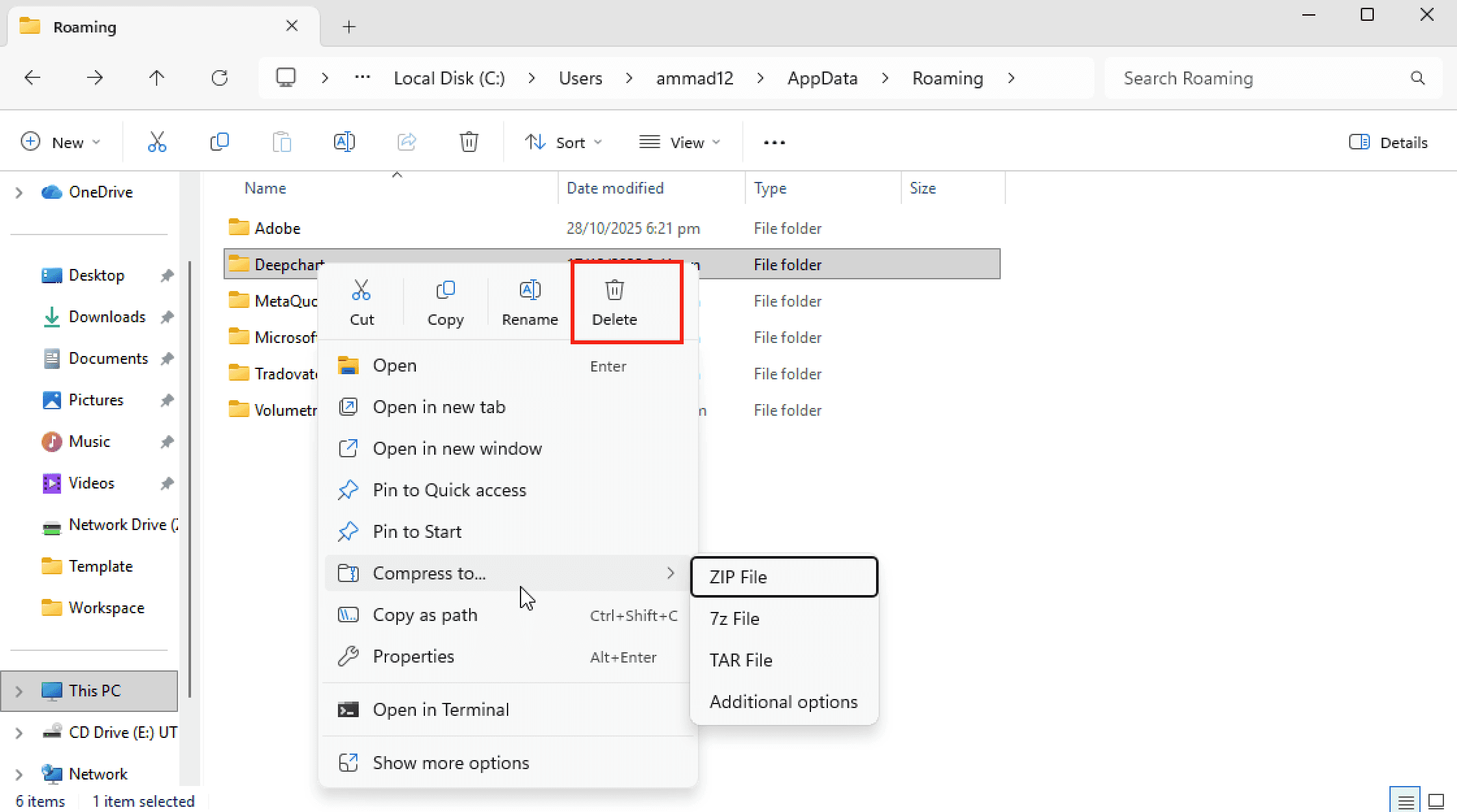
Localiza la carpeta Deepchart
Elimina la carpeta Deepchart
Paso 4: Reinicia DeepChart
Vuelve a iniciar DeepChart (preferiblemente Ejecutar como administrador)
Vuelve a introducir la configuración de tu fuente de datos
Haz clic en Guardar
✅ El problema de bloqueo debería estar resuelto.
Notas adicionales
Revisa siempre el archivo más reciente
DPC_Log_Date.txtpara obtener información detallada sobre el bloqueo. Si no puedes leer los registros, contacta con la línea de soporte de Deepcharts y envía los registros a un agente de soporte.Se recomienda ejecutar DeepChart como administrador, especialmente en la configuración inicial
Evita forzar el cierre de la aplicación mientras guarda la configuración
