Updated:
Resumen
Si el zoom del gráfico no funciona en DeepChart, el problema suele estar relacionado con los atajos de teclado, el comportamiento de la rueda del ratón o la configuración del sistema Windows. DeepChart admite varias formas de hacer zoom en el eje X y el eje Y del gráfico.

Cómo hacer zoom en los gráficos en DeepChart
1. Atajos de teclado (zoom del eje X)
Acercar (eje X):
Ctrl + +Alejar (eje X):
Ctrl + -
Estos atajos ajustan el eje horizontal (tiempo) del gráfico.
2. Zoom con la rueda del ratón (recomendado)
Usar un ratón externo con rueda de desplazamiento ofrece la mejor experiencia.
Desplaza la rueda del ratón en cualquier parte del gráfico:
→ Hace zoom en el eje X (escala de tiempo)Mantén pulsado
Alt+ desplaza la rueda del ratón:
→ Hace zoom en el eje Y (escala de precios)
¿No funciona el zoom con la rueda del ratón?
Sigue los pasos siguientes.
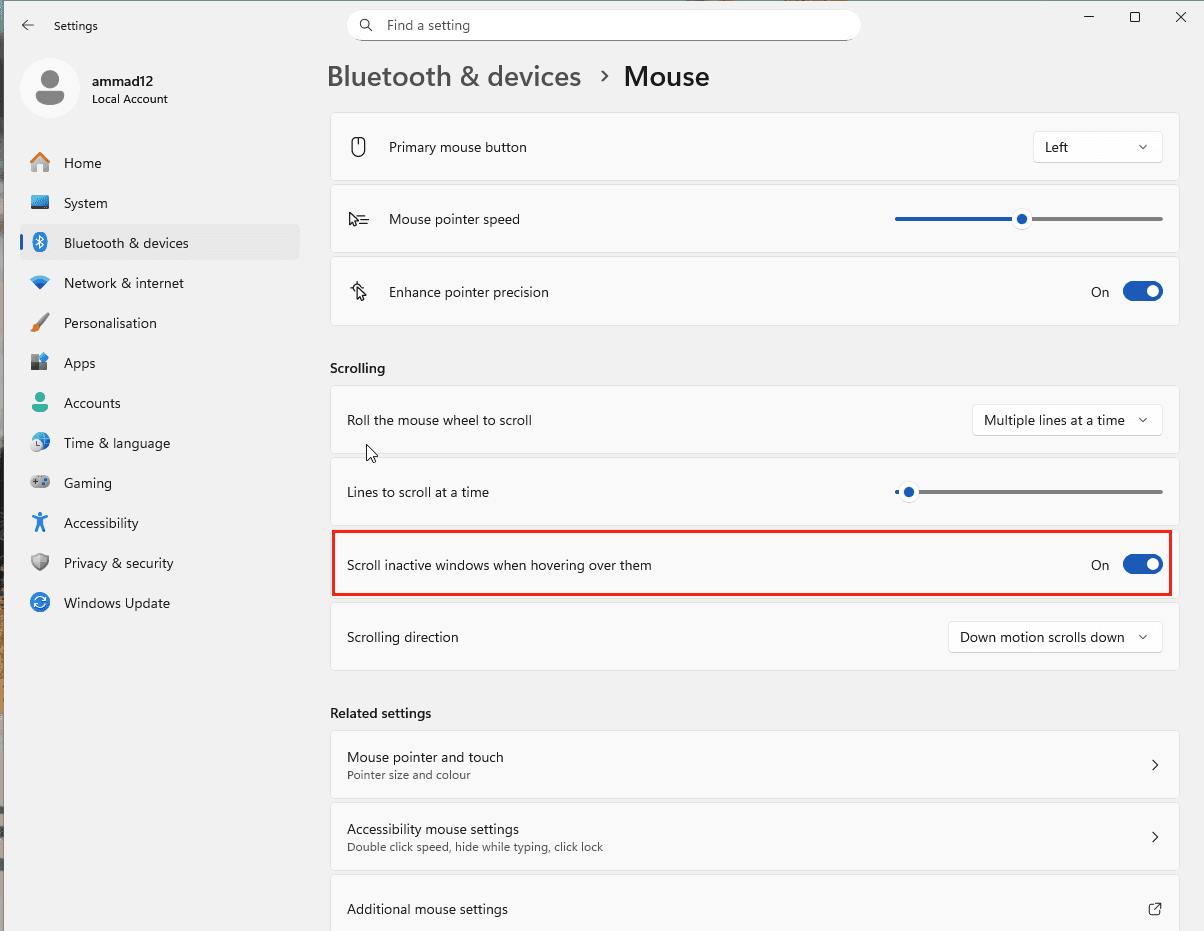
Solución 1: Activa “Desplazar ventanas inactivas” en Windows
DeepChart requiere esta función de Windows para detectar correctamente el desplazamiento con la rueda del ratón.
Pasos:
Abre Configuración de Windows
Ve a Bluetooth & dispositivos → Ratón
Activa la opción:
“Desplazar ventanas inactivas al pasar el cursor sobre ellas”
📌 Asegúrate de que este interruptor esté ACTIVADO, como se muestra en la imagen de referencia.
Después de activarlo:
Reinicia DeepChart
Intenta hacer zoom de nuevo con la rueda del ratón
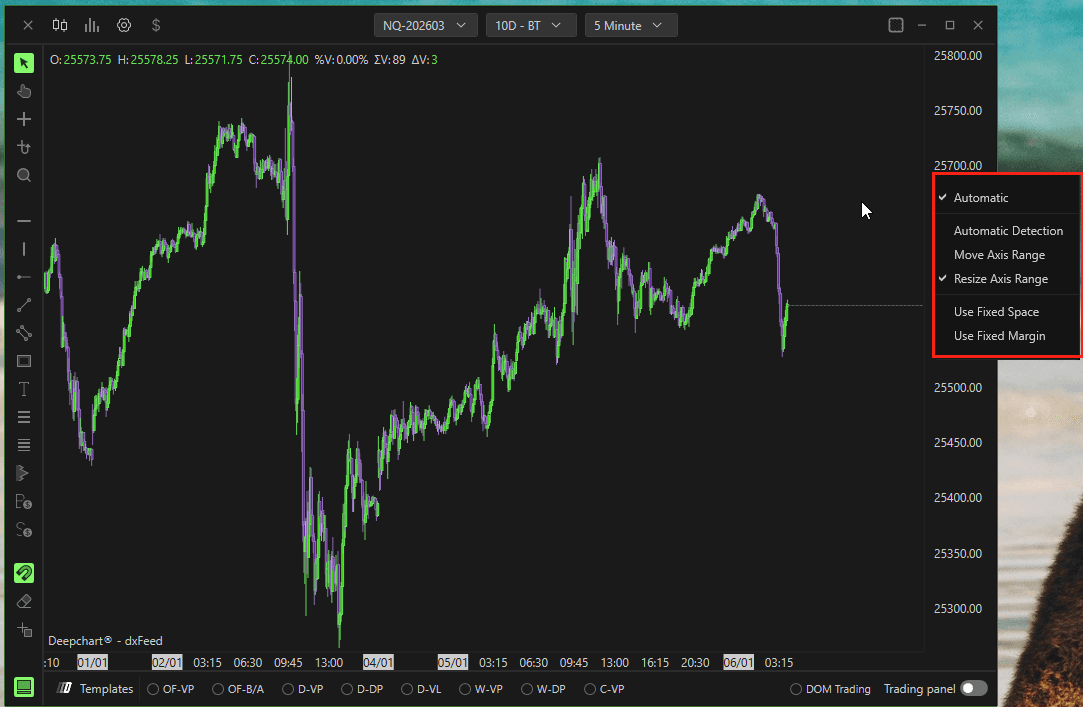
Solución 2: Revisa la configuración de escala del eje Y
Una configuración incorrecta del eje Y puede impedir el zoom vertical.
Pasos:
Haz clic derecho en el eje Y (escala de precios) del gráfico
Asegúrate de que las opciones de escala estén correctamente configuradas, como se muestra en la imagen de referencia:
Aplica los cambios e inténtalo de nuevo
Buenas prácticas para un zoom fluido
Usa un ratón externo en lugar de un trackpad
Evita ejecutar DeepChart dentro de sesiones de escritorio remoto
Mantén la configuración del ratón de Windows en los valores predeterminados
Asegúrate de que ningún software de ratón de terceros esté anulando el comportamiento de desplazamiento
Resumen
Acción | Resultado |
|---|---|
Ctrl + / Ctrl - | Zoom del eje X |
Desplazamiento con la rueda del ratón | Zoom del eje X |
Alt + rueda del ratón | Zoom del eje Y |
Activar el desplazamiento de ventanas inactivas | Solucionar problemas de zoom con el ratón |
Revisar las opciones de escala del eje Y | Restaurar el zoom vertical |
